Teileverwaltung – Anwenderhandbuch
Programm: emis.teileverwaltung Version: 2026.7.1 Stand: 05.08.2026
1. Überblick
Mit der emis.teileverwaltung erfassen und verfolgen Sie einzelne Teile mit Seriennummer, die einem Artikel zugeordnet sind – zum Beispiel Baugruppen, Leiterplatten oder Module, die als Leih-, Test- oder Ersatzteile im Umlauf sind. Zu jedem Teil führen Sie eine Historie: Sie halten fest, an welchen Kunden das Teil gegeben wurde, welchen Status es hat (z. B. verliehen, zurückerhalten, geprüft, eingelagert) und wer es wann getestet hat.
Das Programm gliedert sich in zwei Ebenen:
- Teil – die Stammdaten eines einzelnen Teils: Teilenummer, Artikel (interne oder Kundenartikelnummer), Seriennummer.
- Teilehistorie – beliebig viele Einträge je Teil, die den Verlauf dokumentieren (Kunde, Status, Bemerkung, Prüfung).
Zusätzlich bietet das Programm eine artikelbezogene Übersicht, die alle Teile und deren Historie zu einem Artikel auf einen Blick zeigt.
2. Programmstart
Die emis.teileverwaltung wird – wie alle emis-Module – über das emis.auswahlmenü gestartet. Wählen Sie dort den Eintrag für die Teileverwaltung aus (bei Bedarf über die Suchfunktion des Auswahlmenüs den Begriff „Teile" eingeben). Die Kachel liegt in der Gruppe EMIS-Auftrag. Das Hauptfenster öffnet sich anschließend automatisch.
3. Das Hauptfenster
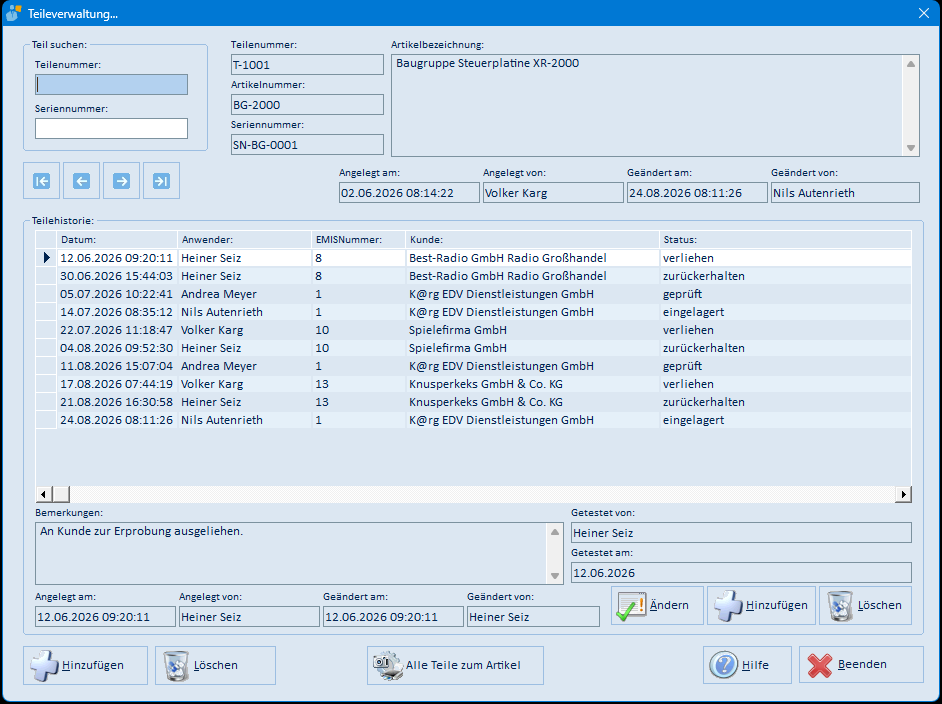
Das Hauptfenster zeigt oben die Stammdaten des aktuell ausgewählten Teils, darunter dessen Teilehistorie und ganz unten die zentralen Schaltflächen.
- Teil suchen (oben links): In den Feldern Teilenummer und Seriennummer springen Sie durch Eingabe eines Suchbegriffs direkt zum passenden Teil. Die Anzeige springt bereits während des Tippens zum ersten Treffer.
- Navigationspfeile (links): Mit den vier Pfeilschaltflächen blättern Sie zum ersten, vorherigen, nächsten oder letzten Teil.
- Stammdaten des Teils (oben rechts): Teilenummer, Artikelnummer, Artikelbezeichnung (wird automatisch zum Artikel angezeigt) und Seriennummer sowie die Angaben Angelegt am/von und Geändert am/von.
- Bereich „Teilehistorie" (Mitte): Die Liste zeigt je Historieneintrag Datum, Anwender, EMISNummer, Kunde und Status. Unter der Liste sehen Sie zum markierten Eintrag die Bemerkungen, Getestet von und Getestet am sowie dessen Anlage- und Änderungsdaten.
- Schaltflächen zur Teilehistorie (rechts über der unteren Leiste): Ändern, Hinzufügen und Löschen wirken auf die Teilehistorie des aktuellen Teils.
- Untere Schaltflächenleiste: Hinzufügen und Löschen wirken auf das Teil selbst, Alle Teile zum Artikel öffnet die artikelbezogene Übersicht, Hilfe öffnet die Online-Hilfe und Beenden schließt das Programm.
Hinweis zur Artikelnummer: Ob im Feld Artikelnummer die interne Artikelnummer oder die Kundenartikelnummer angezeigt wird, hängt von der Konfiguration Ihrer emis-Installation ab. Die zugehörige Artikelbezeichnung wird in beiden Fällen automatisch ergänzt.
4. Arbeitsabläufe
4.1 Neues Teil anlegen
- Klicken Sie in der unteren Leiste auf Hinzufügen. Es öffnet sich der Dialog Teil hinzufügen.
- Erfassen Sie Teilenummer, Artikelnummer und Seriennummer. Nach Eingabe der Artikelnummer wird die Artikelbezeichnung automatisch angezeigt.
- Bestätigen Sie mit F4 – Weiter. Das Teil wird angelegt und im Hauptfenster angezeigt.

Teilenummer, Artikelnummer und Seriennummer sind Pflichtfelder. Fehlt eine der Angaben, weist das Programm Sie darauf hin und Sie können sie nachtragen.
Teilenummer: Die Teilenummer vergeben Sie selbst als freie Zeichenfolge – das Programm vergibt sie nicht automatisch und prüft sie inhaltlich nicht. Verwenden Sie deshalb für alle Teile, die Sie auf diese Weise verwalten, eine einheitliche Systematik.
Seriennummer: Die hier erfasste Seriennummer wird ausschließlich in der Teileverwaltung geführt. Sie dient nur der internen Identifikation des einzelnen Teils; ein Abgleich mit den Seriennummern aus dem Artikelstamm bzw. der emis.sn-verwaltung findet nicht statt.
4.2 Historieneintrag zu einem Teil erfassen
- Wählen Sie im Hauptfenster das gewünschte Teil aus.
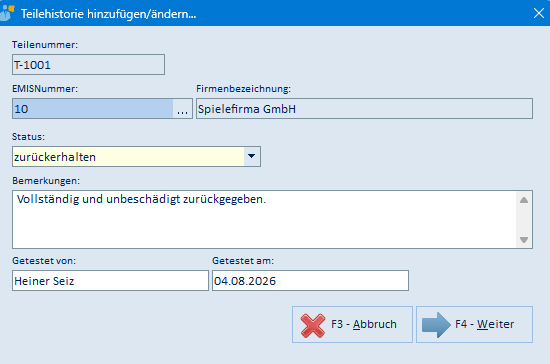
- Klicken Sie im Bereich Teilehistorie auf Hinzufügen. Es öffnet sich der Dialog Teilehistorie hinzufügen/ändern.
- Erfassen Sie die EMISNummer des Kunden – über die Schaltfläche mit den drei Punkten öffnen Sie die Maske Adresse suchen (Abschnitt 5.5). Die Firmenbezeichnung wird anschließend automatisch angezeigt.
- Wählen Sie im Feld Status den passenden Wert aus der Auswahlliste.
- Erfassen Sie bei Bedarf Bemerkungen, Getestet von und Getestet am.
- Bestätigen Sie mit F4 – Weiter. Der Eintrag erscheint in der Teilehistorie.
4.3 Historieneintrag ändern
- Markieren Sie in der Teilehistorie den zu ändernden Eintrag (ein Doppelklick auf die Zeile öffnet ihn direkt).
- Alternativ klicken Sie im Bereich Teilehistorie auf Ändern.
- Passen Sie die Angaben an und bestätigen Sie mit F4 – Weiter.
4.4 Alle Teile zu einem Artikel anzeigen
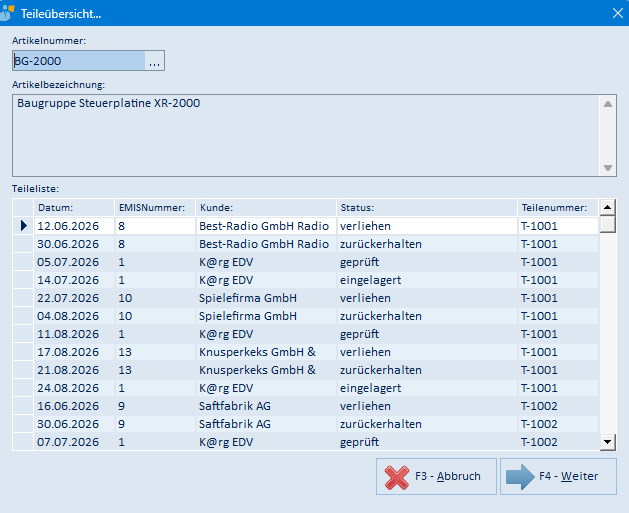
- Klicken Sie in der unteren Leiste auf Alle Teile zum Artikel. Es öffnet sich der Dialog Teileübersicht.
- Geben Sie im Feld Artikelnummer die gesuchte Artikelnummer ein (oder wählen Sie sie über die Schaltfläche mit den drei Punkten in der Maske Artikel suchen, Abschnitt 5.6). Nach dem Verlassen des Feldes – zum Beispiel mit der Eingabetaste oder der Tabulatortaste – werden alle Teile dieses Artikels mit ihren Historieneinträgen in der Liste Teileliste angezeigt.
- Markieren Sie eine Zeile und bestätigen Sie mit F4 – Weiter, um im Hauptfenster direkt zum zugehörigen Teil zu springen. Mit F3 – Abbruch schließen Sie die Übersicht ohne Wechsel.
4.5 Teil oder Historieneintrag löschen
- Historieneintrag löschen: Markieren Sie den Eintrag in der Teilehistorie und klicken Sie im Bereich Teilehistorie auf Löschen.
- Teil löschen: Klicken Sie in der unteren Leiste auf Löschen. Ein Teil lässt sich nur löschen, wenn ihm keine Historieneinträge mehr zugeordnet sind (siehe Abschnitt 6).
5. Masken-Referenz
5.1 Hauptfenster „Teileverwaltung"
Das Fenster hat keine Menüleiste; alle Funktionen erreichen Sie über die Schaltflächen.
Felder im Bereich „Teil suchen" (oben links)
| Feld | Bedeutung |
|---|---|
| Teilenummer | Suchfeld: Die Anzeige springt zum ersten Teil, dessen Teilenummer den eingegebenen Text enthält |
| Seriennummer | Suchfeld: Die Anzeige springt zum ersten Teil, dessen Seriennummer den eingegebenen Text enthält |
Stammdaten des angezeigten Teils (oben rechts)
| Feld | Bedeutung |
|---|---|
| Teilenummer | Bezeichnung/Nummer des Teils |
| Artikelnummer | Artikel, zu dem das Teil gehört |
| Artikelbezeichnung | Wird automatisch zur Artikelnummer angezeigt |
| Seriennummer | Seriennummer des Teils |
| Angelegt am / Angelegt von | Zeitpunkt und Anwender der Neuanlage des Teils |
| Geändert am / Geändert von | Zeitpunkt und Anwender der letzten Änderung des Teils |
Bereich „Teilehistorie" (Mitte)
| Element | Bedeutung |
|---|---|
| Spalte „Datum" | Zeitpunkt, zu dem der Historieneintrag angelegt wurde |
| Spalte „Anwender" | Anwender, der den Historieneintrag angelegt hat |
| Spalte „EMISNummer" | Adressnummer des Kunden zum Eintrag |
| Spalte „Kunde" | Firmenbezeichnung zur EMISNummer |
| Spalte „Status" | Status des Teils zu diesem Zeitpunkt (z. B. verliehen, zurückerhalten, geprüft) |
| Bemerkungen | Freitext des markierten Historieneintrags |
| Getestet von / Getestet am | Prüfer und Prüfdatum des markierten Historieneintrags |
| Angelegt am / Angelegt von | Zeitpunkt und Anwender der Neuanlage des markierten Historieneintrags |
| Geändert am / Geändert von | Zeitpunkt und Anwender der letzten Änderung des markierten Historieneintrags |
| Doppelklick auf eine Zeile | Öffnet den markierten Eintrag zum Ändern (siehe 5.3) |
Schaltflächen
| Schaltfläche | Lage | Wirkung |
|---|---|---|
| Pfeil „nach ganz links" | links unter „Teil suchen" | Springt zum ersten Teil |
| Pfeil „nach links" | links unter „Teil suchen" | Springt zum vorherigen Teil |
| Pfeil „nach rechts" | links unter „Teil suchen" | Springt zum nächsten Teil |
| Pfeil „nach ganz rechts" | links unter „Teil suchen" | Springt zum letzten Teil |
| Ändern | rechts über der unteren Leiste | Öffnet den markierten Historieneintrag zum Ändern (siehe 5.3) |
| Hinzufügen | rechts über der unteren Leiste | Legt einen neuen Historieneintrag zum aktuellen Teil an (siehe 5.3) |
| Löschen | rechts über der unteren Leiste | Löscht den markierten Historieneintrag nach Rückfrage |
| Hinzufügen | untere Leiste links | Öffnet den Dialog „Teil hinzufügen" (siehe 5.2) |
| Löschen | untere Leiste links | Löscht das angezeigte Teil nach Rückfrage; nur möglich, wenn keine Historieneinträge mehr vorhanden sind |
| Alle Teile zum Artikel | untere Leiste Mitte | Öffnet die Maske „Teileübersicht" (siehe 5.4) |
| Hilfe | untere Leiste rechts | Öffnet die Online-Hilfe zur Teileverwaltung im Browser |
| Beenden | untere Leiste rechts | Schließt die emis.teileverwaltung |
5.2 Dialog „Teil hinzufügen"
| Feld / Schaltfläche | Bedeutung |
|---|---|
| Teilenummer | Bezeichnung/Nummer des Teils (Pflichtfeld) |
| Artikelnummer | Zuordnung zu einem Artikel (Pflichtfeld) |
| Seriennummer | Seriennummer des Teils (Pflichtfeld) |
| Artikelbezeichnung | Wird automatisch zur Artikelnummer angezeigt (nicht editierbar) |
| F4 – Weiter | Legt das Teil an |
| F3 – Abbruch | Schließt den Dialog ohne Speichern |
5.3 Dialog „Teilehistorie hinzufügen/ändern"
| Feld / Schaltfläche | Bedeutung |
|---|---|
| Teilenummer | Zeigt das Teil an, zu dem der Eintrag gehört (nicht editierbar) |
| EMISNummer | Kunde/Adresse zum Eintrag; die Schaltfläche mit den drei Punkten öffnet die Maske „Adresse suchen" (siehe 5.5) (Pflichtfeld) |
| Firmenbezeichnung | Wird automatisch zur EMISNummer angezeigt (nicht editierbar) |
| Status | Auswahl aus der Statusliste (Pflichtfeld) |
| Bemerkungen | Freitext zum Vorgang |
| Getestet von | Name des Prüfers |
| Getestet am | Datum der Prüfung |
| F4 – Weiter | Speichert den Eintrag |
| F3 – Abbruch | Schließt den Dialog ohne Speichern |
5.4 Dialog „Teileübersicht"
| Feld / Schaltfläche | Bedeutung |
|---|---|
| Artikelnummer | Artikel, dessen Teile angezeigt werden sollen; die Schaltfläche mit den drei Punkten öffnet die Maske „Artikel suchen" (siehe 5.6) |
| Artikelbezeichnung | Wird automatisch zur Artikelnummer angezeigt |
| Teileliste | Alle Historieneinträge zu allen Teilen des Artikels (Datum, EMISNummer, Kunde, Status, Teilenummer) |
| F4 – Weiter | Springt im Hauptfenster zum Teil der markierten Zeile |
| F3 – Abbruch | Schließt die Übersicht |
5.5 Maske „Adresse suchen"
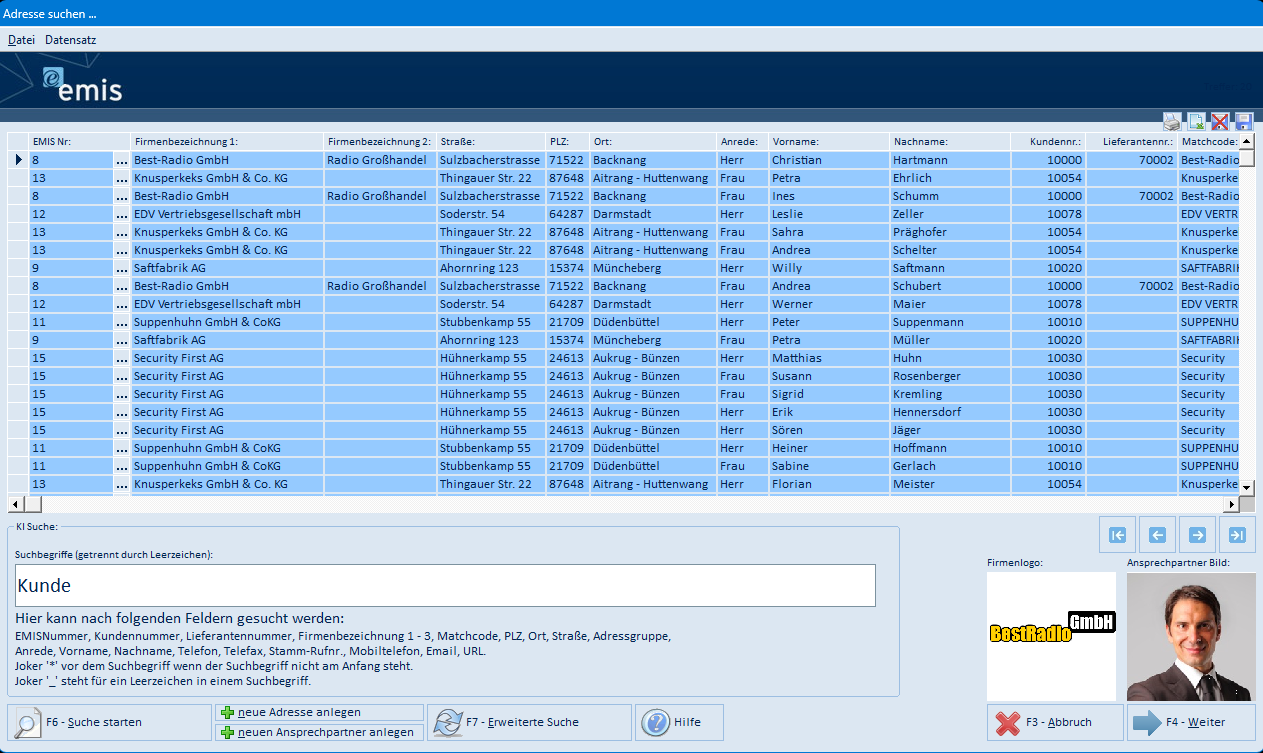
Die Maske ist die emis-Standard-Adresssuche. Sie gehört zur Adressverwaltung und ist im Handbuch von emis.crm vollständig beschrieben – dort finden Sie auch die Menüs Datei und Datensatz dieser Maske. In der emis.teileverwaltung öffnen Sie die Maske über die Schaltfläche mit den drei Punkten neben dem Feld EMISNummer im Dialog „Teilehistorie hinzufügen/ändern" (siehe 5.3). Für die Teileverwaltung sind folgende Elemente wichtig:
| Feld / Schaltfläche | Bedeutung |
|---|---|
| Trefferliste (oben) | Gefundene Adressen mit EMIS-Nr., Firmenbezeichnung 1/2, Straße, PLZ, Ort, Land, Branche, Kontakt, Kunden-/Lieferantennummer und Matchcode |
| Suchbegriffe (getrennt durch Leerzeichen) | Suchtext; gesucht wird u. a. in EMISNummer, Kunden-/Lieferantennummer, Firmenbezeichnung, Matchcode, PLZ, Ort, Straße, Anrede, Vor-/Nachname, Telefon, Telefax, Mobiltelefon, E-Mail und URL |
| F6 – Suche starten | Führt die Suche mit den eingegebenen Suchbegriffen aus |
| neue Adresse anlegen | Legt eine neue Adresse an |
| neuen Ansprechpartner anlegen | Legt zur markierten Adresse einen Ansprechpartner an |
| F7 – Erweiterte Suche | Öffnet die erweiterte Suche mit zusätzlichen Selektionskriterien |
| Hilfe | Öffnet die Online-Hilfe zur Adresssuche |
| Navigationspfeile (rechts) | Blättern zum ersten, vorherigen, nächsten oder letzten Treffer |
| F4 – Weiter | Übernimmt die markierte Adresse in das Feld EMISNummer |
| F3 – Abbruch | Schließt die Maske ohne Übernahme |
5.6 Maske „Artikel suchen"
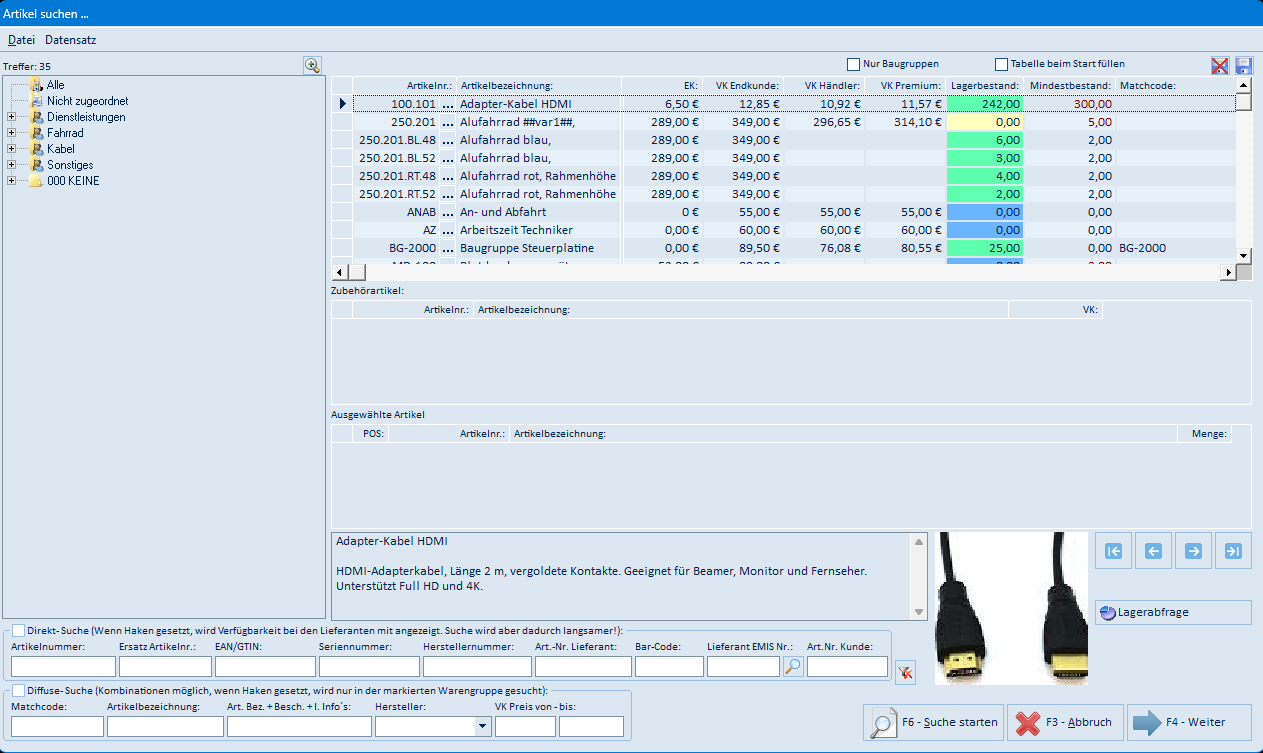
Die Maske ist die emis-Standard-Artikelsuche. Sie gehört zum Artikelstamm und ist im Handbuch von emis.artikelstamm vollständig beschrieben – dort finden Sie auch die Menüs Datei und Datensatz dieser Maske. In der emis.teileverwaltung öffnen Sie die Maske über die Schaltfläche mit den drei Punkten neben dem Feld Artikelnummer in der „Teileübersicht" (siehe 5.4). Für die Teileverwaltung sind folgende Elemente wichtig:
| Feld / Schaltfläche | Bedeutung |
|---|---|
| Warengruppenbaum (links) | Einschränkung der Suche auf eine Warengruppe; Alle sucht über alle Artikel |
| Trefferliste (oben rechts) | Gefundene Artikel mit Artikelnummer, Bezeichnung, EK, VK Endkunde, VK Händler, VK Premium, Lagerbestand, Mindestbestand und Matchcode |
| Nur Baugruppen | Beschränkt die Trefferliste auf Baugruppen |
| Tabelle beim Start füllen | Füllt die Trefferliste bereits beim Öffnen der Maske |
| Zubehörartikel | Zubehör zum markierten Artikel |
| Ausgewählte Artikel | Für die Übernahme vorgemerkte Artikel |
| Direkt-Suche | Suche über Artikelnummer, Ersatz-Artikelnummer, EAN/GTIN, Seriennummer, Herstellernummer, Art.-Nr. Lieferant, Bar-Code, Lieferant EMIS Nr. und Art.-Nr. Kunde |
| Diffuse-Suche | Suche über Matchcode, Artikelbezeichnung, Bezeichnung + Beschreibung + interne Infos, Hersteller und VK-Preisbereich |
| F6 – Suche starten | Führt die Suche mit den gesetzten Kriterien aus |
| Lagerabfrage | Öffnet die Lagerabfrage zum markierten Artikel |
| Navigationspfeile (rechts) | Blättern zum ersten, vorherigen, nächsten oder letzten Treffer |
| F4 – Weiter | Übernimmt den markierten Artikel in das Feld Artikelnummer |
| F3 – Abbruch | Schließt die Maske ohne Übernahme |
6. Häufige Fragen / Hinweise
- Ein Teil lässt sich nicht löschen. Solange einem Teil noch Historieneinträge zugeordnet sind, meldet das Programm „Bitte zuerst die Teilehistorie löschen!". Löschen Sie zunächst im Bereich Teilehistorie alle Einträge, danach lässt sich das Teil entfernen.
- Die Statusliste ist leer oder unvollständig. Die auswählbaren Status werden zentral gepflegt. Fehlt ein benötigter Status, wenden Sie sich an Ihren Administrator, damit er in der Stammdatenverwaltung (Gruppe „TeileStatus") ergänzt wird. Gepflegt wird die Liste im Modul emis.dienstprogramme auf dem Reiter 1 EMIS Gruppen: Dort wählen Sie im Auswahlfeld die Gruppe TeileStatus und tragen die gewünschten Status ein. Sie stehen anschließend in der Teileverwaltung zur Auswahl.
- Wofür ist die Seriennummer eines Teils gut? Sie dient allein der internen Identifikation des Teils innerhalb der Teileverwaltung. Mit den Seriennummern aus dem Artikelstamm bzw. der emis.sn-verwaltung hat sie nichts zu tun – die beiden Bereiche werden nicht abgeglichen.
- Zur eingegebenen Artikelnummer erscheint keine Bezeichnung. Dann ist unter dieser Nummer kein Artikel hinterlegt. Prüfen Sie die Eingabe oder nutzen Sie die Artikelsuche über die Schaltfläche mit den drei Punkten.
- Zur eingegebenen EMISNummer erscheint keine Firmenbezeichnung. Dann existiert unter dieser Nummer keine Adresse; die Eingabe wird zurückgesetzt. Verwenden Sie die Adresssuche.
- Suche in Teilenummer/Seriennummer: Die beiden Suchfelder oben links springen zum ersten Teil, dessen Teilenummer bzw. Seriennummer den eingegebenen Text enthält.