Terminlisten – Anwenderhandbuch
Programm: emis.terminlisten Version: 2026.7.1 Stand: 06.08.2026
1. Überblick
Die Terminlisten zeigen der Arbeitsvorbereitung und der Fertigung, welche Arbeitsschritte in einem wählbaren Zeitraum anstehen, und drucken daraus Arbeitslisten für die einzelnen Stationen. Es gibt zwei eigenständige Programme:
- Terminliste PA: Vorschau der anstehenden Arbeitsschritte aus den Produktionsaufträgen, gefiltert nach Arbeitsschritt-Stationen (AS-Kennzahlen). Die gefilterte Liste wird als Report ArbeitslistePA gedruckt; über Autodruck (alle) lassen sich alle vorbereiteten Listen in einem Lauf ausgeben.
- Terminliste: Vorschau der anstehenden Arbeitsschritte aus den Positionen der Auftragsverwaltung. Gefiltert wird über den Text des Arbeitsschritts; gedruckt wird der Report Arbeitsliste.
Beide Programme zeigen die Treffer farbig nach Status (rot = nicht begonnen, gelb = in Arbeit, grün = abgeschlossen) und erlauben den Absprung in die Arbeitsschritte des jeweiligen Belegs.
2. Programmstart
Die Terminlisten haben keine eigene Kachel im emis.auswahlmenü. Sie werden üblicherweise vom Administrator eingerichtet und über bereitgestellte Verknüpfungen gestartet – je eine Verknüpfung für die Terminliste PA und für die Terminliste der Auftragsverwaltung.
3. Terminliste PA
3.1 Das Fenster
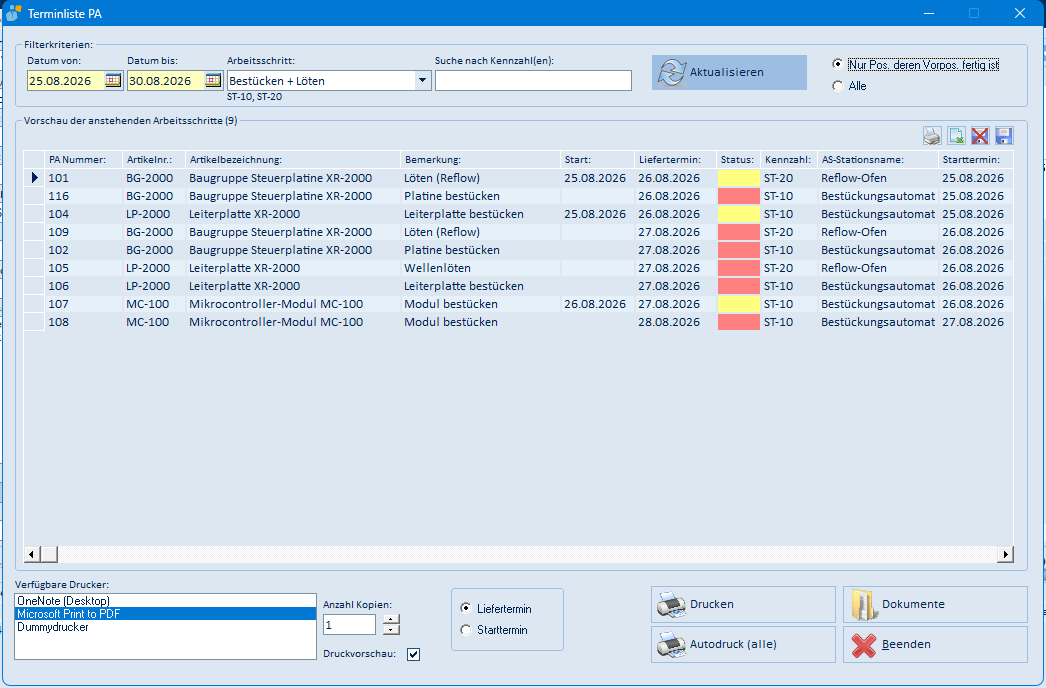
Das Fenster gliedert sich in drei Bereiche:
- Filterkriterien (oben): Zeitraum (Datum von / Datum bis, vorbelegt mit heute bis heute + 5 Tage), das Feld Arbeitsschritt mit den vorbereiteten Filtergruppen, die freie Suche nach Kennzahl(en), die Schaltfläche Aktualisieren sowie die Auswahl Nur Pos. deren Vorpos. fertig ist / Alle.
- Vorschau der anstehenden Arbeitsschritte (Mitte): die Treffertabelle; die Überschrift zeigt die Trefferzahl in Klammern.
- Druckbereich (unten): Druckerliste, Anzahl Kopien, Druckvorschau, die Terminart Liefertermin / Starttermin sowie die Schaltflächen Drucken, Autodruck (alle), Dokumente und Beenden.
3.2 Arbeitsschritte filtern
-
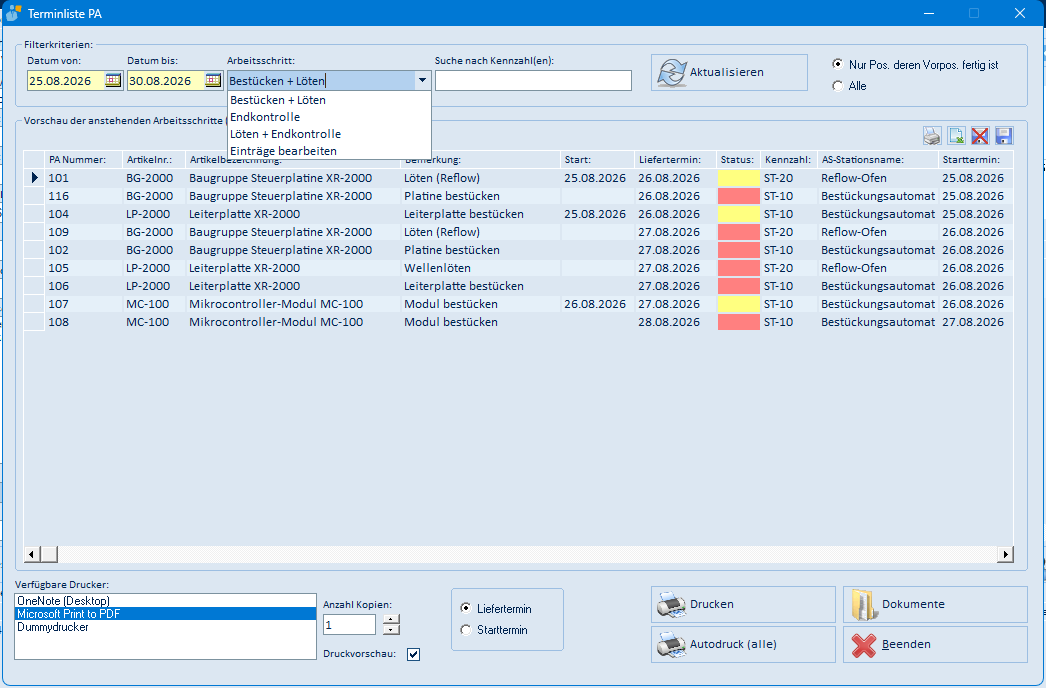
Wählen Sie im Feld Arbeitsschritt eine vorbereitete Filtergruppe aus – oder tragen Sie im Feld Suche nach Kennzahl(en) die AS-Kennzahlen der gewünschten Stationen ein (mehrere durch Komma getrennt, z. B. „ST-10, ST-20").
-
Passen Sie bei Bedarf den Zeitraum und die Terminart (Liefertermin oder Starttermin) an. Bei einer Filtergruppe wird die Terminart automatisch aus der Gruppe übernommen.
-
Klicken Sie auf Aktualisieren.
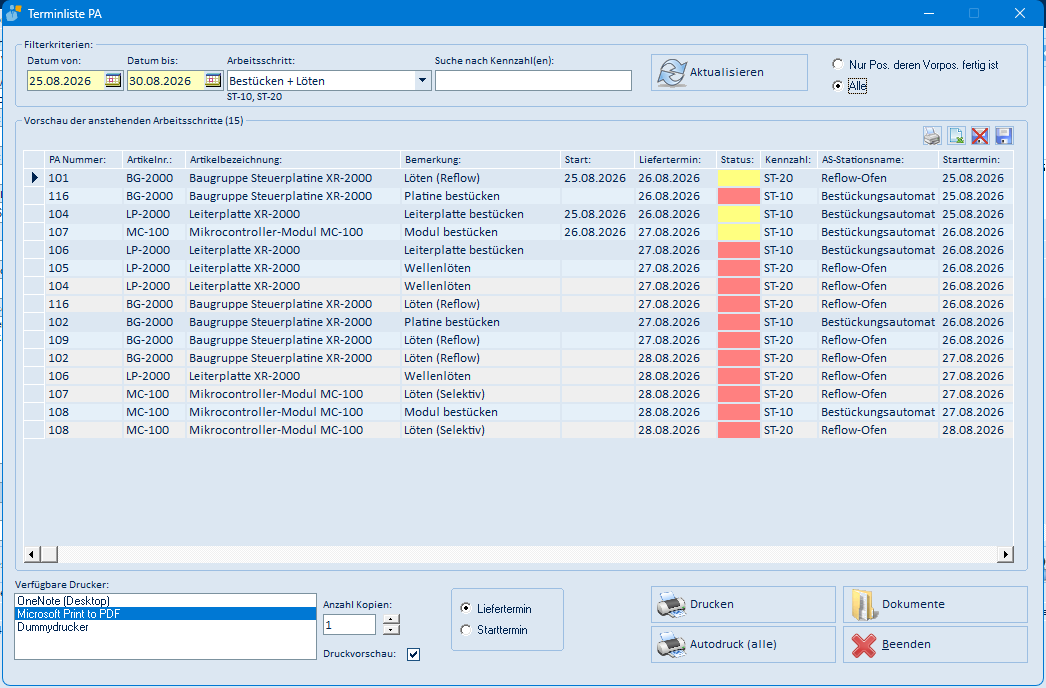
Angezeigt werden alle nicht abgeschlossenen Arbeitsschritte der gewählten Stationen, deren Termin im Zeitraum liegt. Mit Nur Pos. deren Vorpos. fertig ist blenden Sie Arbeitsschritte aus, deren Vorgängerpositionen noch offen sind; mit Alle erscheinen auch diese (grau markiert).
In der Filtergruppen-Auswahl können auch Platzhalter (*, ?) hinterlegt sein; dann werden die passenden Kennzahlen automatisch ermittelt. Ein Platzhalter kann nicht mit mehreren, durch Komma getrennten Kennzahlen kombiniert werden – das Programm weist in diesem Fall darauf hin.
3.3 Arbeitsliste drucken
- Filtern Sie die Liste wie in Abschnitt 3.2.
- Wählen Sie unten den Drucker (bzw. lassen Sie die gespeicherte Vorbelegung stehen), die Anzahl Kopien und ob eine Druckvorschau erscheinen soll.
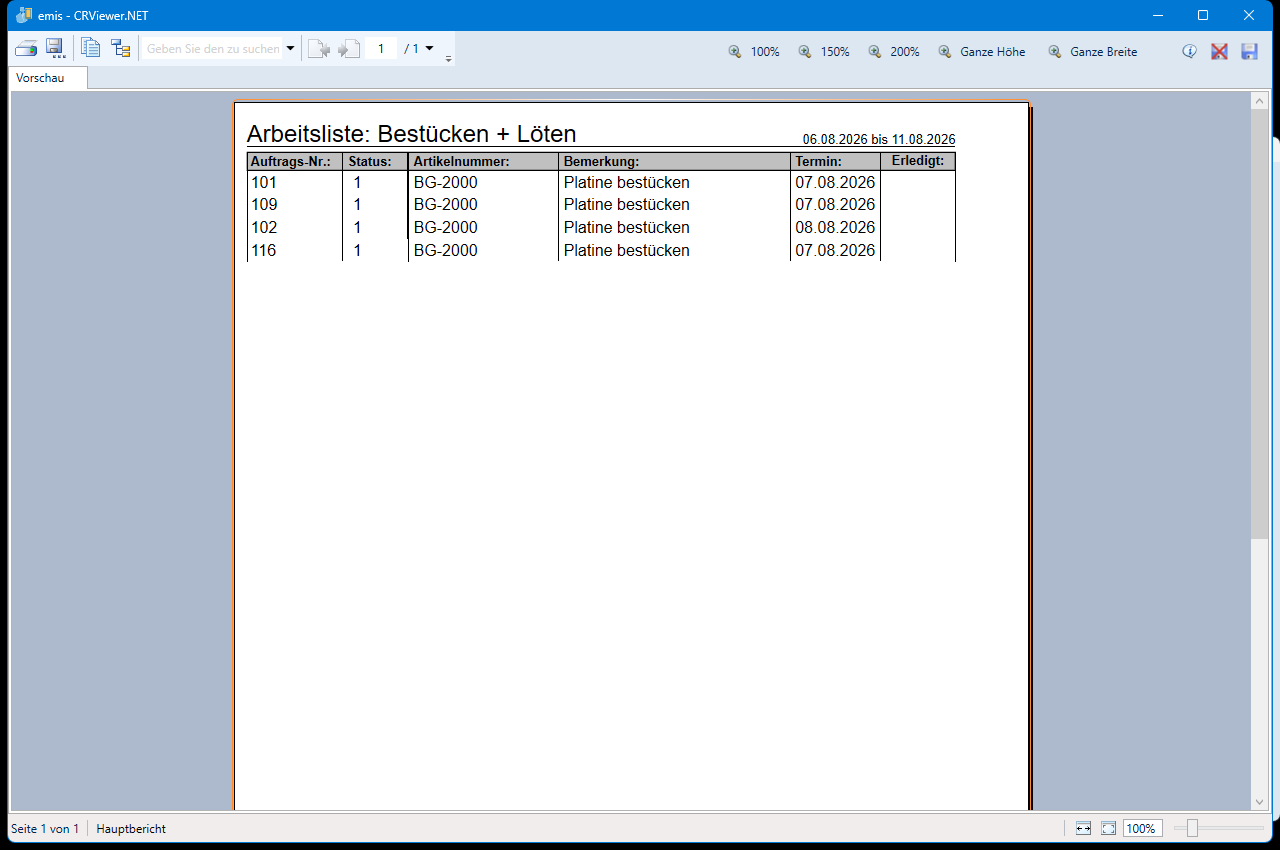
- Klicken Sie auf Drucken. Der Report ArbeitslistePA wird mit den gefilterten Arbeitsschritten ausgegeben; mit Druckvorschau öffnet sich zunächst das Vorschaufenster.
3.4 Autodruck (alle)
Autodruck (alle) arbeitet alle Filtergruppen ab, bei denen das Kennzeichen AD gesetzt ist: Für jede Gruppe wird der Zeitraum automatisch aus den hinterlegten Tagen (Vor Tg / Zurück) berechnet und die Arbeitsliste gedruckt – auf dem in der Gruppe hinterlegten Drucker oder, wenn dort keiner steht, auf dem unten gewählten Drucker. So erzeugen Sie die Tageslisten aller Stationen mit einem Klick.
3.5 Filtergruppen pflegen (Einträge bearbeiten)
Wählen Sie im Feld Arbeitsschritt den letzten Eintrag Einträge bearbeiten. Es öffnet sich die Pflegemaske der Filtergruppen (Abschnitt 5.3).
3.6 Arbeitsschritte eines Produktionsauftrags ansehen
Ein Doppelklick auf eine Trefferzeile öffnet die Maske Arbeitsschritte … mit allen Arbeitsschritten des Produktionsauftrags (Abschnitt 5.4).
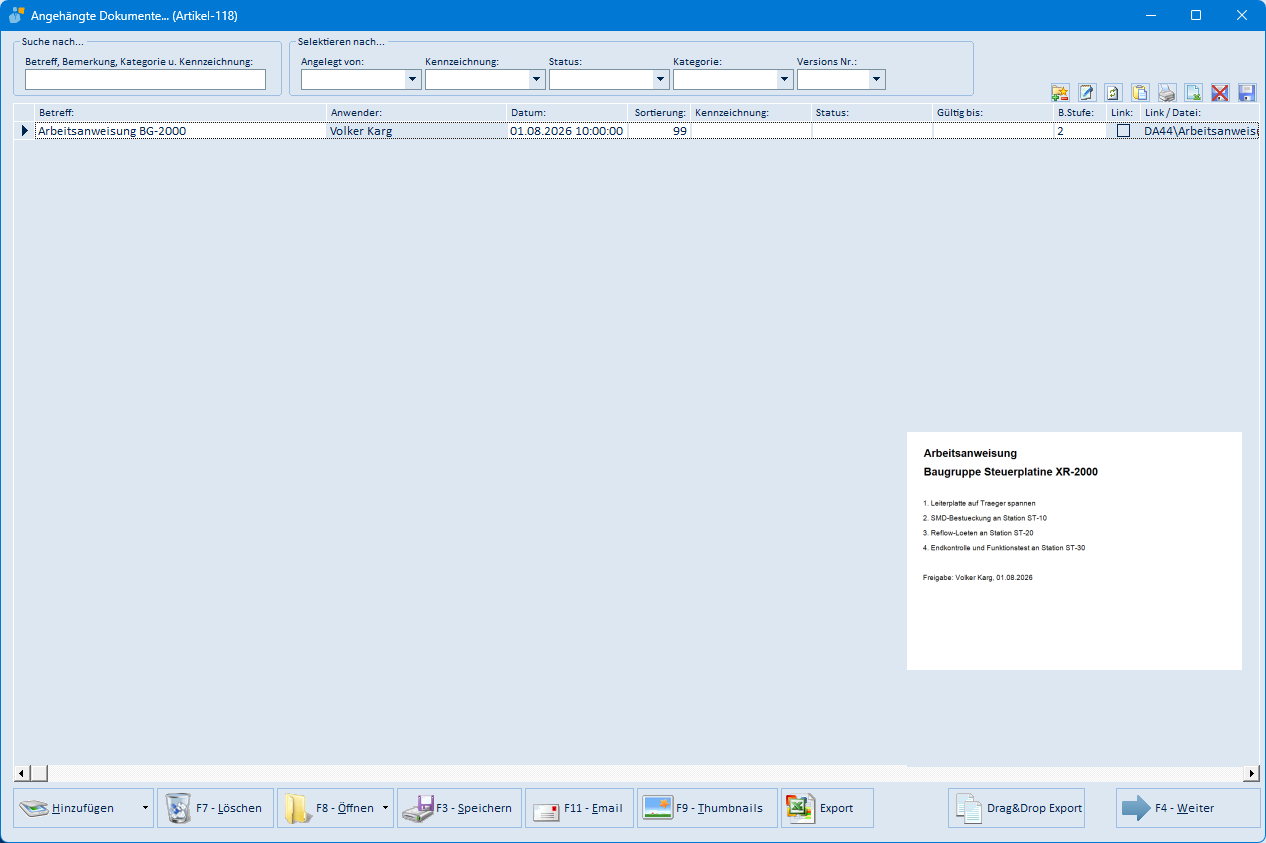
3.7 Dokumente zum Artikel
Die Schaltfläche Dokumente öffnet die angehängten Dokumente des Artikels der markierten Trefferzeile (Abschnitt 5.6).
4. Terminliste (Auftragsverwaltung)
4.1 Das Fenster
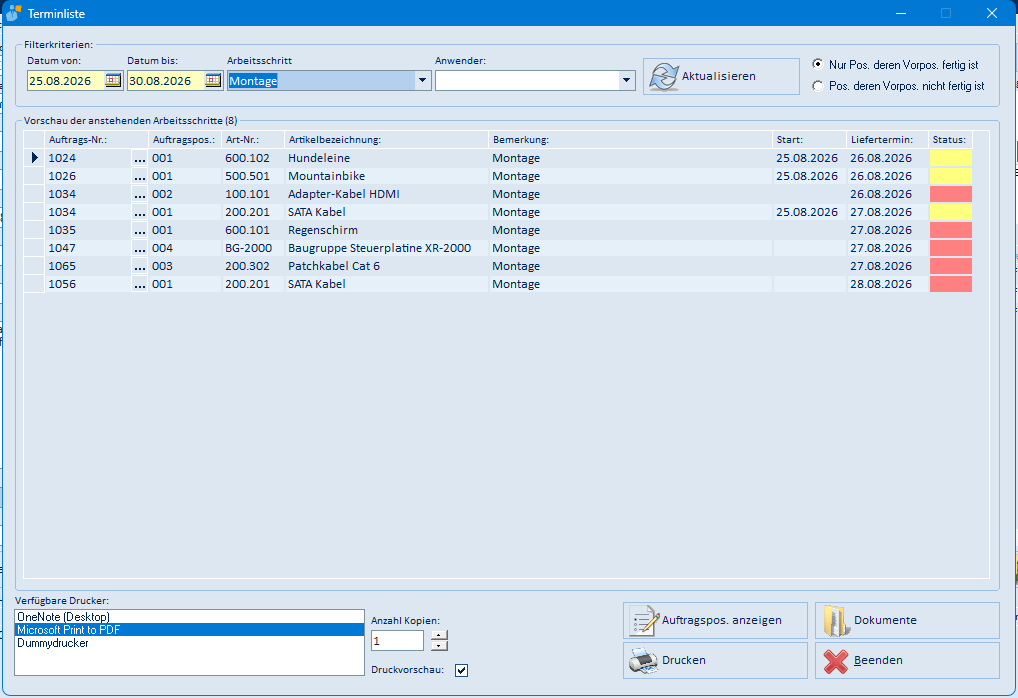
Der Aufbau entspricht der Terminliste PA, mit folgenden Unterschieden:
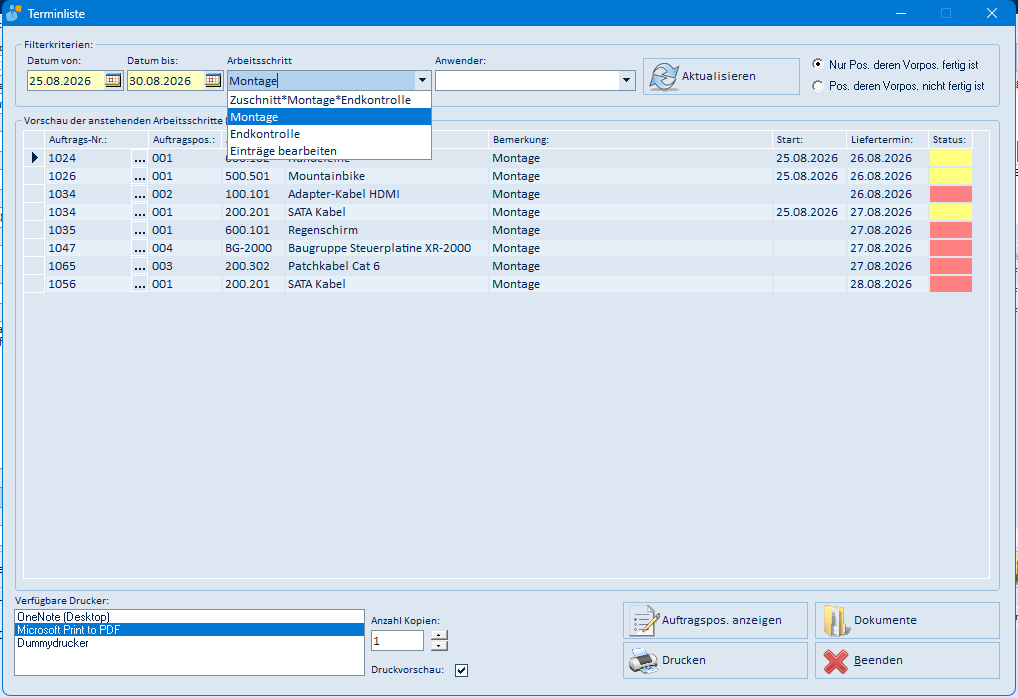
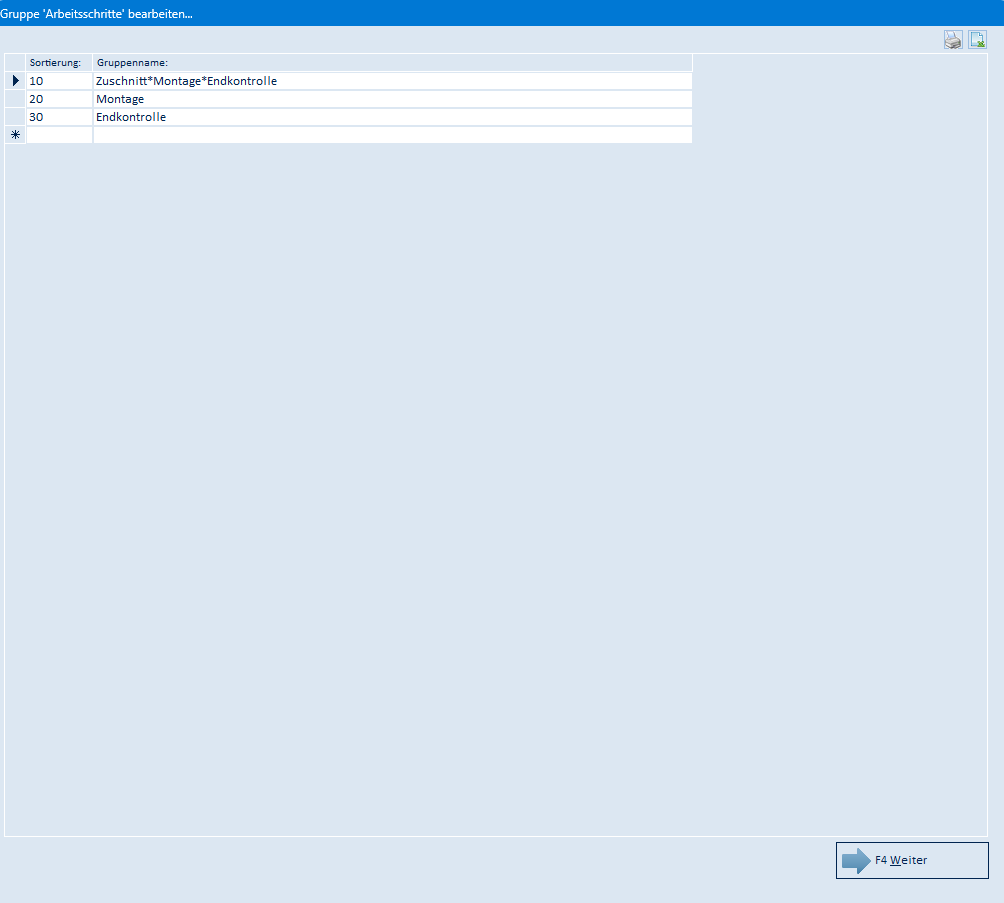
- Gefiltert wird über das Feld Arbeitsschritt nach dem Text des Arbeitsschritts (z. B. „Montage"). Mehrere Begriffe werden mit
*verbunden, z. B. „Zuschnitt*Montage*Endkontrolle" – gesucht wird dann nach allen drei Begriffen. - Zusätzlich kann nach dem Anwender gefiltert werden, der den Arbeitsschritt begonnen hat.
- Die Optionen heißen Nur Pos. deren Vorpos. fertig ist und Pos. deren Vorpos. nicht fertig ist.
- Statt „Autodruck (alle)" gibt es die Schaltfläche Auftragspos. anzeigen.
4.2 Arbeitsschritte filtern
-
Wählen Sie im Feld Arbeitsschritt eine vorbereitete Gruppe – die Liste wird sofort aktualisiert – oder klicken Sie nach Änderungen an Zeitraum oder Anwender auf Aktualisieren.
-
Die Treffer zeigen je Arbeitsschritt Auftragsnummer, Auftragsposition, Artikel, Bemerkung (= Text des Arbeitsschritts), Start, Liefertermin und Status.
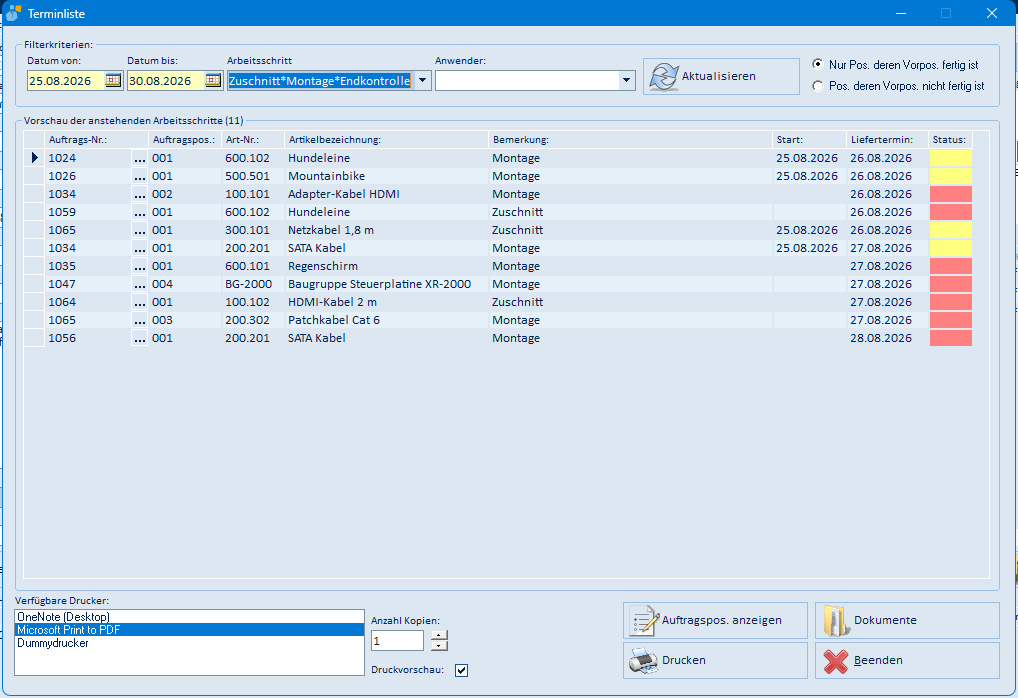
Über die Schaltfläche … in der Spalte Auftrags-Nr. öffnen Sie den zugehörigen Auftrag direkt im Modul emis.auftragsverwaltung.
4.3 Arbeitsliste drucken
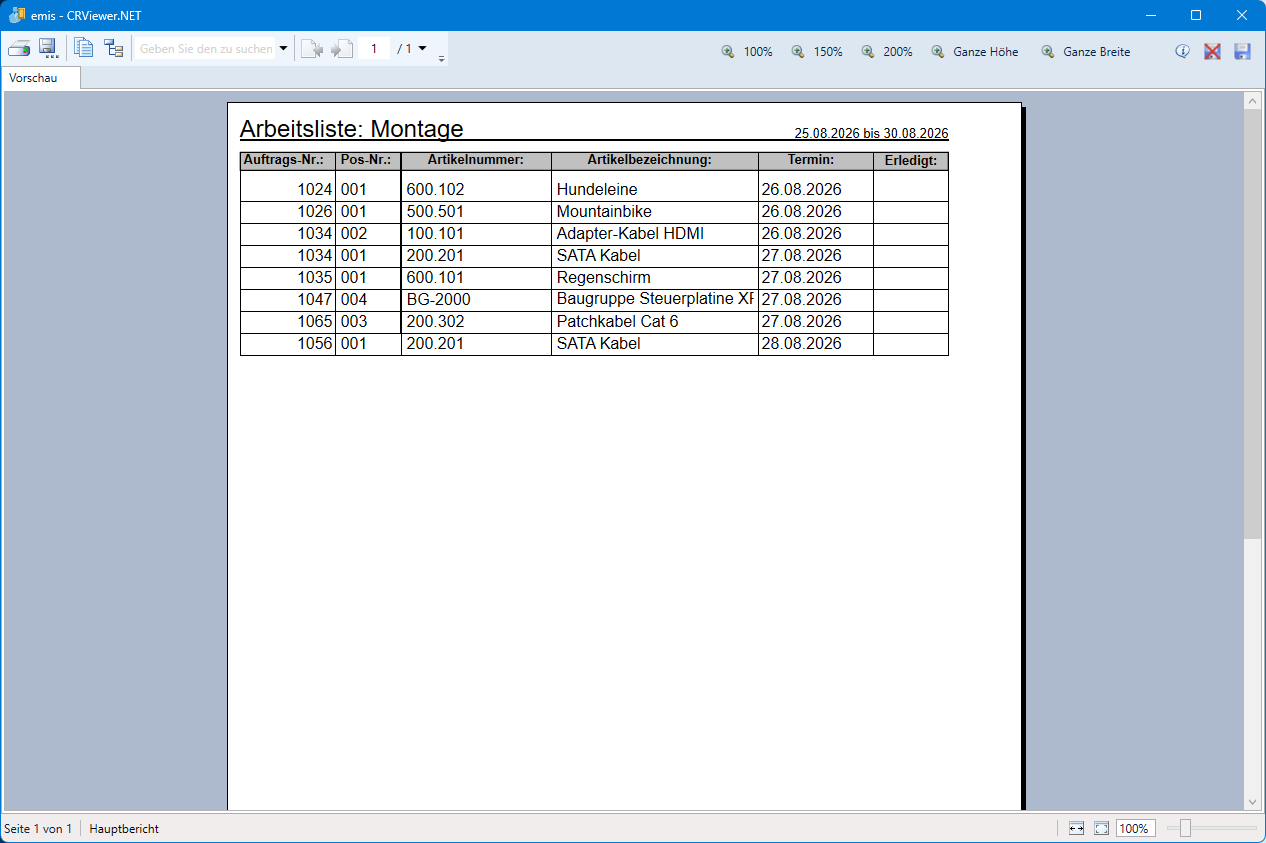
Wie bei der Terminliste PA (Abschnitt 3.3); gedruckt wird der Report Arbeitsliste.
4.4 Arbeitsschritte einer Auftragsposition ansehen
Ein Doppelklick auf eine Trefferzeile öffnet die Maske Arbeitsschritte … mit den Arbeitsschritten der Auftragsposition (Abschnitt 5.4).
4.5 Auftragspositionen ansehen
Die Schaltfläche Auftragspos. anzeigen öffnet die Übersicht aller Positionen des Auftrags der markierten Zeile (Abschnitt 5.5).
5. Masken-Referenz
Beide Hauptfenster haben keine Menüleiste.
5.1 Terminliste PA – Felder und Schaltflächen
| Feld / Schaltfläche | Bedeutung |
|---|---|
| Datum von / Datum bis | Zeitraum der Terminsuche; vorbelegt mit heute bis heute + 5 Tage; über das Kalendersymbol wählbar |
| Arbeitsschritt | Auswahl einer vorbereiteten Filtergruppe; der letzte Eintrag Einträge bearbeiten öffnet die Pflegemaske (Abschnitt 5.3). Unter dem Feld werden die Kennzahlen der gewählten Gruppe angezeigt |
| Suche nach Kennzahl(en) | Freie Eingabe von AS-Kennzahlen (mehrere mit Komma); leert die Gruppenauswahl |
| Aktualisieren | Führt die Suche mit den aktuellen Filterkriterien aus |
| Nur Pos. deren Vorpos. fertig ist / Alle | Blendet Arbeitsschritte mit offenen Vorgängerpositionen aus bzw. ein; die Umschaltung aktualisiert die Liste sofort |
| Treffertabelle | PA Nummer, Artikelnr., Artikelbezeichnung, Bemerkung, Start, Liefertermin, Status (farbig), Kennzahl, AS-Stationsname, Starttermin. Zeilen mit offener Vorgängerposition sind grau hinterlegt. Doppelklick öffnet die Maske Arbeitsschritte … |
| Tabelle drucken / Export / Tabellenlayout löschen / Tabellenlayout speichern (Symbole rechts oben) | Druckt bzw. exportiert die Treffertabelle (CSV) und verwaltet die Spaltenaufteilung; das gelöschte Layout wirkt erst nach einem Neustart |
| Verfügbare Drucker | Druckerauswahl für die Arbeitsliste; die Vorbelegung kommt aus dem gespeicherten Druckprofil |
| Anzahl Kopien | Anzahl der Ausdrucke; über die Pfeiltasten daneben veränderbar |
| Druckvorschau | Zeigt den Report vor dem Druck im Vorschaufenster (Abschnitt 5.7) |
| Liefertermin / Starttermin | Legt fest, ob der Zeitraum auf den Liefertermin oder den Starttermin der Arbeitsschritte angewendet wird |
| Druckt die Arbeitsliste (Report ArbeitslistePA) mit den aktuellen Filterkriterien | |
| Autodruck (alle) | Druckt die Arbeitslisten aller Filtergruppen mit Kennzeichen AD (Abschnitt 3.4) |
| Dokumente | Öffnet die angehängten Dokumente des Artikels der markierten Zeile (Abschnitt 5.6); nur aktiv, wenn Treffer vorhanden sind |
| Beenden | Schließt die Terminliste PA |
5.2 Terminliste – Felder und Schaltflächen
| Feld / Schaltfläche | Bedeutung |
|---|---|
| Datum von / Datum bis | Zeitraum der Terminsuche (Liefertermin); die Vorbelegung ist über Systemvariablen einstellbar (Standard: heute bis heute + 5 Tage) |
| Arbeitsschritt | Auswahl einer vorbereiteten Suchtext-Gruppe; die Auswahl aktualisiert die Liste sofort. Der letzte Eintrag Einträge bearbeiten öffnet die Pflegemaske (Abschnitt 5.3). Mehrere Begriffe werden mit * verbunden |
| Anwender | Schränkt die Treffer auf Arbeitsschritte ein, die der gewählte Benutzer begonnen hat |
| Aktualisieren | Führt die Suche mit den aktuellen Filterkriterien aus |
| Nur Pos. deren Vorpos. fertig ist / Pos. deren Vorpos. nicht fertig ist | Blendet Arbeitsschritte mit offenen Vorgängerpositionen aus bzw. zeigt gerade diese |
| Treffertabelle | Auftrags-Nr. (mit …-Schaltfläche zum Öffnen des Auftrags in emis.auftragsverwaltung), Auftragspos., Art-Nr., Artikelbezeichnung, Bemerkung, Start, Liefertermin, Status (farbig). Doppelklick öffnet die Maske Arbeitsschritte … |
| Verfügbare Drucker / Anzahl Kopien / Druckvorschau | Wie Terminliste PA (Abschnitt 5.1) |
| Druckt die Arbeitsliste (Report Arbeitsliste) mit den aktuellen Filterkriterien | |
| Auftragspos. anzeigen | Öffnet die Auftragspositionen des Auftrags der markierten Zeile (Abschnitt 5.5) |
| Dokumente | Öffnet die angehängten Dokumente des Artikels der markierten Zeile (Abschnitt 5.6) |
| Beenden | Schließt die Terminliste |
5.3 Einträge bearbeiten (Filtergruppen)
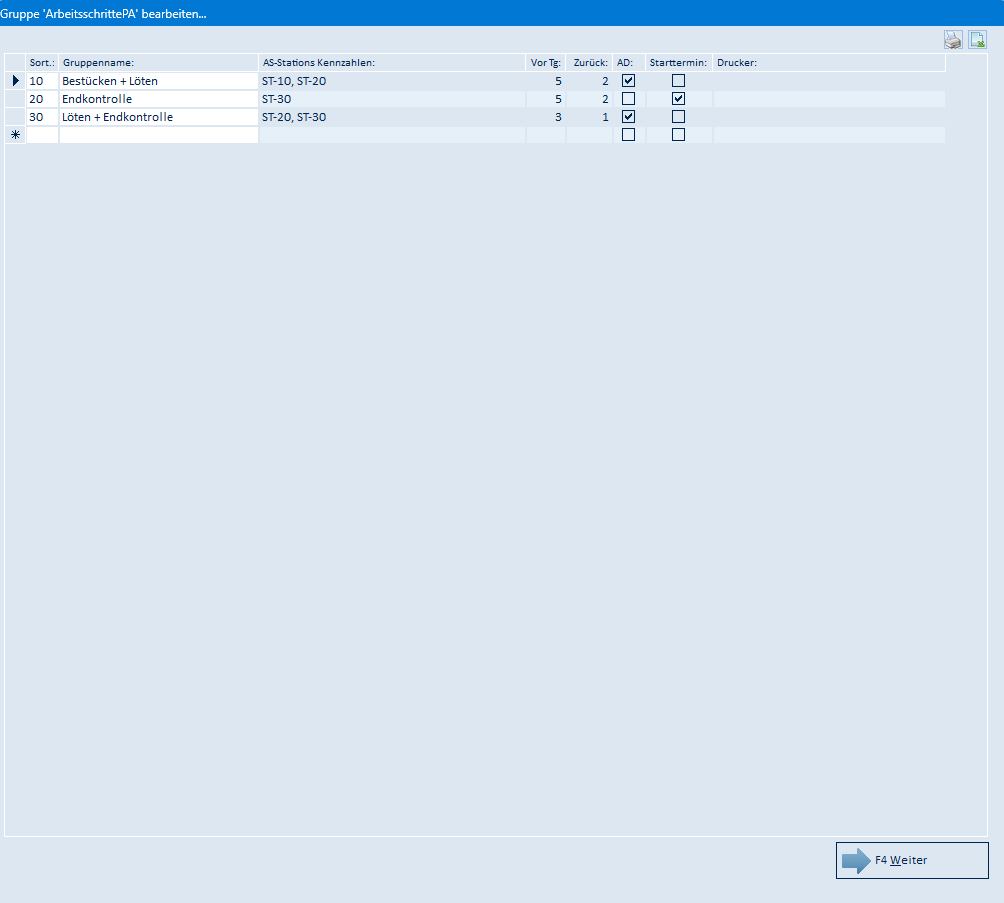
Terminliste PA: Die Maske „Gruppe 'ArbeitsschrittePA' bearbeiten…" pflegt die Filtergruppen der Terminliste PA.
| Spalte / Schaltfläche | Bedeutung |
|---|---|
| Sort. | Reihenfolge des Eintrags in der Auswahlliste und beim Autodruck |
| Gruppenname | Anzeigename der Filtergruppe |
| AS-Stations Kennzahlen | Die Kennzahlen der Stationen, mehrere mit Komma getrennt; Platzhalter */? sind möglich |
| Vor Tg | Autodruck: so viele Tage in die Zukunft reicht der Zeitraum („Datum bis" = heute + Vor Tg) |
| Zurück | Autodruck: so viele Tage zurück beginnt der Zeitraum („Datum von" = heute − Zurück) |
| AD | Häkchen: Diese Gruppe wird bei Autodruck (alle) mitgedruckt |
| Starttermin | Häkchen: Die Terminsuche dieser Gruppe läuft über den Starttermin statt über den Liefertermin |
| Drucker | Drucker für den Autodruck dieser Gruppe; leer = der im Hauptfenster gewählte Drucker |
| Neue Zeile (Sternchen am linken Rand) | Legt einen neuen Eintrag an |
| Tabelle drucken / Export (Symbole rechts oben) | Druckt bzw. exportiert die Einträge |
| F4 Weiter | Übernimmt die Änderungen und schließt die Maske |
Terminliste: Die Maske „Gruppe 'Arbeitsschritte' bearbeiten…" enthält nur Sortierung und Gruppenname; als Gruppenname wird der Suchtext hinterlegt (mehrere Begriffe mit * verbunden).
5.4 Arbeitsschritte … (Doppelklick auf eine Trefferzeile)
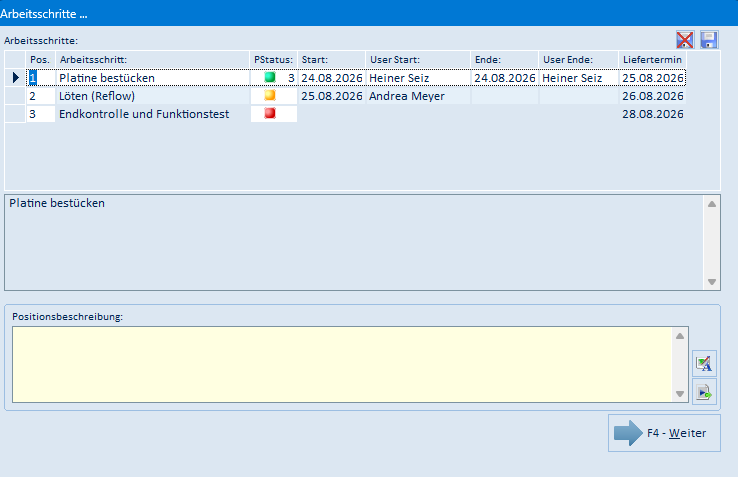
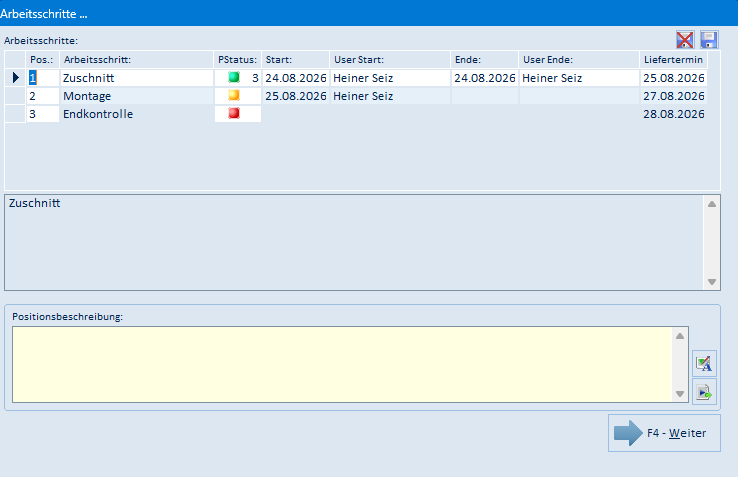
Die Maske zeigt alle Arbeitsschritte des Produktionsauftrags (Terminliste PA) bzw. der Auftragsposition (Terminliste).
| Feld / Schaltfläche | Bedeutung |
|---|---|
| Tabelle Arbeitsschritte | Pos., Arbeitsschritt, PStatus (rot = nicht begonnen, gelb = in Arbeit, grün = abgeschlossen), Start, User Start, Ende, User Ende, Liefertermin. Die Werte können direkt in der Tabelle geändert werden |
| Textfeld unter der Tabelle | Vollständiger Text des markierten Arbeitsschritts |
| Tabellenlayout löschen / speichern (Symbole rechts oben) | Verwirft bzw. speichert die Spaltenaufteilung |
| Positionsbeschreibung | Bemerkung zur Auftragsposition; mit Rechtschreibprüfungs- und Autotext-Symbol |
| F4 – Weiter | Speichert die Positionsbeschreibung und schließt die Maske |
5.5 Auftragspositionen (Terminliste → Auftragspos. anzeigen)
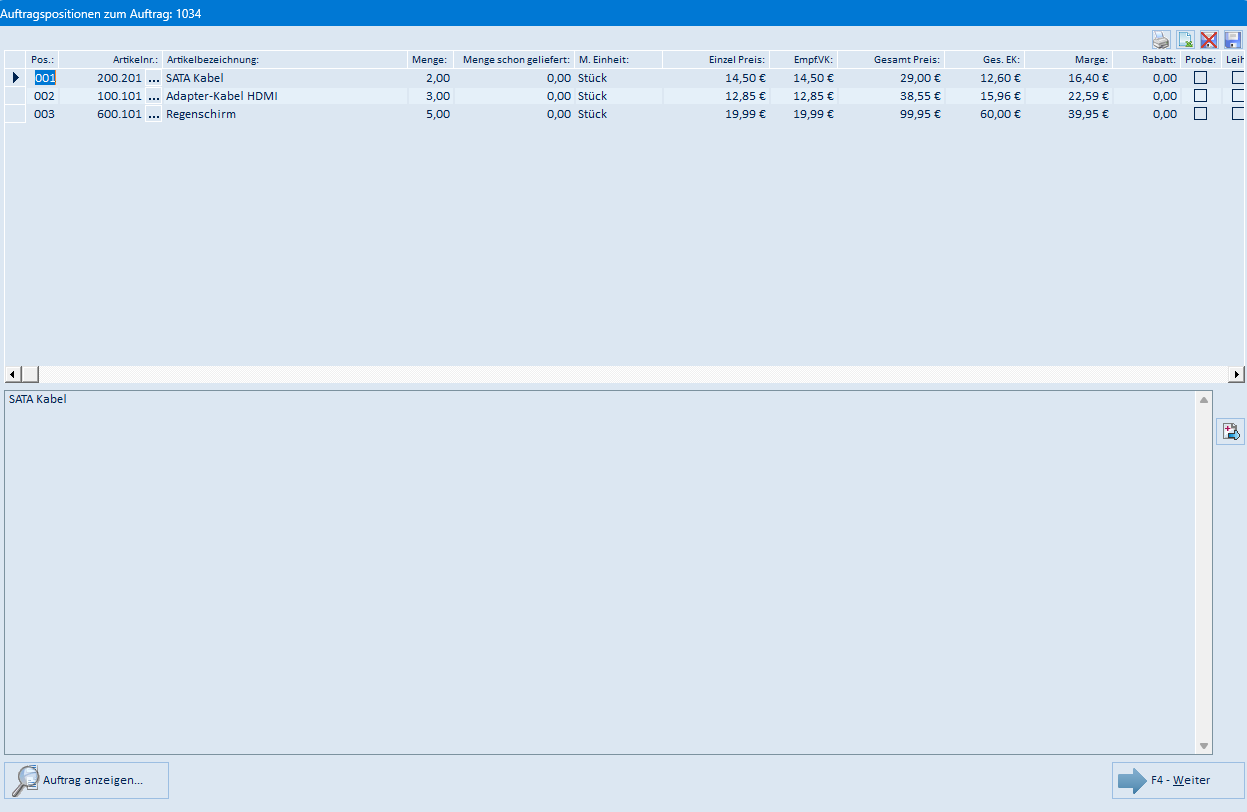
Der Fenstertitel nennt den Auftrag, z. B. „Auftragspositionen zum Auftrag: 1034".
| Feld / Schaltfläche | Bedeutung |
|---|---|
| Positionstabelle | Pos., Artikelnr. (mit …-Schaltfläche zum Öffnen des Artikels im Artikelstamm), Artikelbezeichnung, Menge, Menge schon geliefert, M. Einheit, Einzel Preis, Empf.VK, Gesamt Preis, Ges. EK, Marge, Rabatt, Probe, Leih, P.Status, L.Status, Vertreter, Provision %, Lief. Datum, Lief.Nr. Ein Doppelklick auf eine Position öffnet deren Maske Arbeitsschritte … (Abschnitt 5.4; die Positionsbeschreibung ist dort schreibgeschützt) |
| Textfeld (unten) | Vor-, Artikel- und Nachtext der markierten Position im Volltext |
| Tabellen-Symbole (rechts oben) | Tabelle drucken, Export, Tabellenlayout löschen/speichern |
| Auftrag anzeigen… | Schließt die Maske. Den Auftrag öffnen Sie über die …-Schaltfläche in der Spalte Auftrags-Nr. der Trefferliste (Abschnitt 4.2) |
| Stückliste anzeigen… | Erscheint nur bei Positionen mit Stücklistenartikel und öffnet die Stücklisten-Anzeige |
| Seriennummern anzeigen… | Erscheint nur bei seriennummernpflichtigen Artikeln und zeigt die Seriennummern |
| F4 – Weiter | Schließt die Maske |
Welche Spalten und Schaltflächen sichtbar sind, hängt von den emis-Einstellungen ab (z. B. Probe/Leih nur mit Probe-/Leihgeräteverwaltung, „Auftrag anzeigen…" nur mit entsprechender Berechtigung).
5.6 Angehängte Dokumente (Schaltfläche „Dokumente")
Siehe Screenshot in Abschnitt 3.7. Die Maske ist die gemeinsame Dokumentablage von emis; der Fenstertitel nennt den Artikel (z. B. „Angehängte Dokumente… (Artikel-118)").
| Feld / Schaltfläche | Bedeutung |
|---|---|
| Suche nach… (Betreff, Bemerkung, Kategorie u. Kennzeichnung) | Filtert die Dokumentliste nach einem Suchbegriff |
| Selektieren nach… Angelegt von / Kennzeichnung / Status / Kategorie / Versions Nr. | Schränkt die Liste über die jeweilige Auswahlliste ein |
| Dokumentliste | Betreff, Anwender, Datum, Sortierung, Kennzeichnung, Status, Gültig bis, B.Stufe, Link und Dateiname |
| Vorschau (rechts) | Anzeige des markierten Dokuments |
| Hinzufügen | Menü zum Anfügen neuer Dokumente (Scannen, Datei, Link, neue Office-Dateien, aus Zwischenablage) |
| F7 – Löschen | Entfernt das markierte Dokument |
| F8 – Öffnen | Öffnet das markierte Dokument im zugehörigen Programm |
| F3 – Speichern | Speichert das markierte Dokument an einem wählbaren Ort |
| F11 – Email | Versendet das markierte Dokument als E-Mail-Anhang |
| F9 – Thumbnails | Schaltet die Vorschaubilder ein und aus |
| Export | Exportiert die Dokumentliste nach Excel |
| Geo-Daten | Zeigt bzw. speichert die Geokoordinaten zum Dokument |
| Drag&Drop Export | Legt die markierten Dokumente zum Ziehen in ein anderes Programm bereit |
| F4 – Weiter | Schließt die Maske |
Die Maske ist die gemeinsame Dokumentablage von emis. Die Masken hinter Hinzufügen sind im Handbuch von emis.dokumentenverwaltung beschrieben.
5.7 Druckvorschau
Beim aktivierten Häkchen Druckvorschau öffnet sich das Vorschaufenster emis – CRViewer.NET (Screenshots in den Abschnitten 3.3 und 4.3).
| Feld / Schaltfläche | Bedeutung |
|---|---|
| Bericht drucken | Gibt den Report auf einem Drucker aus |
| Bericht exportieren | Speichert den Report als Datei, z. B. als PDF |
| Kopieren | Kopiert den markierten Bereich in die Zwischenablage |
| Seitenbereich ein-/ausblenden | Blendet die Bereichsübersicht des Berichts ein und aus |
| Suchfeld | Sucht einen Text im Bericht |
| Zur vorherigen / nächsten Seite wechseln | Blättert zwischen den Seiten; das Eingabefeld daneben zeigt die aktuelle Seite und die Gesamtseitenzahl |
| 100 % / 150 % / 200 % / Ganze Höhe / Ganze Breite | Zoomstufen der Anzeige |
| Informationen zum Beleg | Zeigt Zusatzinformationen zum ausgegebenen Beleg |
| Fensterposition zurücksetzen / speichern | Verwirft bzw. speichert Größe und Position des Vorschaufensters |
| Statuszeile unten | Aktuelle Seite und Berichtsname; rechts Zoomregler und Anpassungs-Schaltflächen |
6. Häufige Fragen / Hinweise
- Die Liste bleibt leer. Prüfen Sie den Zeitraum, die Terminart (Liefertermin/Starttermin) und die Option Nur Pos. deren Vorpos. fertig ist – Arbeitsschritte, deren Vorgänger noch offen sind, werden damit ausgeblendet. Abgeschlossene Arbeitsschritte erscheinen grundsätzlich nicht.
- Statusfarben: rot = Arbeitsschritt nicht begonnen, gelb = in Arbeit, grün = abgeschlossen. Grau hinterlegte Zeilen (Terminliste PA bei „Alle") haben noch offene Vorgängerpositionen.
- „Wenn Sie einen Joker (* oder ?) eingeben dürfen Sie nicht mehr mehrere Kennzahlen eingeben!" – In der Terminliste PA lassen sich Platzhalter und kommagetrennte Kennzahl-Listen nicht kombinieren. Verwenden Sie entweder einen Platzhalter oder eine Aufzählung.
- „Bitte wählen Sie einen Drucker aus!" – Vor Drucken und Autodruck (alle) muss in der Liste Verfügbare Drucker ein Drucker markiert sein.
- Autodruck druckt eine Gruppe nicht. Prüfen Sie in Einträge bearbeiten, ob bei der Gruppe das Häkchen AD gesetzt ist, und ob die Tagesangaben Vor Tg / Zurück einen Zeitraum ergeben, in dem Arbeitsschritte liegen.
- Drucken ist ausgegraut. Die Schaltflächen Drucken, Dokumente und Auftragspos. anzeigen sind erst aktiv, wenn die Vorschau Treffer enthält.
- Filter der Terminliste sucht im Text. Die Terminliste (Auftragsverwaltung) filtert über den Text des Arbeitsschritts (Feld „Bemerkung"), nicht über Kennzahlen. Mehrere Begriffe verbinden Sie mit
*. - Änderungen in der Maske „Arbeitsschritte …" wirken sofort. Die Tabellenwerte (z. B. PStatus) werden direkt gespeichert; die manuelle Pflege der Arbeitsschritte ist auch aus der Auftragsverwaltung bzw. dem Produktionsauftrag heraus möglich.