Terminplaner – Anwenderhandbuch
Programm: emis.terminplaner Version: 2026.7.1.0 Stand: 05.08.2026
1. Überblick
Der emis.terminplaner ist der zentrale Kalender in emis. Sie planen damit Ihre eigenen Termine und die Termine Ihrer Kollegen, laden Kollegen zu Terminen ein, hinterlegen Kunden mit Ansprechpartner und Telefonnummer direkt am Termin und behalten Wiedervorlagen, Urlaub, Krankheit, Feiertage und Schulferien im Blick.
Die wichtigsten Funktionen:
- Termine anlegen, bearbeiten, kopieren, verschieben (auch per Ziehen mit der Maus) und löschen
- Kalender in Tages-, Wochen-, Monats- und Timeline-Ansicht, wahlweise für einen oder mehrere Mitarbeiter nebeneinander
- Terminkategorien mit eigenen Farben (z. B. Termin, Besprechung, Anrufen, Urlaub)
- Serientermine über einen Assistenten (wöchentlich, monatlich, jährlich, alle X Tage, kombiniert)
- Terminbestätigung per E-Mail an den Kunden, SMS-Benachrichtigung an den Anwender
- Wiedervorlagen des ausgewählten Tages direkt im Hauptfenster
- Druck von Terminplänen und -listen, Terminauswertung und Kalendersuche
- Import und Export von Terminen im ICS-Format
2. Programmstart
Der emis.terminplaner wird – wie alle emis-Module – über das emis.auswahlmenü gestartet. Klicken Sie dort in der Gruppe EMIS-CRM auf die Kachel Terminplaner. Das Hauptfenster öffnet sich anschließend automatisch mit Ihrem eigenen Kalender.
3. Das Hauptfenster
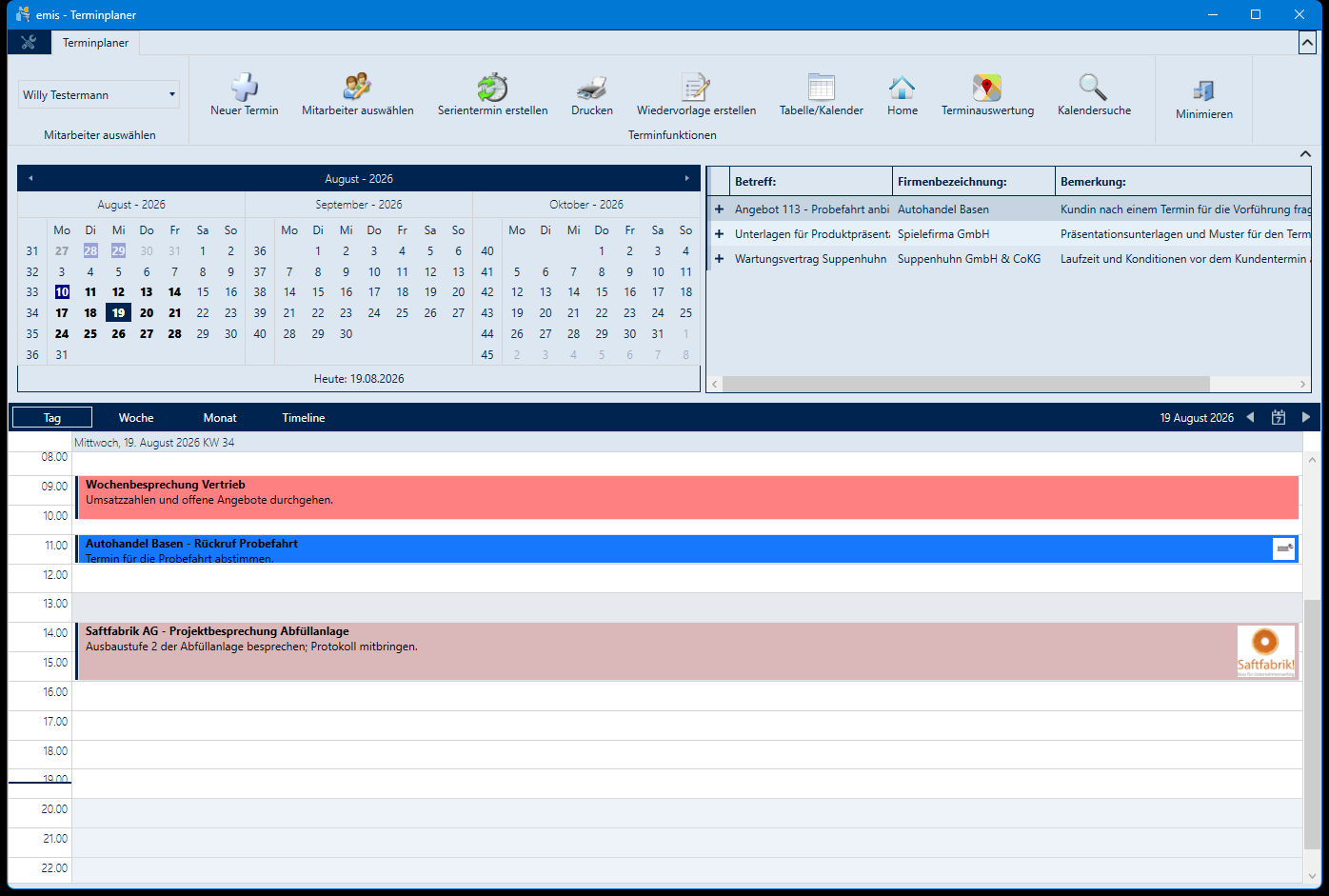
Das Hauptfenster gliedert sich von oben nach unten in vier Bereiche:
- Menüband (oben): Das Werkzeug-Symbol ganz links öffnet die Programmeinstellungen (siehe Abschnitt 5.6). Daneben liegt der Reiter Terminplaner mit den Gruppen Mitarbeiter auswählen (Auswahlliste des angezeigten Mitarbeiters bzw. der Gruppe), Terminfunktionen (Schaltflächen, siehe Tabelle in Abschnitt 5.1) und der Schaltfläche Beenden bzw. Minimieren ganz rechts. Über den kleinen Pfeil am rechten Rand des Menübands klappen Sie das Menüband zu und wieder auf.
- Kontrolleiste: Links ein Kalender über drei Monate, rechts die Liste der Wiedervorlagen des ausgewählten Tages. Tage mit Terminen sind im Kalender hervorgehoben (dunkel: Termin, dunkelrot: Krank, blau: Urlaub, dunkelblau: Feiertag). Ein Klick auf einen Tag stellt den Kalenderbereich auf dieses Datum; die Zeile Heute:
springt zurück zum aktuellen Tag. Über den kleinen Pfeil am rechten Rand klappen Sie die Kontrolleiste zu und wieder auf. - Ansichtenleiste: Reiter Tag, Woche, Monat und Timeline; rechts der angezeigte Zeitraum mit Pfeilen zum Blättern und einem Kalendersymbol für die Datumswahl.
- Kalenderbereich: Die eigentliche Terminanzeige. Jeder Termin erscheint als farbiger Block in seiner Kategoriefarbe mit Betreff und Bemerkung; Symbole am Block zeigen eine aktive Erinnerung (Uhr), einen privaten Termin (Schlüssel) und Fahrzeiten (Auto) an. Die Arbeitszeit ist heller hinterlegt als die übrige Zeit, der aktuelle Zeitpunkt wird durch eine Linie markiert.
3.1 Ansichten
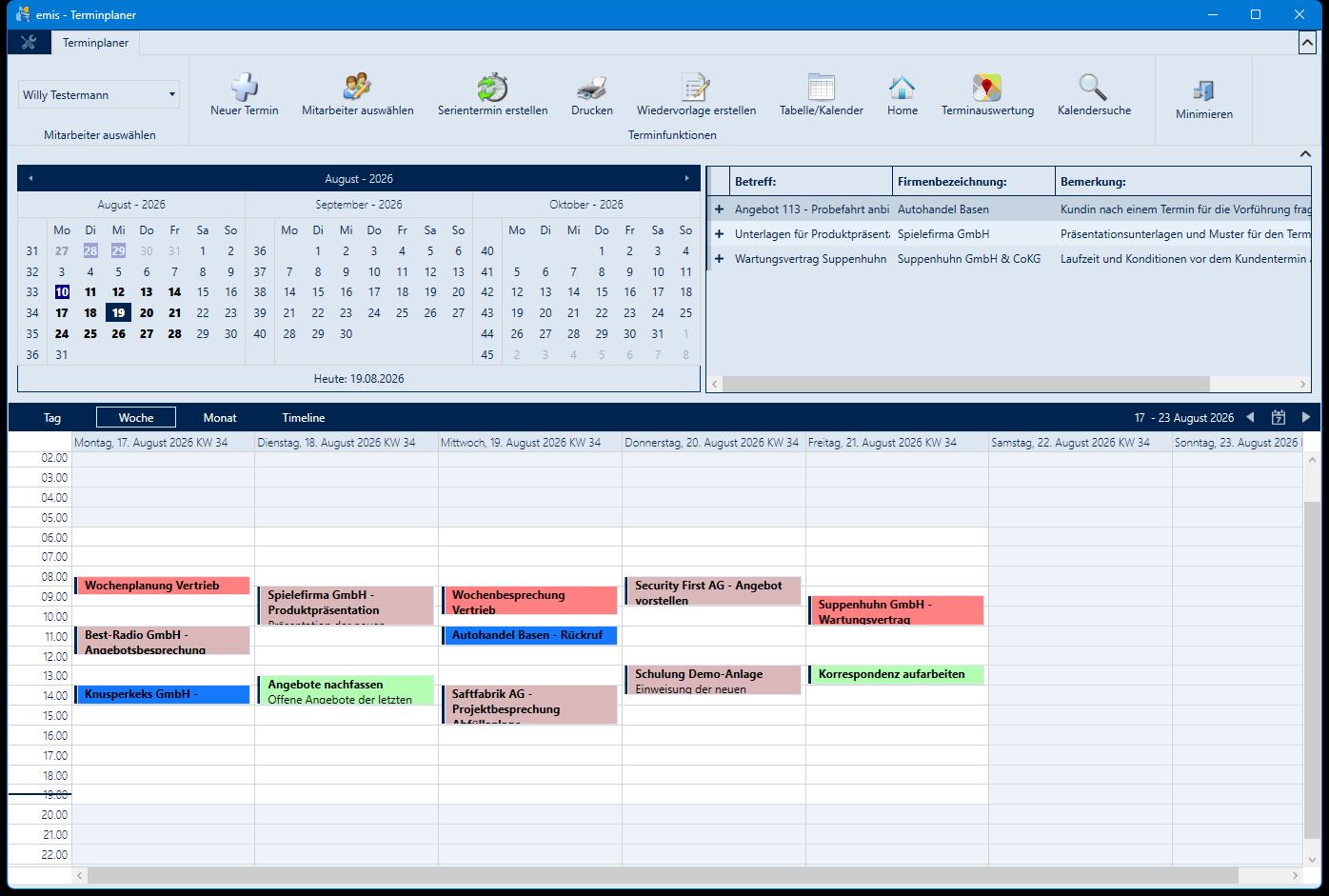
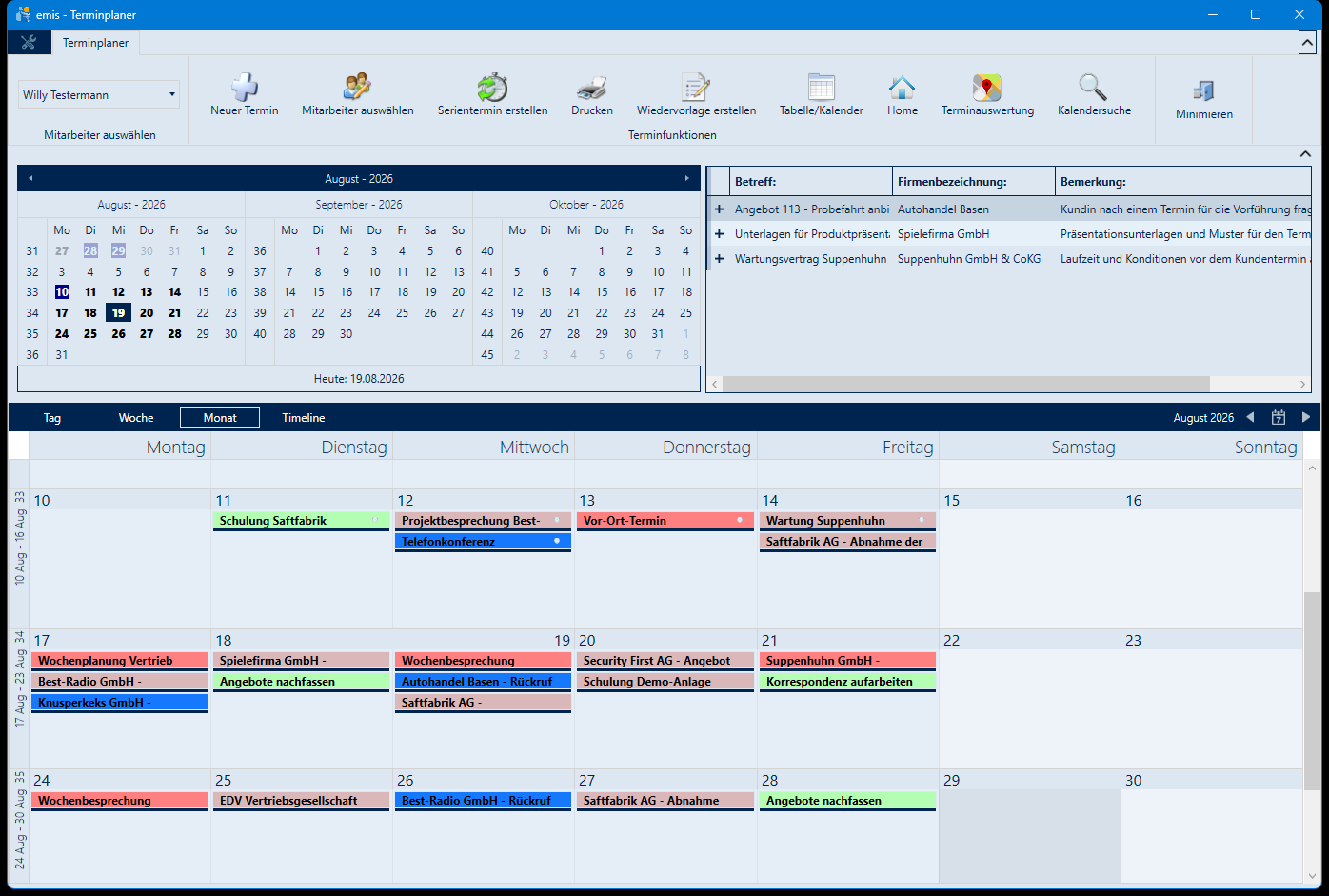
Die Wochenansicht zeigt die Termine einer Kalenderwoche spaltenweise. In der Tagesansicht sehen Sie einen einzelnen Tag, in der Monatsansicht den ganzen Monat:
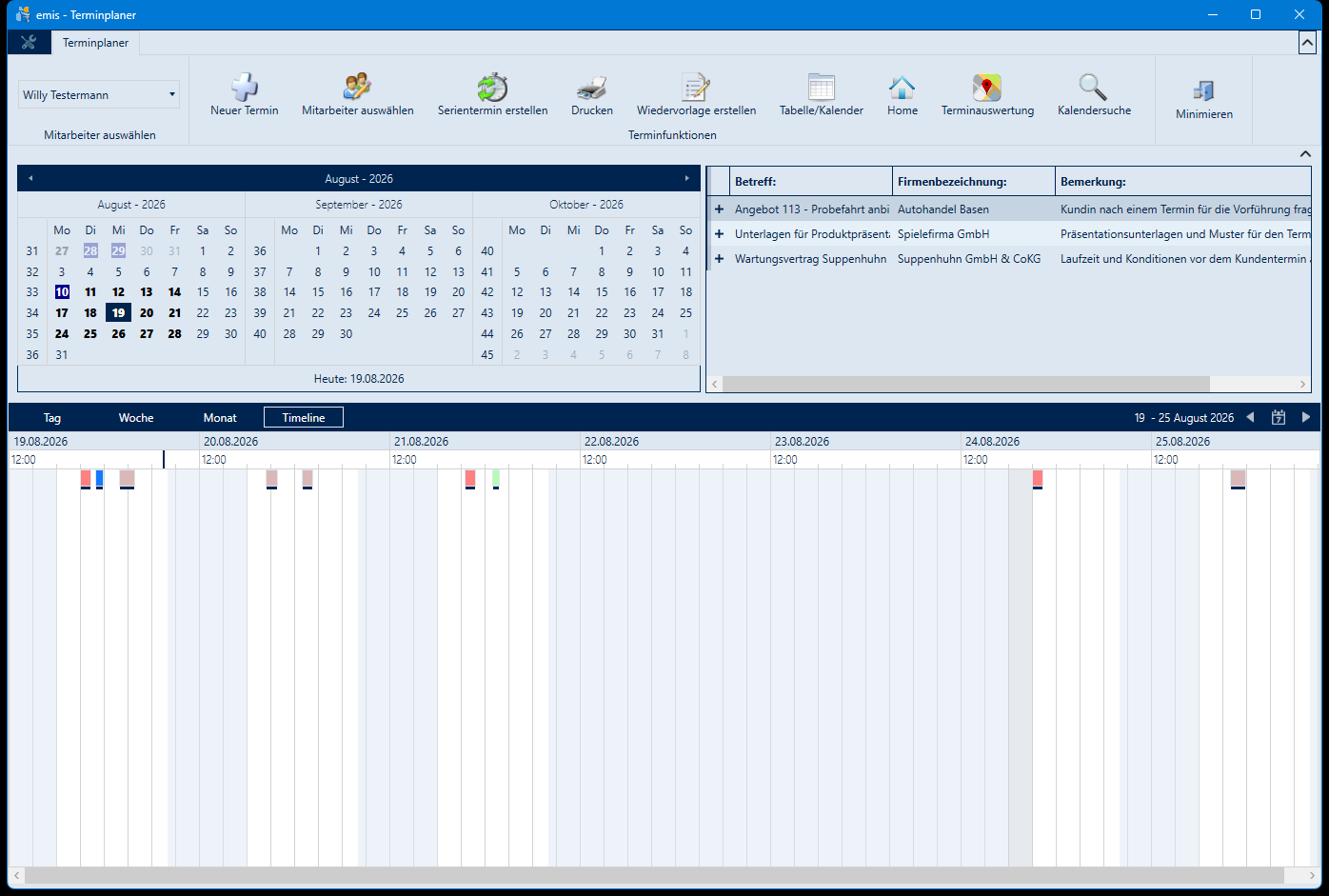
Die Timeline stellt die Termine mehrerer Tage auf einer horizontalen Zeitachse dar:
Praktische Tastenkombinationen im Kalenderbereich:
- Strg + Mausrad wechselt zwischen den Ansichten.
- Umschalt + Mausrad vergrößert bzw. verkleinert die Zeilenhöhe (Zeitraster).
- Eingabetaste legt für den markierten Zeitraum einen neuen Termin an.
3.2 Kalender mehrerer Mitarbeiter (Gruppenansicht)
Über die Schaltfläche Mitarbeiter auswählen öffnen Sie eine Liste aller aktiven emis-Benutzer mit Foto:
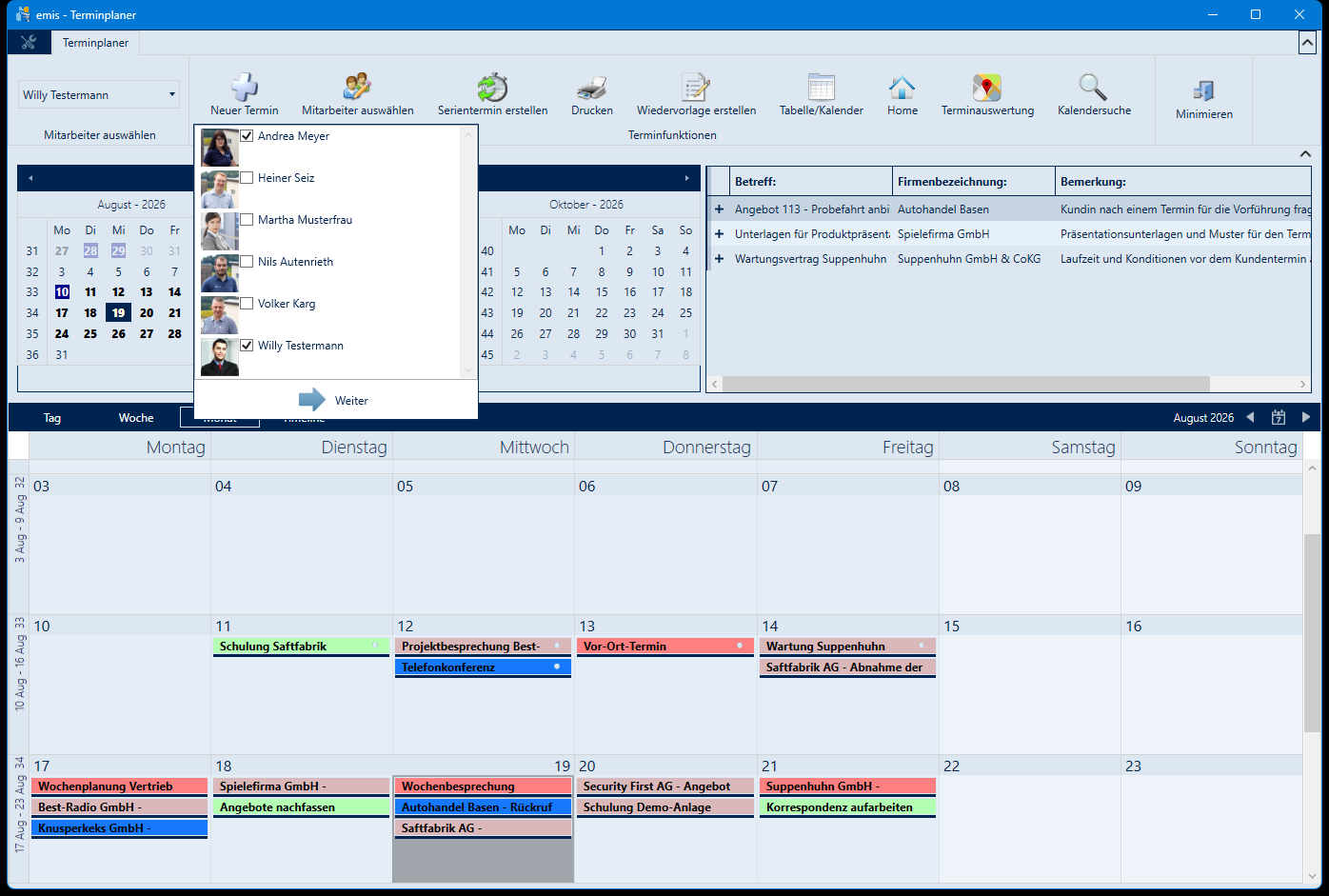
Haken Sie die gewünschten Mitarbeiter an und klicken Sie auf Weiter. Der Kalender zeigt dann die Kalender aller gewählten Mitarbeiter untereinander bzw. nebeneinander; die Auswahl wird als „Selektion
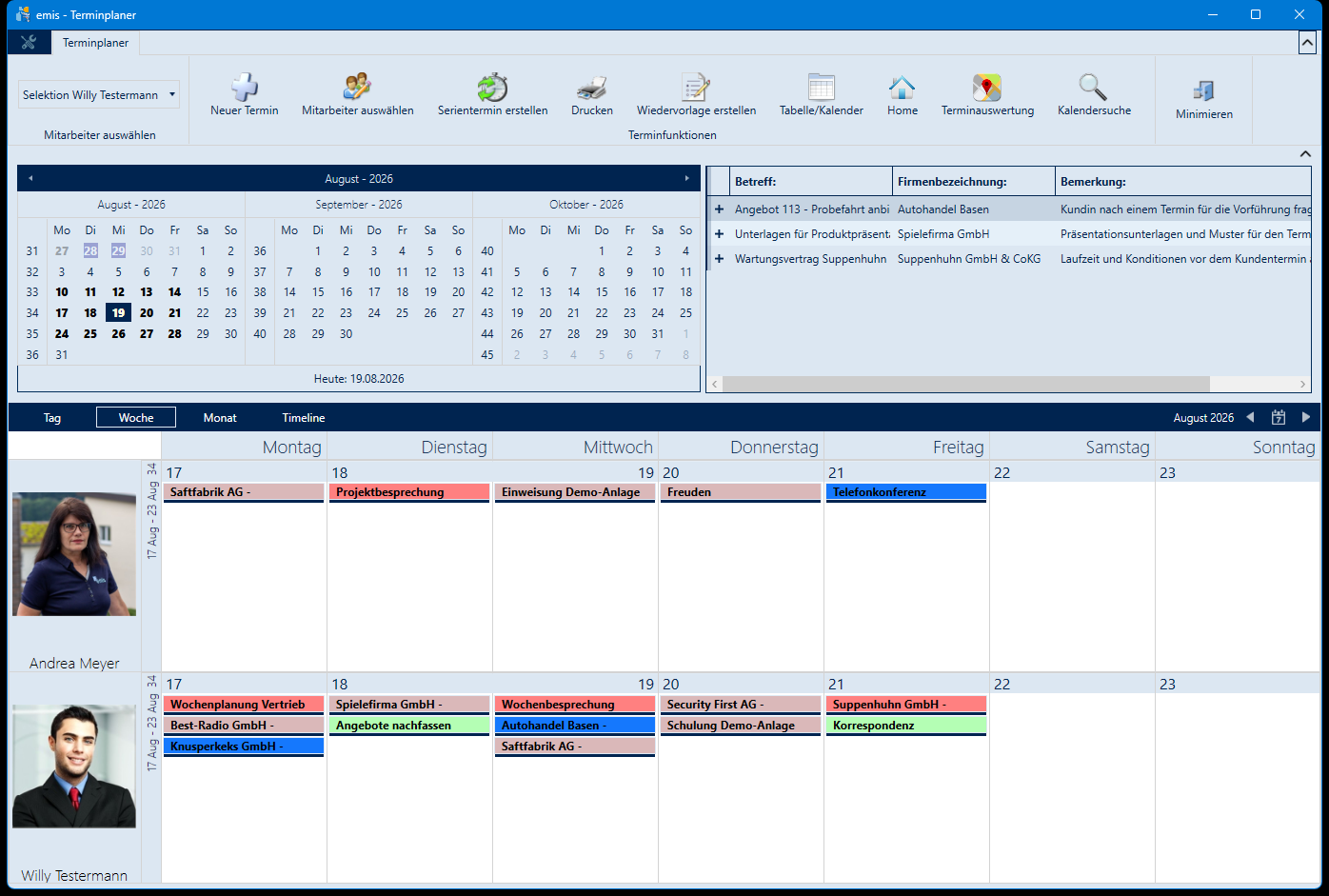
Alternativ wählen Sie in der Auswahlliste links im Menüband direkt einen einzelnen Mitarbeiter, eine gespeicherte Gruppe oder Alle aus. Tippen Sie bei geöffneter Liste einen Buchstaben, öffnet sich eine Schnellsuche nach Anwendern. Mit Home (F10) kehren Sie jederzeit zu Ihrem eigenen Kalender und zum heutigen Datum zurück.
3.3 Wiedervorlagen im Hauptfenster
Die Tabelle rechts oben zeigt Ihre unerledigten Wiedervorlagen, deren Erinnerungsdatum auf den im Kalender ausgewählten Tag fällt (Spalten Betreff, Firmenbezeichnung, Bemerkung). Über das Plus-Symbol am Zeilenanfang klappen Sie Details auf (Datum, Empfänger, Ersteller, vollständige Bemerkung). Ein Doppelklick auf die Spalte Firmenbezeichnung öffnet die Adresse des Kunden, ein Doppelklick auf eine andere Spalte öffnet die Wiedervorlage-Erinnerung.
4. Arbeitsabläufe
4.1 Neuen Termin anlegen
- Markieren Sie im Kalenderbereich den gewünschten Zeitraum (oder doppelklicken Sie auf eine freie Zeitfläche).
- Drücken Sie F4, die Eingabetaste oder wählen Sie im Kontextmenü (Rechtsklick) Neuer Termin. Es öffnet sich die Maske Termin bearbeiten/hinzufügen (Abschnitt 5.2).
- Erfassen Sie mindestens den Betreff. Über das Lupensymbol neben dem Betreff übernehmen Sie einen Kunden mit Ansprechpartner, Ort und Telefonnummern aus den emis-Adressen.
- Wählen Sie Kategorie, Von/Bis (oder ganztägig) und bei Bedarf Erinnern mit Vorwarnzeit.
- Klicken Sie auf F4 - Termin hinzufügen. Der Termin erscheint im Kalender.
Überschneidet sich der neue Termin mit einem bestehenden Termin oder Urlaub, warnt das Programm und fragt, ob der Termin trotzdem angelegt werden soll.
4.2 Termin bearbeiten oder verschieben
- Bearbeiten: Doppelklicken Sie auf den Termin (oder Rechtsklick → Termin bearbeiten). Ändern Sie die Angaben und speichern Sie mit F8 - Speichern. Sind Kollegen eingeladen, fragt das Programm, ob die Änderung auch für deren Termine übernommen werden soll.
- Verschieben: Ziehen Sie den Termin mit der Maus auf einen anderen Zeitraum oder Tag. Das Programm fragt sicherheitshalber „Wollen Sie diesen Termin verschieben?". Am oberen bzw. unteren Rand ziehen Sie die Termindauer länger oder kürzer.
4.3 Termin kopieren oder löschen
Öffnen Sie mit einem Rechtsklick auf den Termin das Kontextmenü:
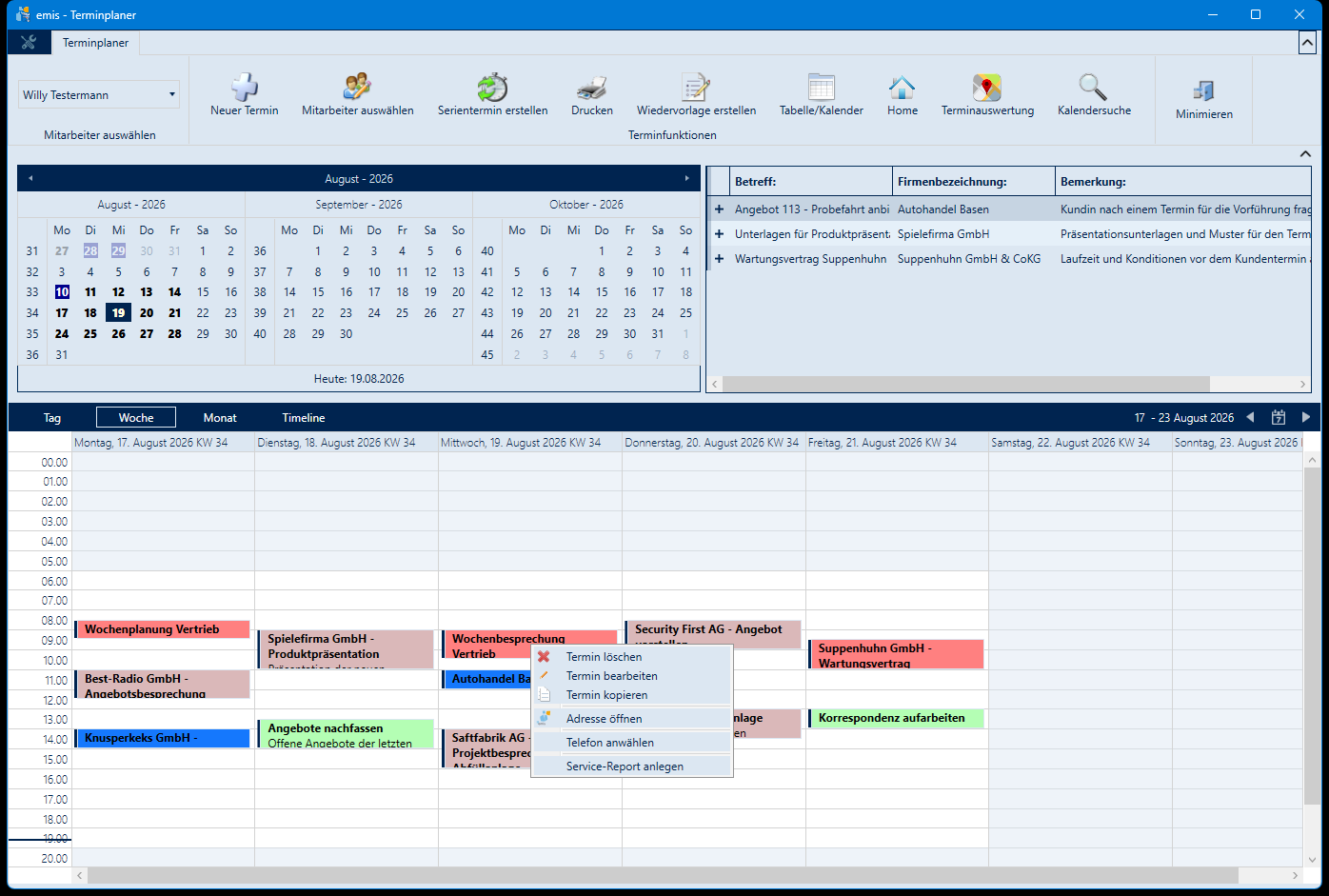
- Termin löschen entfernt den Termin nach einer Sicherheitsabfrage. Bei Terminen mit eingeladenen Kollegen fragt das Programm, ob deren Termine ebenfalls gelöscht werden sollen.
- Serie löschen (nur bei Serienterminen) entfernt die gesamte Terminserie.
- Termin kopieren legt eine Kopie des Termins an und öffnet sie zur Bearbeitung.
- Adresse öffnen ruft die emis-Adresse des hinterlegten Kunden auf, Telefon anwählen wählt dessen Telefonnummer über die emis-Telefonanbindung.
- Ticket öffnen, Serviceplan öffnen und Service-Report öffnen erscheinen nur, wenn am Termin ein Ticket, ein Serviceplan bzw. ein Service-Report hinterlegt ist; Service-Report anlegen erzeugt zu einem Termin einen neuen Service-Report.
4.4 Serientermin erstellen
-
Klicken Sie im Menüband auf Serientermin erstellen (F7). Der Assistent führt Sie in drei Seiten durch die Anlage.
-
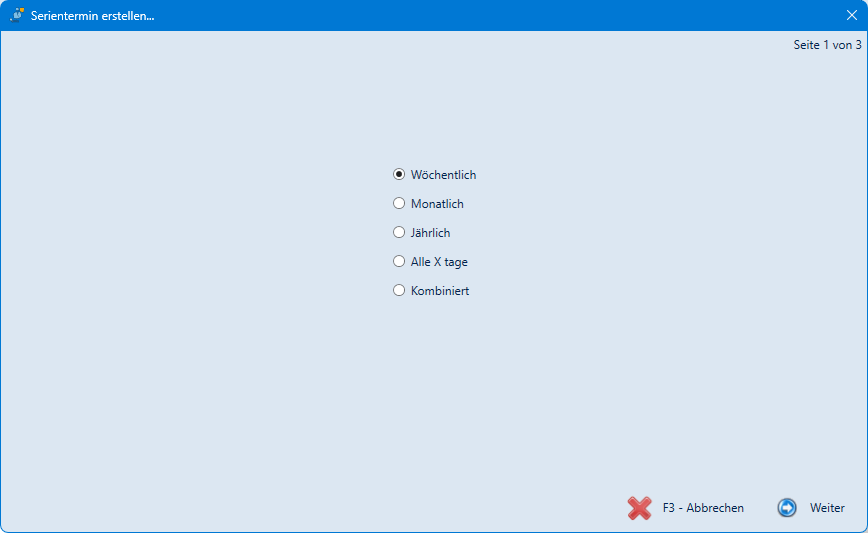
Seite 1 – Muster: Wählen Sie den Serientyp Wöchentlich, Monatlich, Jährlich, Alle X tage oder Kombiniert (Abschnitt 5.12.1).
-
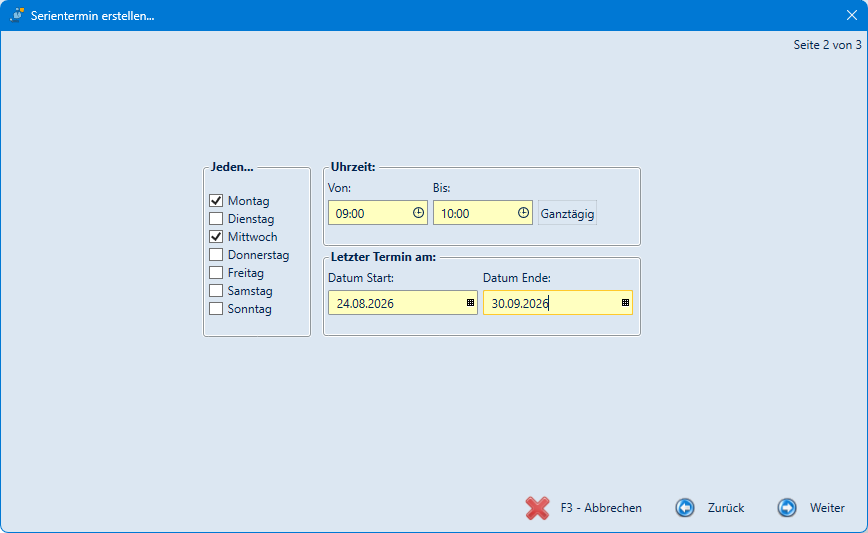
Seite 2 – Zeitraum: Legen Sie je nach Serientyp die Wochentage bzw. Monatstage, die Uhrzeit Von/Bis (oder Ganztägig) sowie Datum Start und Datum Ende fest. Seite 2 sieht je nach gewähltem Muster unterschiedlich aus (Abschnitte 5.12.2 bis 5.12.4).
-
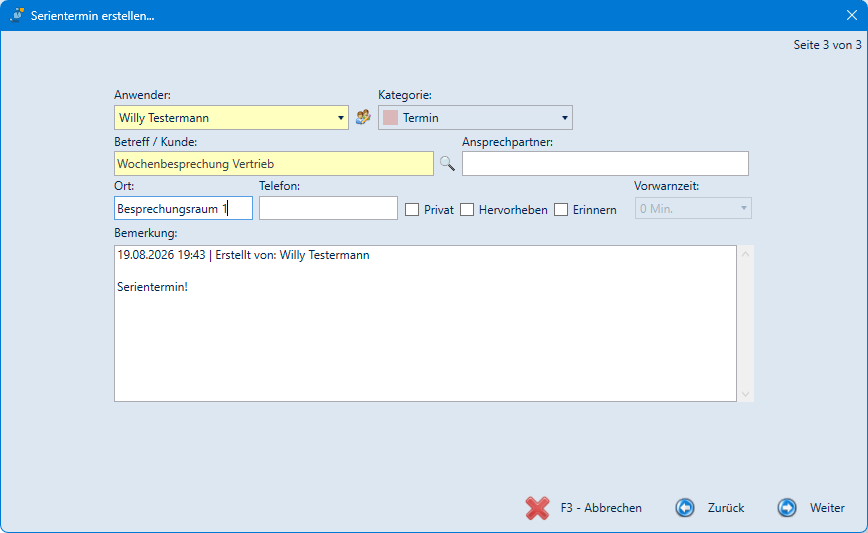
Seite 3 – Termindaten: Erfassen Sie Anwender, Kategorie, Betreff (mit Adresssuche), Ansprechpartner, Ort, Telefon, die Kennzeichen Privat/Hervorheben/Erinnern und die Bemerkung (Abschnitt 5.12.5).
-
Mit Weiter legt der Assistent alle Termine der Serie an und meldet die Anzahl der gespeicherten Termine. Mit Zurück blättern Sie zu den vorherigen Seiten, F3 - Abbrechen verwirft die Serie.
4.5 Termine drucken
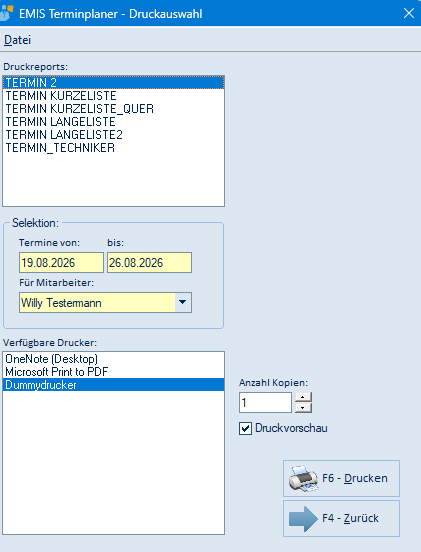
- Klicken Sie im Menüband auf Drucken (F6). Es öffnet sich der Dialog EMIS Terminplaner - Druckauswahl (Abschnitt 5.9).
- Wählen Sie den Druckreport (z. B. TERMIN KURZELISTE), den Zeitraum, den Mitarbeiter und den Drucker.
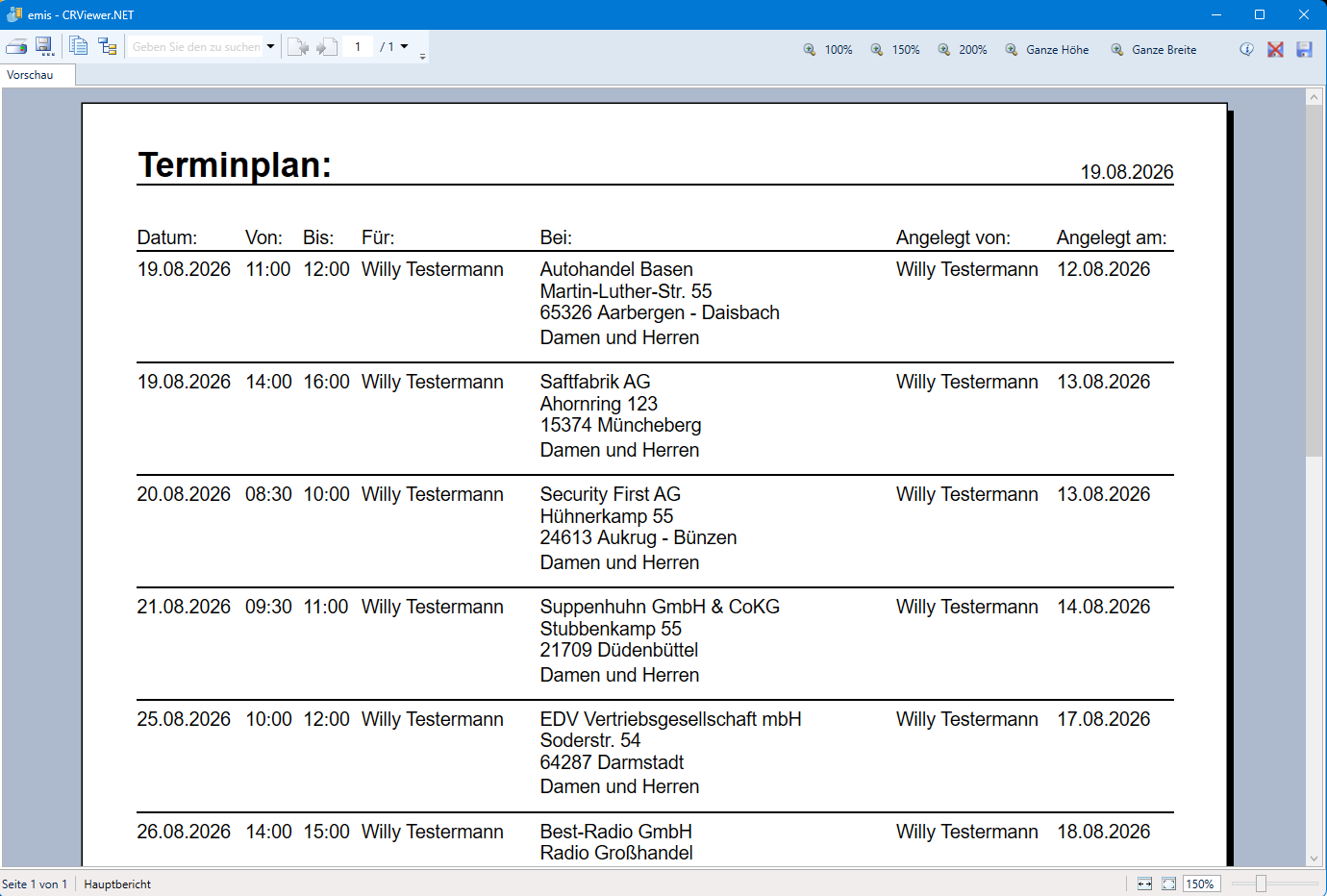
- Mit angehakter Druckvorschau zeigt F6 - Drucken den Terminplan zunächst in der Druckvorschau an (Abschnitt 5.13), aus der Sie drucken oder als Datei speichern können.
4.6 Wiedervorlage erstellen
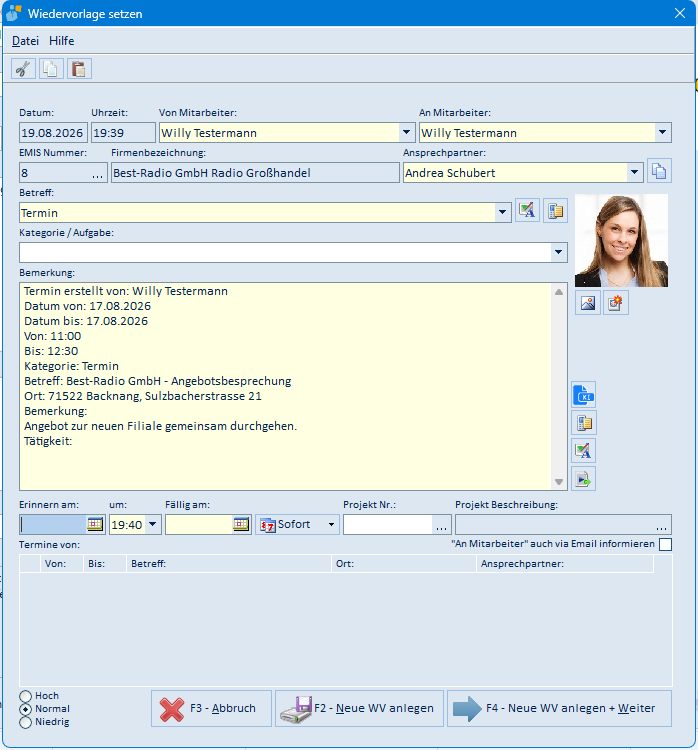
Mit Wiedervorlage erstellen (F9) öffnen Sie die Maske Wiedervorlage setzen und legen eine neue Wiedervorlage an – z. B. um sich an die Vorbereitung eines Termins erinnern zu lassen. Die Maske gehört zum Modul emis.wiedervorlagen und ist in dessen Dokumentation beschrieben. Innerhalb der Termin-Maske erreichen Sie dieselbe Funktion über F5 - Wiedervorlage; dabei werden Kunde und Termindaten bereits vorbelegt.
4.7 Terminbestätigung an den Kunden senden
- Öffnen Sie den Termin per Doppelklick.
- Klicken Sie auf Terminbestätigung an Kunden. emis erstellt aus der Textvorlage (Abschnitt 5.6.2) eine E-Mail an den am Termin hinterlegten Ansprechpartner; die Platzhalter (Datum, Uhrzeit, Ort, Anwender usw.) werden automatisch gefüllt.
- Über den kleinen Pfeil neben der Schaltfläche wählen Sie Terminbestätigung an Kunden (anderer Ansprechpartner) – dann suchen Sie zuerst über die Adresssuche einen abweichenden Empfänger aus.
Mit SMS an Anwender senden Sie stattdessen eine SMS mit den Termindaten an den Anwender des Termins.
4.8 Termine importieren und exportieren
Beides finden Sie in den Kalendereinstellungen (Abschnitt 5.6):
- Termine importieren liest Termine aus einer ICS-Kalenderdatei (z. B. aus Outlook) in Ihren emis-Kalender ein. Die Datei wählen Sie im gewohnten Windows-Dateidialog aus.
- Termine exportieren fragt über den Dialog Terminzeitraum... den Zeitraum ab (Abschnitt 5.14) und speichert die eigenen Termine als ICS-Datei.

5. Masken-Referenz
5.1 Hauptfenster
Schaltflächen im Menüband (Reiter Terminplaner):
| Schaltfläche | Taste | Wirkung |
|---|---|---|
| Mitarbeiter auswählen (Auswahlliste) | – | Wechselt den angezeigten Kalender: einzelner Mitarbeiter, gespeicherte Gruppe, Selektion oder Alle. Buchstaben-Eingabe öffnet die Anwender-Schnellsuche |
| Neuer Termin | F4 | Öffnet die Maske „Termin bearbeiten/hinzufügen" für einen neuen Termin |
| Mitarbeiter auswählen (Schaltfläche) | – | Öffnet die Mitarbeiterliste mit Kontrollkästchen zur Zusammenstellung der Gruppenansicht (Abschnitt 3.2) |
| Serientermin erstellen | F7 | Startet den Serientermin-Assistenten (Abschnitt 4.4) |
| F6 | Öffnet die Druckauswahl (Abschnitt 5.9) | |
| Wiedervorlage erstellen | F9 | Öffnet die Maske „Wiedervorlage setzen" (Modul emis.wiedervorlagen) |
| Tabelle/Kalender | F1 | Schaltet zwischen Kalenderdarstellung und Termintabelle um (Abschnitt 5.8) |
| Home | F10 | Wechselt zum eigenen Kalender und zum heutigen Datum |
| Terminauswertung | – | Öffnet die Terminauswertung (Abschnitt 5.10) |
| Kalendersuche | – | Öffnet die Kalendersuche (Abschnitt 5.11) |
| Beenden / Minimieren | F12 | Beendet das Programm. Ist in den Kalendereinstellungen „Minimieren J/N" aktiv, heißt die Schaltfläche „Minimieren" und minimiert das Fenster nur; ein Rechtsklick auf die Schaltfläche beendet das Programm dann endgültig |
Weitere Bedienung:
| Element | Wirkung |
|---|---|
| Werkzeug-Symbol (links oben) | Öffnet die Einstellungsseiten Einstellungen / Verbindungseinstellung / Kalendereinstellungen sowie den Menüpunkt Beenden (Abschnitte 5.4–5.6) |
| Pfeil rechts neben den Reitern | Klappt das Menüband zu bzw. auf |
| Pfeil über der Ansichtenleiste | Klappt die Kontrolleiste (Kalender + Wiedervorlagen) zu bzw. auf |
| Kalender (3 Monate) | Klick wählt den angezeigten Tag; Pfeile blättern die Monate; Tage mit Einträgen sind farbig markiert |
| Zeile „Heute: | Klick springt zum heutigen Tag |
| Wiedervorlagen-Tabelle | Doppelklick öffnet die Wiedervorlage bzw. (in der Spalte Firmenbezeichnung) die Kundenadresse |
| F5 | Aktualisiert die Terminanzeige aus der Datenbank |
Kontextmenü im Kalenderbereich (Rechtsklick, siehe Abschnitt 4.3): Neuer Termin (auf freier Fläche) bzw. Termin löschen, Serie löschen, Termin bearbeiten, Termin kopieren, Adresse öffnen, Telefon anwählen, Ticket öffnen, Serviceplan öffnen, Service-Report anlegen/Service-Report öffnen (auf einem Termin; die letzten vier nur, wenn entsprechende Verknüpfungen vorhanden sind).
5.2 Termin bearbeiten/hinzufügen
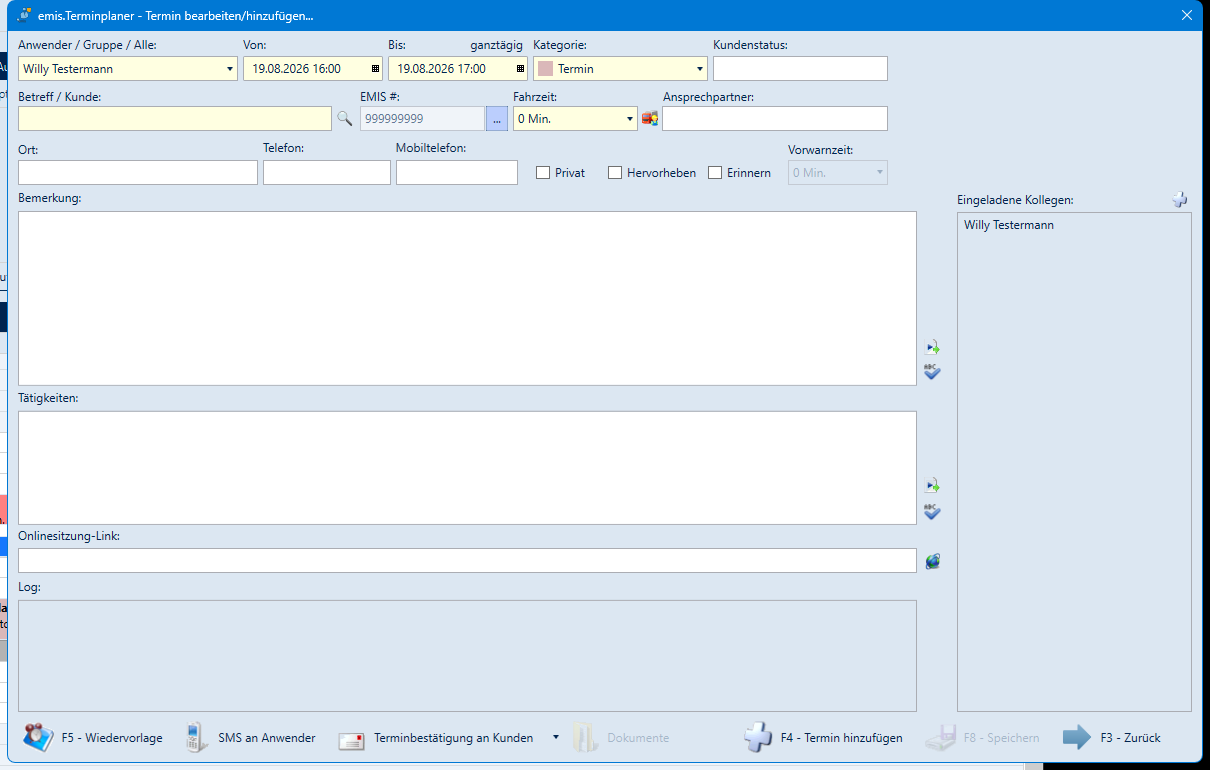
Dieselbe Maske dient zum Anlegen und zum Bearbeiten; beim Bearbeiten sind die Felder mit den Termindaten gefüllt:
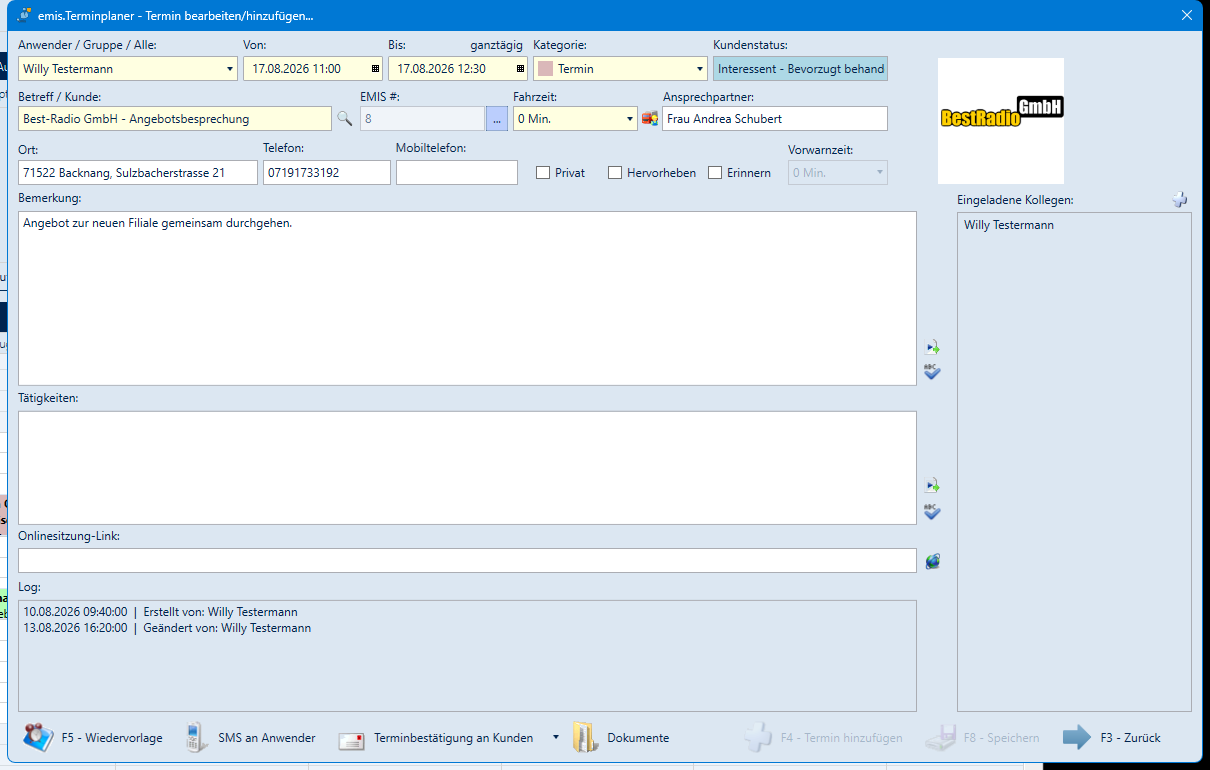
| Feld / Schaltfläche | Bedeutung |
|---|---|
| Anwender / Gruppe / Alle | Mitarbeiter, für den der Termin gilt |
| Von / Bis | Beginn und Ende des Termins (Datum und Uhrzeit) |
| ganztägig | Setzt den Termin auf den ganzen Tag |
| Kategorie | Terminkategorie mit Farbe (z. B. Termin, Besprechung, Anrufen; Abschnitt 5.6.3) |
| Kundenstatus | Anzeigefeld mit Hinweisen zum gewählten Kunden |
| Betreff / Kunde | Betreff des Termins; Pflichtfeld. Das Lupensymbol daneben öffnet die emis-Adresssuche und übernimmt Kunde, Ansprechpartner, Ort und Telefonnummern |
| EMIS # | emis-Adressnummer des Kunden; „…" öffnet die zugehörige Adresse |
| Fahrzeit | Anfahrtszeit zum Termin; emis blockt die Fahrzeit vor und nach dem Termin als eigene „Anfahrt"/„Abfahrt"-Einträge. Das Kartensymbol daneben öffnet den Google-Maps-Dialog (Abschnitt 5.3) |
| Ansprechpartner | Ansprechpartner beim Kunden |
| Ort | Ort des Termins |
| Telefon / Mobiltelefon | Telefonnummern des Ansprechpartners |
| Privat | Kennzeichnet den Termin als privat; andere Benutzer sehen den Termin, können ihn aber nicht öffnen |
| Hervorheben | Hebt den Termin farblich hervor |
| Erinnern + Vorwarnzeit | Aktiviert die Terminerinnerung mit der gewählten Vorwarnzeit |
| Auftragsnummer / SR-Nummer / Ticketnummer | Verknüpfungen zu Auftrag, Serie bzw. Ticket – die Felder erscheinen nur, wenn eine Verknüpfung vorhanden ist |
| Bemerkung | Freitext, der im Kalender unter dem Betreff angezeigt wird; Symbole rechts: Autotext einfügen, Rechtschreibprüfung |
| Tätigkeiten | Freitext für die am Termin ausgeführten Tätigkeiten; Symbole rechts wie bei Bemerkung |
| Onlinesitzung-Link | Link zu einer Onlinesitzung (z. B. Videokonferenz); das Symbol rechts ruft den Link auf |
| Log | Anzeige der Änderungshistorie des Termins |
| Eingeladene Kollegen | Liste der Teilnehmer; das Symbol rechts oben öffnet die Mitarbeiterliste (Abschnitt 5.7), um Kollegen einzuladen – jeder eingeladene Kollege erhält eine Kopie des Termins in seinem Kalender. Ein Rechtsklick auf einen Eintrag zeigt Kollegen entfernen; dasselbe bewirkt die Taste Entf. Der Termin wird damit aus dem Kalender des Kollegen gelöscht |
| F5 - Wiedervorlage | Legt eine Wiedervorlage zu diesem Termin an (vorbelegt) |
| SMS an Anwender | Sendet die Termindaten per SMS an den Anwender des Termins |
| Terminbestätigung an Kunden (mit Pfeil) | Sendet die Terminbestätigungs-E-Mail an den Ansprechpartner; über den Pfeil an einen anderen, per Adresssuche gewählten Ansprechpartner |
| Ticket öffnen | Öffnet das verknüpfte Ticket im Modul emis.ticket (nur bei vorhandener Ticketnummer); siehe dessen Dokumentation |
| Dokumente | Öffnet das Modul emis.dokumentenverwaltung mit den Dokumenten zum Termin (erst nach dem Speichern aktiv); siehe dessen Dokumentation |
| F4 - Termin hinzufügen | Speichert einen neuen Termin (nur bei Neuanlage aktiv) |
| F8 - Speichern | Speichert die Änderungen (nur beim Bearbeiten aktiv) |
| F3 - Zurück | Schließt die Maske ohne (weitere) Änderung |
5.3 Google Maps (Routenplanung)
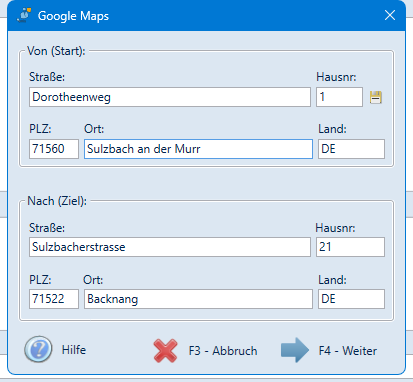
Der Dialog öffnet die Routenplanung von Google Maps im Browser. Von (Start) ist mit der eigenen Firmenadresse vorbelegt, Nach (Ziel) mit der Adresse des Termins (Straße, Hausnr, PLZ, Ort, Land). Das Diskettensymbol speichert die Startadresse als Vorgabe. F4 - Weiter öffnet die Route im Browser, F3 - Abbruch schließt den Dialog, Hilfe zeigt eine Kurzhilfe.
5.4 Einstellungen (Backstage)
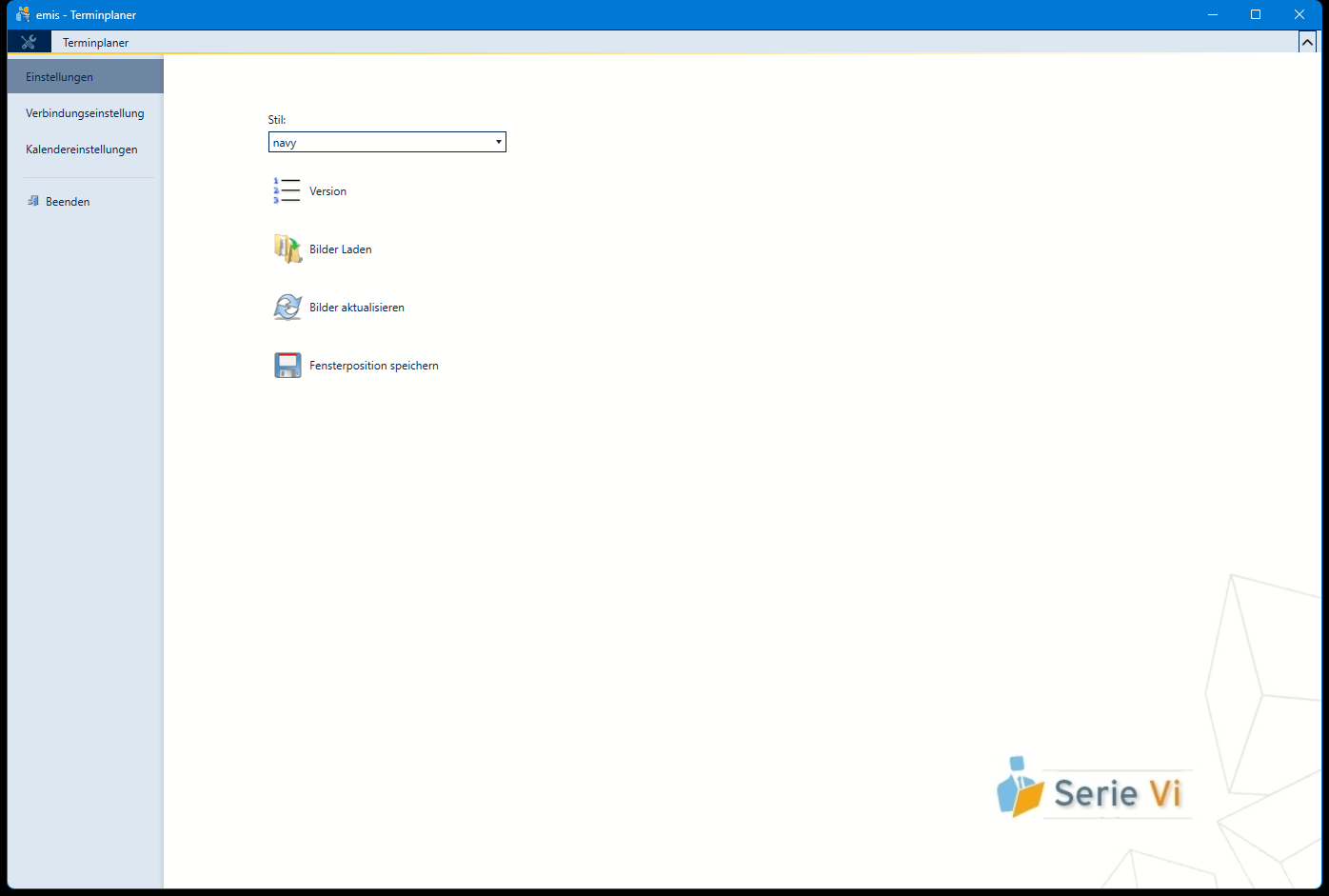
| Element | Bedeutung |
|---|---|
| Stil | Farbschema des Programms (wird beim Neustart aktiv) |
| Version | Zeigt die Programmversion an |
| Bilder Laden | Lädt die im Terminplaner verwendeten Bilder (u. a. Mitarbeiterfotos) herunter |
| Bilder aktualisieren | Lädt alle Bilder erneut herunter |
| Fensterposition speichern | Merkt sich Größe und Position des Hauptfensters für den nächsten Start |
5.5 Verbindungseinstellung (Backstage)
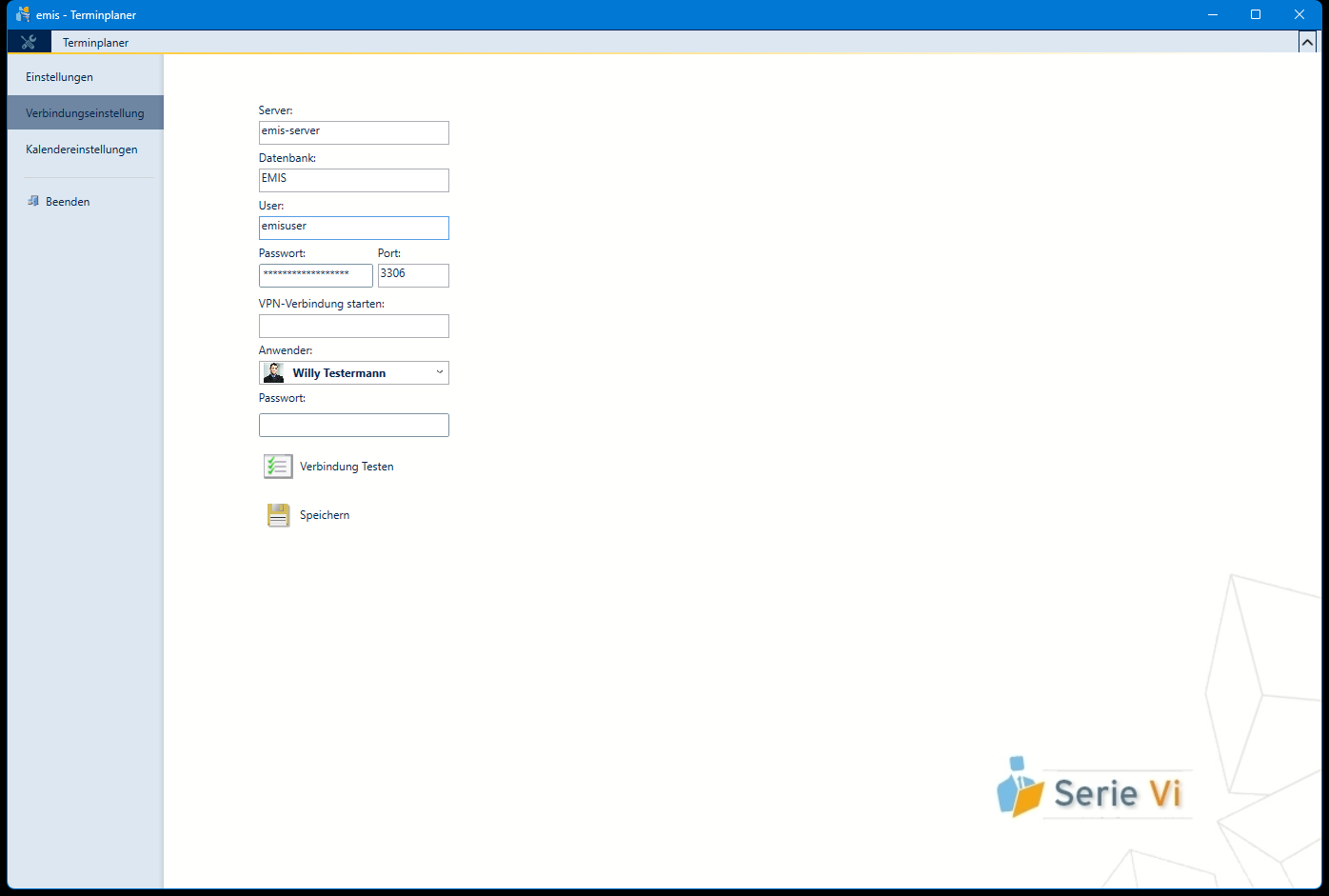
Hier stehen die Zugangsdaten zur emis-Datenbank: Server, Datenbank, User, Passwort, Port, optional VPN-Verbindung starten sowie der angemeldete Anwender mit Passwort. Verbindung Testen prüft die Datenbankverbindung, Speichern übernimmt die Einstellungen (wirksam nach Neustart). Diese Werte werden normalerweise vom Administrator eingerichtet – ändern Sie sie nur nach Rücksprache.
5.6 Kalendereinstellungen (Backstage)
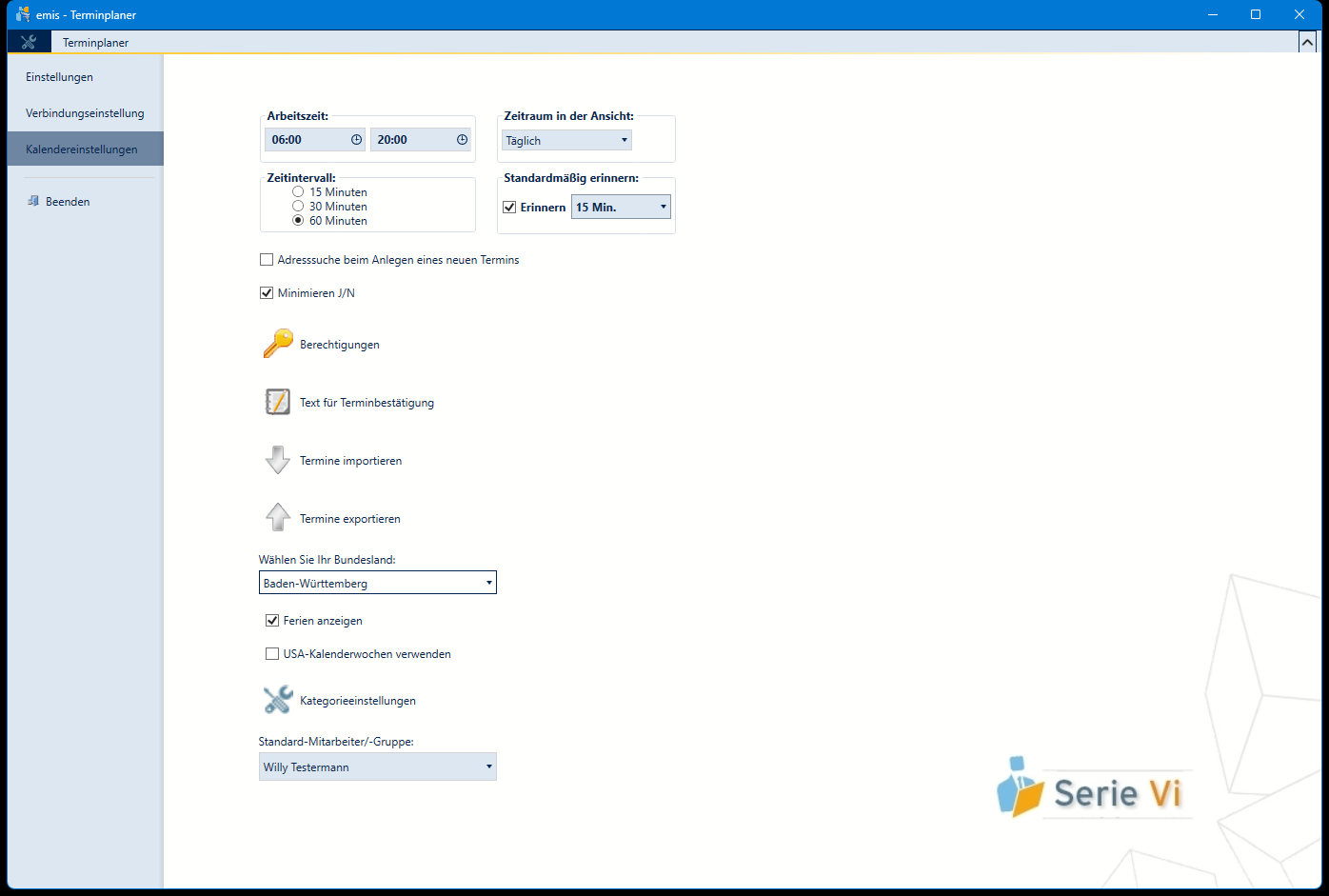
| Element | Bedeutung |
|---|---|
| Arbeitszeit | Beginn und Ende der Arbeitszeit; außerhalb liegende Zeiten werden im Kalender grau hinterlegt |
| Zeitintervall | Raster des Kalenders: 15, 30 oder 60 Minuten |
| Zeitraum in der Ansicht | Standardansicht beim Programmstart: Täglich, Wöchentlich, Monatlich oder Timeline |
| Standardmäßig erinnern | Vorgabe für neue Termine: Erinnern ein/aus und Vorwarnzeit |
| Adresssuche beim Anlegen eines neuen Termins | Öffnet beim Anlegen eines Termins automatisch zuerst die Adresssuche |
| Minimieren J/N | Ändert die Beenden-Schaltfläche in „Minimieren" (Abschnitt 5.1) |
| Berechtigungen | Öffnet das Berechtigungs-Popup (Abschnitt 5.6.1) |
| Text für Terminbestätigung | Öffnet die Vorlagenpflege für die Terminbestätigung (Abschnitt 5.6.2) |
| Termine importieren | Liest Termine aus einer ICS-Datei ein |
| Termine exportieren | Exportiert die eigenen Termine eines Zeitraums als ICS-Datei (Dialog „Terminzeitraum...", Abschnitt 4.8) |
| Wählen Sie Ihr Bundesland | Bundesland für Feiertage und Schulferien |
| Ferien anzeigen | Blendet die Schulferien des gewählten Bundeslands im Kalender ein |
| USA-Kalenderwochen verwenden | Stellt die Kalenderwochenzählung auf das US-Schema um (Neustart erforderlich) |
| Kategorieeinstellungen | Öffnet die Pflege der Kategorienamen (Abschnitt 5.6.3) |
| Standard-Mitarbeiter/-Gruppe | Mitarbeiter oder Gruppe, deren Kalender beim Programmstart angezeigt wird |
5.6.1 Berechtigungen
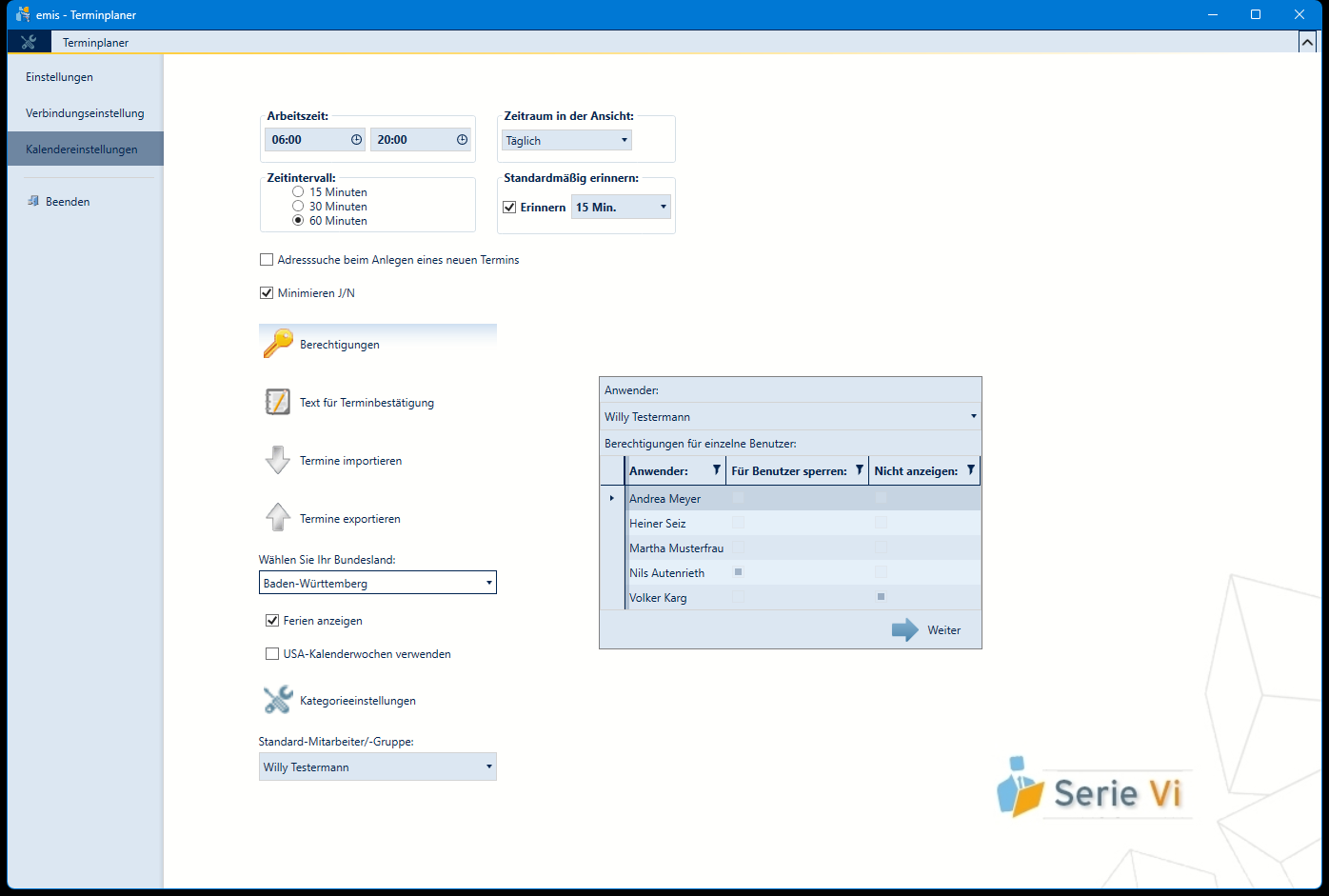
Hier legen Sie je Kollege fest, was dieser mit Ihrem Kalender tun darf:
| Spalte | Bedeutung |
|---|---|
| Anwender | Name des Kollegen |
| Für Benutzer sperren | Der Kollege darf Ihre Termine nicht ändern oder anlegen |
| Nicht anzeigen | Der Kollege sieht Ihren Kalender gar nicht |
Ein Klick in die jeweilige Zelle setzt bzw. entfernt das Häkchen. Weiter schließt das Popup.
5.6.2 Text für Terminbestätigung
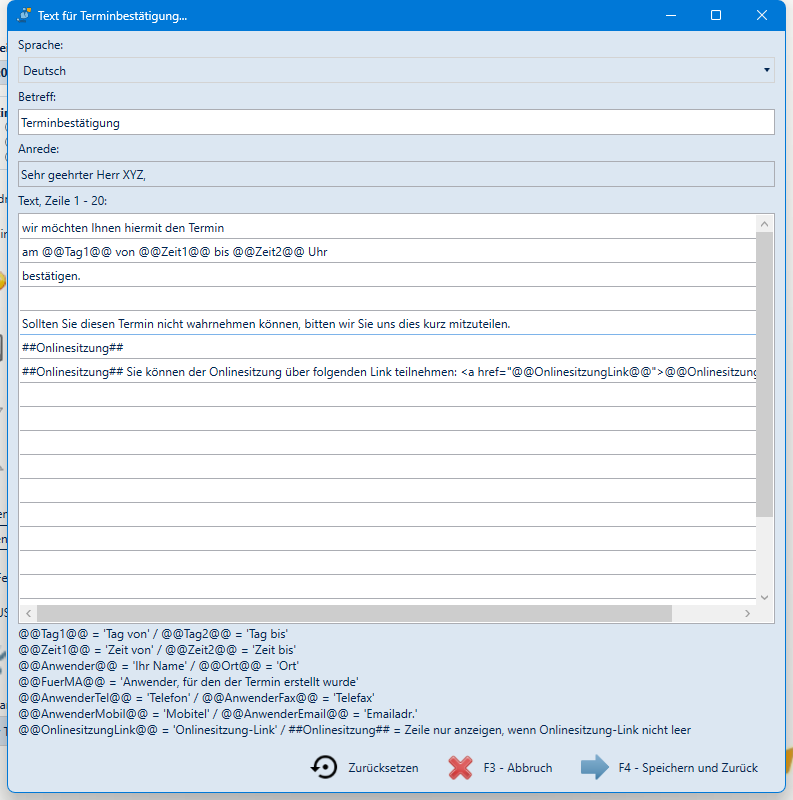
Hier pflegen Sie je Sprache die Vorlage der Terminbestätigungs-E-Mail: Betreff, Anrede und bis zu 20 Textzeilen. In den Text fügen Sie Platzhalter ein, die beim Versand automatisch ersetzt werden (Legende unten in der Maske): @@Tag1@@/@@Tag2@@ (Datum von/bis), @@Zeit1@@/@@Zeit2@@ (Uhrzeit von/bis), @@Anwender@@, @@Ort@@, @@FuerMA@@, @@AnwenderTel@@, @@AnwenderFax@@, @@AnwenderMobil@@, @@AnwenderEmail@@, @@OnlinesitzungLink@@ sowie ##Onlinesitzung## (Zeile nur ausgeben, wenn ein Onlinesitzung-Link vorhanden ist). Zurücksetzen stellt den Standardtext wieder her (für alle Sprachen), F4 - Speichern und Zurück speichert, F3 - Abbruch verwirft die Änderungen.
5.6.3 Kategorieeinstellungen
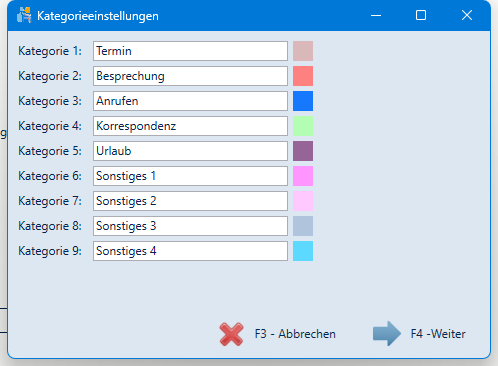
Hier benennen Sie die neun Terminkategorien (Vorbelegung: Termin, Besprechung, Anrufen, Korrespondenz, Urlaub, Sonstiges 1–4). Die Farbe je Kategorie ist fest und wird rechts angezeigt. F4 - Weiter speichert, F3 - Abbrechen verwirft. Die Kategorienamen gelten für alle Benutzer.
5.7 Mitarbeiter auswählen (Popup)
Das Popup öffnet sich über die Schaltfläche Mitarbeiter auswählen im Menüband. Dieselbe Liste erscheint in der Maske „Termin bearbeiten/hinzufügen" über das Plus-Symbol bei Eingeladene Kollegen (dort werden die angehakten Kollegen zum Termin eingeladen) und auf Seite 3 des Serientermin-Assistenten (Abschnitt 5.12.5).
| Element | Bedeutung |
|---|---|
| Liste der Anwender | Alle aktiven emis-Benutzer mit Foto; die Liste lässt sich scrollen |
| Kontrollkästchen je Anwender | Nimmt den Mitarbeiter in die Auswahl auf bzw. entfernt ihn wieder |
| Weiter | Übernimmt die Auswahl und schließt das Popup. Im Hauptfenster entsteht daraus die Gruppenansicht, die als „Selektion |
5.8 Termintabelle (Tabelle/Kalender, F1)
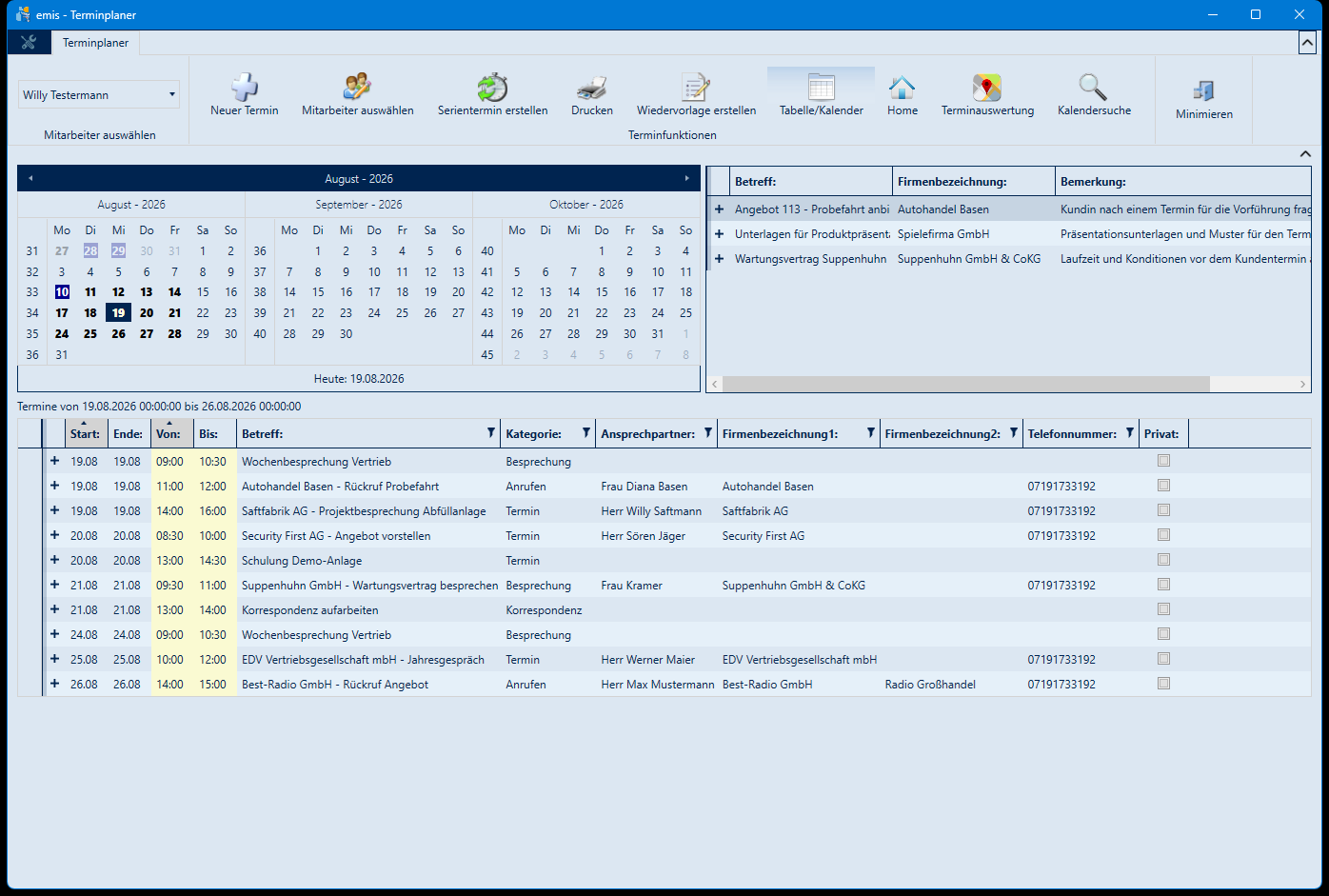
Die Tabelle listet die Termine ab dem gewählten Tag (eine Woche) mit den Spalten Start, Ende, Von, Bis, Betreff, Kategorie, Ansprechpartner, Firmenbezeichnung1/2, Telefonnummer, Privat und Anwender. Über die Trichtersymbole filtern Sie die Spalten, das Plus-Symbol zeigt die Bemerkung. Ein Doppelklick auf eine Zeile springt zum Termin im Kalender, ein Rechtsklick bietet Termin löschen. Erneutes F1 bzw. Tabelle/Kalender schaltet zurück zur Kalenderdarstellung.
5.9 Druckauswahl (F6)
| Element | Bedeutung |
|---|---|
| Menü Datei | Menüpunkte Fensterposition speichern (merkt sich Position des Dialogs), Weiter (F4, schließt den Dialog) und Drucken (F6) |
| Druckreports | Auswahl des Reports: TERMIN 2 (Terminplan), TERMIN KURZELISTE, TERMIN KURZELISTE_QUER, TERMIN LANGELISTE, TERMIN LANGELISTE2, TERMIN_TECHNIKER |
| Termine von / bis | Zeitraum der zu druckenden Termine |
| Für Mitarbeiter | Mitarbeiter, dessen Termine gedruckt werden |
| Verfügbare Drucker | Auswahl des Druckers |
| Anzahl Kopien | Zahl der Ausdrucke |
| Druckvorschau | Zeigt den Report vor dem Druck in der Vorschau an (Abschnitt 5.13) |
| F6 - Drucken | Startet Druck bzw. Vorschau |
| F4 - Zurück | Schließt den Dialog |
5.10 Terminauswertung
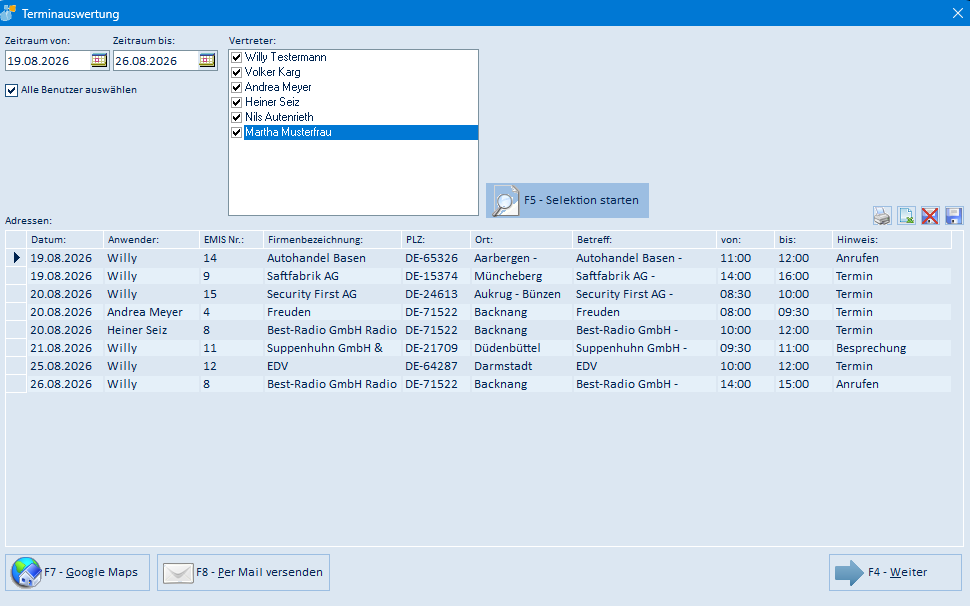
Die Terminauswertung listet die Kundentermine eines Zeitraums für ausgewählte Mitarbeiter – z. B. als Tourenübersicht für den Außendienst.
| Element | Bedeutung |
|---|---|
| Zeitraum von / bis | Auszuwertender Zeitraum |
| Vertreter | Mitarbeiterliste mit Kontrollkästchen |
| Alle Benutzer auswählen | Haken für alle Mitarbeiter setzen |
| F5 - Selektion starten | Führt die Auswertung aus; die Treffer erscheinen in der Tabelle (Datum, Anwender, EMIS Nr., Firmenbezeichnung, PLZ, Ort, Betreff, von, bis, Hinweis) |
| Symbole rechts oben | Tabelle drucken, Export der Tabelle nach Excel (CSV), Tabellenlayout löschen, Tabellenlayout speichern |
| F7 - Google Maps | Zeigt die Route zu den ausgewerteten Terminen in Google Maps |
| F8 - Per Mail versenden | Versendet die Auswertung per E-Mail |
| F4 - Weiter | Schließt die Auswertung |
5.11 Kalendersuche
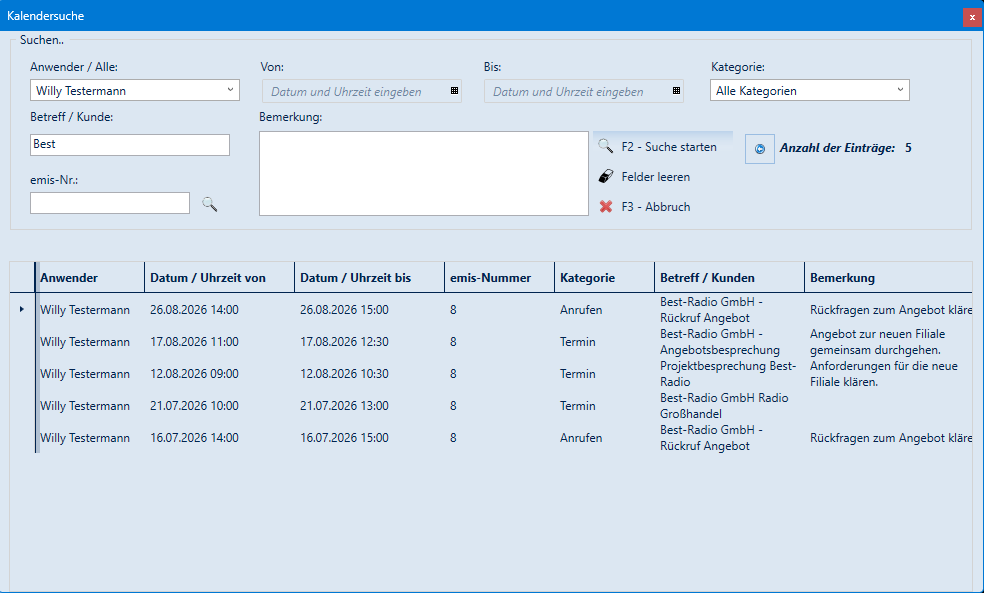
Mit der Kalendersuche durchsuchen Sie die Termine aller Mitarbeiter:
| Element | Bedeutung |
|---|---|
| Anwender / Alle | Mitarbeiter, dessen Termine durchsucht werden (oder Alle) |
| Von / Bis | Einschränkung auf einen Zeitraum |
| Kategorie | Einschränkung auf eine Terminkategorie |
| Betreff / Kunde | Suchbegriff im Betreff |
| Bemerkung | Suchbegriff in der Bemerkung |
| emis-Nr. | Einschränkung auf eine Kundenadresse; die Lupe öffnet die Adresssuche |
| F2 - Suche starten | Führt die Suche aus; rechts erscheint die Trefferanzahl, unten die Trefferliste (Anwender, Datum/Uhrzeit von/bis, emis-Nummer, Kategorie, Betreff/Kunden, Bemerkung) |
| Felder leeren | Setzt alle Suchfelder zurück |
| F3 - Abbruch | Schließt die Kalendersuche |
5.12 Serientermin erstellen... (Assistent, F7)
Der Assistent besteht aus einem Fenster, das nacheinander drei Seiten anzeigt (Anzeige oben rechts: „Seite 1 von 3" bis „Seite 3 von 3"). Die Schaltflächen am unteren Rand sind auf allen Seiten gleich:
| Schaltfläche | Wirkung |
|---|---|
| F3 - Abbrechen | Bricht die Anlage ab und schließt den Assistenten (auch über die Taste F3) |
| Zurück | Blättert eine Seite zurück; auf Seite 1 nicht vorhanden |
| Weiter | Übernimmt die Eingaben und blättert zur nächsten Seite; auf Seite 3 legt Weiter die Termine an |
5.12.1 Seite 1 – Muster
| Element | Bedeutung |
|---|---|
| Wöchentlich | Serie an festen Wochentagen (Seite 2: Abschnitt 5.12.2) |
| Monatlich | Serie an einem festen Tag im Monat (Seite 2: Abschnitt 5.12.3) |
| Jährlich | Serie an einem festen Tag in einem festen Monat (Seite 2: Abschnitt 5.12.3) |
| Alle X tage | Serie in einem festen Tagesabstand (Seite 2: Abschnitt 5.12.3) |
| Kombiniert | Serie mit frei zusammengestellten Terminen; die Termintage werden in einem Kalender markiert (Seite 2: Abschnitt 5.12.4) |
5.12.2 Seite 2 – Muster „Wöchentlich"
| Element | Bedeutung |
|---|---|
| Jeden... (Montag bis Sonntag) | Wochentage, an denen der Termin stattfindet; mindestens ein Tag muss angehakt sein |
| Uhrzeit: Von / Bis | Beginn und Ende des Termins |
| Ganztägig | Setzt die Uhrzeit auf 00:00 bis 23:59 |
| Letzter Termin am: Datum Start / Datum Ende | Zeitraum, in dem die Serie angelegt wird |
5.12.3 Seite 2 – Muster „Monatlich", „Jährlich" und „Alle X tage"
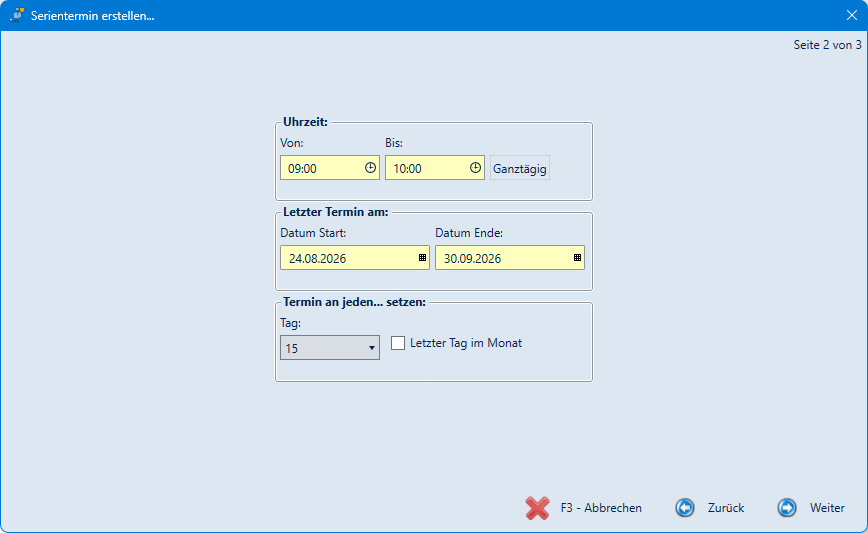
Der obere Teil der Seite ist bei allen drei Mustern gleich; der Bereich Termin an jeden... setzen ändert sich je nach Muster.
| Element | Bedeutung |
|---|---|
| Uhrzeit: Von / Bis | Beginn und Ende des Termins |
| Ganztägig | Setzt die Uhrzeit auf 00:00 bis 23:59 |
| Letzter Termin am: Datum Start / Datum Ende | Zeitraum, in dem die Serie angelegt wird |
| Termin an jeden... setzen – Tag (Muster „Monatlich") | Tag im Monat, an dem der Termin stattfindet. Ohne Angabe meldet das Programm „Geben Sie einen Monatstag an." |
| Letzter Tag im Monat (Muster „Monatlich") | Legt den Termin statt auf einen festen Tag immer auf den letzten Tag des Monats |
| Termin an jeden... setzen – Tag und Monat (Muster „Jährlich") | Tag und Monat, an dem der Termin einmal jährlich stattfindet |
| Alle X tage – Eingabefeld (Muster „Alle X tage") | Anzahl der Tage, nach denen sich der Termin wiederholt; der Bereich trägt hier die Überschrift „Alle X tage" |
5.12.4 Seite 2 – Muster „Kombiniert"
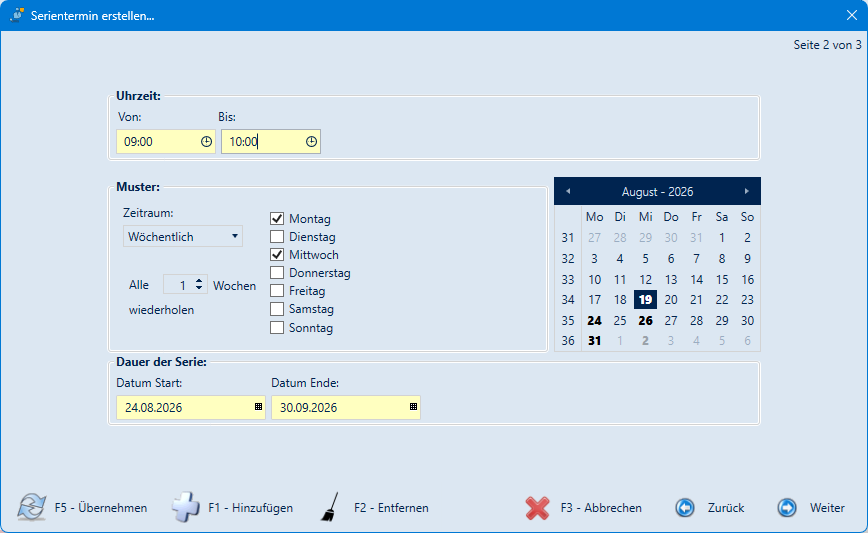
Beim Muster Kombiniert stellen Sie die Termintage selbst zusammen: Sie erzeugen mit einem Muster einen Vorschlag und ergänzen bzw. entfernen anschließend einzelne Tage im Kalender.
| Element | Bedeutung |
|---|---|
| Uhrzeit: Von / Bis | Beginn und Ende des Termins; die Von-Zeit muss vor der Bis-Zeit liegen |
| Muster: Zeitraum | Grundmuster der Serie: Täglich, Wöchentlich, Monatlich oder Jährlich |
| Alle … wiederholen | Abstand der Wiederholung in der Einheit des gewählten Zeitraums (Tage, Wochen, Monate, Jahre) |
| an Werktagen (nur bei „Täglich") | Lässt Samstag und Sonntag aus |
| Montag bis Sonntag (nur bei „Wöchentlich") | Wochentage, an denen der Termin stattfindet |
| Tag / Letzter Tag im Monat (nur bei „Monatlich") | Tag im Monat bzw. immer der letzte Tag des Monats |
| Tag / Monat (nur bei „Jährlich") | Tag und Monat des jährlichen Termins |
| Kalender (rechts) | Zeigt die Termintage der Serie fett markiert an; ein Klick wählt einen Tag aus, die Pfeile blättern die Monate |
| Dauer der Serie: Datum Start / Datum Ende | Zeitraum, für den das Muster in den Kalender übertragen wird |
| F5 - Übernehmen | Überträgt das eingestellte Muster in den Kalender und markiert die Termintage |
| F1 - Hinzufügen | Fügt den im Kalender ausgewählten Tag zusätzlich als Termintag hinzu |
| F2 - Entfernen | Entfernt den im Kalender ausgewählten Tag wieder aus der Serie |
| Weiter | Übernimmt alle markierten Tage und blättert zu Seite 3. Ist kein Tag markiert, meldet das Programm „Der Kalender hat keine Einträge." |
5.12.5 Seite 3 – Termindaten
| Element | Bedeutung |
|---|---|
| Anwender | Mitarbeiter, für den die Serie angelegt wird; wählbar sind auch eine gespeicherte Gruppe, eine Selektion oder „Alle" – dann entstehen die Termine für alle darin enthaltenen Mitarbeiter |
| Symbol neben Anwender | Öffnet die Mitarbeiterliste (Abschnitt 5.7); die angehakten Mitarbeiter werden als Selektion übernommen |
| Kategorie | Terminkategorie mit Farbe |
| Betreff / Kunde | Betreff der Termine; Pflichtfeld – ohne Eingabe meldet das Programm „Bitte geben Sie einen Betreff ein." |
| Lupensymbol neben Betreff | Öffnet die emis-Adresssuche und übernimmt Kunde, Ansprechpartner, Ort und Telefonnummer |
| Ansprechpartner | Ansprechpartner beim Kunden |
| Ort | Ort der Termine |
| Telefon | Telefonnummer des Ansprechpartners |
| Privat | Kennzeichnet die Termine als privat |
| Hervorheben | Hebt die Termine farblich hervor |
| Erinnern | Aktiviert die Terminerinnerung |
| Vorwarnzeit | Vorlaufzeit der Erinnerung; nur bei angehaktem „Erinnern" wählbar |
| Bemerkung | Freitext, der im Kalender unter dem Betreff erscheint; vorbelegt mit dem Anlagevermerk und dem Hinweis „Serientermin!" |
| Weiter | Legt alle Termine der Serie an, meldet die Anzahl der gespeicherten Termine und schließt den Assistenten |
5.13 Druckvorschau
Die Druckvorschau erscheint, wenn in der Druckauswahl (Abschnitt 5.9) Druckvorschau angehakt ist. Sie zeigt den fertigen Terminplan seitenweise an; das Fenster trägt den Titel „emis - CRViewer.NET" und wird auch von anderen emis-Modulen für Druckvorschauen verwendet.
Symbolleiste links oben:
| Element | Bedeutung |
|---|---|
| Druckersymbol | Druckt den Terminplan aus |
| Diskettensymbol | Exportiert den Terminplan in eine Datei (z. B. PDF oder Excel) |
| Kopiersymbol | Kopiert den angezeigten Bereich in die Zwischenablage |
| Struktursymbol | Blendet die Seitenleiste (Gruppenbaum, Parameter) ein und aus |
| Suchfeld | Sucht einen Text im Terminplan |
| Pfeilsymbole und Seitenfeld | Blättern zwischen den Seiten; das Feld zeigt die aktuelle Seite und die Gesamtseitenzahl |
Schaltflächen rechts oben:
| Element | Bedeutung |
|---|---|
| 100 % / 150 % / 200 % | Zeigt den Terminplan in der gewählten Vergrößerung an |
| Ganze Höhe | Passt die Anzeige an die Fensterhöhe an |
| Ganze Breite | Passt die Anzeige an die Fensterbreite an |
| Informationssymbol | Zeigt Informationen zum angezeigten Beleg an |
| Rotes Kreuz | Setzt die gespeicherte Fensterposition zurück |
| Diskettensymbol (rechts außen) | Speichert Größe und Position des Vorschaufensters |
Unten links zeigt die Statusleiste die aktuelle Seite und den Berichtsnamen, unten rechts stellen Sie die Vergrößerung stufenlos ein. Schließen Sie das Fenster über das Kreuz rechts oben; Sie kehren zur Druckauswahl zurück.
5.14 Terminzeitraum... (Termine exportieren)
Der Dialog erscheint, wenn Sie in den Kalendereinstellungen (Abschnitt 5.6) Termine exportieren wählen.
| Element | Bedeutung |
|---|---|
| Datum von | Erster Tag des zu exportierenden Zeitraums |
| Datum bis | Letzter Tag des zu exportierenden Zeitraums |
| F3-Abbrechen | Bricht den Export ab |
| F4-Weiter | Übernimmt den Zeitraum; anschließend wählen Sie im Windows-Dateidialog Ablageort und Namen der ICS-Datei |
6. Häufige Fragen / Hinweise
- Urlaub und Krank lassen sich nicht bearbeiten oder löschen. Urlaubs-Einträge pflegen Sie in der emis.urlaubsverwaltung, Krank-Einträge in der Zeiterfassung. Der Terminplaner zeigt beides nur an und meldet dies beim Versuch, solche Einträge zu ändern.
- Private Termine: Einen privaten Termin können Sie nur für sich selbst anlegen. Andere Benutzer sehen den Block im Kalender, können ihn aber weder öffnen noch bearbeiten.
- Termin eines Kollegen lässt sich nicht ändern: Der Kollege hat Ihnen in seinen Berechtigungen (Abschnitt 5.6.1) das Ändern gesperrt oder seinen Kalender ausgeblendet.
- Die Beenden-Schaltfläche heißt „Minimieren": In den Kalendereinstellungen ist „Minimieren J/N" aktiv. Ein Klick minimiert das Programm nur; mit einem Rechtsklick auf die Schaltfläche beenden Sie es endgültig.
- Kollisionswarnung: Beim Anlegen oder Verschieben prüft das Programm auf Überschneidungen mit bestehenden Terminen und Urlaub und fragt, ob der Termin trotzdem gespeichert werden soll.
- Warum fehlen Termine in der Anzeige? Prüfen Sie oben links, welcher Mitarbeiter bzw. welche Gruppe ausgewählt ist, und aktualisieren Sie mit F5. Mit Home (F10) kehren Sie zu Ihrem eigenen Kalender zurück.
- Feiertage und Ferien: Feiertage erscheinen automatisch als eigene Einträge; Schulferien blenden Sie über die Kalendereinstellungen (Bundesland + „Ferien anzeigen") ein.
- Ansicht und Fensteraufteilung merken: Die zuletzt gewählte Ansicht sowie der Zustand von Menüband und Kontrolleiste (auf-/zugeklappt) bleiben über den Programmneustart erhalten; die Fenstergröße speichern Sie über „Fensterposition speichern" (Abschnitt 5.4).
- SMS an Anwender: Die SMS geht an die Mobiltelefonnummer, die beim Anwender des Termins in den Anwenderdaten der emis-Konfiguration hinterlegt ist. Ist dort keine Nummer eingetragen, müssen Sie die Nummer vor dem Versand von Hand erfassen. Voraussetzung für den Versand sind außerdem die SMS-Zugangsdaten, die Ihr Administrator einrichtet.
- Video-Hilfe: https://www.youtube.com/watch?v=p5BQYlZtdV0