Terminplaner – Anwenderhandbuch
Programm: emis.terminplaner Version: 20261027-demo-4bcaa7ff Stand: 13.11.2026
1. Überblick
Mit dem Terminplaner der emis-Weboberfläche planen Sie Termine für sich und Ihr Team im Webbrowser. Sie sehen die Termine mehrerer Mitarbeiter nebeneinander, finden freie Zeiten und tragen Termine mit Kunde, Ansprechpartner, Ort und Fahrtzeit ein.
Im Terminplaner
- zeigen Sie die Termine eines oder mehrerer Mitarbeiter oder einer ganzen Gruppe als Tag, Woche, Monat oder Zeitleiste an,
- legen Sie Termine an – auch für Kollegen, für mehrere Mitarbeiter gleichzeitig und als Terminserie,
- bearbeiten, kopieren, verschieben und löschen Sie Termine,
- planen Sie An- und Rückfahrt als eigene, verknüpfte Termine mit ein,
- lassen Sie sich bei geöffnetem Terminplaner an Ihre Termine erinnern,
- exportieren Sie die angezeigten Termine als Kalenderdatei (ICS) oder importieren Termine aus einer solchen Datei.
Urlaub, Krankheit und Zeitausgleich der Mitarbeiter erscheinen ebenfalls im Kalender, damit Sie bei der Planung sehen, wer abwesend ist. Diese Einträge pflegen Sie weiterhin in emis.
Anmeldung, Startseite, die gemeinsame Kopfzeile, die Kundenkontext-Leiste, den Adresspicker, die Tag- und Nachtdarstellung und das Abmelden beschreibt das Anwenderhandbuch emis.web.solution. Dieses Handbuch verweist an den passenden Stellen darauf.
2. Programmstart
- Öffnen Sie die Startseite der emis-Weboberfläche und melden Sie sich an (siehe das Anwenderhandbuch emis.web.solution, Abschnitt 4.1).
- Klicken Sie unter Ihre Module auf die Kachel Terminplaner. Der Zähler der Kachel nennt die Anzahl Ihrer eigenen Termine, die heute noch anstehen oder gerade laufen, ohne An- und Rückfahrten.
- Der Terminplaner öffnet sich in einem eigenen Browser-Tab mit dem Titel emis.terminplaner. Angezeigt wird die aktuelle Woche mit Ihren eigenen Terminen.
Den Terminplaner erreichen Sie außerdem
- über den Eintrag Terminplaner in der Navigationsleiste der Kopfzeile jedes Moduls,
- über den Link Terminplaner in der Kundenkontext-Leiste eines anderen Moduls – angezeigt werden dann nur die Termine dieser Adresse (Abschnitt 4.13),
- über einen Termin unter Termine heute im Bereich Ihr Arbeitstag der Startseite – der Termin öffnet sich direkt zum Bearbeiten (siehe das Anwenderhandbuch emis.web.solution, Abschnitt 4.3).
Öffnen Sie den Terminplaner erneut im selben Browser-Tab, stellt er Ihre letzte Ansicht wieder her: Datum, Ansicht, Suchbegriff und Mitarbeiterauswahl.
3. Das Hauptfenster
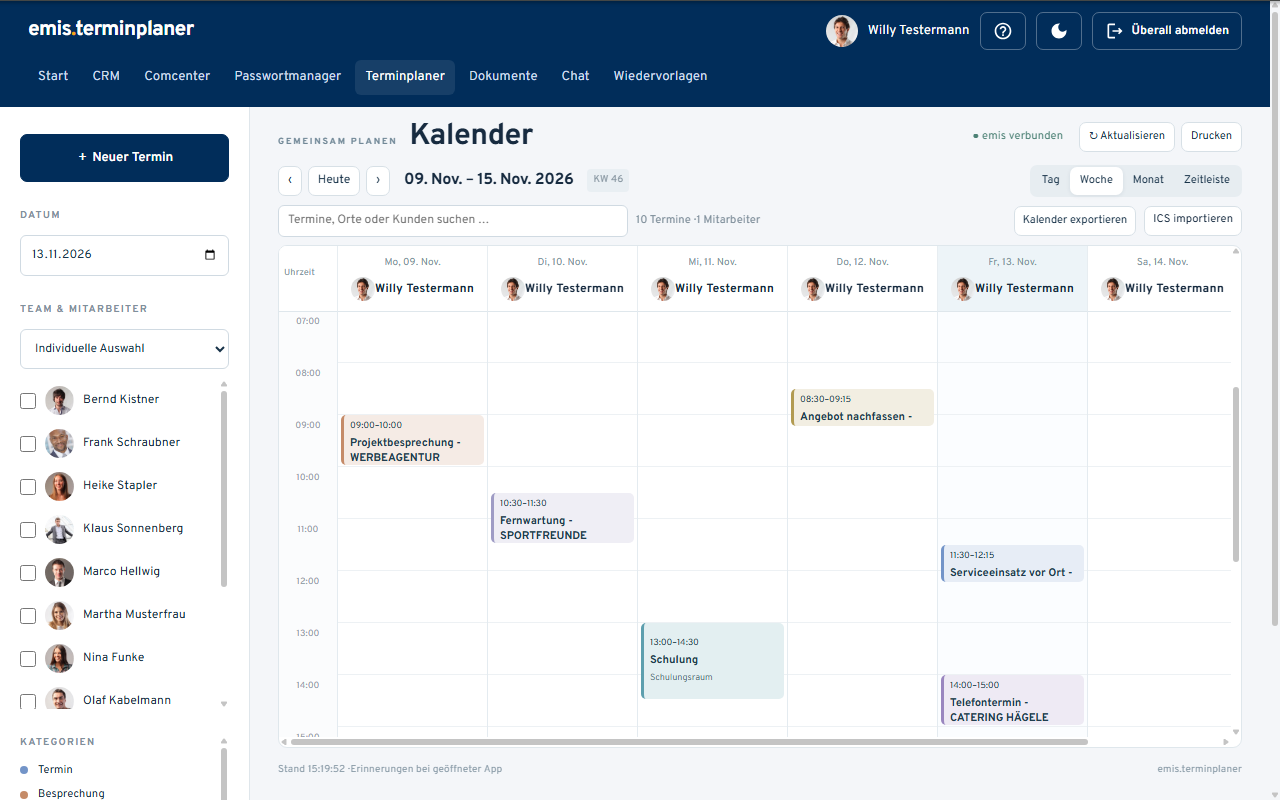
Das Hauptfenster ist so aufgebaut:
- Kopfzeile mit dem Schriftzug emis.terminplaner, der Navigationsleiste der Module, Ihrem Anwendernamen, der Hilfe, dem Umschalter für die Nachtdarstellung und Überall abmelden. Die Kopfzeile ist in allen Modulen gleich (siehe das Anwenderhandbuch emis.web.solution, Abschnitt 5.9).
- Kundenkontext-Leiste – nur wenn der Kalender auf eine Adresse eingeschränkt ist oder der geöffnete Termin einem Kunden zugeordnet ist (siehe das Anwenderhandbuch emis.web.solution, Abschnitt 5.10).
- Seitenleiste (links): Neuer Termin, das Datum, die Auswahl Team & Mitarbeiter und die Farblegende Kategorien (Abschnitt 5.1).
- Kopf des Arbeitsbereichs mit der Überschrift Kalender, dem Verbindungsstatus sowie Aktualisieren und Drucken (Abschnitt 5.2).
- Werkzeugleiste: Blättern, Heute, angezeigter Zeitraum mit Kalenderwoche, die Ansichten Tag, Woche, Monat und Zeitleiste, das Suchfeld, die Anzahl der angezeigten Termine und Mitarbeiter sowie Kalender exportieren und ICS importieren (Abschnitt 5.2).
- Kalender in der gewählten Ansicht (Abschnitte 5.3 bis 5.5).
- Statuszeile unter dem Kalender mit dem Zeitpunkt der letzten Aktualisierung.
- Fußzeile mit Versionsangabe sowie Impressum und Datenschutz (siehe das Anwenderhandbuch emis.web.solution, Abschnitt 5.13; Bild in Abschnitt 5.6).
Solange der Terminplaner geöffnet ist und kein Termin bearbeitet wird, aktualisiert sich der Kalender regelmäßig von selbst.
4. Arbeitsabläufe
4.1 Den Kalender anzeigen
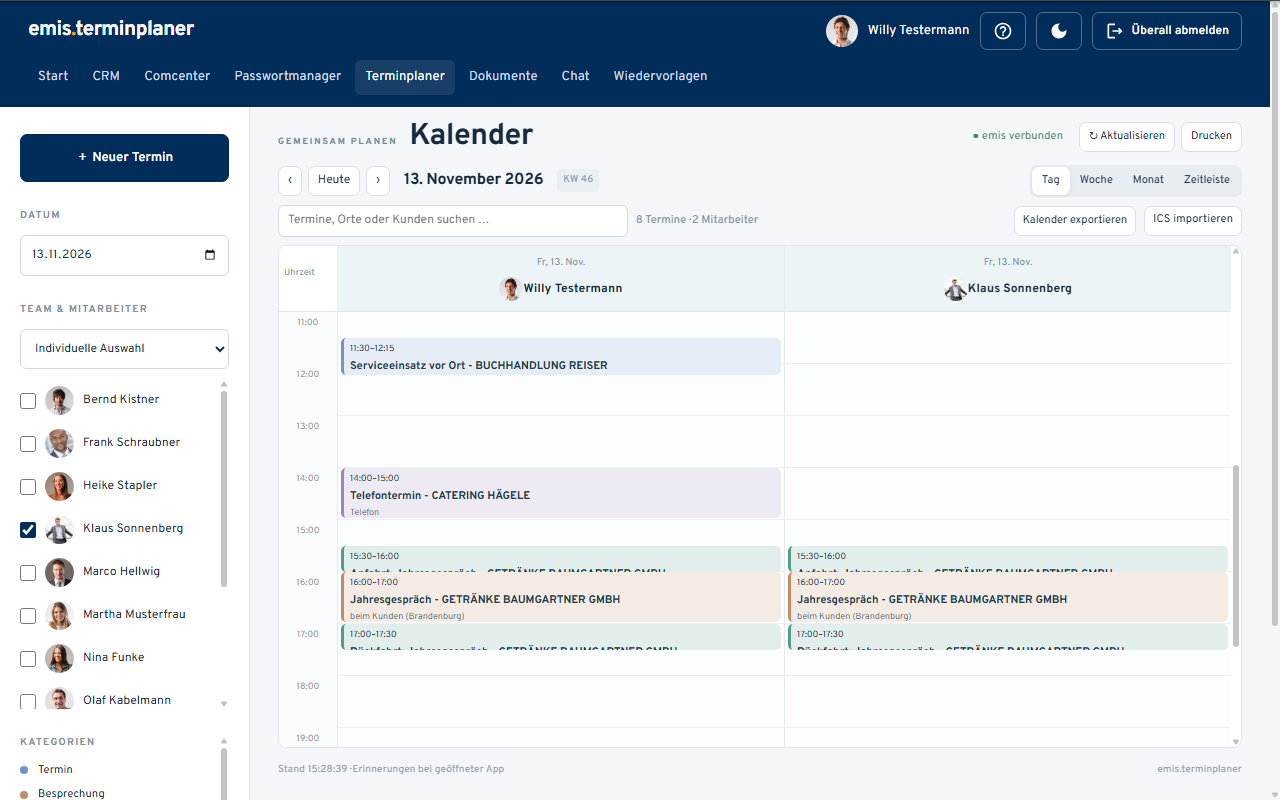
- Wählen Sie in der Seitenleiste unter Team & Mitarbeiter, wessen Termine Sie sehen möchten:
- Setzen Sie das Häkchen vor einem oder mehreren Mitarbeitern, oder
- wählen Sie in der Auswahlliste eine Gruppe oder Alle Mitarbeiter. Die Häkchen werden dann genau bei den Mitgliedern der Gruppe bzw. bei allen Mitarbeitern gesetzt.
- Wählen Sie die Ansicht: Tag, Woche, Monat oder Zeitleiste (Abschnitte 5.3 bis 5.5).
- Wählen Sie den Zeitraum: Tragen Sie unter Datum einen Tag ein, blättern Sie mit ‹ und › um einen Zeitraum zurück oder vor oder springen Sie mit Heute zum aktuellen Tag.
In der Tages- und Wochenansicht hat jeder ausgewählte Mitarbeiter je Tag eine eigene Spalte. Sind mehr Spalten vorhanden, als in das Fenster passen, blenden Sie die übrigen mit der waagerechten Bildlaufleiste unter dem Kalender ein. Die Uhrzeiten blättern Sie mit dem Mausrad; beim Öffnen steht der Kalender auf 7 Uhr.
Sie sehen nur die Kalender der Mitarbeiter, die Ihnen in emis freigegeben sind. Private Termine anderer Mitarbeiter erscheinen als Privater Termin ohne Einzelheiten.
4.2 Termine suchen
- Stellen Sie Zeitraum und Mitarbeiter so ein, dass die gesuchten Termine im Kalender liegen.
- Geben Sie in das Suchfeld Termine, Orte oder Kunden suchen … einen Begriff ein. Der Kalender zeigt sofort nur noch die passenden Termine.
Gesucht wird in Betreff, Ort, Ansprechpartner und emis-Nummer des Kunden; ein Teil des Worts genügt, Groß- und Kleinschreibung spielen keine Rolle. Die Suche berücksichtigt nur den angezeigten Zeitraum und die ausgewählten Mitarbeiter. Neben dem Suchfeld steht, wie viele Termine und Mitarbeiter angezeigt werden. Leeren Sie das Suchfeld, um wieder alle Termine zu sehen.
4.3 Einen neuen Termin anlegen
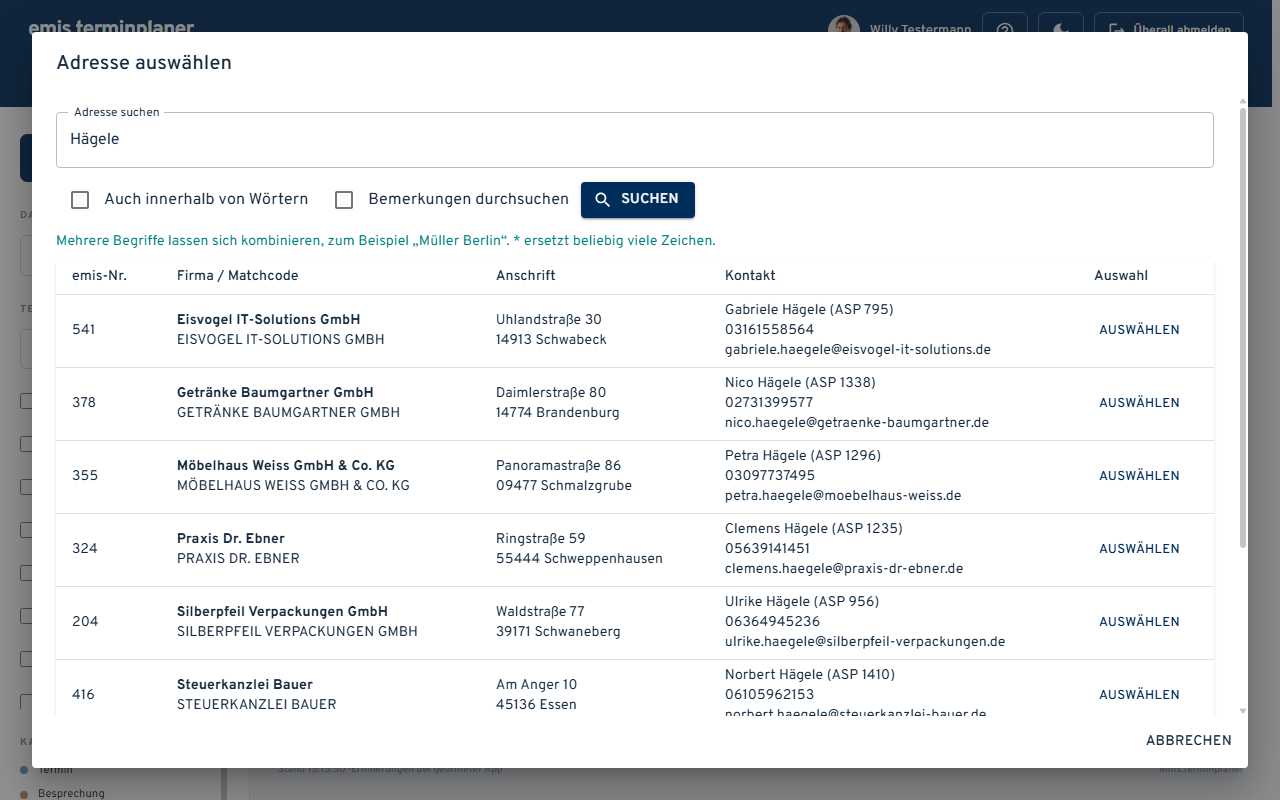
- Klicken Sie auf Neuer Termin. Der Dialog Adresse auswählen öffnet sich (Adresspicker, siehe das Anwenderhandbuch emis.web.solution, Abschnitte 4.4 und 5.11).
- Suchen Sie die Adresse und klicken Sie in der passenden Zeile auf Auswählen. Enthält die Zeile einen Ansprechpartner, wird er mit übernommen. Der Dialog Zeit einplanen öffnet sich (Abschnitt 5.8).
- Vorbelegt sind: der Firmenname als Betreff, der Ort der Adresse als Terminort, Sie selbst als Mitarbeiter, der unter Datum gewählte Tag von 9 bis 10 Uhr sowie Ansprechpartner, Telefon und Mobiltelefon des gewählten Ansprechpartners.
- Passen Sie Betreff, Beginn, Ende, Mitarbeiter, Kategorie und Terminort an. Tragen Sie bei Bedarf eine Fahrtzeit je Richtung ein (Abschnitt 4.11) und setzen Sie die Häkchen Privater Termin, Hervorheben oder Erinnerung (Abschnitt 4.12).
- Ergänzen Sie bei Bedarf Online-Sitzung / Link, Bemerkung und Tätigkeiten.
- Klicken Sie auf Speichern. Das Modul meldet zum Beispiel „1 Termin(e) gespeichert." und zeigt den Termin im Kalender.
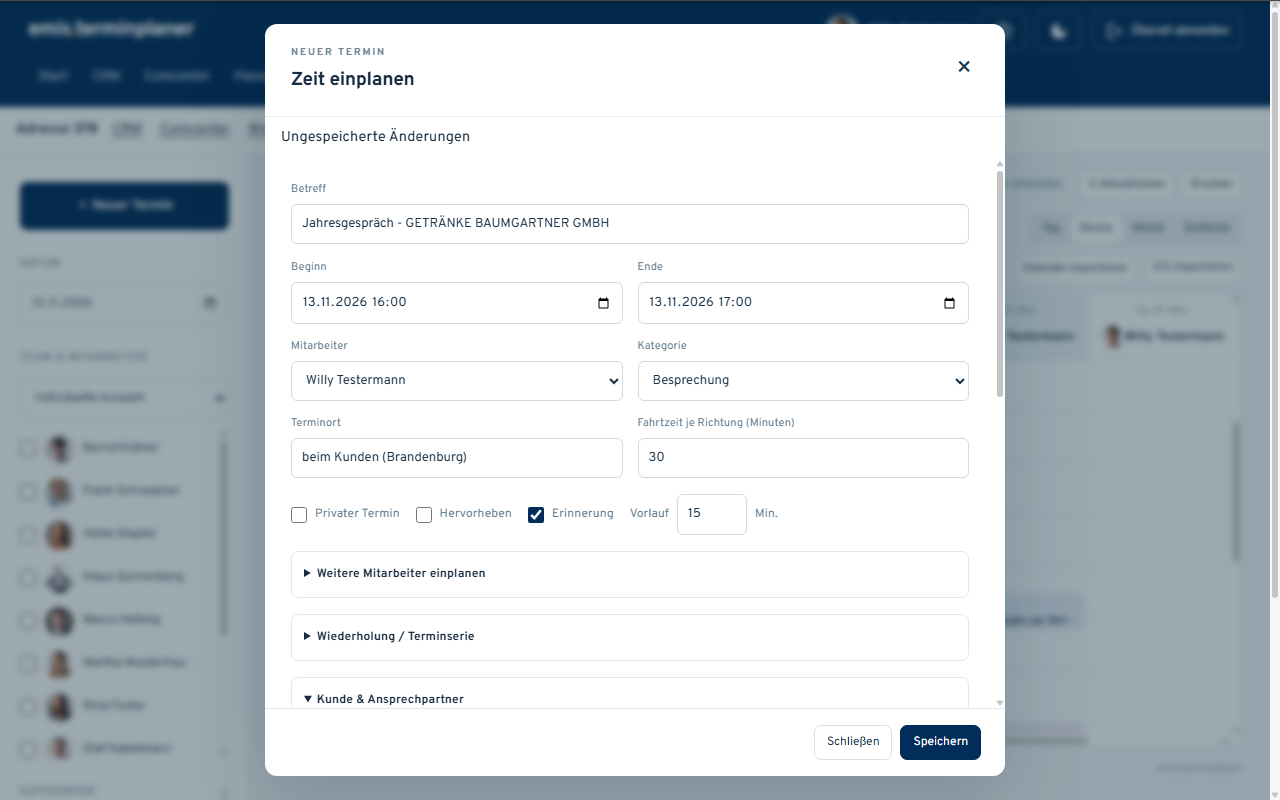
Weitere Wege zu einem neuen Termin:
- Rechtsklick auf Neuer Termin: Der Dialog Zeit einplanen öffnet sich direkt, ohne Adressauswahl, für Sie selbst am gewählten Tag von 9 bis 10 Uhr. Einen Kunden ordnen Sie im Dialog unter Kunde & Ansprechpartner zu (Abschnitt 4.5).
- Klick auf eine freie Stunde in der Tages- oder Wochenansicht: Der Termin beginnt zu dieser vollen Stunde, dauert eine Stunde und ist für den Mitarbeiter der Spalte vorbelegt.
- Klick auf die Tageszahl in der Monatsansicht: Der Termin liegt an diesem Tag von 9 bis 10 Uhr; als Mitarbeiter ist ein Mitarbeiter der aktuellen Auswahl eingetragen – prüfen Sie das Feld Mitarbeiter.
Pflicht sind Betreff, Beginn, Ende und Mitarbeiter. Das Ende muss nach dem Beginn liegen; ein Termin darf höchstens ein Jahr dauern. Private Termine können Sie nur für sich selbst anlegen.
4.4 Mehrere Mitarbeiter und Terminserien einplanen
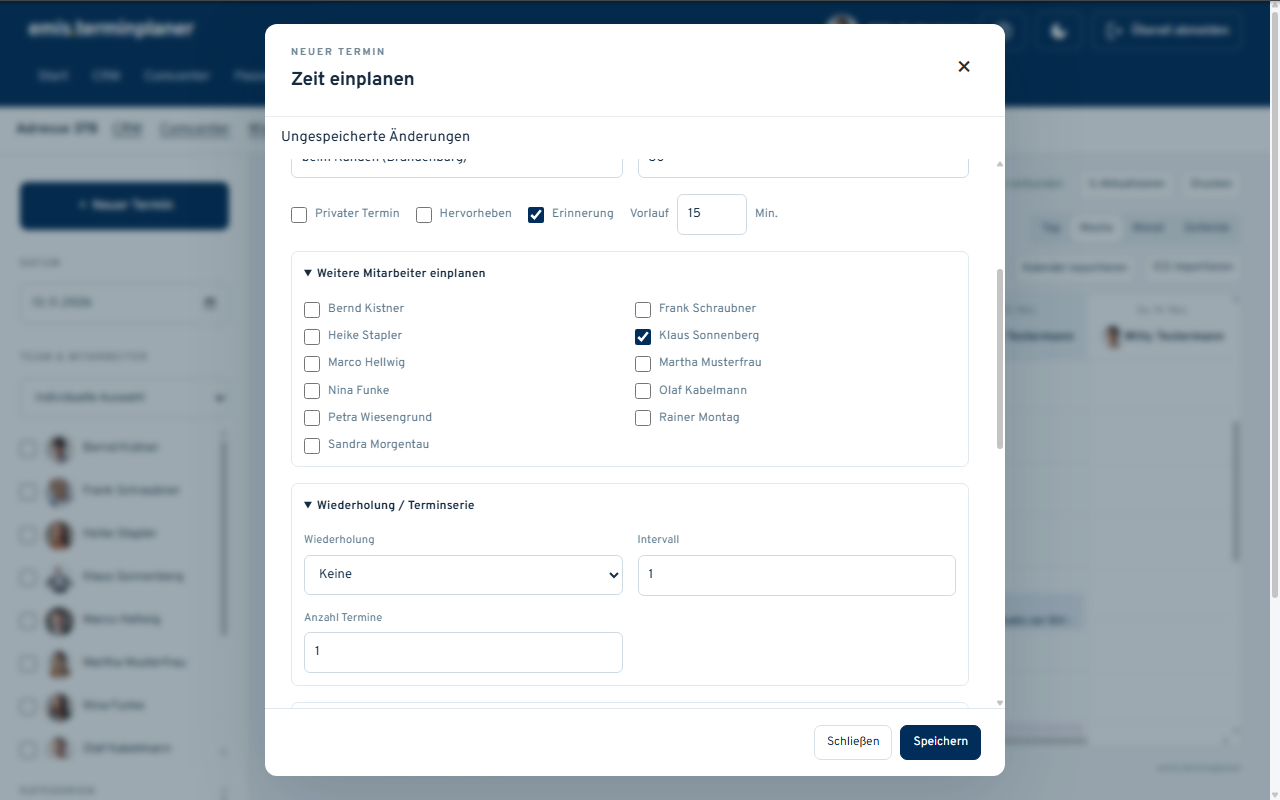
Beim Anlegen eines Termins stehen im Dialog Zeit einplanen zwei weitere Bereiche zur Verfügung:
- Weitere Mitarbeiter einplanen: Klappen Sie den Bereich auf und setzen Sie das Häkchen vor jedem Kollegen, der ebenfalls teilnehmen soll. Beim Speichern erhält jeder ausgewählte Mitarbeiter einen eigenen Termin mit denselben Angaben. Zusammen mit dem Mitarbeiter des Termins sind höchstens 25 Mitarbeiter möglich. Ein privater Termin kann keine weiteren Mitarbeiter haben.
- Wiederholung / Terminserie: Wählen Sie unter Wiederholung Täglich, Wöchentlich, Monatlich oder Jährlich, unter Intervall den Abstand (zum Beispiel 2 bei Wöchentlich für alle zwei Wochen, höchstens 52) und unter Anzahl Termine die Anzahl der Termine der Serie (höchstens 366). Die Serie beginnt mit dem eingetragenen Beginn.
Die Meldung nach dem Speichern nennt die Anzahl der angelegten Termine, zum Beispiel „2 Termin(e) gespeichert." für einen Termin mit einem weiteren Mitarbeiter. An- und Rückfahrten zählen dabei nicht mit. In einem Vorgang können höchstens 500 Termine gespeichert werden.
Die Termine der weiteren Mitarbeiter sind danach eigenständig: Ändern Sie später einen davon, bleiben die anderen unverändert. Weitere Mitarbeiter können Sie nur beim Anlegen einplanen.
4.5 Kunde und Ansprechpartner zuordnen
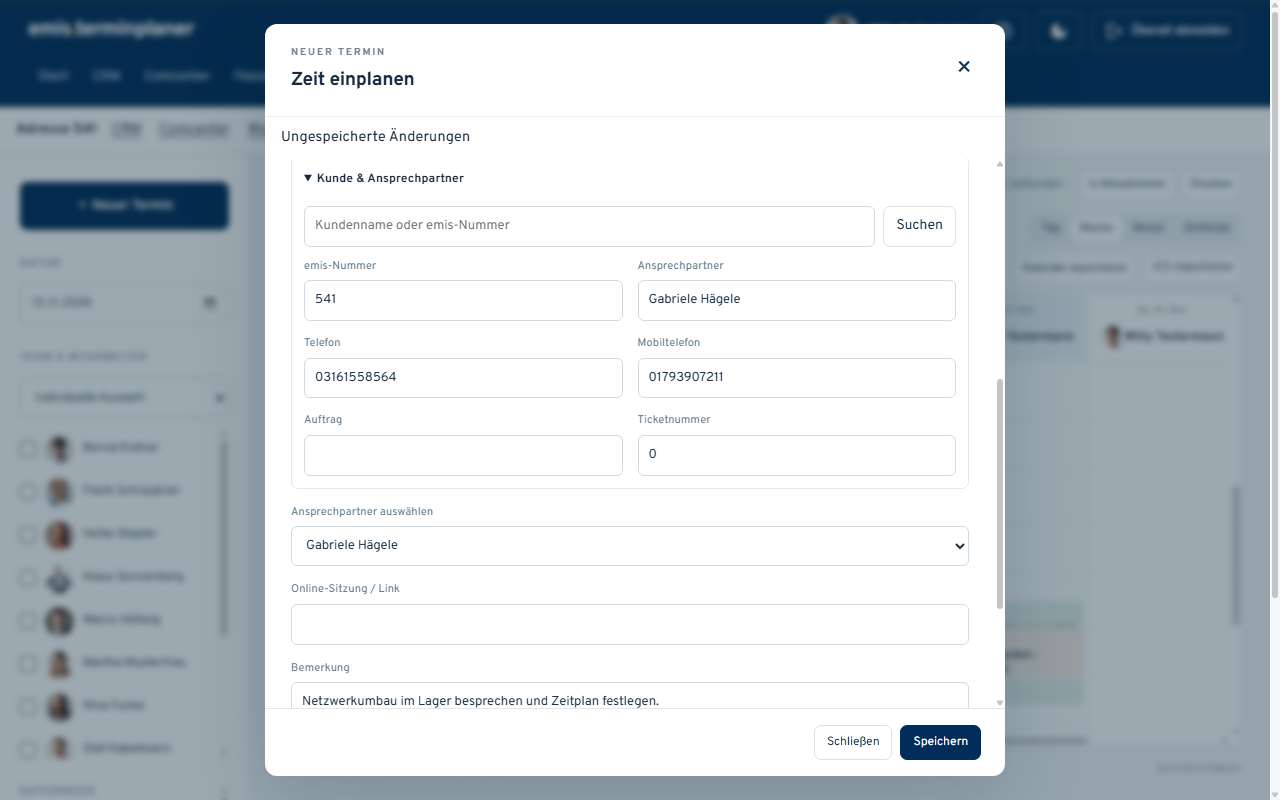
Im Bereich Kunde & Ansprechpartner des Termindialogs ordnen Sie einen Kunden zu oder ändern ihn:
- Geben Sie in das Feld Kundenname oder emis-Nummer mindestens zwei Zeichen ein und klicken Sie auf Suchen.
- Die Treffer erscheinen darunter mit emis-Nummer, Name und Ort. Klicken Sie auf den passenden Treffer.
- Der Kunde wird zugeordnet: emis-Nummer und Terminort werden übernommen; ist der Betreff noch leer, wird der Firmenname als Betreff eingetragen. Ein vorher eingetragener Ansprechpartner wird entfernt.
- Hat der Kunde Ansprechpartner, wählen Sie einen unter Ansprechpartner auswählen. Name, Telefon und Mobiltelefon werden übernommen.
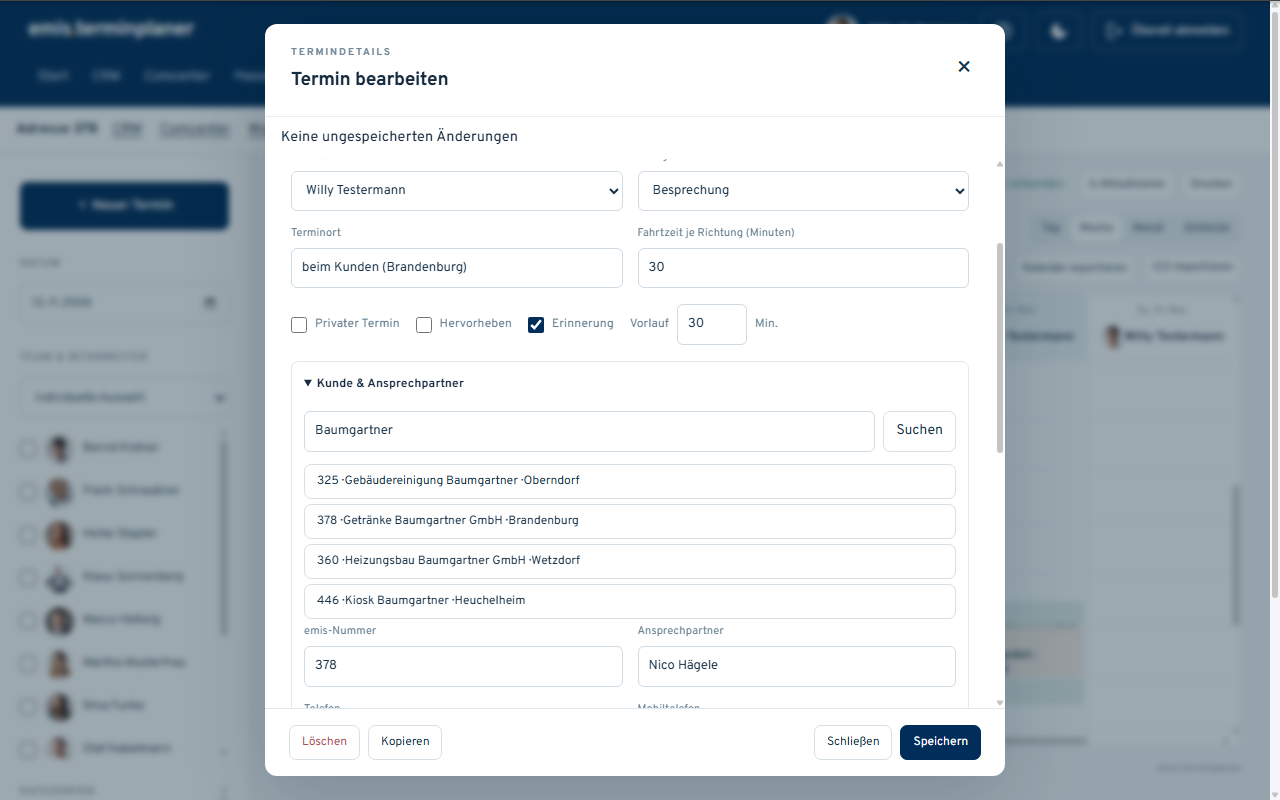
Die Felder Ansprechpartner, Telefon, Mobiltelefon und Auftrag können Sie auch von Hand ausfüllen. Die Ticketnummer zeigt eine bestehende Verknüpfung mit einem Ticket und lässt sich hier nicht ändern.
4.6 Einen Termin bearbeiten
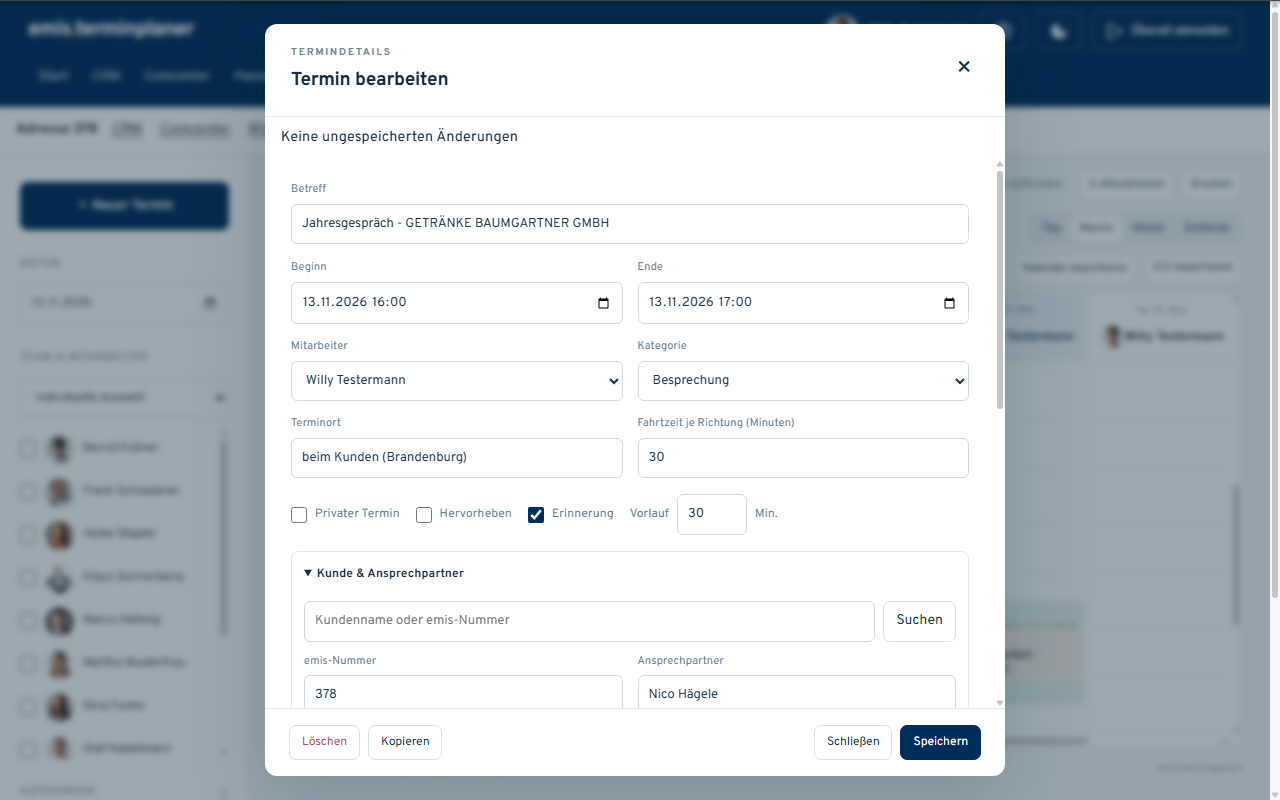
- Klicken Sie im Kalender auf den Termin. Der Dialog Termin bearbeiten öffnet sich.
- Ändern Sie die gewünschten Angaben (Abschnitt 5.8).
- Klicken Sie auf Speichern. Das Modul meldet „1 Termin(e) gespeichert."
Unten im Dialog finden Sie unter Änderungsprotokoll die bisherigen Anlagen und Änderungen des Termins mit Zeitpunkt und Anwender.
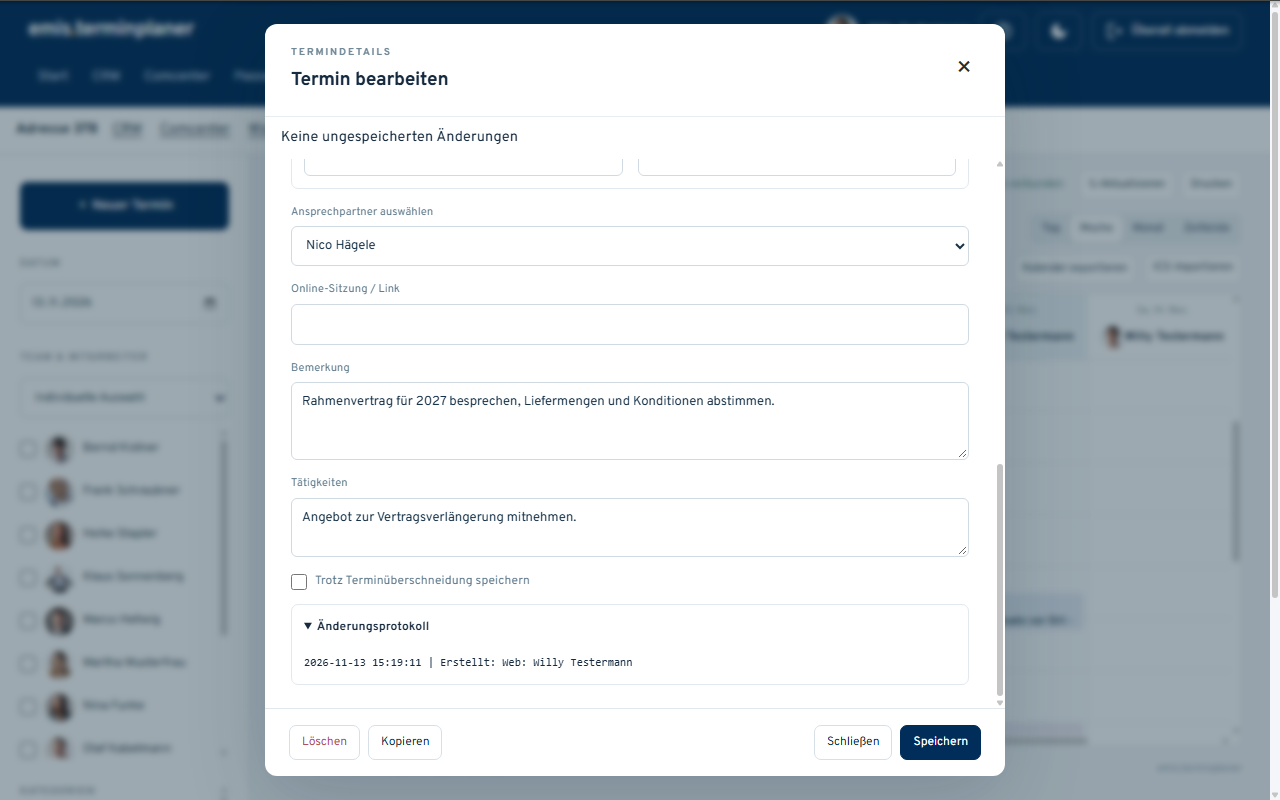
Hat ein anderer Anwender den Termin inzwischen geändert, speichert das Modul nicht und meldet „Der Termin ist gesperrt oder wurde geändert. Bitte neu laden." Schließen Sie den Dialog, klicken Sie auf Aktualisieren, öffnen Sie den Termin erneut und tragen Sie Ihre Änderung noch einmal ein.
Gehört der Termin zu einer Terminserie, erscheint im Dialog das Häkchen Gesamte Serie bearbeiten (Zeitverschiebung auf alle Termine anwenden). Ist es gesetzt, übernimmt Speichern Ihre Angaben für alle Termine der Serie: Jeder Termin wird um denselben Zeitraum verschoben, um den Sie den Beginn des geöffneten Termins geändert haben, und erhält dessen Dauer; der Mitarbeiter der einzelnen Termine bleibt erhalten. Ohne Häkchen ändern Sie nur den geöffneten Termin.
An- und Rückfahrten, Abwesenheiten, Feiertage und private Termine anderer Mitarbeiter können Sie nur ansehen (Abschnitt 5.9).
4.7 Einen Termin verschieben
- Ziehen Sie den Termin mit der Maus an die neue Stelle:
- in der Tages- oder Wochenansicht auf eine Stunde – auch in die Spalte eines anderen Mitarbeiters,
- in der Monatsansicht auf einen anderen Tag.
- Der Dialog Termin bearbeiten öffnet sich mit dem neuen Beginn und gegebenenfalls dem neuen Mitarbeiter; die Dauer bleibt gleich. Noch ist nichts gespeichert.
- Prüfen Sie Beginn, Ende und Mitarbeiter und klicken Sie auf Speichern. Mit Schließen verwerfen Sie die Verschiebung.
In der Tages- und Wochenansicht beginnt der verschobene Termin zur vollen Stunde, auf die Sie ihn ziehen. Schreibgeschützte Termine lassen sich nicht ziehen.
4.8 Einen Termin kopieren
- Öffnen Sie den Termin.
- Klicken Sie unten auf Kopieren. Der Dialog wechselt zu Zeit einplanen: Alle Angaben sind übernommen, der Termin ist aber noch nicht gespeichert. Die Verknüpfung mit einer Terminserie und das Änderungsprotokoll werden nicht übernommen.
- Ändern Sie zum Beispiel Beginn, Ende oder Mitarbeiter. Wie beim Anlegen können Sie weitere Mitarbeiter einplanen oder eine Serie festlegen (Abschnitt 4.4).
- Klicken Sie auf Speichern. Der ursprüngliche Termin bleibt unverändert.
4.9 Einen Termin oder eine Serie löschen
- Öffnen Sie den Termin.
- Gehört er zu einer Serie und möchten Sie die ganze Serie löschen, setzen Sie das Häkchen Gesamte Serie bearbeiten …. Die Schaltfläche heißt dann Serie löschen.
- Klicken Sie unten links auf Löschen bzw. Serie löschen.
- Bestätigen Sie die Rückfrage des Browsers „Diesen Termin mit verknüpften Fahrtzeiten löschen?" bzw. „Gesamte Terminserie löschen?" mit OK. Mit Abbrechen bleibt der Termin erhalten.
Mit dem Termin werden seine An- und Rückfahrt gelöscht. Das Löschen kann nicht rückgängig gemacht werden. Enthält eine Serie Termine, die Sie nicht bearbeiten dürfen, wird nichts gelöscht.
4.10 Überschneidungen
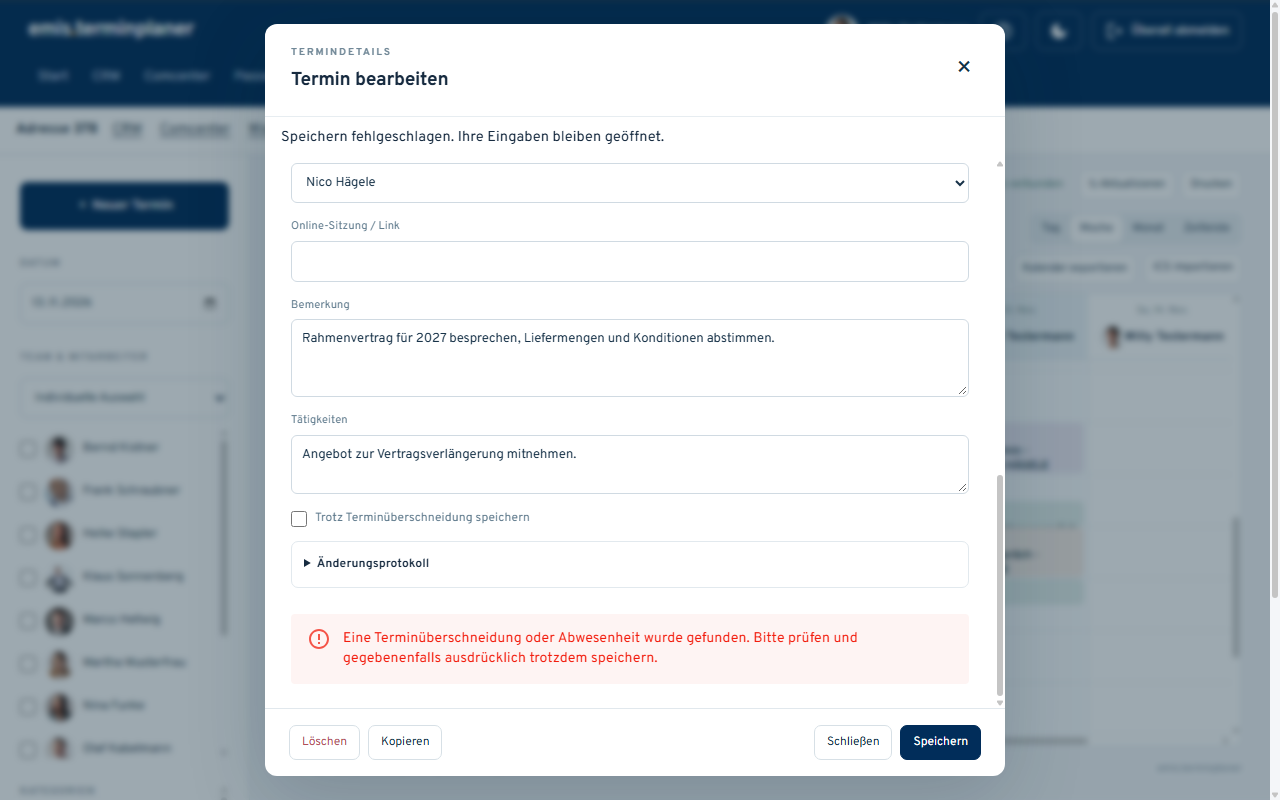
Beim Speichern prüft das Modul, ob der Mitarbeiter im geplanten Zeitraum schon einen Termin hat oder abwesend ist (Urlaub, Krankheit, Zeitausgleich). Eine eingetragene Fahrtzeit wird dabei vor und nach dem Termin mitgerechnet. Findet das Modul eine Überschneidung, speichert es nicht und meldet unten im Dialog „Eine Terminüberschneidung oder Abwesenheit wurde gefunden. Bitte prüfen und gegebenenfalls ausdrücklich trotzdem speichern."
- Prüfen Sie im Kalender, welcher Termin oder welche Abwesenheit im Weg ist, und ändern Sie gegebenenfalls Beginn, Ende oder Mitarbeiter.
- Soll der Termin trotzdem gespeichert werden, setzen Sie das Häkchen Trotz Terminüberschneidung speichern und klicken erneut auf Speichern.
Termine, die direkt aneinander anschließen, gelten nicht als Überschneidung. Überschneiden sich die Termine einer neuen Serie untereinander, meldet das Modul „Die neuen Serientermine überschneiden sich untereinander."
4.11 An- und Rückfahrt einplanen
- Tragen Sie im Termindialog unter Fahrtzeit je Richtung (Minuten) die Fahrtzeit ein, zum Beispiel 30.
- Speichern Sie den Termin.
Das Modul legt zusätzlich zwei Termine an: Anfahrt:
An- und Rückfahrt selbst können Sie nur ansehen (Abschnitt 5.9). Ändern Sie dafür den zugehörigen Termin.
4.12 Erinnerungen
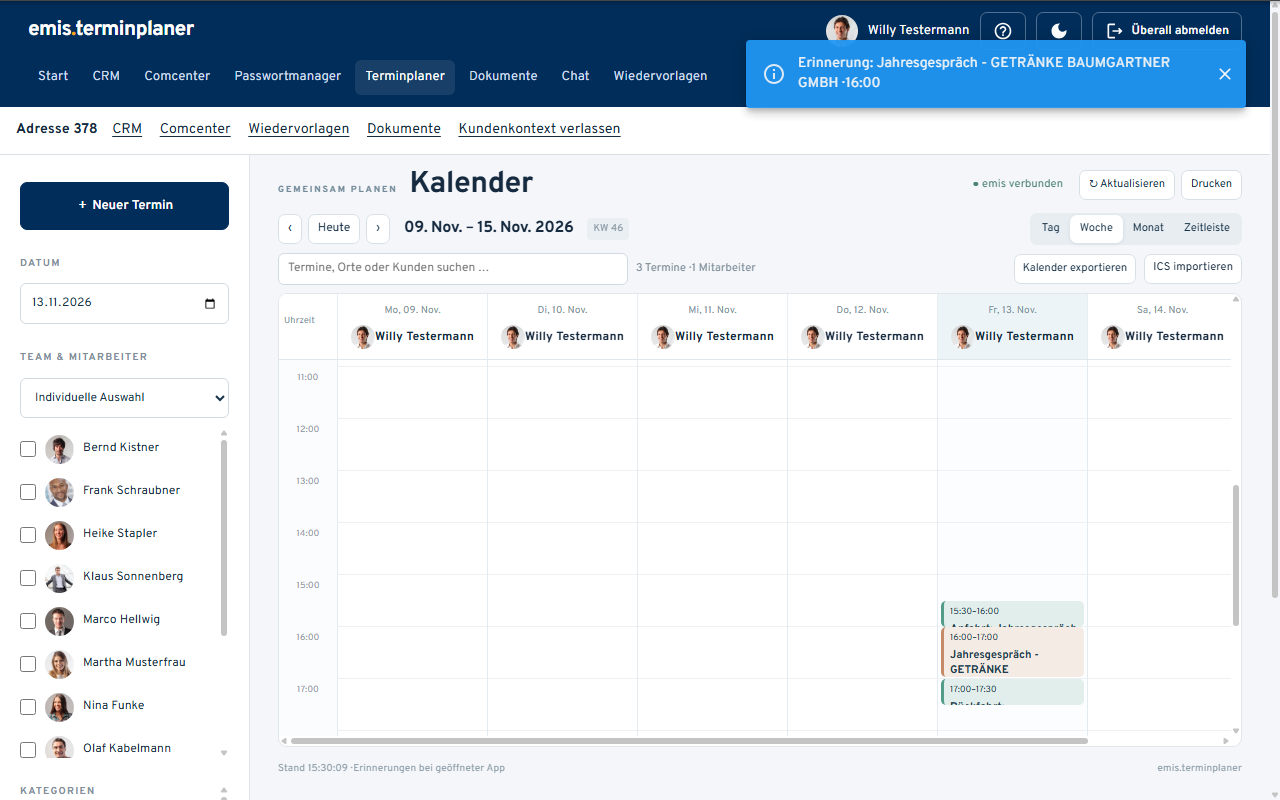
- Setzen Sie im Termindialog das Häkchen Erinnerung. Daneben erscheint Vorlauf … Min., vorbelegt mit 15 Minuten.
- Tragen Sie ein, wie viele Minuten vor Beginn Sie erinnert werden möchten, und speichern Sie.
Ist der Erinnerungszeitpunkt eines Ihrer eigenen Termine erreicht, erscheint oben rechts die Meldung „Erinnerung:
4.13 Mit dem Kundenkontext arbeiten
Öffnen Sie den Terminplaner aus der Kundenkontext-Leiste eines anderen Moduls (zum Beispiel aus dem CRM), zeigt er nur die Termine dieser Adresse – für die ausgewählten Mitarbeiter im gewählten Zeitraum (siehe Bild in Abschnitt 4.12). Die Kundenkontext-Leiste nennt die Adresse und führt in die anderen Module; Kundenkontext verlassen hebt die Einschränkung auf (siehe das Anwenderhandbuch emis.web.solution, Abschnitte 4.5 und 5.10).
Öffnen Sie einen Termin mit zugeordnetem Kunden, zeigt die Kundenkontext-Leiste die Adresse dieses Termins.
4.14 Kalender exportieren und ICS-Dateien importieren
Exportieren:
- Stellen Sie Zeitraum, Mitarbeiter und gegebenenfalls einen Suchbegriff so ein, dass der Kalender die gewünschten Termine zeigt.
- Klicken Sie auf Kalender exportieren. Der Browser speichert die Datei emis-kalender.ics.
Die Datei enthält alle angezeigten Einträge mit Betreff, Beginn, Ende, Ort und Bemerkung; private Termine sind als privat gekennzeichnet. Sie lässt sich in andere Kalenderprogramme importieren.
Importieren:
- Klicken Sie auf ICS importieren und wählen Sie eine Kalenderdatei (Endung .ics, höchstens 1 MB).
- Bestätigen Sie die Rückfrage des Browsers „
Termine für importieren? Überschneidungen werden geprüft." mit OK. - Das Modul legt die Termine nacheinander in Ihrem eigenen Kalender an und meldet „
Termine importiert."
Übernommen werden Betreff, Beginn, Ende, Ort, Beschreibung und die Kennzeichnung als privat. Termine ohne Ende dauern eine Stunde, ganztägige Termine den ganzen Tag, Termine ohne Betreff heißen „Importierter Termin". Zeitangaben anderer Zeitzonen werden umgerechnet. Höchstens 500 Termine je Datei sind möglich. Dateien mit Wiederholungsregeln (Serien) werden abgewiesen; legen Sie Serien im Terminplaner an (Abschnitt 4.4).
Überschneidet sich ein Termin der Datei mit einem vorhandenen Termin oder einer Abwesenheit, bricht der Import an dieser Stelle ab. Die bis dahin importierten Termine bleiben erhalten; die Meldung über dem Kalender nennt, wie viele Termine importiert wurden, zum Beispiel „3 von 5 Terminen importiert. Weitere Termine wurden nicht importiert: …".
4.15 Den Kalender drucken
- Stellen Sie Ansicht, Zeitraum und Mitarbeiter ein.
- Klicken Sie auf Drucken. Der Druckdialog des Browsers öffnet sich.
Gedruckt werden die Überschrift, der Zeitraum und der Kalender der gewählten Ansicht. Seitenleiste, Schaltflächen, Suchzeile und Statuszeile werden nicht mitgedruckt.
5. Masken-Referenz
5.1 Hauptfenster – Seitenleiste
Siehe Bild in Abschnitt 3.
| Element | Bedeutung |
|---|---|
| + Neuer Termin | Linksklick: öffnet den Dialog Adresse auswählen und danach Zeit einplanen (Abschnitt 4.3). Rechtsklick: öffnet Zeit einplanen ohne Adressauswahl |
| Datum | Tag, um den herum der Kalender angezeigt wird; Auswahl über das Kalendersymbol oder Eingabe. Der Kalender lädt sofort neu |
| Team & Mitarbeiter – Auswahlliste | Individuelle Auswahl (Auswahl über die Häkchen), Alle Mitarbeiter oder eine der in emis hinterlegten Mitarbeitergruppen; eine Gruppe ersetzt die Auswahl durch ihre Mitglieder |
| Mitarbeiter mit Foto bzw. Kürzel und Häkchen | Alle Mitarbeiter, deren Kalender Sie sehen dürfen; das Häkchen blendet den Kalender des Mitarbeiters ein bzw. aus. Beim Start ist nur Ihr eigener Kalender gewählt. Die Liste blättern Sie mit dem Mausrad |
| Kategorien | Farblegende der Terminkategorien, wie sie in emis hinterlegt sind; die Farbe erscheint als Rand bzw. Hintergrund der Termine im Kalender |
5.2 Hauptfenster – Kopf, Werkzeugleiste und Statuszeile
Siehe Bild in Abschnitt 3.
| Element | Bedeutung |
|---|---|
| Gemeinsam planen / Kalender | Überschrift des Arbeitsbereichs |
| ● emis verbunden / ● Verbindung wird geprüft / ● Aktualisierung fehlgeschlagen | Verbindungsstatus: Termine wurden geladen, werden gerade erstmals geladen bzw. konnten beim letzten Laden nicht abgerufen werden |
| ↻ Aktualisieren | Lädt die Termine des angezeigten Zeitraums neu; während des Ladens gesperrt |
| Öffnet den Druckdialog des Browsers (Abschnitt 4.15) | |
| ‹ (Vorheriger Zeitraum) / › (Nächster Zeitraum) | Blättert um einen Tag (Tag), eine Woche (Woche), einen Monat (Monat) bzw. zwei Wochen (Zeitleiste) zurück bzw. vor |
| Heute | Springt zum heutigen Tag |
| Zeitraum (z. B. 09. Nov. – 15. Nov. 2026) | Angezeigter Zeitraum; in der Monatsansicht Monat und Jahr, in der Tagesansicht das Datum |
| KW | Kalenderwoche des unter Datum gewählten Tages |
| Tag / Woche / Monat / Zeitleiste | Wechselt die Ansicht (Abschnitte 5.3 bis 5.5); die gewählte Ansicht ist hervorgehoben |
| Termine, Orte oder Kunden suchen … | Suchfeld (Abschnitt 4.2) |
| Anzahl der angezeigten Termine und der ausgewählten Mitarbeiter | |
| Fortschrittsbalken unter der Suchzeile | Erscheint, während die Termine geladen werden |
| Kalender exportieren | Speichert die angezeigten Termine als Datei emis-kalender.ics (Abschnitt 4.14) |
| ICS importieren | Öffnet die Dateiauswahl für den Import einer Kalenderdatei (Abschnitt 4.14) |
| Stand | Statuszeile unter dem Kalender: Zeitpunkt der letzten Aktualisierung und Hinweis zu den Erinnerungen (Abschnitt 4.12) |
| emis.terminplaner | Name des Moduls in der Statuszeile |
Kann der Kalender nicht geladen werden, erscheint die Fehlermeldung über dem Kalender (Abschnitt 5.12); bei der nächsten erfolgreichen Aktualisierung verschwindet sie.
5.3 Ansicht Tag und Woche
Die Wochenansicht zeigt Montag bis Sonntag, die Tagesansicht einen Tag (Bild in Abschnitt 4.1). Für jeden Tag und jeden ausgewählten Mitarbeiter gibt es eine Spalte.
| Element | Bedeutung |
|---|---|
| Uhrzeit | Stundenraster von 0 bis 24 Uhr |
| Spaltenkopf | Wochentag und Datum, darunter Foto und Name des Mitarbeiters; der heutige Tag ist farbig hinterlegt |
| Freie Stunde | Klick legt einen neuen Termin zu dieser Stunde für den Mitarbeiter der Spalte an (Abschnitt 4.3); Ziel beim Verschieben per Ziehen (Abschnitt 4.7) |
| Termin | Uhrzeit von–bis, Betreff und Ort in der Farbe seiner Kategorie; ein Schloss kennzeichnet private, ein Kreispfeil ↻ Serientermine. Hervorgehobene Termine haben einen farbigen Rahmen. Der Tooltip zeigt Betreff, Mitarbeiter, Beginn und Ende. Klick öffnet den Termin (Abschnitte 4.6 und 5.9); bearbeitbare Termine lassen sich ziehen (Abschnitt 4.7) |
| Nebeneinanderliegende Termine | Überschneiden sich Termine eines Mitarbeiters, stehen sie nebeneinander in der Spalte |
5.4 Ansicht Monat
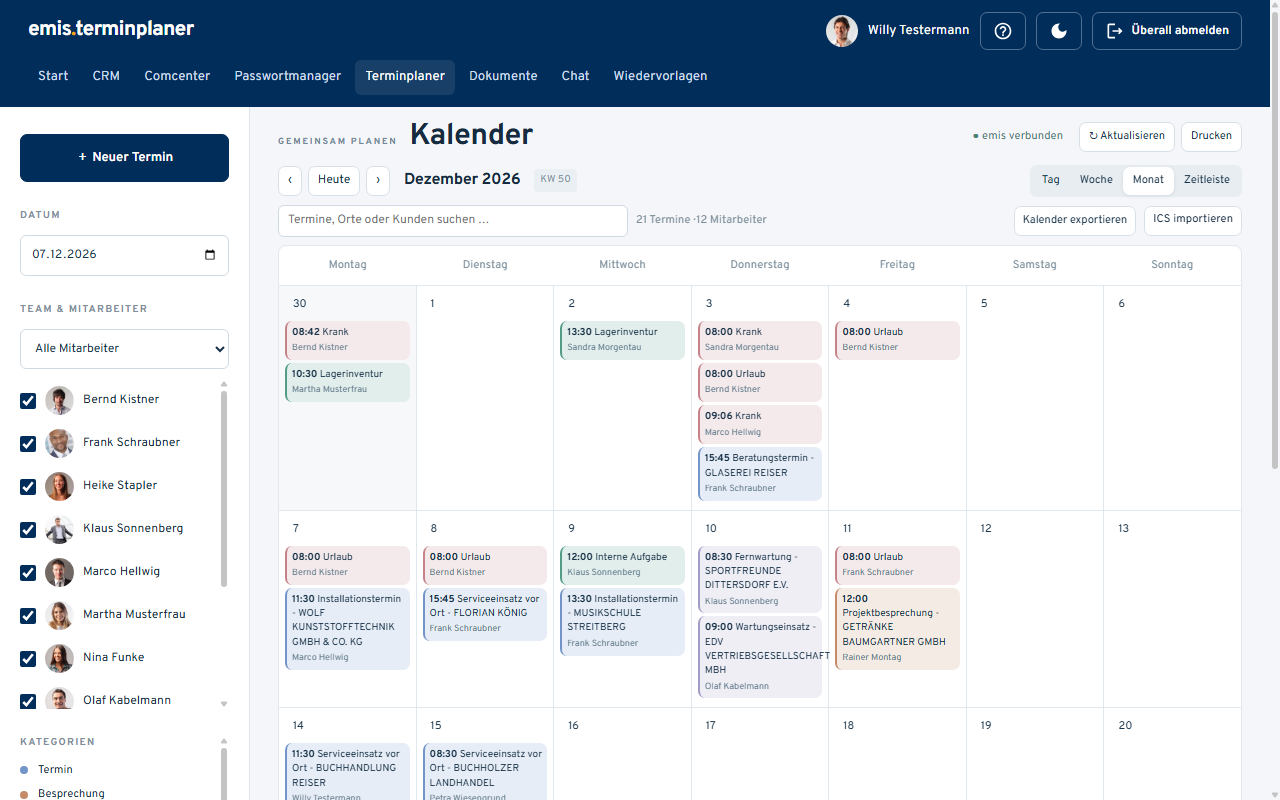
Die Monatsansicht zeigt sechs Wochen ab dem Montag der Woche, in der der Monatserste liegt. Tage außerhalb des Monats sind grau hinterlegt, der heutige Tag ist markiert.
| Element | Bedeutung |
|---|---|
| Montag … Sonntag | Wochentage |
| Tageszahl | Klick legt einen neuen Termin an diesem Tag von 9 bis 10 Uhr an (Abschnitt 4.3) |
| Termin | Beginn, Betreff und Mitarbeiter in der Farbe der Kategorie; Tooltip mit Betreff, Mitarbeiter, Beginn und Ende. Klick öffnet den Termin; bearbeitbare Termine lassen sich auf einen anderen Tag ziehen (Abschnitt 4.7) |
| Tagesfeld | Ziel beim Verschieben per Ziehen |
5.5 Ansicht Zeitleiste
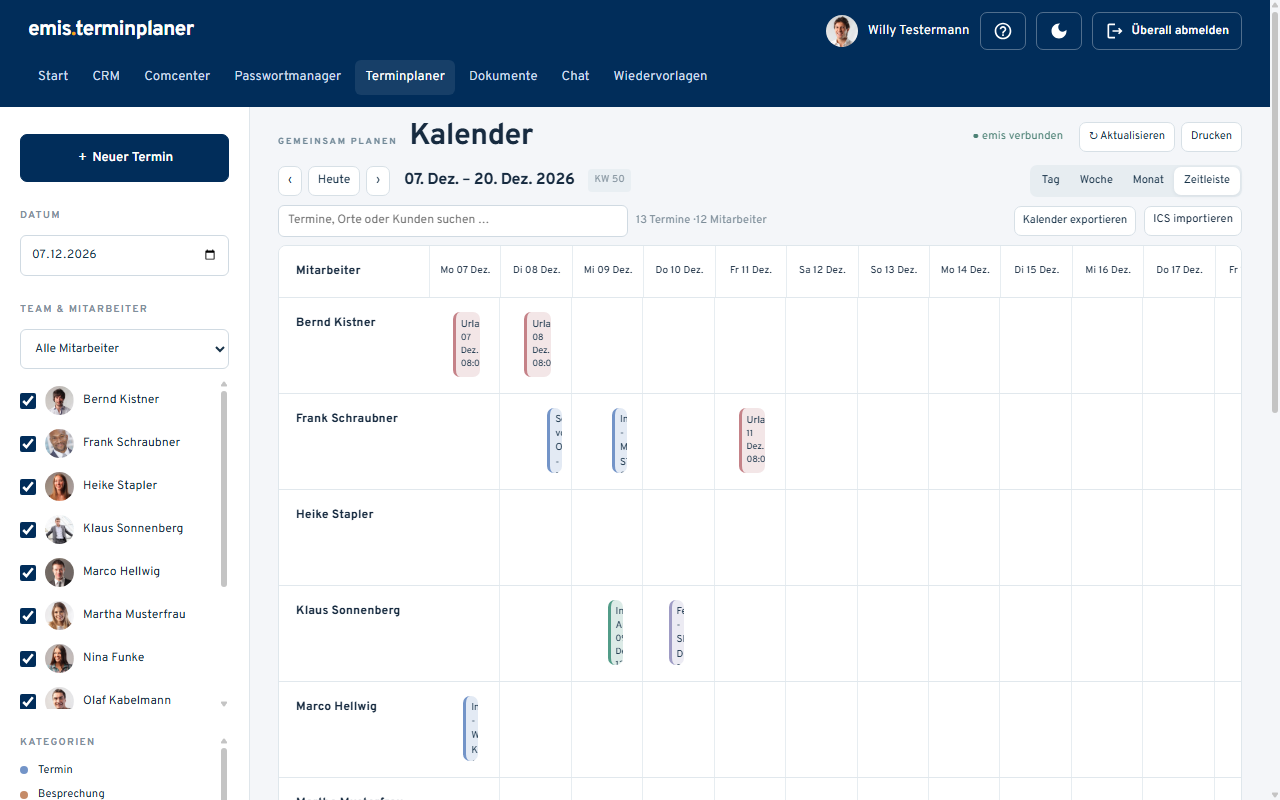
Die Zeitleiste zeigt zwei Wochen ab dem Montag der Woche des gewählten Tages. Jeder ausgewählte Mitarbeiter hat eine Zeile; so sehen Sie auf einen Blick, wer wann belegt ist. Ist die Zeitleiste breiter als das Fenster, blenden Sie die übrigen Tage mit der waagerechten Bildlaufleiste ein.
| Element | Bedeutung |
|---|---|
| Mitarbeiter | Name des Mitarbeiters je Zeile |
| Tagesköpfe | Wochentag und Datum der 14 Tage |
| Termin | Balken in der Farbe der Kategorie, so breit wie die Dauer, mit Betreff sowie Datum und Uhrzeit des Beginns; Tooltip mit Betreff, Mitarbeiter, Beginn und Ende. Klick öffnet den Termin |
5.6 Keine Mitarbeiter gewählt
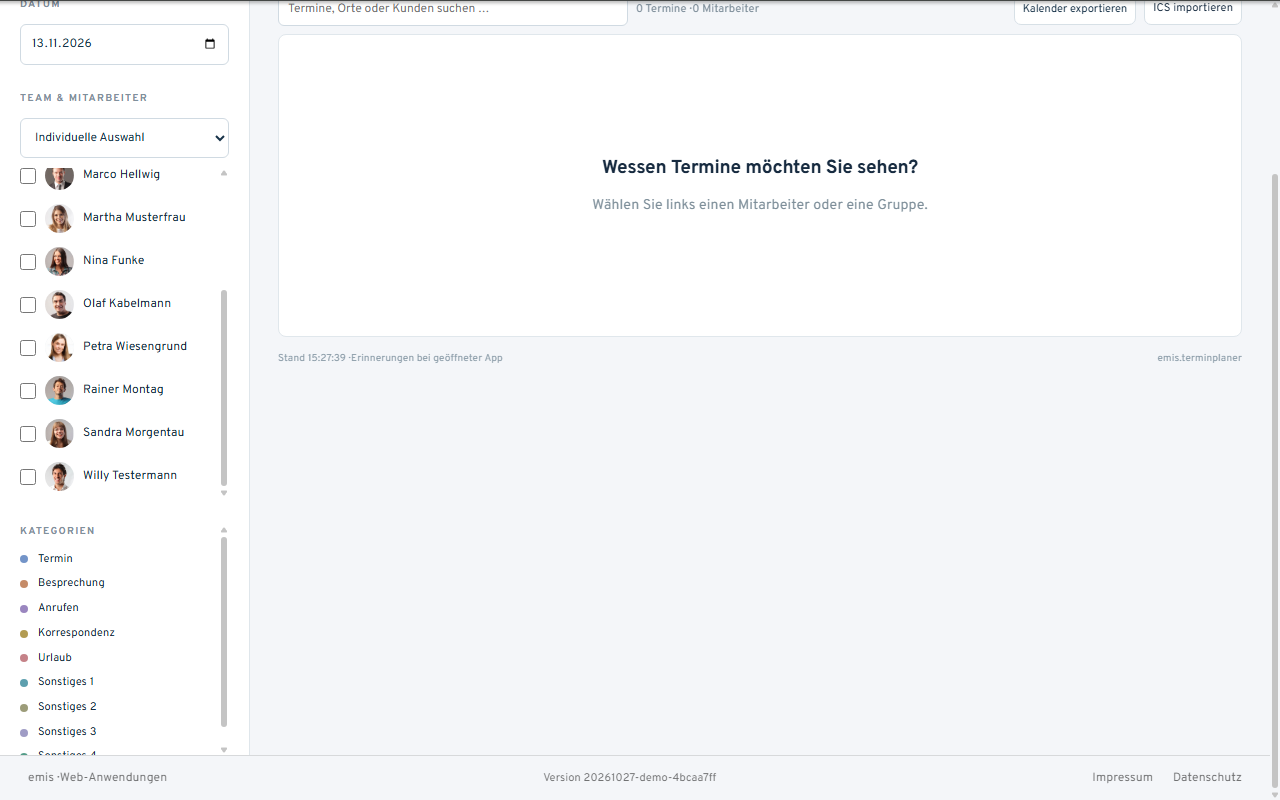
Ist unter Team & Mitarbeiter kein Häkchen gesetzt, zeigt der Kalender „Wessen Termine möchten Sie sehen?" mit dem Hinweis „Wählen Sie links einen Mitarbeiter oder eine Gruppe." Setzen Sie ein Häkchen oder wählen Sie eine Gruppe (Abschnitt 4.1). Das Bild zeigt außerdem die Farblegende Kategorien und die Fußzeile.
5.7 Adresse auswählen
Siehe Bild in Abschnitt 4.3. Den Dialog Adresse auswählen mit Suchfeld, Suchoptionen, Trefferliste, Auswählen und Abbrechen beschreibt das Anwenderhandbuch emis.web.solution, Abschnitt 5.11. Abbrechen oder Esc schließt ihn, ohne einen Termin anzulegen.
Kann die gewählte Adresse nicht übernommen werden – etwa weil der Ansprechpartner nicht mehr verfügbar ist („Der gewählte Ansprechpartner ist nicht mehr verfügbar. Bitte erneut auswählen.") –, erscheint ein kleiner Dialog mit der Meldung und diesen Schaltflächen:
| Schaltfläche | Bedeutung |
|---|---|
| Abbrechen | Schließt den Dialog ohne Neuanlage |
| Andere Adresse suchen | Kehrt zum Dialog Adresse auswählen zurück |
| Aktualisieren | Versucht die Übernahme der gewählten Adresse erneut |
5.8 Dialog „Zeit einplanen" / „Termin bearbeiten"
Der Dialog heißt bei einem neuen Termin Neuer Termin – Zeit einplanen, bei einem vorhandenen Termin Termindetails – Termin bearbeiten (Bild in Abschnitt 4.6). Unter dem Titel steht der Speicherstand (siehe das Anwenderhandbuch emis.web.solution, Abschnitt 5.14). Den Inhalt blättern Sie mit dem Mausrad; Kopf- und Fußleiste bleiben stehen. Die übrigen Teile des Dialogs zeigen die Bilder in den Abschnitten 4.4, 4.5 und 4.6.
| Feld / Schaltfläche | Bedeutung |
|---|---|
| × | Schließt den Dialog; bei ungespeicherten Eingaben mit der Rückfrage „Ungespeicherte Änderungen verwerfen?". Bei einem neuen Termin erscheint die Rückfrage immer |
| Betreff | Kurzbeschreibung des Termins, Pflicht, höchstens 255 Zeichen |
| Beginn / Ende | Datum und Uhrzeit, Pflicht; das Ende muss nach dem Beginn liegen, höchstens ein Jahr Dauer. Termine über Mitternacht und mehrtägige Termine sind möglich |
| Mitarbeiter | In wessen Kalender der Termin steht; zur Auswahl stehen die Mitarbeiter, deren Kalender Sie sehen dürfen |
| Kategorie | Terminkategorie aus emis; bestimmt die Farbe im Kalender. Die Kategorie für Urlaub steht nicht zur Auswahl, Abwesenheiten werden in emis gepflegt |
| Terminort | Ort des Termins, höchstens 100 Zeichen |
| Fahrtzeit je Richtung (Minuten) | 0 bis 1440; legt An- und Rückfahrt als eigene Termine an (Abschnitt 4.11) |
| Privater Termin | Nur Sie sehen die Einzelheiten; andere Mitarbeiter sehen „Privater Termin". Nur für Ihren eigenen Kalender und ohne weitere Mitarbeiter möglich |
| Hervorheben | Zeigt den Termin in der Tages- und Wochenansicht mit farbigem Rahmen |
| Erinnerung / Vorlauf … Min. | Erinnerung bei geöffnetem Terminplaner; Vorlauf 0 bis 10080 Minuten, vorbelegt 15 (Abschnitt 4.12) |
| Weitere Mitarbeiter einplanen | Nur bei neuen Terminen: Häkchen je Kollege, der einen eigenen Termin erhält (Abschnitt 4.4) |
| Wiederholung / Terminserie – Wiederholung, Intervall, Anzahl Termine | Nur bei neuen Terminen: Keine, Täglich, Wöchentlich, Monatlich oder Jährlich; Intervall 1 bis 52; Anzahl 1 bis 366 (Abschnitt 4.4) |
| Gesamte Serie bearbeiten (Zeitverschiebung auf alle Termine anwenden) | Nur bei vorhandenen Serienterminen: Speichern bzw. Löschen wirkt auf alle Termine der Serie (Abschnitte 4.6 und 4.9) |
| Kunde & Ansprechpartner | Klappt den Bereich für die Kundenzuordnung auf und zu (Abschnitt 4.5) |
| Kundenname oder emis-Nummer / Suchen | Sucht Kunden nach Firmenname, Matchcode oder emis-Nummer (mindestens zwei Zeichen, höchstens 30 Treffer); die Treffer erscheinen als Schaltflächen darunter. Ein Klick ordnet den Kunden zu |
| emis-Nummer | emis-Nummer des zugeordneten Kunden |
| Ansprechpartner | Name des Ansprechpartners, höchstens 100 Zeichen |
| Telefon / Mobiltelefon | Rufnummern für den Termin, je höchstens 50 Zeichen |
| Auftrag | Auftragsnummer, höchstens 30 Zeichen |
| Ticketnummer | Verknüpftes Ticket; nur Anzeige |
| Ansprechpartner auswählen | Liste der Ansprechpartner des zugeordneten Kunden; erscheint, wenn der Kunde Ansprechpartner hat. Übernimmt Name, Telefon und Mobiltelefon; Bitte wählen … leert diese Felder |
| Online-Sitzung / Link | Link zu einer Online-Besprechung; muss mit http:// oder https:// beginnen, höchstens 2000 Zeichen |
| Bemerkung | Ausführlicher Text zum Termin, höchstens 20.000 Zeichen |
| Tätigkeiten | Geplante oder erledigte Tätigkeiten, höchstens 20.000 Zeichen |
| Trotz Terminüberschneidung speichern | Speichert auch bei Überschneidung mit einem anderen Termin oder einer Abwesenheit (Abschnitt 4.10) |
| Änderungsprotokoll | Nur bei vorhandenen Terminen: Anlage und Änderungen mit Zeitpunkt und Anwender (Bild in Abschnitt 4.6) |
| Löschen / Serie löschen | Nur bei vorhandenen, bearbeitbaren Terminen: löscht den Termin bzw. die Serie nach Rückfrage (Abschnitt 4.9) |
| Kopieren | Nur bei vorhandenen, bearbeitbaren Terminen: macht aus den Angaben einen neuen, noch nicht gespeicherten Termin (Abschnitt 4.8) |
| Schließen | Wie × |
| Speichern | Speichert den Termin und schließt den Dialog; während des Speicherns „Wird gespeichert …" |
Bearbeitet ein anderer Anwender denselben Termin gerade ebenfalls, erscheint oben im Dialog ein Hinweis (siehe das Anwenderhandbuch emis.web.solution, Abschnitt 5.14). Kann ein Termin nicht gespeichert werden, steht die Meldung unten im Dialog (Bild in Abschnitt 4.10); Ihre Eingaben bleiben erhalten.
5.9 Dialog „Termin ansehen"
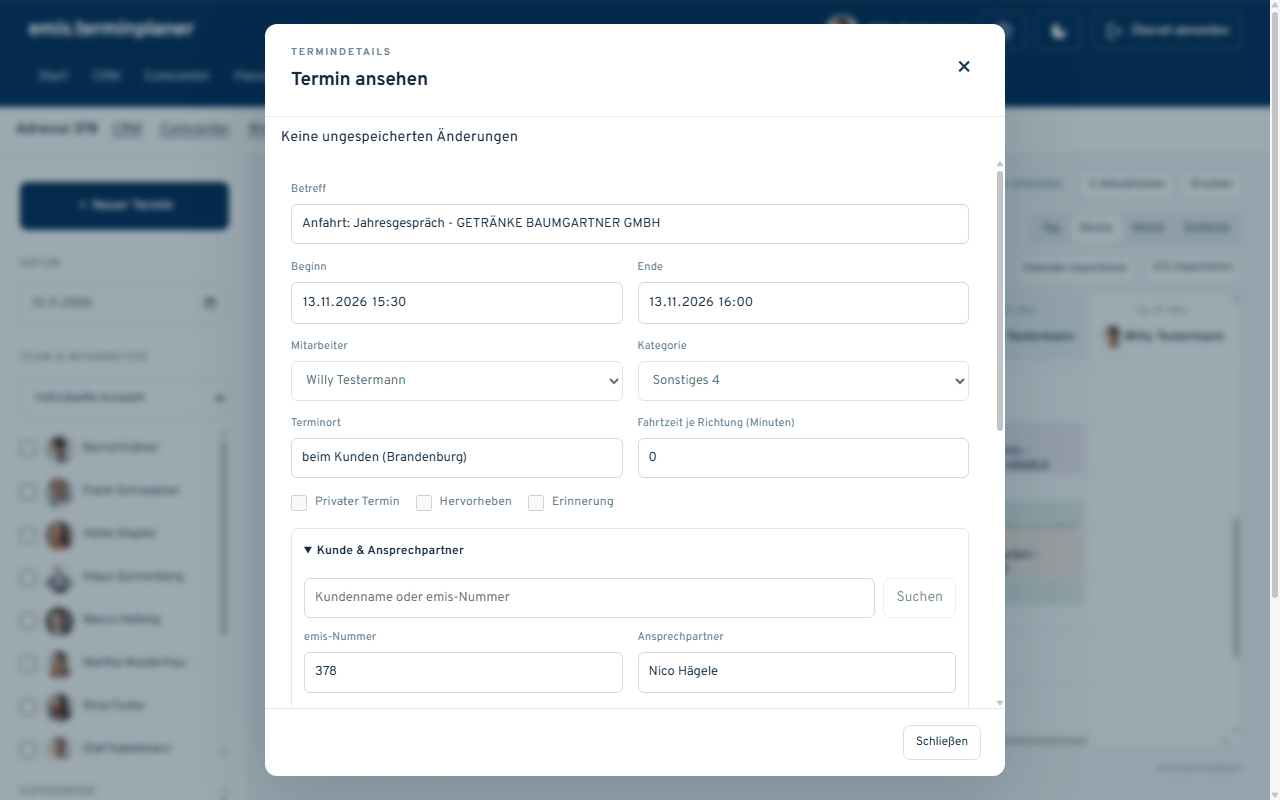
Folgende Einträge öffnet das Modul schreibgeschützt im Dialog Termindetails – Termin ansehen:
- An- und Rückfahrten – ändern Sie stattdessen den zugehörigen Termin (Abschnitt 4.11),
- Abwesenheiten (Urlaub, Krank, Sonderurlaub, Zeitausgleich, auch beantragt) – sie werden in emis gepflegt; unter Bemerkung steht gegebenenfalls der Status des Urlaubsantrags,
- Einträge der Kategorie Urlaub und Feiertage, die in emis im Terminplaner stehen,
- private Termine anderer Mitarbeiter – sie zeigen nur Zeitraum, Mitarbeiter und den Betreff „Privater Termin".
Alle Felder sind gesperrt; die Fußleiste enthält nur Schließen. Solche Einträge lassen sich auch nicht im Kalender ziehen.
5.10 Rückfragen
Die Rückfragen erscheinen als Dialog des Browsers mit OK und Abbrechen.
| Rückfrage | Wann | OK bewirkt |
|---|---|---|
| Diesen Termin mit verknüpften Fahrtzeiten löschen? | Löschen im Termindialog | Löscht den Termin mit An- und Rückfahrt (Abschnitt 4.9) |
| Gesamte Terminserie löschen? | Serie löschen im Termindialog | Löscht alle Termine der Serie mit ihren Fahrten (Abschnitt 4.9) |
| Nach der Auswahl einer Datei unter ICS importieren | Startet den Import (Abschnitt 4.14) | |
| Ungespeicherte Änderungen verwerfen? | × bzw. Schließen mit ungespeicherten Eingaben | Schließt den Dialog ohne Speichern |
5.11 Erinnerung
Siehe Bild in Abschnitt 4.12.
| Element | Bedeutung |
|---|---|
| Erinnerung: | Meldung oben rechts zum Beginn eines eigenen Termins mit Erinnerung |
| × | Schließt die Meldung |
5.12 Meldungen
| Meldung | Bedeutung |
|---|---|
| Der Termin wurde gespeichert; bei mehreren Mitarbeitern oder einer Serie die Anzahl der Termine ohne An- und Rückfahrten | |
| Der ICS-Import ist abgeschlossen | |
| Der Import wurde abgebrochen; die genannte Meldung nennt den Grund (Abschnitt 4.14) | |
| Erinnerung: | Erinnerung an einen Termin (Abschnitt 4.12) |
| Betreff und Mitarbeiter sind erforderlich (maximal 255 / 50 Zeichen). | Betreff oder Mitarbeiter fehlt bzw. ist zu lang |
| Bitte einen gültigen Zeitraum von höchstens einem Jahr angeben. | Das Ende liegt nicht nach dem Beginn, der Termin dauert länger als ein Jahr oder liegt außerhalb der Jahre 2000 bis 2100 |
| Kategorie, Verknüpfungen oder Zeitangaben sind ungültig. | Fahrtzeit, Vorlauf, Kategorie oder emis-Nummer liegen außerhalb des zulässigen Bereichs |
| Ein Text überschreitet die zulässige Feldlänge. | Ein Eintrag ist zu lang (Längen siehe Abschnitt 5.8) |
| Der Online-Link muss eine HTTP- oder HTTPS-Adresse sein. | Online-Sitzung / Link beginnt nicht mit http:// oder https:// |
| Ungültige Terminserie. Höchstens 366 Wiederholungen sind möglich. | Angaben zur Wiederholung sind ungültig |
| Höchstens 500 Termine können gemeinsam gespeichert werden. | Serie mal Anzahl der Mitarbeiter ergibt mehr als 500 Termine |
| Bitte eine gültige Terminkategorie wählen. Abwesenheiten werden separat verwaltet. | Die gewählte Kategorie ist nicht vorhanden oder ist die Kategorie für Urlaub |
| Private Termine können nur für Sie selbst angelegt werden. / Private Serientermine können nur für Sie selbst gespeichert werden. | Privater Termin ist für einen anderen Mitarbeiter gesetzt |
| Ein ausgewählter Mitarbeiter ist nicht freigegeben. | Ein Mitarbeiter ist für Sie nicht freigegeben, es sind mehr als 25 Mitarbeiter gewählt oder ein privater Termin hat weitere Mitarbeiter |
| Zusätzliche Mitarbeiter bitte über einen neuen gemeinsamen Termin einladen. | Weitere Mitarbeiter lassen sich nur beim Anlegen einplanen |
| Eine Terminüberschneidung oder Abwesenheit wurde gefunden. Bitte prüfen und gegebenenfalls ausdrücklich trotzdem speichern. | Siehe Abschnitt 4.10 |
| Die neuen Serientermine überschneiden sich untereinander. | Die Termine einer neuen Serie überlappen einander (Abschnitt 4.10) |
| Der Termin ist gesperrt oder wurde geändert. Bitte neu laden. / Der Termin ist gesperrt oder wurde geändert. | Der Termin wurde inzwischen geändert oder ist schreibgeschützt; aktualisieren Sie und öffnen Sie ihn neu (Abschnitt 4.6) |
| Die Serie enthält nicht bearbeitbare Termine. | Gesamte Serie bearbeiten ist nicht möglich, weil Sie nicht alle Termine der Serie bearbeiten dürfen |
| Nicht gespeichert: Die Daten oder Berechtigungen wurden geändert. Bitte neu laden. | Der Termin wurde nicht gespeichert; laden Sie den Kalender neu |
| Nicht gelöscht: Daten oder Berechtigungen haben sich geändert. | Der Termin bzw. die Serie wurde nicht gelöscht (Abschnitt 4.9) |
| Der Termin ist nicht vorhanden oder nicht freigegeben. | Der Termin wurde inzwischen gelöscht oder Sie dürfen ihn nicht sehen |
| Ein gespeichertes Termindatum ist ungültig. | Ein Termin enthält in emis ein ungültiges Datum |
| Bitte einen Zeitraum von höchstens einem Jahr auswählen. | Der angefragte Zeitraum ist ungültig |
| Zu viele Termine. Bitte Zeitraum oder Mitarbeiterauswahl eingrenzen. | Im gewählten Zeitraum liegen mehr als 5000 Termine; wählen Sie weniger Mitarbeiter oder eine kürzere Ansicht |
| Schreiben ist erst möglich, wenn … Transaktionen unterstützen … | Die emis-Datenbank ist für das Speichern von Terminen noch nicht vorbereitet; wenden Sie sich an Ihre emis-Administration |
| Der gewählte Ansprechpartner ist nicht mehr verfügbar. Bitte erneut auswählen. | Siehe Abschnitt 5.7 |
| Die Kalenderdatei ist zu groß. / Höchstens 500 Termine pro Import. | Die ICS-Datei ist zu groß bzw. enthält zu viele Termine |
| Diese Datei enthält Wiederholungsregeln. Bitte als einzelne Termine exportieren oder die Serie im Terminplaner anlegen. | Die ICS-Datei enthält Serien (Abschnitt 4.14) |
| Die Datei enthält keine vollständigen Termine. / Ein Termin enthält kein gültiges Startdatum. / Ein Termin hat einen ungültigen Zeitraum. / Ein Kalenderdatum ist ungültig. | Die ICS-Datei ist unvollständig oder fehlerhaft |
| Unbekannte Zeitzone in der Kalenderdatei: | Die Zeitzone eines Termins der ICS-Datei ist nicht bekannt |
| Der emis-Webservice ist nicht erreichbar oder konnte die Anfrage nicht verarbeiten. | Die Verbindung zur emis-Datenbank ist gestört; klicken Sie später auf Aktualisieren |
| Der Server ist noch nicht eingerichtet. … | Der Terminplaner ist auf dem Server nicht vollständig eingerichtet; wenden Sie sich an Ihre emis-Administration |
| Die Anfrage ist fehlgeschlagen. Bitte den aktuellen Stand neu laden. / Die Anfrage konnte nicht verarbeitet werden. / Ungültige Serverantwort. | Allgemeiner Fehler; laden Sie den aktuellen Stand neu |
| Keine Verbindung zum Server. Bitte erneut versuchen. | Der Browser erreicht die Weboberfläche nicht |
| Zeitüberschreitung. Vor erneutem Speichern bitte den aktuellen Stand laden. | Die Antwort kam nicht rechtzeitig. Der Termin kann trotzdem gespeichert worden sein: Klicken Sie auf Aktualisieren und prüfen Sie den Kalender, bevor Sie erneut speichern |
| Zu viele Anmeldeversuche. Bitte in fünf Minuten erneut versuchen. | Die Anmeldung ist vorübergehend gesperrt (siehe das Anwenderhandbuch emis.web.solution, Abschnitt 4.1) |
| Gemeinsame Sitzung wird geprüft … / Die gemeinsame Sitzung konnte vorübergehend nicht geprüft werden. Bitte die Verbindung prüfen. / Die Anmeldung konnte nicht geprüft werden. Bitte Verbindung prüfen. | Prüfung der Anmeldung beim Öffnen bzw. vorübergehende Störung (siehe das Anwenderhandbuch emis.web.solution, Abschnitt 4.9) |
| Die gemeinsame Anmeldung kann momentan nicht geprüft werden. Sie können die Sitzung trotzdem überall abmelden. | Die Anmeldung kann nicht geprüft werden; Erneut prüfen wiederholt die Prüfung, Überall abmelden meldet Sie ab |
5.13 Gemeinsame Elemente
Die Kopfzeile mit der Hilfe zum Modul (Fragezeichen) und dem Umschalter für die Nachtdarstellung, die Kundenkontext-Leiste, den Dialog Adresse auswählen, die Fußzeile und die gemeinsamen Hinweise beim Bearbeiten beschreibt das Anwenderhandbuch emis.web.solution in den Abschnitten 4.7, 4.8 und 5.9 bis 5.14. Ist Ihre Sitzung abgelaufen, zeigt der Terminplaner die Anmeldung mit „Ihre Termine." und „Gemeinsam planen, freie Zeiten finden und Termine im Team verwalten." (siehe das Anwenderhandbuch emis.web.solution, Abschnitt 4.9).
6. Häufige Fragen / Hinweise
- Warum sehe ich nur meine eigenen Termine? Beim Start ist nur Ihr eigener Kalender gewählt. Setzen Sie unter Team & Mitarbeiter weitere Häkchen oder wählen Sie eine Gruppe.
- Den Kalender eines Kollegen finde ich nicht in der Liste. Welche Kalender Sie sehen dürfen, ist in emis festgelegt. Inaktive Anwender erscheinen nicht.
- Ein Termin erscheint als „Privater Termin". Er ist privat und gehört einem anderen Mitarbeiter. Sie sehen nur, dass der Mitarbeiter belegt ist.
- Die Suche findet einen Termin nicht. Die Suche gilt nur für den angezeigten Zeitraum und die ausgewählten Mitarbeiter. Wählen Sie die Monatsansicht oder blättern Sie zum passenden Zeitraum.
- Warum kann ich An- und Rückfahrt nicht ändern? Sie gehören zum Termin. Ändern Sie dort die Fahrtzeit je Richtung; beim Speichern werden An- und Rückfahrt neu angelegt.
- Wie trage ich Urlaub oder Krankheit ein? Abwesenheiten pflegen Sie in emis. Der Terminplaner zeigt sie nur an und berücksichtigt sie bei der Überschneidungsprüfung.
- Erinnert mich der Terminplaner auch bei geschlossenem Browser? Nein. Erinnerungen erscheinen nur, solange der Terminplaner in einem Browser-Tab geöffnet ist.
- Nach dem Speichern kam „Zeitüberschreitung". Der Termin kann bereits gespeichert sein. Klicken Sie zuerst auf Aktualisieren und prüfen Sie den Kalender, bevor Sie erneut speichern.
- Wo pflege ich Kategorien und die Freigaben der Kalender? Kategorienamen und die Freigaben, wer wessen Kalender sieht, pflegen Sie in emis. Der Terminplaner der Weboberfläche übernimmt sie.