Ticket – Anwenderhandbuch
Programm: emis.ticket Version: 2026.7.17 Stand: 05.08.2026
1. Überblick
Mit dem Modul emis.ticket erfassen und bearbeiten Sie Support- und Servicevorgänge (Tickets). Zu jedem Ticket halten Sie fest, für welchen Kunden und Ansprechpartner es angelegt wurde, worum es geht (Betreff, Modul, Fehler-/Problembeschreibung), welche Maßnahmen ergriffen wurden und wie die Lösung aussieht. Ein Ticket durchläuft dabei die Stationen von der Aufnahme über die Bearbeitung bis zum Abschluss.
Das Modul unterstützt Sie über den gesamten Lebenszyklus eines Vorgangs:
- Tickets anlegen, bearbeiten, kopieren, wiedereröffnen und löschen
- Priorität, Status und Bearbeiter pflegen sowie einen Bearbeitungs- und Abschlusstermin setzen
- Arbeitszeiten über die Projektzeiterfassung buchen (mit Start-/Stopp-Zeitmessung)
- die zum Ticket geführte E-Mail-Korrespondenz einsehen
- Wiedervorlagen zu einem Ticket setzen
- aus einem Ticket heraus einen Auftrag, ein Angebot, einen Servicereport oder eine Gutschrift (GN) erzeugen
- wiederkehrende Tickets über einen Zeitplan automatisch erstellen lassen
- jede Änderung im Logbuch nachvollziehen
- Tickets drucken sowie über die Tickettabelle filtern und auswerten
Tickets sind mit den emis-Adressen, den Projekten und – über die Projektzeiterfassung – mit der Zeit- und Leistungserfassung verknüpft.
2. Programmstart
Das Modul emis.ticket wird – wie alle emis-Module – über das emis.auswahlmenü gestartet. Klicken Sie dort im Bereich EMIS-CRM auf die Kachel Ticket. Das Ticketfenster öffnet sich anschließend automatisch und zeigt das zuletzt bearbeitete Ticket an.
Über die Kachel Tickettabelle im emis.auswahlmenü gelangen Sie direkt in die tabellarische Ticketübersicht (siehe Abschnitt 5.3), ohne zuvor ein einzelnes Ticket zu öffnen.
3. Das Hauptfenster
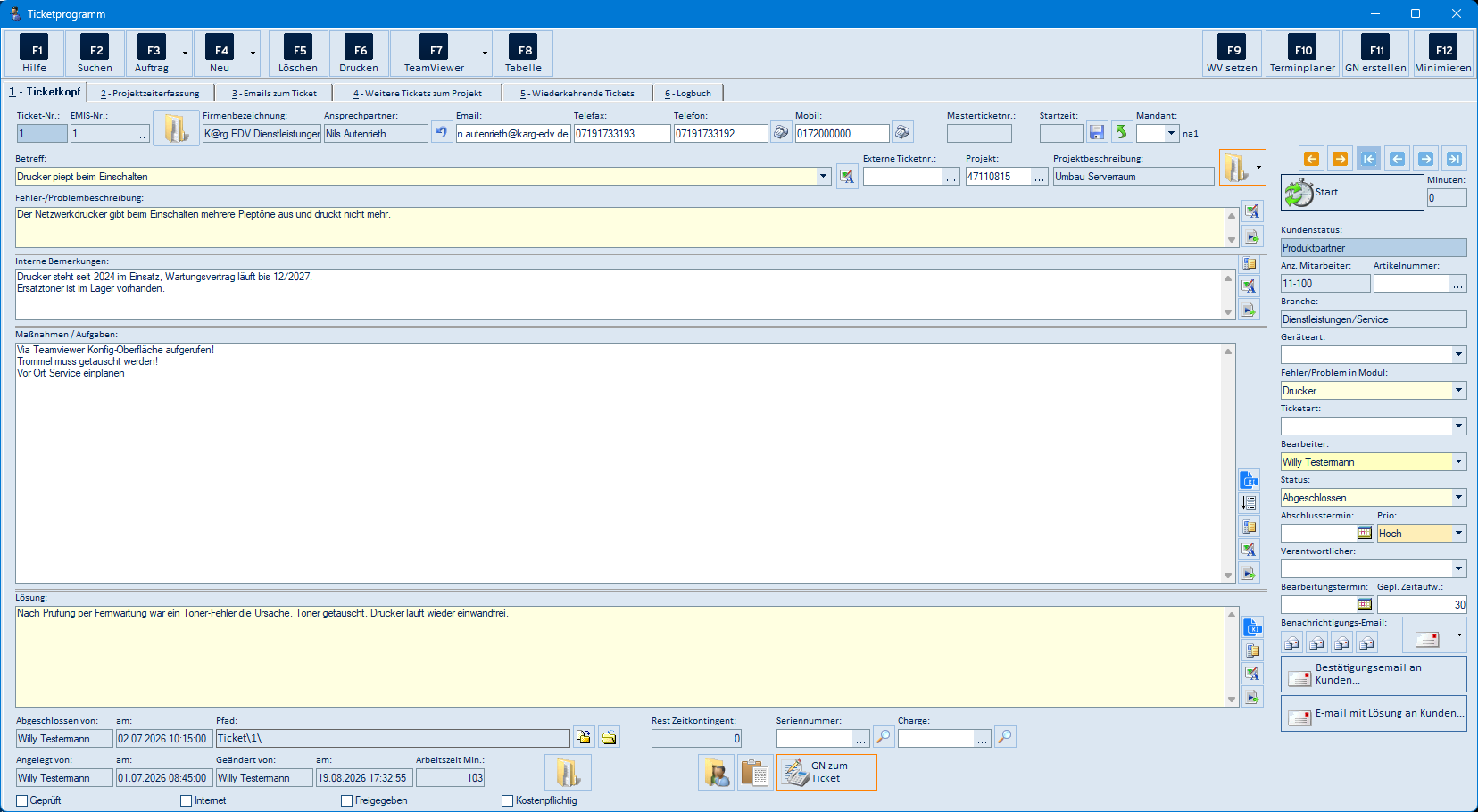
Das Fenster Ticketprogramm ist in drei Bereiche gegliedert:
- Symbolleiste (oben): Die zentralen Funktionen liegen auf Schaltflächen mit Funktionstasten – F1 bis F8 links, F9 bis F12 rechts. Einige Schaltflächen tragen rechts einen kleinen Pfeil und öffnen ein Auswahlmenü mit weiteren Befehlen. Die vollständige Liste finden Sie in Abschnitt 5.1.
- Adress-Kopfzeile: Unter der Symbolleiste stehen die Ticket-Nr., die EMIS-Nr. und die Kontaktdaten des Kunden (Firmenbezeichnung, Ansprechpartner, E-Mail, Telefax, Telefon, Mobil) sowie – auf dem Reiter 1 – Masterticketnr., Startzeit und Mandant.
- Reiter: Über die Reiter 1 – Ticketkopf, 2 – Projektzeiterfassung, 3 – Emails zum Ticket, 4 – Weitere Tickets zum Projekt, 5 – Wiederkehrende Tickets und 6 – Logbuch wechseln Sie zwischen den Arbeitsbereichen eines Tickets. Mit den Pfeilen rechts oben blättern Sie durch die Tickets (siehe Abschnitt 5.1).
Reiter „1 – Ticketkopf"
Auf diesem Reiter erfassen und pflegen Sie die eigentlichen Ticketdaten:
- Betreff sowie Externe Ticketnr., Projekt und Projektbeschreibung
- Fehler-/Problembeschreibung (Freitext)
- Interne Bemerkungen (nur für den internen Gebrauch)
- Maßnahmen / Aufgaben (was zu tun ist bzw. getan wurde)
- Lösung (die abschließende Lösung des Vorgangs)
- rechts die Steuerfelder Kundenstatus, Anz. Mitarbeiter, Artikelnummer, Branche, Geräteart, Fehler/Problem in Modul, Ticketart, Bearbeiter, Status, Abschlusstermin, Prio, Verantwortlicher, Bearbeitungstermin und Gepl. Zeitaufw.
- unten die Vermerke Abgeschlossen von/am, Angelegt von/am, Geändert von/am, der Pfad des Ticketordners, das Rest Zeitkontingent sowie Seriennummer und Charge
- die Kontrollkästchen Geprüft, Internet, Freigegeben und Kostenpflichtig
Rechts unten stehen die Schaltflächen Bestätigungsemail an Kunden… und E-mail mit Lösung an Kunden…, mit denen Sie den Kunden per E-Mail informieren.
Reiter „2 – Projektzeiterfassung"
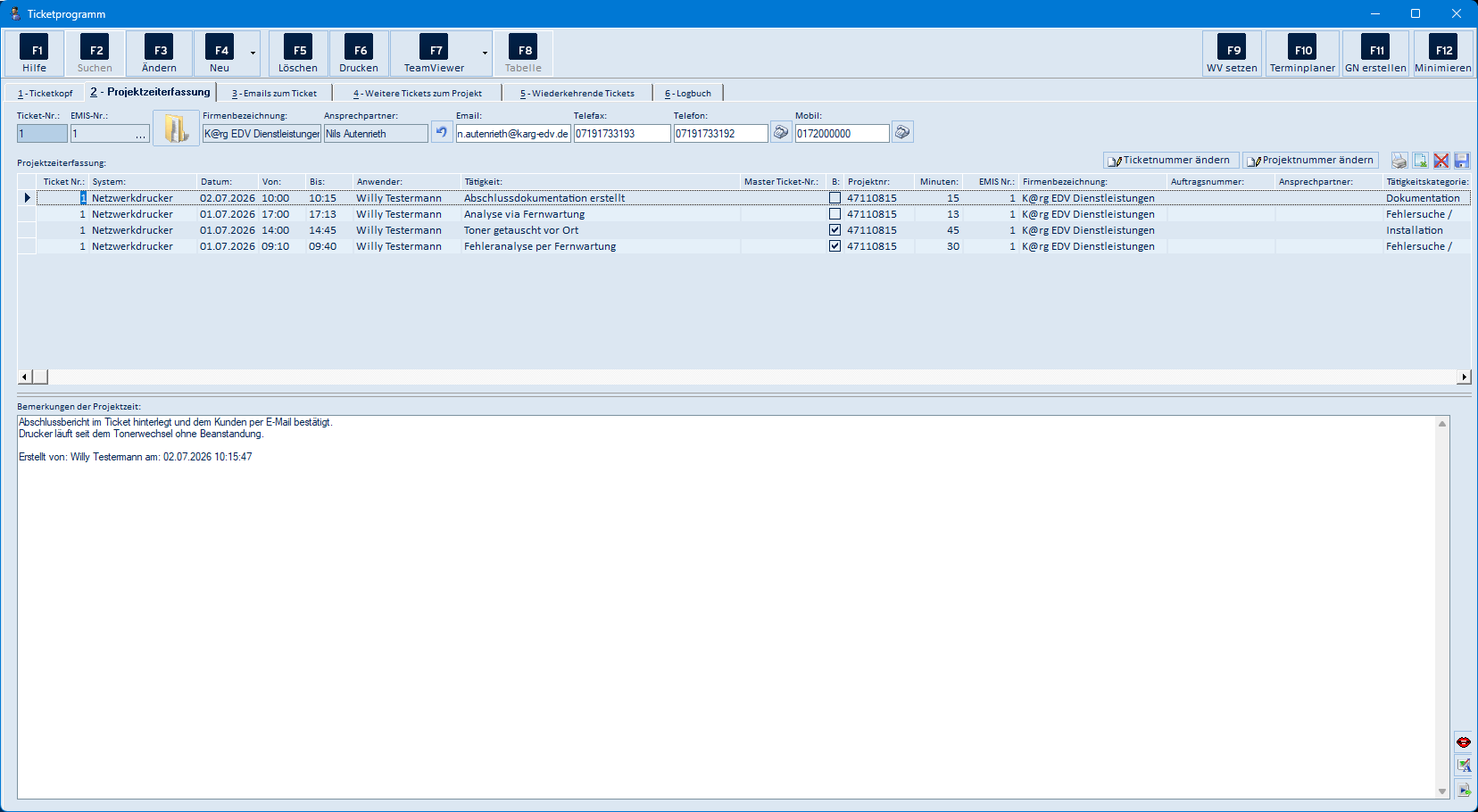
Hier sehen Sie die zum Ticket gebuchten Arbeitszeiten mit Datum, Von/Bis, Anwender, Tätigkeit und Minuten. Über F4 Neu legen Sie einen neuen Zeiteintrag an, über F3 Ändern bearbeiten Sie den markierten Eintrag. Auf diesem Reiter ändert sich die Symbolleiste entsprechend (aus F3 Auftrag wird F3 Ändern). Mit Start oben im Ticketkopf starten Sie eine laufende Zeitmessung, die Sie später mit Stop beenden.
Reiter „3 – Emails zum Ticket"
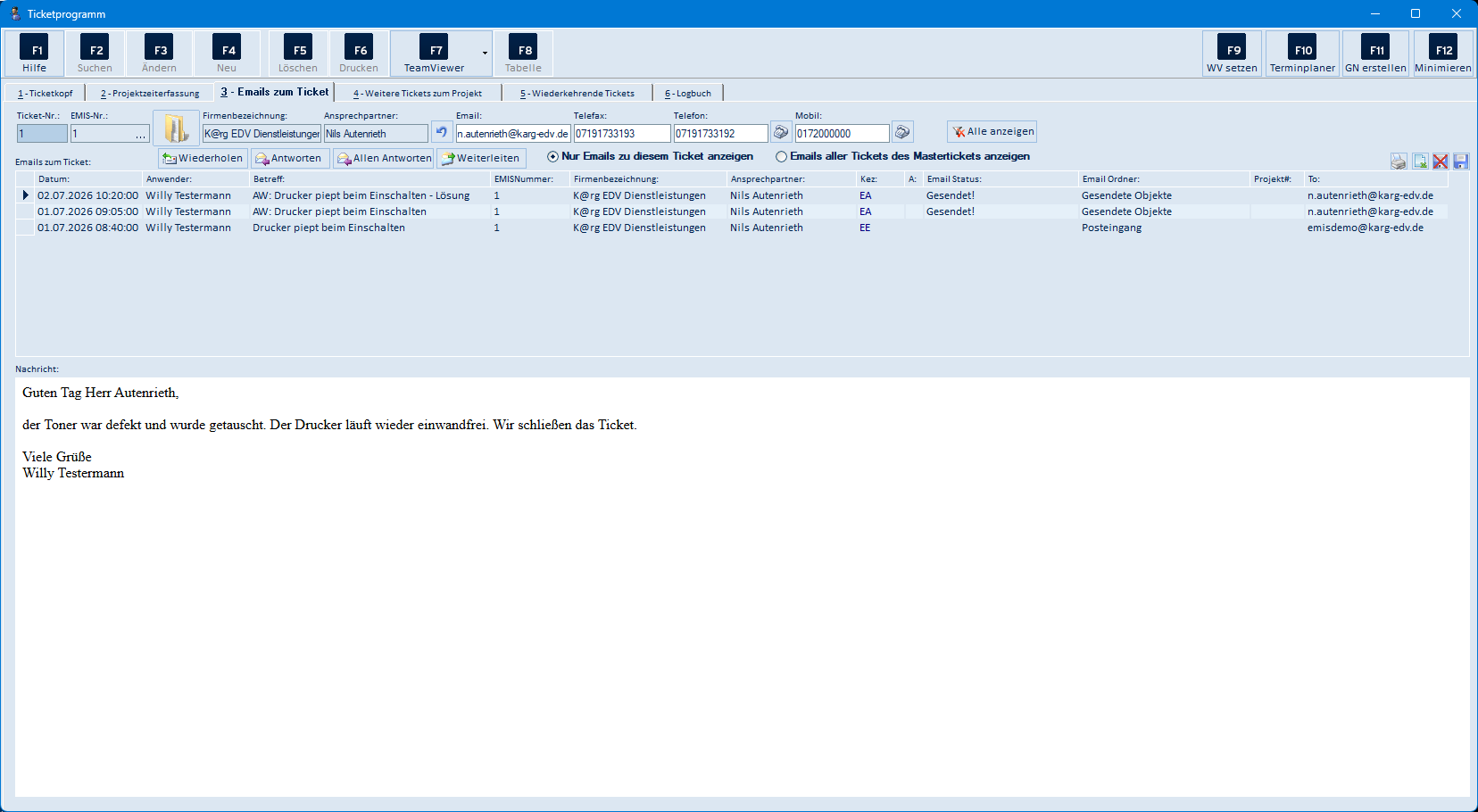
Auf diesem Reiter werden alle E-Mails aufgelistet, die zum Ticket geführt wurden. Über die Optionen Nur Emails zu diesem Ticket anzeigen bzw. Emails aller Tickets des Mastertickets anzeigen steuern Sie den Umfang der Liste. Zu einer markierten E-Mail stehen Ihnen die Funktionen Antworten, Allen Antworten, Weiterleiten und Wiederholen zur Verfügung.
Reiter „4 – Weitere Tickets zum Projekt"
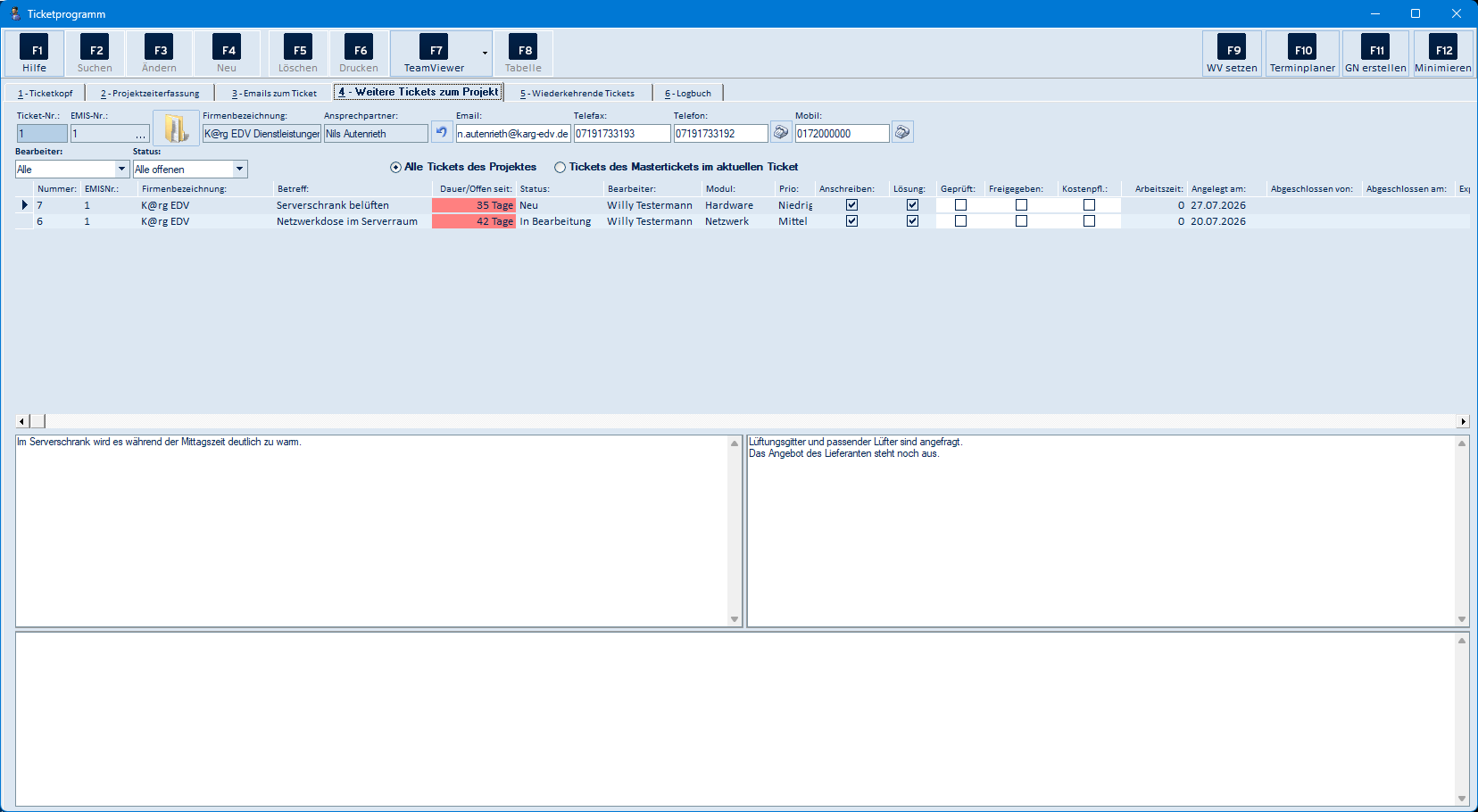
Dieser Reiter zeigt die übrigen Tickets, die zum selben Projekt bzw. zum selben Masterticket gehören. Über die Auswahl Alle Tickets des Projektes / Tickets des Mastertickets im aktuellen Ticket und die Filter Bearbeiter und Status steuern Sie, welche Tickets die Liste enthält. Zum markierten Ticket werden unterhalb der Liste Fehler-/Problembeschreibung, Lösung und interne Bemerkung angezeigt.
Reiter „5 – Wiederkehrende Tickets"
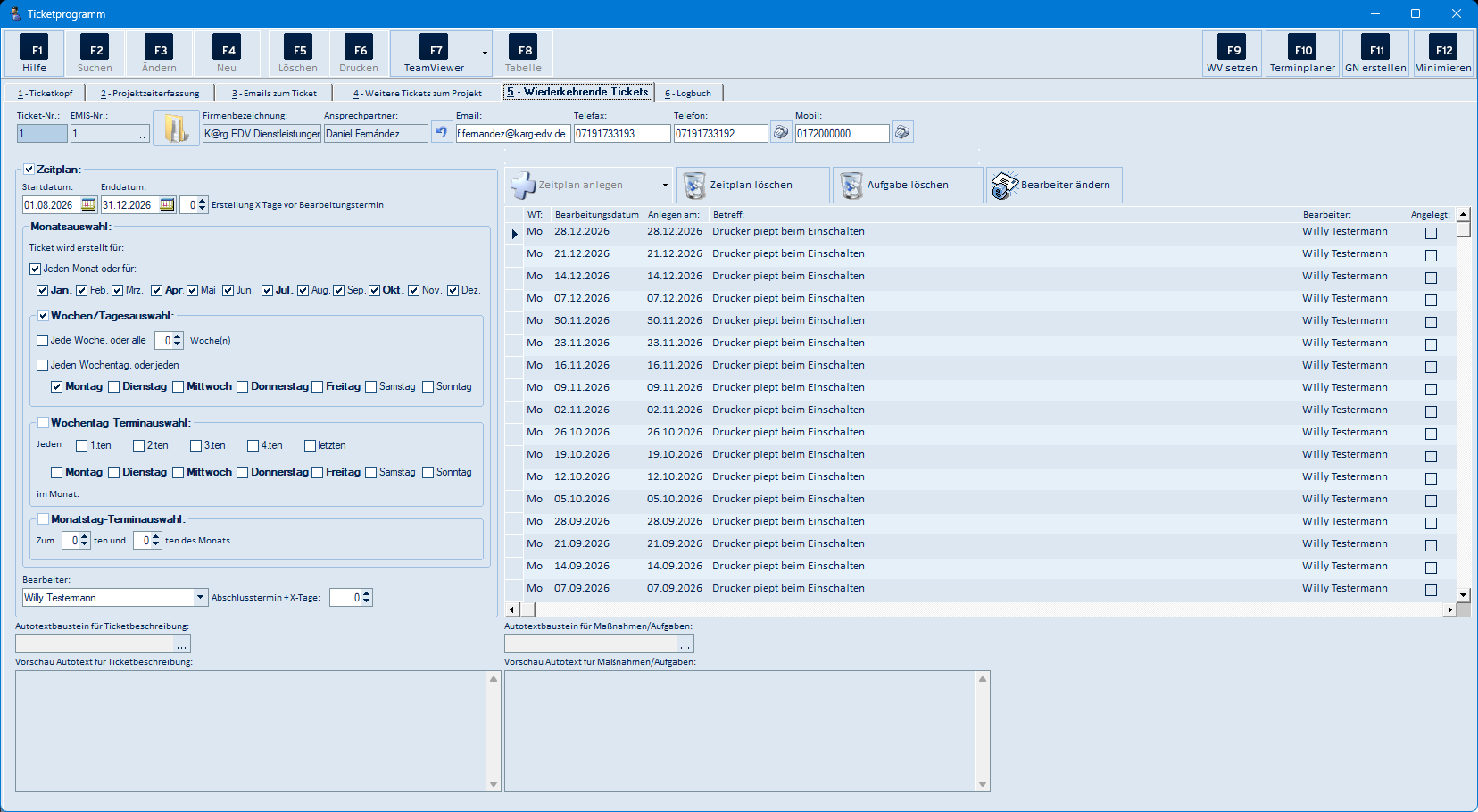
Über den Zeitplan legen Sie fest, dass ein Ticket in regelmäßigen Abständen automatisch neu erstellt wird – zum Beispiel für wiederkehrende Wartungen. Sie bestimmen Startdatum und Enddatum, wählen die Monate (Monatsauswahl), den Rhythmus (Wochen-/Tagesauswahl, Wochentag Terminauswahl oder Monatstag-Terminauswahl), den Bearbeiter sowie die Autotextbausteine für die Ticketbeschreibung und die Maßnahmen/Aufgaben. Mit Zeitplan anlegen speichern Sie die Regel; rechts erscheinen daraufhin die geplanten Aufgaben mit Wochentag, Bearbeitungsdatum, Anlegedatum, Betreff und Bearbeiter.
Reiter „6 – Logbuch"
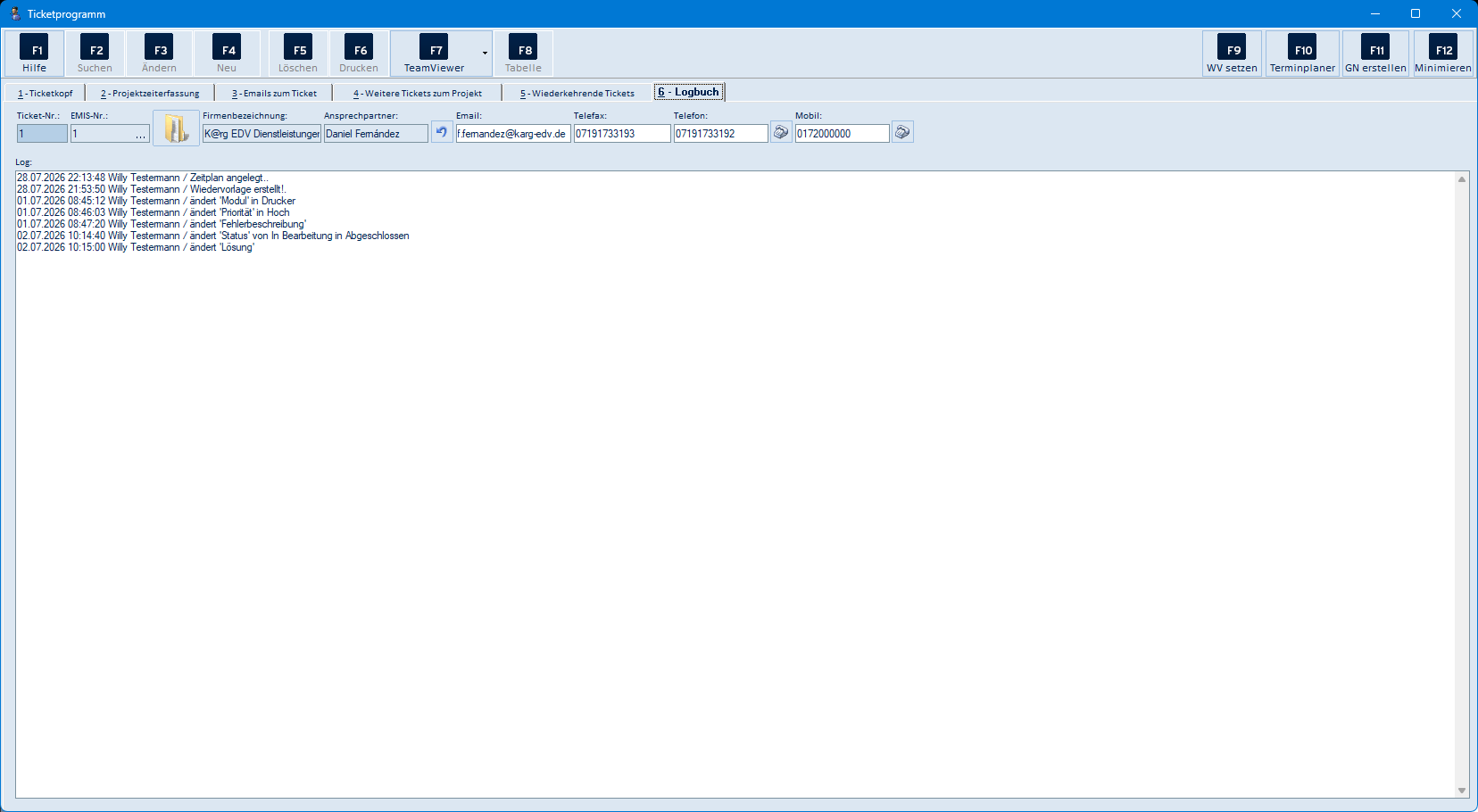
Das Logbuch protokolliert jede Änderung am Ticket mit Zeitpunkt, Anwender und geändertem Feld. So ist jederzeit nachvollziehbar, wer wann welche Angabe geändert hat.
4. Arbeitsabläufe
4.1 Neues Ticket anlegen
- Klicken Sie auf dem Reiter 1 – Ticketkopf auf F4 Neu.
- Suchen Sie im folgenden Adressdialog den Kunden und wählen Sie den Ansprechpartner aus. Dessen Kontaktdaten (E-Mail, Telefon, Telefax, Mobil) werden in die Kopfzeile übernommen.
- Anschließend wählen Sie im Fenster Autotexte… einen Textbaustein für die Ticketbeschreibung aus bzw. brechen die Auswahl mit F3 – Abbruch ab und tippen die Beschreibung selbst.
- Erfassen Sie Betreff, Fehler/Problem in Modul, Prio, Bearbeiter und die Fehler-/Problembeschreibung.
- Die Angaben werden beim Verlassen des Datensatzes bzw. beim Reiterwechsel automatisch gespeichert.
4.2 Arbeitszeit zum Ticket buchen
- Wechseln Sie auf den Reiter 2 – Projektzeiterfassung.
- Über F4 Neu legen Sie im Fenster EMIS Projekt Zeiterfassung – Zeit hinzufügen… einen Zeiteintrag mit Datum, Von/Bis-Uhrzeit, Tätigkeit und Dauer an (siehe Abschnitt 5.6).
- Alternativ starten Sie mit der Schaltfläche Start (im Ticketkopf) eine laufende Zeitmessung und beenden diese später mit Stop. Sobald Sie Stop drücken, öffnet sich das Fenster EMIS Projekt Zeiterfassung – Zeit hinzufügen… mit der gemessenen Zeit; dort ergänzen Sie die Tätigkeit und übernehmen den Eintrag.
- Die Summe der gebuchten Minuten erscheint im Ticketkopf im Feld Arbeitszeit Min..
Solange eine Zeitmessung läuft (Schaltfläche zeigt Stop), sind einige Funktionen gesperrt, damit die Messung nicht verloren geht. Beenden Sie die Messung, bevor Sie z. B. suchen oder ein neues Ticket anlegen.
4.3 Status und Lösung pflegen, Ticket abschließen
- Pflegen Sie auf dem Reiter 1 – Ticketkopf die Felder Maßnahmen / Aufgaben und Lösung.
- Setzen Sie den Status (z. B. „In Bearbeitung", „Warten auf Kunde", „Abgeschlossen") und bei Bedarf die Kontrollkästchen Kostenpflichtig, Geprüft oder Freigegeben.
- Beim Abschluss werden Abgeschlossen von und am automatisch gefüllt.
- Mit den Schaltflächen Bestätigungsemail an Kunden… bzw. E-mail mit Lösung an Kunden… informieren Sie den Kunden per E-Mail. Zunächst erscheint das Fenster Email Adresse auswählen…, in dem Sie den Empfänger bestimmen; danach öffnet sich die gewohnte emis-E-Mail-Maske mit vorbereitetem Betreff und Text.
4.4 Wiedervorlage setzen
Über F9 WV setzen legen Sie eine Wiedervorlage zum aktuellen Ticket an (siehe Abschnitt 5.7). Betreff, Bezug zum Ticket, Problembeschreibung und Lösung werden dabei automatisch vorbelegt. Voraussetzung ist, dass der Betreff (das gelbe Feld) gefüllt ist.
4.5 Aus einem Ticket weitere Vorgänge erzeugen
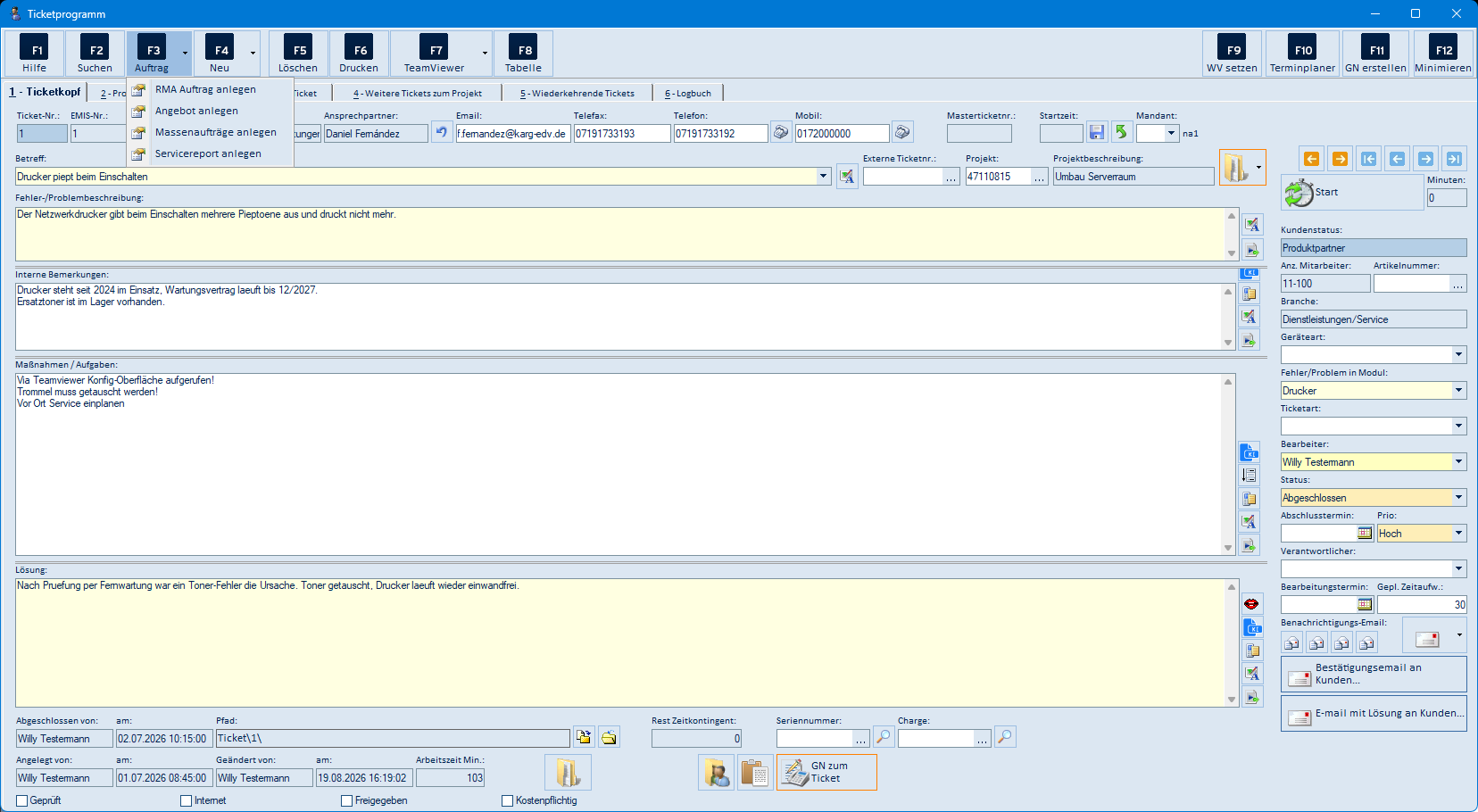
Über die Schaltfläche F3 Auftrag und ihr Auswahlmenü erzeugen Sie aus dem Ticket heraus weitere Vorgänge:
- RMA Auftrag anlegen – legt einen Auftrag/RMA-Fall zum Kunden des Tickets an
- Angebot anlegen – erstellt ein Angebot mit Bezug zum Ticket
- Massenaufträge anlegen – öffnet das Fenster Tickets zu Aufträgen zuweisen (siehe Abschnitt 5.13)
- Servicereport anlegen – erstellt einen Servicereport zum Ticket
Über F11 GN erstellen übergeben Sie die Ticket- und Projektdaten an das WordModul, das daraus eine Gesprächsnotiz (GN) erzeugt. Über F7 TeamViewer starten Sie eine Fernwartungssitzung bzw. öffnen die emis-Fernwartungsdatenbank.
Auftrag aus dem Ticket anlegen (Schritt für Schritt)
- Klicken Sie auf dem Reiter 1 – Ticketkopf auf die Schaltfläche F3 Auftrag. Im Feld Arbeitszeit Min. muss eine Zahl stehen, sonst meldet emis „Bitte geben Sie eine Zeit ein!".
- Ist dem Ticket kein gültiger Ansprechpartner zugeordnet, fragt emis diesen zuerst im Fenster Ansprechpartner auswählen… ab.
- emis füllt die Auftragsposition mit dem Artikel Ticket vor. Im Fenster Auftragsposition hinzufügen… können Sie den Beschreibungstext ergänzen und die Menge korrigieren (siehe Abschnitt 5.18). Weiter mit F4 – Weiter.
- Gibt es zum Kunden bereits offene Aufträge, fragt emis: „Wollen Sie dieses Ticket auf einen bestehenden Auftrag buchen? Wenn Sie 'Nein' auswählen wird ein neuer Auftrag angelegt!". Mit F4 – Ja wählen Sie anschließend den bestehenden Auftrag aus, mit F3 – Nein legt emis einen neuen Auftrag an.
- Zum Schluss meldet emis „Position wurde zum Auftrag Nr.:
hinzugefügt!". Die Auftragsnummer wird im Ticket hinterlegt; die Rechnung schreiben Sie wie gewohnt in der Auftragsverwaltung.
Sind zum Ticket Ticketpositionen erfasst (Abschnitt 5.11), werden diese als weitere Positionen in denselben Auftrag übernommen.
Ein bereits übertragenes Ticket erkennt emis: Beim erneuten Aufruf von F3 Auftrag erscheint die Rückfrage „Dieses Ticket wurde schon übertragen! Wollen Sie abbrechen?".
4.6 Ticket kopieren oder wiedereröffnen
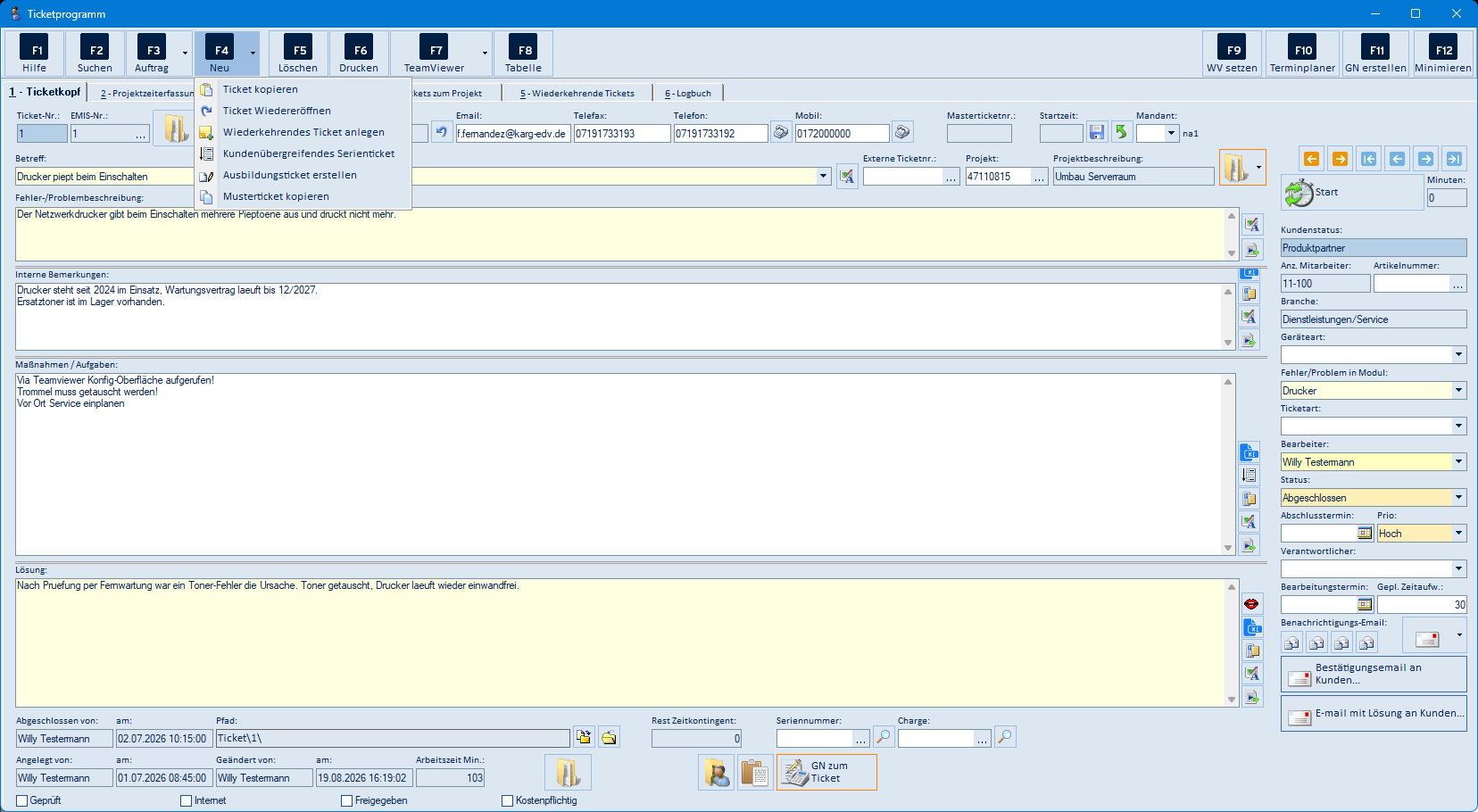
Über die Schaltfläche F4 Neu und ihr Auswahlmenü stehen Ihnen zur Verfügung:
- Ticket kopieren – legt ein neues Ticket mit den Daten des aktuellen an. Übernommen werden alle Angaben des Tickets außer den gebuchten Projektzeiten, dem Lösungstext und dem Logbuch. Das neue Ticket erhält den Status Kopiert; Betreff und Fehler-/Problembeschreibung beginnen mit dem Zusatz „KOPIE" und der Nummer des Ursprungstickets
- Ticket Wiedereröffnen – erzeugt aus einem abgeschlossenen Ticket einen neuen, offenen Vorgang
- Wiederkehrendes Ticket anlegen – erzeugt das nächste Ticket einer Serie aus dem Masterticket
- Kundenübergreifendes Serienticket – erzeugt Tickets für mehrere Kunden aus einer Excel-Datei
- Ausbildungsticket erstellen – Kopie des Tickets ohne den Zusatz „KOPIE" in Betreff und Beschreibung
- Musterticket kopieren – erstellt ein eigenständiges Ticket aus einer Vorlage; Kunde, Ansprechpartner und Projekt werden dabei abgefragt
4.7 Drucken
- Klicken Sie in der Symbolleiste auf F6 Drucken.
- Im Fenster Druckauswahl wählen Sie den gewünschten Report, die Anzahl Kopien und den Drucker; mit Druckvorschau legen Sie fest, ob der Beleg zuerst am Bildschirm angezeigt wird (siehe Abschnitt 5.4).
- Starten Sie den Druck mit F6 – Drucken. Vor dem Drucken speichert das Programm das Ticket automatisch.
Auf dem Reiter 2 – Projektzeiterfassung öffnet F6 Drucken eine eigene Druckauswahl für die Zeitauswertung (siehe Abschnitt 5.5).
5. Masken-Referenz
5.1 Hauptfenster „Ticketprogramm"
Symbolleiste
Die Beschriftung und die Verfügbarkeit einiger Schaltflächen hängen vom aktiven Reiter ab.
| Schaltfläche | Bedeutung |
|---|---|
| F1 Hilfe | Öffnet die emis-Hilfe (Wiki) zum Ticketprogramm |
| F2 Suchen | Öffnet die Ticketsuche (Abschnitt 5.2). Nur auf Reiter 1 aktiv |
| F3 Auftrag | Legt aus dem Ticket einen Auftrag an. Der kleine Pfeil öffnet ein Menü mit weiteren Vorgängen (siehe unten). Auf den Reitern 2 und 4 heißt die Schaltfläche F3 Ändern und bearbeitet den markierten Zeiteintrag |
| F4 Neu | Legt ein neues Ticket an: zuerst Adress- und Ansprechpartnerauswahl, danach Auswahl eines Autotextbausteins. Der kleine Pfeil öffnet ein Menü mit Kopier- und Serienfunktionen (siehe unten). Auf Reiter 2 legt F4 Neu einen Zeiteintrag an |
| F5 Löschen | Löscht das aktuelle Ticket nach Sicherheitsabfrage – nur möglich, solange keine Projektzeiten gebucht sind. Auf Reiter 2 löscht die Schaltfläche die markierten Zeiteinträge |
| F6 Drucken | Öffnet die Druckauswahl (Abschnitt 5.4). Auf Reiter 2 die Druckauswahl der Projektzeiterfassung (Abschnitt 5.5) |
| F7 TeamViewer | Startet die emis.teamviewer-Schnittstelle mit Ticket- und EMIS-Nummer. Der kleine Pfeil öffnet ein Menü mit zwei weiteren Befehlen (siehe unten) |
| F8 Tabelle | Speichert das Ticket und öffnet die Tickettabelle (Abschnitt 5.3). Nur auf Reiter 1 aktiv |
| F9 WV setzen | Legt eine Wiedervorlage zum aktuellen Ticket an (Abschnitt 5.7). Setzt einen gefüllten Betreff voraus |
| F10 Terminplaner | Öffnet den emis.terminplaner (eigenes Modul, siehe Abschnitt 5.16) |
| F11 GN erstellen | Übergibt Kunde, Ansprechpartner, Projekt, Ticketnummer und Betreff an das WordModul, das daraus eine Gesprächsnotiz (GN) erzeugt |
| F12 Minimieren / Beenden | Minimiert das Ticketfenster oder schließt es – je nach Benutzereinstellung. Die Beschriftung zeigt an, welche Wirkung eingestellt ist |
Menü der Schaltfläche „F3 Auftrag"
| Menüpunkt | Bedeutung |
|---|---|
| RMA Auftrag anlegen | Startet das RMA-Modul und legt dort einen neuen Fall mit Bezug zum Ticket an |
| Angebot anlegen | Öffnet das Angebotsmodul mit Kunde, Ansprechpartner und Ticketbezug (eigenes Modul) |
| Massenaufträge anlegen | Öffnet das Fenster Tickets zu Aufträgen zuweisen (Abschnitt 5.13) |
| Servicereport anlegen | Legt zum Ticket einen Servicereport an (eigenes Modul, siehe Abschnitt 5.16) |
Auf dem Reiter 2 – Projektzeiterfassung enthält dieses Menü stattdessen den Punkt Zeiteintrag kopieren, der den markierten Zeiteintrag dupliziert.
Menü der Schaltfläche „F4 Neu"
| Menüpunkt | Bedeutung |
|---|---|
| Ticket kopieren | Legt ein neues Ticket mit den Daten des aktuellen an und springt darauf. Projektzeiten, Lösung und Logbuch werden nicht mitkopiert (siehe Abschnitt 4.6) |
| Ticket Wiedereröffnen | Erzeugt aus dem aktuellen Ticket einen neuen, offenen Vorgang |
| Wiederkehrendes Ticket anlegen | Erzeugt das nächste Ticket der Serie. Nur möglich, wenn das aktuelle Ticket ein Masterticket ist |
| Kundenübergreifendes Serienticket | Fragt eine Excel-Datei ab und legt daraus Tickets für mehrere Kunden an |
| Ausbildungsticket erstellen | Wie „Ticket kopieren", jedoch ohne den Zusatz „KOPIE" in Betreff und Beschreibung |
| Musterticket kopieren | Erzeugt aus einer Vorlage ein eigenständiges Ticket ohne Masterticketbezug; Kunde, Ansprechpartner und Projekt werden abgefragt |
Auf dem Reiter 2 – Projektzeiterfassung zeigt dieses Menü stattdessen die Punkte Zeiteintrag kopieren und Zeiteintrag in Serientickets kopieren.
Menü der Schaltfläche „F7 TeamViewer"
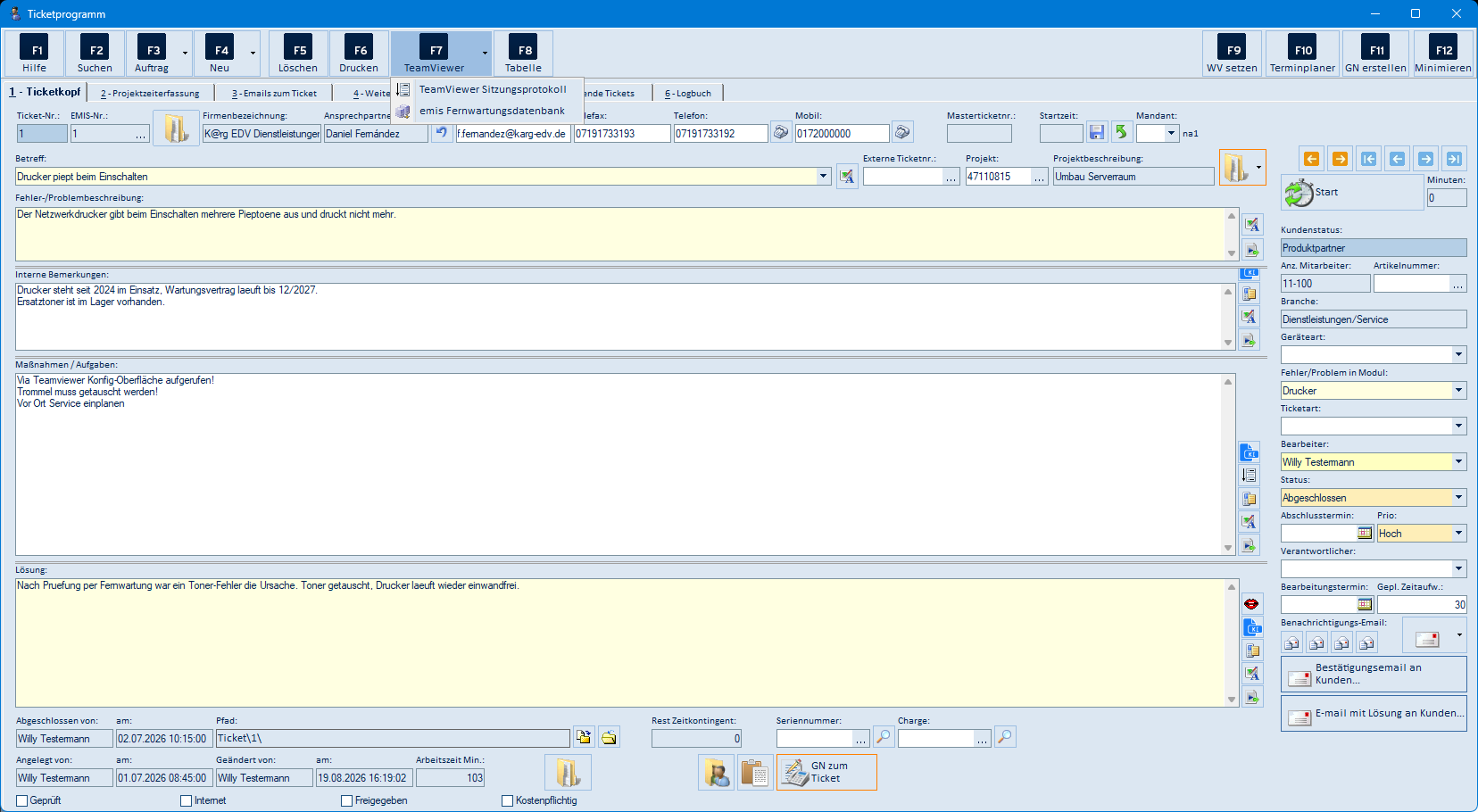
| Menüpunkt | Bedeutung |
|---|---|
| TeamViewer Sitzungsprotokoll | Öffnet das Sitzungsprotokoll der Fernwartung |
| emis Fernwartungsdatenbank | Öffnet die emis-Fernwartungsdatenbank |
Adress-Kopfzeile (auf allen Reitern sichtbar)
| Feld / Schaltfläche | Bedeutung |
|---|---|
| Ticket-Nr. | Nummer des Tickets (wird beim Anlegen vergeben). Das Feld ist zugleich ein Sprungfeld: Klicken Sie hinein, tippen Sie eine Ticketnummer und verlassen Sie das Feld – emis springt direkt auf dieses Ticket. Ist die Nummer nicht vorhanden, meldet emis „Ticketnummer nicht gefunden!" |
| EMIS-Nr. | Kundennummer. Ein Klick auf die Schaltfläche … öffnet den Kunden im Modul emis.crm; ein Rechtsklick auf dieselbe Schaltfläche öffnet die Adresssuche, mit der Sie dem Ticket eine andere Adresse und einen anderen Ansprechpartner zuordnen |
| Ordnersymbol (links neben Firmenbezeichnung) | Öffnet die angehängten Dokumente zum Kunden |
| Firmenbezeichnung | Firma des Kunden (aus der Adresse) |
| Ansprechpartner | Ansprechpartner des Tickets |
| Pfeilsymbol (neben Ansprechpartner) | Wechselt den Ansprechpartner |
| Email, Telefax, Telefon, Mobil | Kontaktdaten des Ansprechpartners. Die Hörersymbole wählen die Nummer über die Telefonanlage |
| Masterticketnr. | Nummer des übergeordneten Mastertickets. Das Symbol daneben gibt das Feld zum Bearbeiten frei bzw. sperrt es wieder |
| Startzeit | Startzeitpunkt der laufenden Zeitmessung |
| Diskettensymbol (neben Startzeit) | Speichert die aktuelle Fenstergröße und -position des Ticketprogramms |
| Grünes Pfeilsymbol (neben Startzeit) | Öffnet das Projekt des Tickets in der emis.projektverwaltung (eigenes Modul) |
| Mandant | Mandant, dem das Ticket zugeordnet ist |
Navigation und Zeitmessung (Reiter 1, rechts oben)
| Element | Bedeutung |
|---|---|
| Gelbe Pfeile (links/rechts) | Blättern in der Reihenfolge der zuletzt aufgerufenen Tickets vor und zurück |
| Blaue Pfeile (Ⅰ◀ ◀ ▶ ▶Ⅰ) | Springen zum ersten, vorherigen, nächsten bzw. letzten Ticket |
| Start / Stop | Startet bzw. beendet die laufende Zeitmessung zum Ticket |
| Minuten | Zeigt die laufend gemessene Zeit in Minuten |
Reiter „1 – Ticketkopf": Felder
| Feld | Bedeutung |
|---|---|
| Betreff | Kurzbeschreibung des Vorgangs (Pflichtfeld, gelb hinterlegt) |
| Externe Ticketnr. | Ticketnummer beim Kunden oder beim Hersteller |
| Projekt / Projektbeschreibung | Projektnummer und -bezeichnung, denen das Ticket zugeordnet ist |
| Fehler-/Problembeschreibung | Beschreibung des gemeldeten Problems |
| Interne Bemerkungen | Notizen, die nicht an den Kunden gehen |
| Maßnahmen / Aufgaben | Was zu tun ist bzw. getan wurde |
| Lösung | Abschließende Lösung des Vorgangs |
| Kundenstatus, Anz. Mitarbeiter, Branche | Angaben aus der Kundenadresse (nur Anzeige) |
| Artikelnummer | Artikel, auf den sich das Ticket bezieht |
| Geräteart | Art des betroffenen Geräts |
| Fehler/Problem in Modul | Modul bzw. Bereich, in dem das Problem auftritt |
| Ticketart | Kategorie des Tickets |
| Bearbeiter | Mitarbeiter, der das Ticket bearbeitet (Pflichtfeld) |
| Status | Bearbeitungsstand, z. B. „Neu", „In Bearbeitung", „Warten auf Kunde", „Abgeschlossen" |
| Abschlusstermin | Termin, zu dem das Ticket abgeschlossen sein soll |
| Prio | Priorität (Hoch / Mittel / Niedrig) |
| Verantwortlicher | Verantwortlicher Mitarbeiter |
| Bearbeitungstermin | Termin, an dem die Bearbeitung erfolgen soll |
| Gepl. Zeitaufw. | Geplanter Zeitaufwand in Minuten |
| Benachrichtigungs-Email | Vier Schaltflächen für vorbereitete Standard-E-Mails an den Kunden. Ein Linksklick öffnet die E-Mail-Maske mit dem hinterlegten Text, ein Rechtsklick öffnet das Fenster Ticket Konfiguration, in dem Sie diesen Text bearbeiten (Abschnitt 5.17) |
| Abgeschlossen von / am | Wird beim Abschluss automatisch gefüllt |
| Pfad | Ablageordner der Ticketdokumente |
| Angelegt von / am, Geändert von / am | Protokollangaben |
| Arbeitszeit Min. | Summe der gebuchten Projektzeiten |
| Rest Zeitkontingent | Verbleibendes Zeitkontingent des Kunden |
| Seriennummer / Charge | Seriennummer und Charge des betroffenen Geräts; die Lupensymbole öffnen die jeweilige Suche |
| Geprüft / Internet / Freigegeben / Kostenpflichtig | Kennzeichen des Tickets |
| Bestätigungsemail an Kunden… | Sendet eine Eingangsbestätigung an den Kunden. Ein Rechtsklick auf die Schaltfläche öffnet das Fenster Ticket Konfiguration mit dem hinterlegten Text (Abschnitt 5.17) |
| E-mail mit Lösung an Kunden… | Sendet die Lösung an den Kunden. Ein Rechtsklick auf die Schaltfläche öffnet das Fenster Ticket Konfiguration mit dem hinterlegten Text (Abschnitt 5.17) |
Reiter „1 – Ticketkopf": Symbolschaltflächen neben den Textfeldern
Neben den vier großen Textfeldern (Fehler-/Problembeschreibung, Interne Bemerkungen, Maßnahmen / Aufgaben, Lösung) liegt jeweils eine Leiste kleiner Symbolschaltflächen:
| Symbol | Bedeutung |
|---|---|
| Blatt mit grünem Pfeil | Fügt einen Autotextbaustein an der Cursorposition ein (Abschnitt 5.8) |
| Stift über „A" | Startet die Rechtschreibprüfung für dieses Feld (Abschnitt 5.9) |
| Notizblock mit Telefon | Diktiert den Text über die App emis.spracheingabe (Abschnitt 5.10) |
| Blaues Blatt „KI" | Überarbeitet den Text mit der emis.ki |
| Lippen | Liest den Text vor; ist Text markiert, wird nur dieser vorgelesen |
| Liste mit Pfeil (bei „Maßnahmen / Aufgaben") | Öffnet die Ticketpositionen (Abschnitt 5.11) |
Weitere Symbolschaltflächen im Ticketkopf:
| Element | Bedeutung |
|---|---|
| Ordnersymbol neben „Projektbeschreibung" | Öffnet die angehängten Dokumente zum Projekt |
| Ordnersymbol unten (neben „Angelegt von") | Öffnet die angehängten Dokumente zum Ticket |
| Ordnersymbole neben „Pfad" | Öffnen den Ticketordner im Windows-Explorer bzw. die Dateiliste zum Ticket |
| Termin anlegen | Legt aus dem Ticket einen Termin im emis.terminplaner an |
| GN zum Ticket | Öffnet die Gesprächsnotizen zum Ticket (Abschnitt 5.12) |
Die Fenster Angehängte Dokumente… (Kunde, Projekt, Ticket) sind programmübergreifende emis-Masken und werden hier nicht eigens beschrieben.
Reiter „2 – Projektzeiterfassung": Elemente
| Element | Bedeutung |
|---|---|
| Liste | Gebuchte Zeiten mit Ticket-Nr., System, Datum, Von, Bis, Anwender, Tätigkeit, Master-Ticket-Nr., Berechnen-Kennzeichen, Projektnr., Minuten, EMIS-Nr., Firmenbezeichnung, Auftragsnummer, Ansprechpartner, Tätigkeitskategorie und Aufschlag |
| Bemerkungen der Projektzeit | Bemerkungstext des markierten Zeiteintrags |
| Ticketnummer ändern | Bucht den markierten Zeiteintrag auf ein anderes Ticket um |
| Projektnummer ändern | Bucht den markierten Zeiteintrag auf ein anderes Projekt um |
| Symbole rechts über der Liste | Tabelle drucken, Export nach Excel (CSV), Tabellenlayout zurücksetzen, Tabellenlayout speichern |
| F3 Ändern / F4 Neu / F5 Löschen / F6 Drucken | Siehe Symbolleiste in diesem Abschnitt |
Alle Tabellen des Ticketprogramms tragen rechts oben dieselben vier Symbole: Tabelle drucken, Export dieser Tabelle nach Excel (CSV), Löschen des Tabellenlayouts (wirkt erst nach einem Neustart) und Speichert das Tabellenlayout.
Reiter „3 – Emails zum Ticket": Elemente
| Element | Bedeutung |
|---|---|
| Alle anzeigen | Hebt eine gesetzte Einschränkung auf und zeigt alle E-Mails |
| Nur Emails zu diesem Ticket anzeigen | Zeigt nur die E-Mails des aktuellen Tickets |
| Emails aller Tickets des Mastertickets anzeigen | Bezieht die E-Mails aller Tickets desselben Mastertickets ein |
| Liste | E-Mails mit Datum, Anwender, Betreff, EMIS-Nummer, Firmenbezeichnung, Ansprechpartner, Kennzeichen, Anhang, E-Mail-Status, E-Mail-Ordner, Projektnummer und Empfänger |
| Nachricht | Inhalt der markierten E-Mail |
| Antworten / Allen Antworten / Weiterleiten / Wiederholen | Öffnen die emis-E-Mail-Maske mit der markierten Nachricht |
Reiter „4 – Weitere Tickets zum Projekt": Elemente
| Element | Bedeutung |
|---|---|
| Bearbeiter | Einschränkung auf einen Bearbeiter (Vorgabe „Alle") |
| Status | Einschränkung auf einen Status (Vorgabe „Alle offenen") |
| Alle Tickets des Projektes | Zeigt alle Tickets mit derselben Projektnummer |
| Tickets des Mastertickets im aktuellen Ticket | Zeigt alle Tickets desselben Mastertickets |
| Liste | Tickets mit Nummer, EMIS-Nr., Firmenbezeichnung, Betreff, Dauer/Offen seit, Status, Bearbeiter, Modul, Prio, Anschreiben, Lösung, Geprüft, Freigegeben, Kostenpflichtig, Arbeitszeit, Angelegt am und Abschlussangaben |
| Textbereiche unten | Fehler-/Problembeschreibung, Lösung und interne Bemerkung des markierten Tickets |
Reiter „6 – Logbuch": Elemente
Der Reiter enthält ausschließlich das Feld Log mit den Protokollzeilen (Datum, Uhrzeit, Anwender, geändertes Feld und – bei Auswahlfeldern – der neue Wert). Das Feld ist nicht editierbar.
5.2 Ticket suchen (F2)
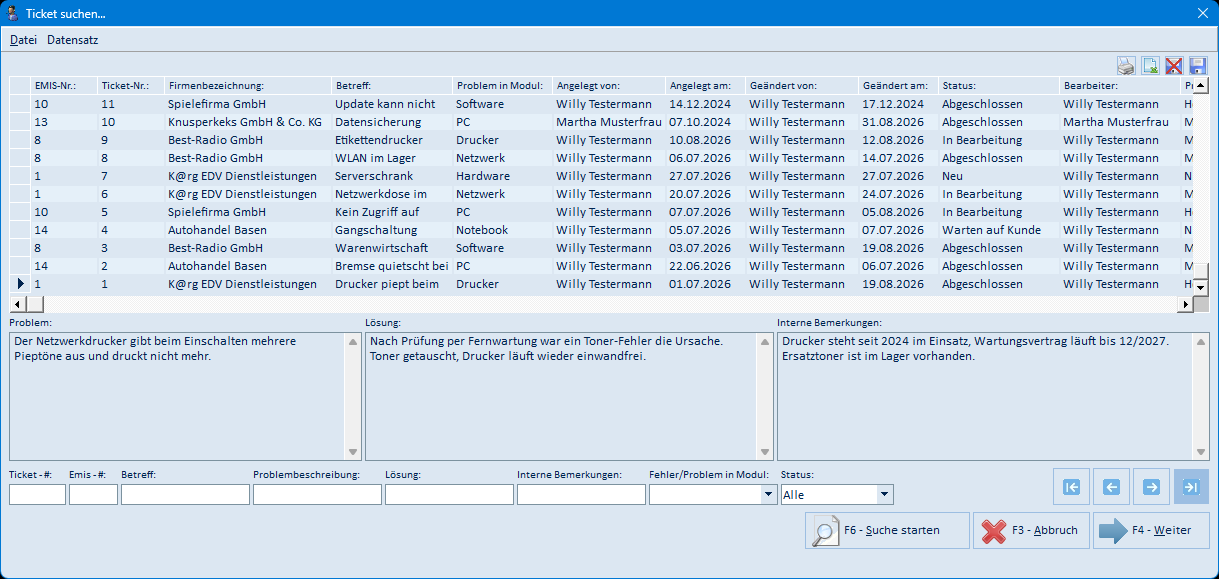
Über F2 Suchen öffnen Sie die Ticketsuche. Sie können nach mehreren Kriterien gleichzeitig suchen; die Treffer erscheinen in der Ergebnisliste, zum markierten Treffer werden Problem, Lösung und interne Bemerkungen angezeigt.
| Feld / Schaltfläche | Bedeutung |
|---|---|
| Ticket - # | Suche nach der Ticketnummer |
| Emis - # | Suche nach der EMIS-Nummer des Kunden |
| Betreff | Suche im Betreff |
| Problembeschreibung | Suche in der Fehler-/Problembeschreibung |
| Lösung | Suche im Lösungstext |
| Interne Bemerkungen | Suche in den internen Bemerkungen |
| Fehler/Problem in Modul | Einschränkung auf ein Modul |
| Status | Einschränkung auf einen Status (Vorgabe „Alle") |
| Ⅰ◀ ◀ ▶ ▶Ⅰ | Blättern in der Ergebnisliste |
| F6 – Suche starten | Führt die Suche aus und füllt die Ergebnisliste |
| F4 – Weiter | Übernimmt das markierte Ticket und schließt die Suche |
| F3 – Abbruch | Schließt die Suche ohne Änderung |
Lassen Sie alle Suchfelder leer und starten die Suche, werden alle Tickets aufgelistet.
Menü „Datei"
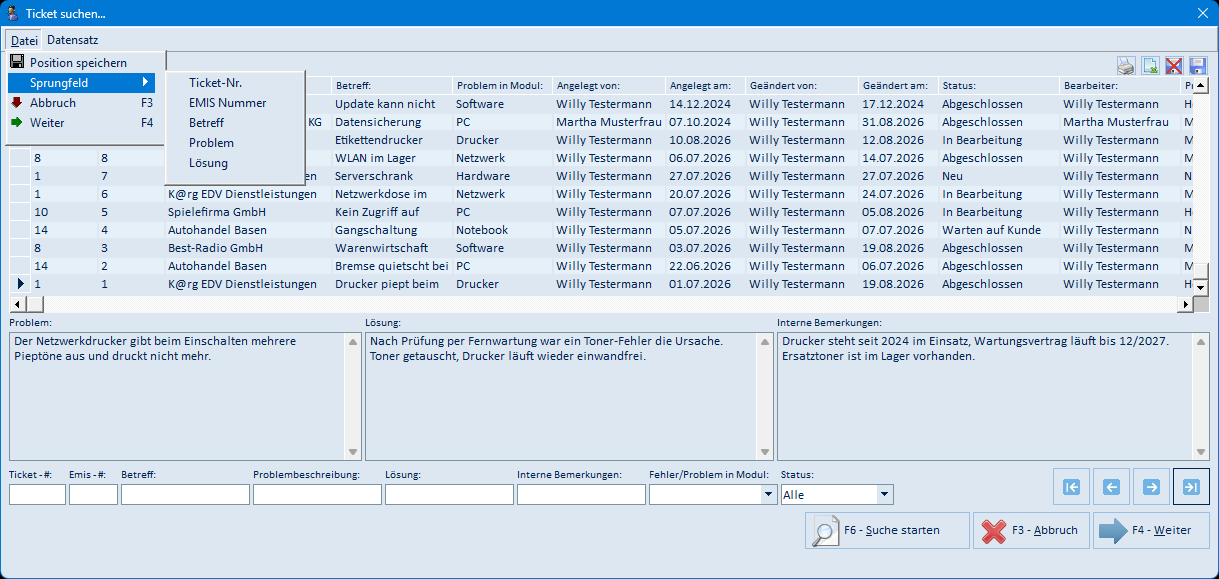
| Menüpunkt | Bedeutung |
|---|---|
| Position speichern | Merkt sich Größe und Position des Suchfensters |
| Sprungfeld ▸ Ticket-Nr. / EMIS Nummer / Betreff / Problem / Lösung | Legt fest, in welches Suchfeld der Cursor beim Öffnen springt |
| Abbruch (F3) | Schließt die Suche ohne Änderung |
| Weiter (F4) | Übernimmt das markierte Ticket |
Menü „Datensatz"
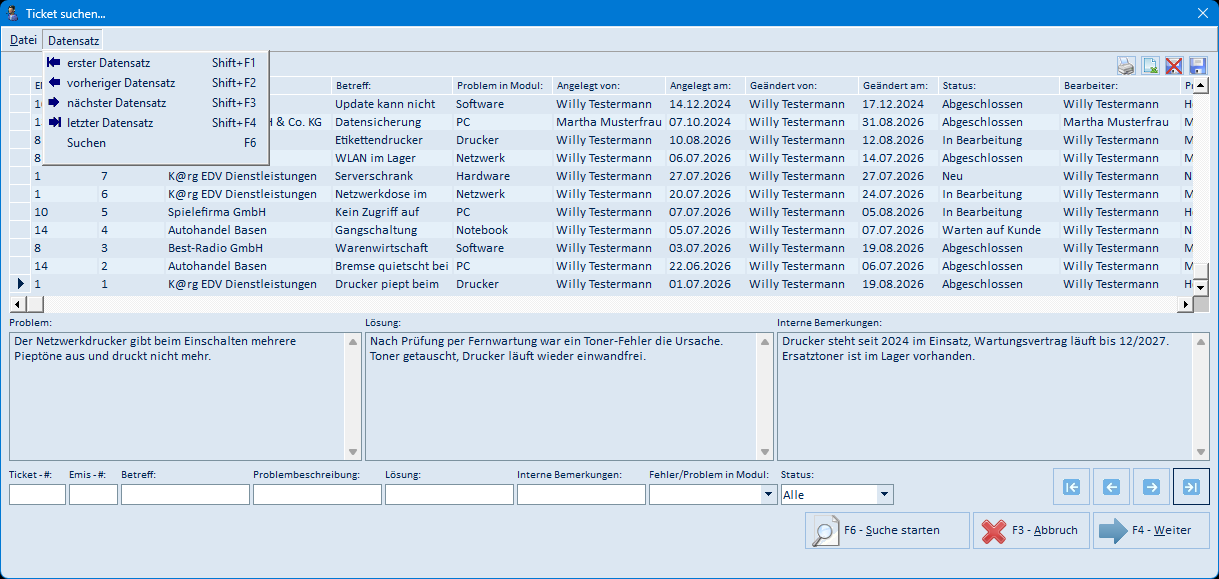
| Menüpunkt | Bedeutung |
|---|---|
| erster Datensatz (Shift+F1) | Springt zum ersten Treffer |
| vorheriger Datensatz (Shift+F2) | Springt zum vorherigen Treffer |
| nächster Datensatz (Shift+F3) | Springt zum nächsten Treffer |
| letzter Datensatz (Shift+F4) | Springt zum letzten Treffer |
| Suchen (F6) | Startet die Suche |
5.3 Tickettabelle (F8)
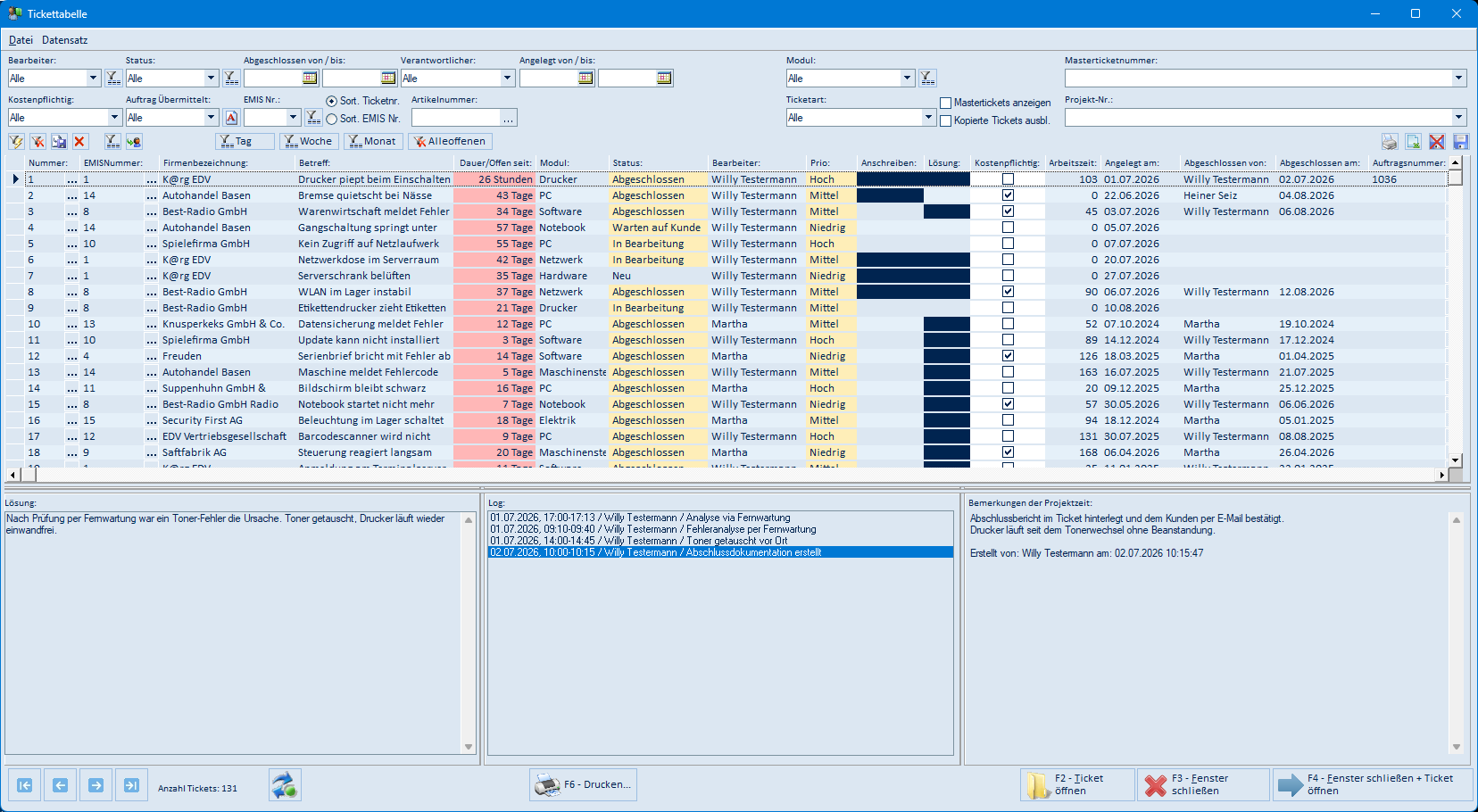
F8 Tabelle zeigt alle Tickets in einer Übersicht mit Nummer, EMIS-Nr., Firmenbezeichnung, Betreff, Dauer/Offen seit, Modul, Status, Bearbeiter, Priorität, Arbeitszeit, Angelegt-Datum und weiteren Spalten. Zum markierten Ticket werden unten Fehler-/Problembeschreibung, interne Bemerkung, Lösung, Log und die Projektzeiterfassung angezeigt.
Im oberen Bereich stehen umfangreiche Filter zur Verfügung, u. a.:
- Bearbeiter, Verantwortlicher, Status (vorbelegt mit dem zuletzt verwendeten Status; ein leeres Feld schränkt nicht ein)
- Modul, Ticketart, Kostenpflichtig
- Zeiträume für Angelegt von/bis und Abgeschlossen von/bis
- EMIS Nr., Projekt-Nr., Masterticketnummer
- Schnellfilter Tag, Woche, Monat und Alle offenen
- Sortierung nach Ticketnr. oder EMIS Nr.
Mit F2 – Ticket öffnen bzw. F4 – Fenster schließen + Ticket öffnen springen Sie zum markierten Ticket, mit F3 – Fenster schließen verlassen Sie die Tabelle. Über F6 – Drucken drucken Sie die gefilterte Liste. Unten links zeigt Anzahl Tickets die Zahl der angezeigten Vorgänge.
Die Tickettabelle ist im emis.auswahlmenü ein eigenes Modul (Kachel Tickettabelle). Die vollständige Beschreibung mit allen Menüs und Filtern finden Sie in der Dokumentation zu emis.tickettabelle.
5.4 Ticket Druckauswahl (F6)
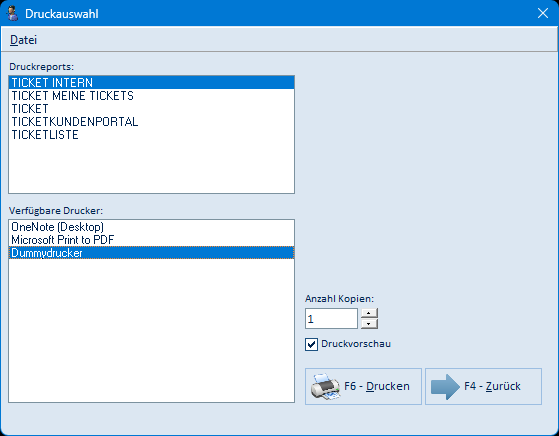
| Feld / Schaltfläche | Bedeutung |
|---|---|
| Druckreports | Liste der verfügbaren Ticket-Reports (z. B. „TICKET INTERN", „TICKET MEINE TICKETS", „TICKET", „TICKETKUNDENPORTAL", „TICKETLISTE") |
| Verfügbare Drucker | Auswahl des Druckers |
| Anzahl Kopien | Anzahl der Ausdrucke |
| Druckvorschau | Ist das Kästchen gesetzt, wird der Beleg zuerst am Bildschirm angezeigt |
| F6 – Drucken | Startet die Ausgabe |
| F4 – Zurück | Schließt das Fenster ohne Druck |
Menü „Datei"
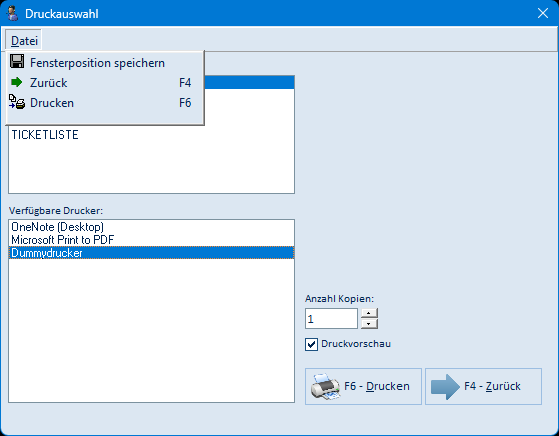
| Menüpunkt | Bedeutung |
|---|---|
| Fensterposition speichern | Merkt sich Größe und Position des Fensters |
| Zurück (F4) | Schließt das Fenster ohne Druck |
| Drucken (F6) | Startet die Ausgabe |
Druckvorschau
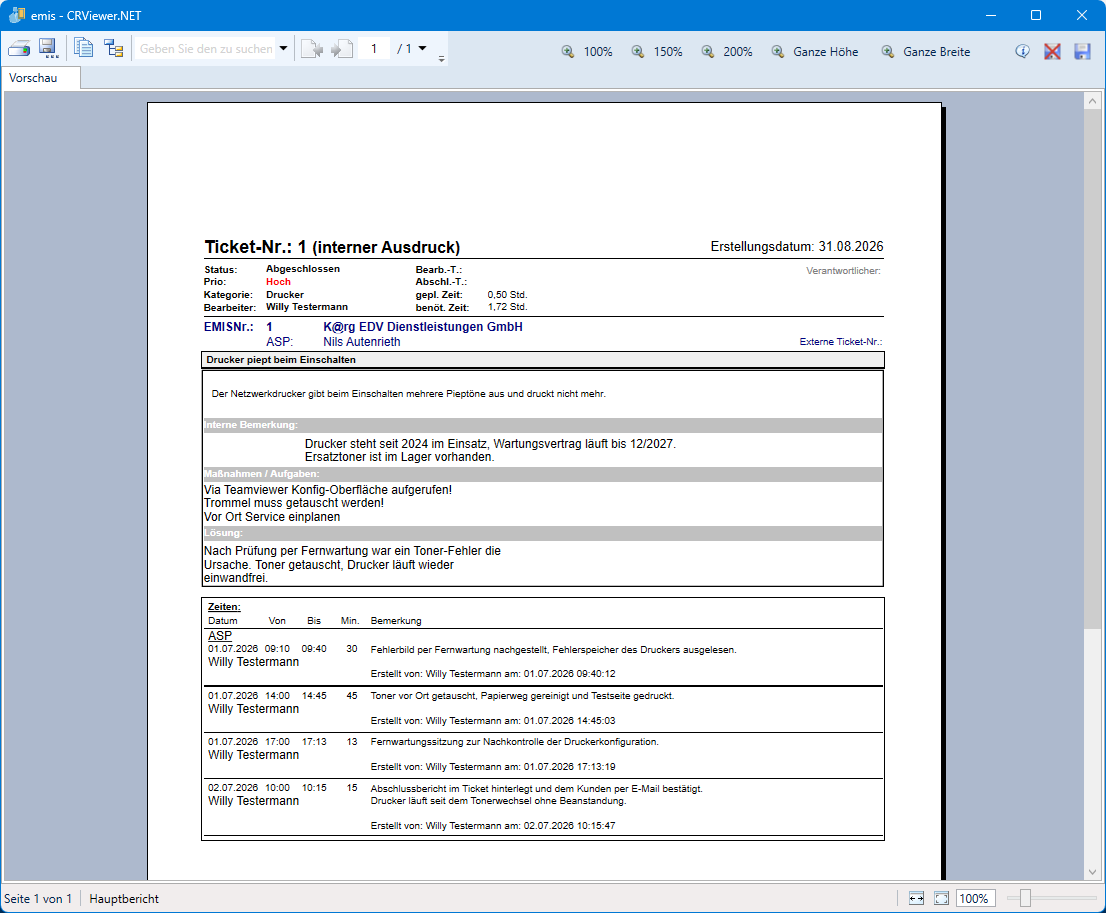
Bei gesetzter Druckvorschau erscheint der Beleg im Fenster emis – CRViewer.NET. Dort blättern Sie durch die Seiten, suchen im Text, wählen die Vergrößerung (100 %, 150 %, 200 %, Ganze Höhe, Ganze Breite) und starten über die Symbole links oben den Druck bzw. den Export der Datei.
5.5 Druckauswahl der Projektzeiterfassung (F6 auf Reiter 2)
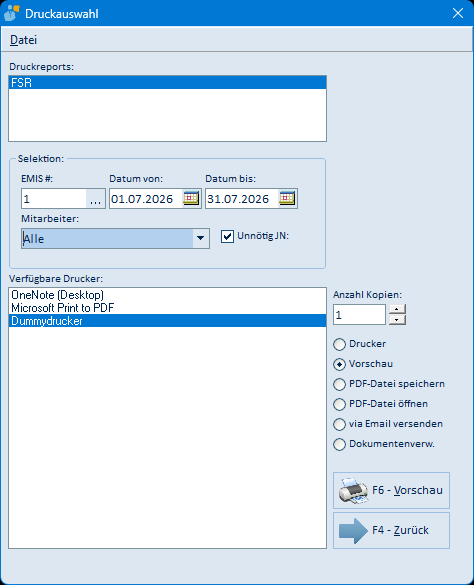
| Feld / Schaltfläche | Bedeutung |
|---|---|
| Druckreports | Liste der Reports für die Zeitauswertung |
| Selektion – EMIS #, Datum von, Datum bis | Einschränkung der auszuwertenden Zeiteinträge |
| Selektion – Mitarbeiter | Einschränkung auf einen Mitarbeiter (Vorgabe „Alle") |
| Unnötig JN | Bezieht auch als „unnötig" gekennzeichnete Zeiten ein |
| Verfügbare Drucker | Auswahl des Druckers |
| Anzahl Kopien | Anzahl der Ausdrucke |
| Drucker / Vorschau / PDF-Datei speichern / PDF-Datei öffnen / via Email versenden / Dokumentenverw. | Ausgabeziel der Auswertung |
| F6 – Vorschau bzw. F6 – Drucken | Startet die Ausgabe; die Beschriftung richtet sich nach dem gewählten Ausgabeziel |
| F4 – Zurück | Schließt das Fenster ohne Ausgabe |
Über das Menü Datei stehen dieselben Befehle wie in Abschnitt 5.4 zur Verfügung.
5.6 Zeiteintrag anlegen bzw. ändern (F4 / F3 auf Reiter 2)
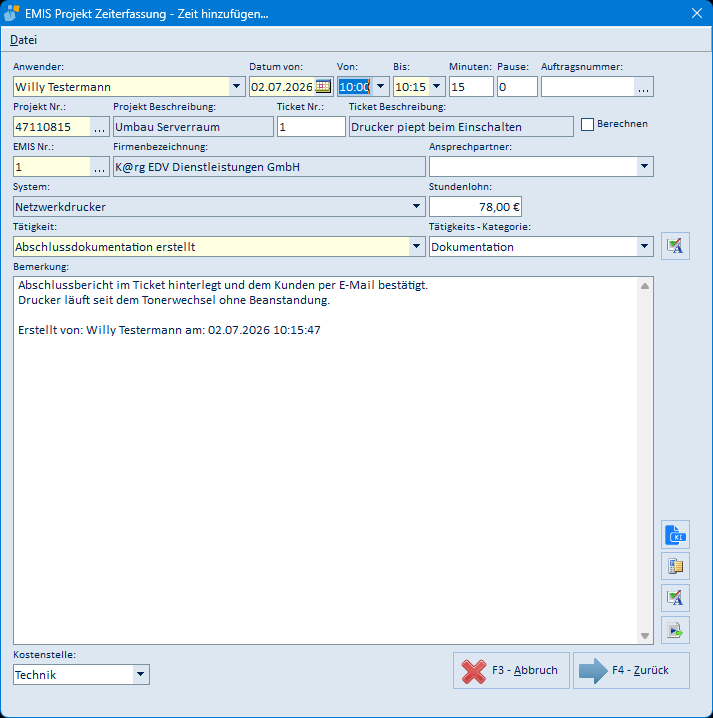
| Feld / Schaltfläche | Bedeutung |
|---|---|
| Anwender | Mitarbeiter, für den die Zeit gebucht wird |
| Datum von | Tag der Leistung |
| Von / Bis | Beginn und Ende der Arbeitszeit |
| Minuten | Dauer in Minuten (wird aus Von/Bis berechnet oder direkt eingegeben) |
| Pause | Abzuziehende Pausenzeit in Minuten |
| Auftragsnummer | Auftrag, auf den die Zeit gebucht wird |
| Projekt Nr. / Projekt Beschreibung | Projektbezug des Zeiteintrags |
| Ticket Nr. / Ticket Beschreibung | Ticketbezug des Zeiteintrags |
| Berechnen | Kennzeichnet die Zeit als berechenbar |
| EMIS Nr. / Firmenbezeichnung / Ansprechpartner | Kunde des Zeiteintrags |
| System | System bzw. Bereich, auf den sich die Zeit bezieht |
| Stundenlohn | Stundensatz für die Berechnung |
| Tätigkeit | Beschreibung der ausgeführten Tätigkeit (Pflichtfeld, gelb hinterlegt) |
| Tätigkeits-Kategorie | Kategorie der Tätigkeit |
| Bemerkung | Freitext zum Zeiteintrag; die Symbole rechts entsprechen denen des Ticketkopfs (Autotext, Rechtschreibprüfung, Spracheingabe, emis.ki) |
| Kostenstelle | Kostenstelle der Buchung |
| F3 – Abbruch | Verwirft die Eingabe (mit Sicherheitsabfrage, wenn etwas geändert wurde) |
| F4 – Zurück | Übernimmt den Zeiteintrag |
Menü „Datei"
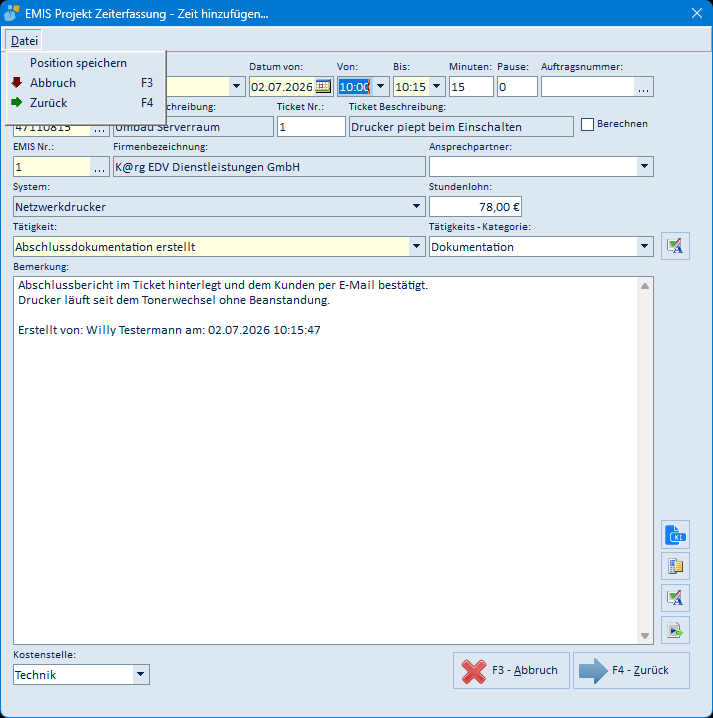
| Menüpunkt | Bedeutung |
|---|---|
| Position speichern | Merkt sich Größe und Position des Fensters |
| Abbruch (F3) | Verwirft die Eingabe |
| Zurück (F4) | Übernimmt den Zeiteintrag |
5.7 Wiedervorlage setzen (F9)
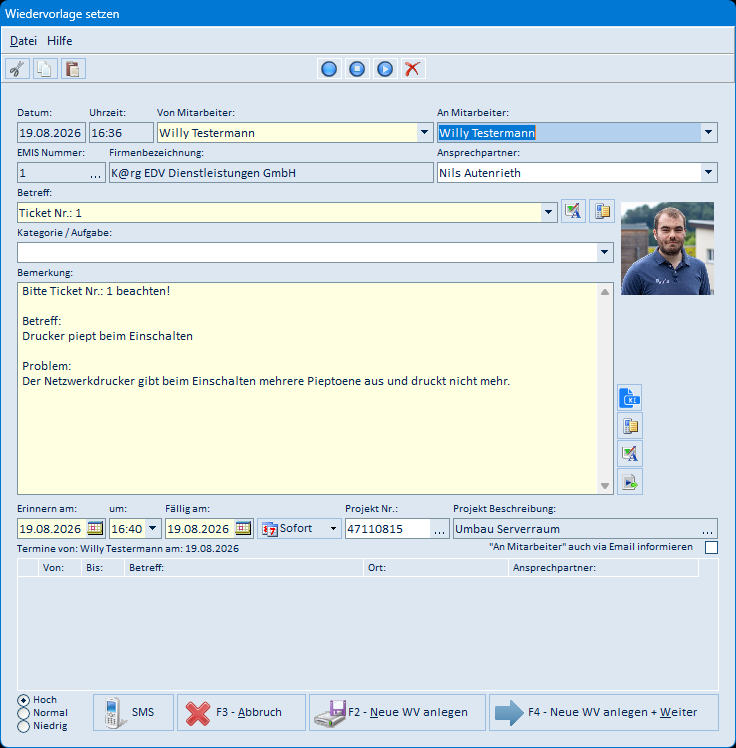
| Feld / Schaltfläche | Bedeutung |
|---|---|
| Datum / Uhrzeit | Zeitpunkt, zu dem die Wiedervorlage erstellt wird |
| Von Mitarbeiter | Ersteller der Wiedervorlage |
| An Mitarbeiter | Empfänger; wählbar sind einzelne Mitarbeiter, Gruppen oder „Alle" |
| EMIS Nummer / Firmenbezeichnung | Kunde der Wiedervorlage (aus dem Ticket übernommen) |
| Ansprechpartner | Ansprechpartner der Wiedervorlage |
| Betreff | Vorbelegt mit „Ticket Nr.: |
| Kategorie / Aufgabe | Frei wählbare Einordnung |
| Bemerkung | Vorbelegt mit Betreff und Problembeschreibung des Tickets; die Symbole rechts entsprechen denen des Ticketkopfs |
| Erinnern am / um | Zeitpunkt der Erinnerung |
| Fällig am | Fälligkeitsdatum; die Schaltfläche daneben bietet Vorgaben wie „Sofort" |
| Projekt Nr. / Projekt Beschreibung | Projektbezug |
| „An Mitarbeiter" auch via Email informieren | Verschickt zusätzlich eine E-Mail an den Empfänger |
| Terminliste (unten) | Zeigt die Termine des Empfängers am gewählten Tag |
| Hoch / Normal / Niedrig | Priorität der Wiedervorlage |
| SMS | Verschickt die Wiedervorlage zusätzlich als SMS |
| F3 – Abbruch | Schließt das Fenster ohne Wiedervorlage |
| F2 – Neue WV anlegen | Legt die Wiedervorlage an und lässt das Fenster für die nächste offen |
| F4 – Neue WV anlegen + Weiter | Legt die Wiedervorlage an und schließt das Fenster |
Die angelegten Wiedervorlagen verwalten Sie im Modul emis.wiedervorlagen (eigene Kachel im emis.auswahlmenü).
5.8 Autotexte
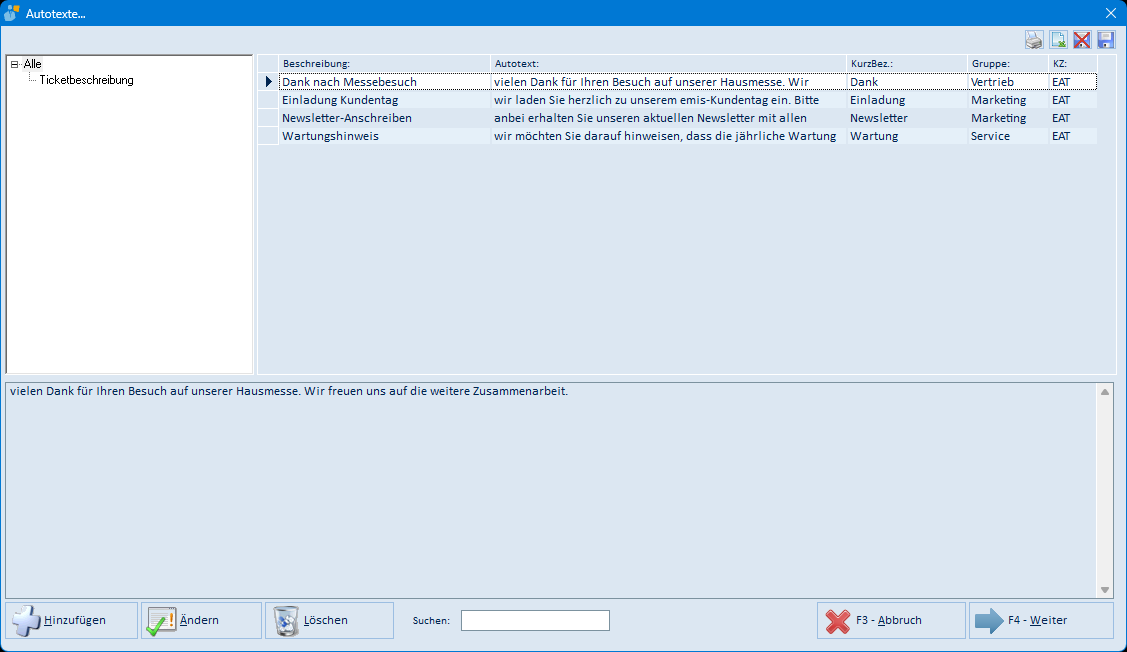
Das Fenster Autotexte… erscheint beim Anlegen eines Tickets und über die Autotext-Symbole neben den Textfeldern.
| Element | Bedeutung |
|---|---|
| Baumansicht links | Gruppen der Textbausteine (z. B. „Ticketbeschreibung"), „Alle" zeigt sämtliche Bausteine |
| Liste rechts | Textbausteine mit Beschreibung, Textanfang, Kurzbezeichnung, Gruppe und Kennzeichen |
| Vorschau unten | Vollständiger Text des markierten Bausteins |
| Hinzufügen | Legt einen neuen Textbaustein an |
| Ändern | Bearbeitet den markierten Textbaustein |
| Löschen | Löscht den markierten Textbaustein |
| Suchen | Filtert die Liste nach dem eingegebenen Text |
| F3 – Abbruch | Schließt das Fenster, ohne einen Text zu übernehmen |
| F4 – Weiter | Fügt den markierten Text ein |
5.9 Rechtschreibprüfung
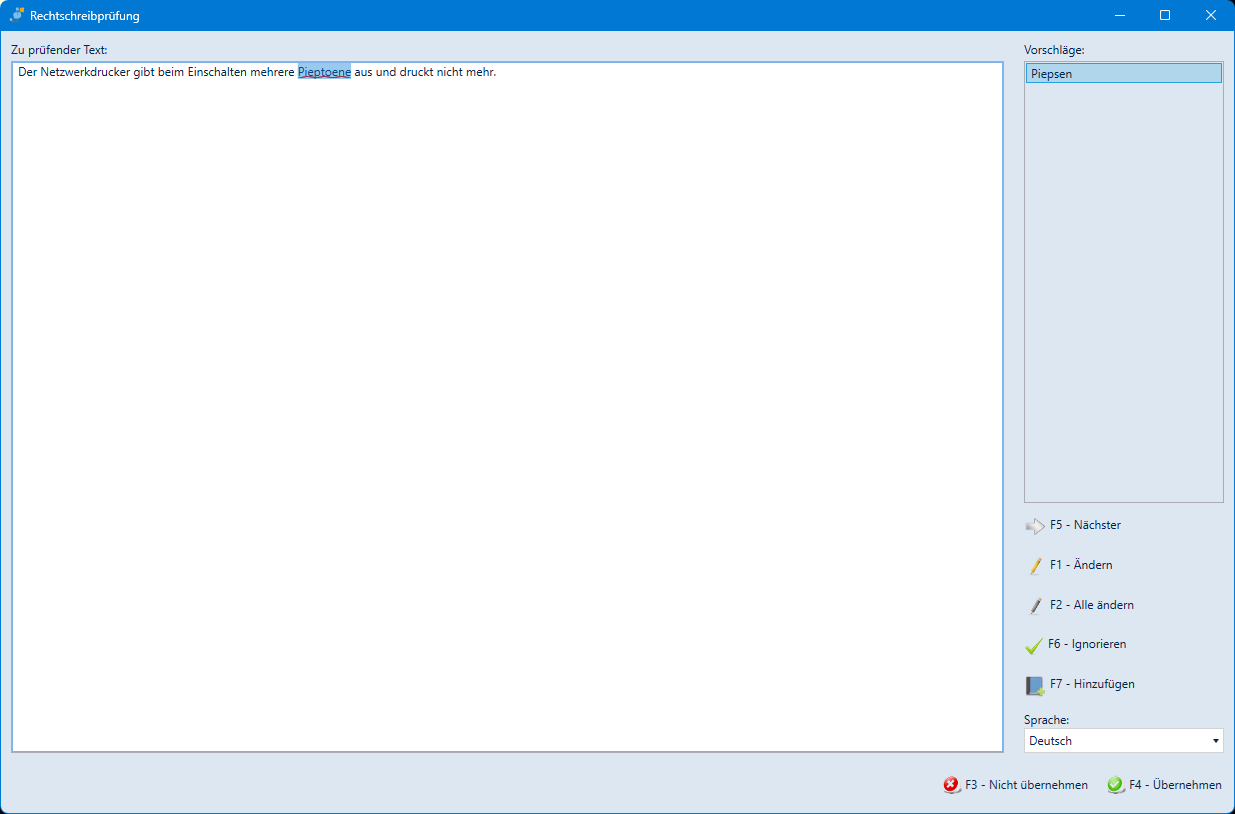
| Element | Bedeutung |
|---|---|
| Zu prüfender Text | Der Text des Feldes; das gerade beanstandete Wort ist markiert |
| Vorschläge | Korrekturvorschläge zum markierten Wort |
| F5 – Nächster | Springt zum nächsten beanstandeten Wort |
| F1 – Ändern | Ersetzt das Wort durch den gewählten Vorschlag |
| F2 – Alle ändern | Ersetzt alle gleichlautenden Wörter |
| F6 – Ignorieren | Übergeht das Wort |
| F7 – Hinzufügen | Nimmt das Wort in das Benutzerwörterbuch auf |
| Sprache | Wörterbuch, gegen das geprüft wird |
| F3 – Nicht übernehmen | Verwirft die Korrekturen |
| F4 – Übernehmen | Schreibt den korrigierten Text in das Feld zurück |
5.10 emis.spracheingabe
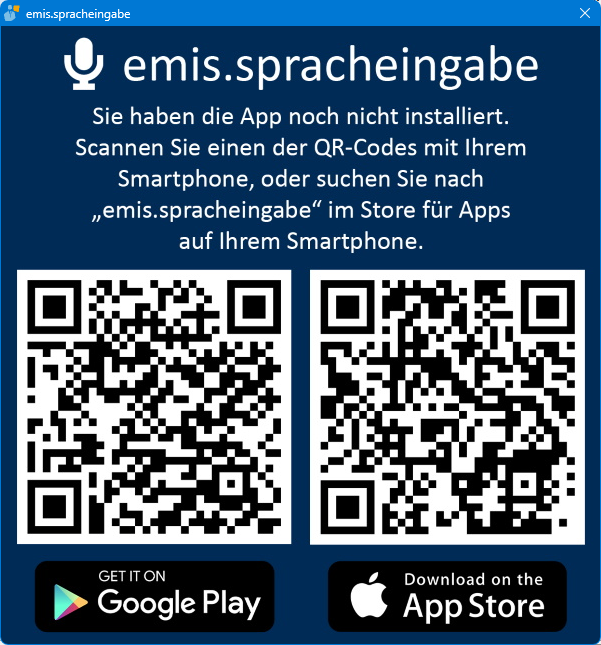
Über die Spracheingabe-Symbole neben den Textfeldern diktieren Sie den Feldinhalt mit dem Smartphone. Ist die App emis.spracheingabe auf dem Smartphone noch nicht installiert, zeigt emis dieses Fenster mit den QR-Codes für Google Play und den App Store.
5.11 Ticketpositionen
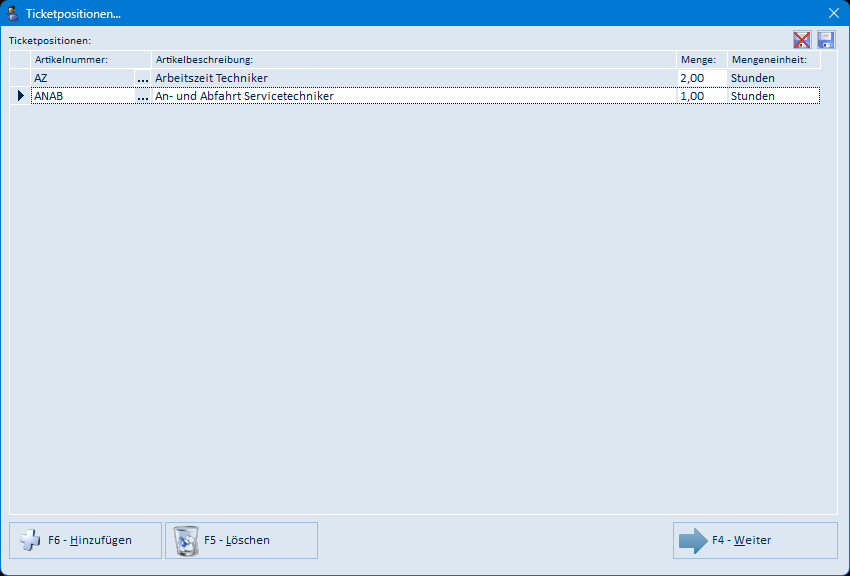
Über das Listensymbol neben Maßnahmen / Aufgaben erfassen Sie die zum Ticket benötigten Artikel und Leistungen.
| Element | Bedeutung |
|---|---|
| Liste | Erfasste Positionen mit Artikelnummer, Artikelbeschreibung, Menge und Mengeneinheit. Über die Schaltfläche … in der Spalte Artikelnummer öffnen Sie den Artikel |
| F6 – Hinzufügen | Öffnet die Artikelsuche und danach das Fenster Ticketposition hinzufügen… |
| F5 – Löschen | Löscht die markierte Position |
| F4 – Weiter | Schließt das Fenster |
Ticketposition hinzufügen
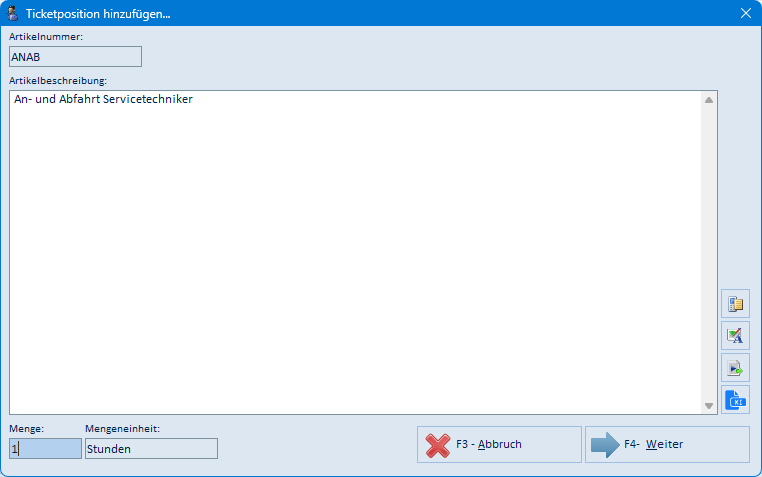
| Feld / Schaltfläche | Bedeutung |
|---|---|
| Artikelnummer | Artikelnummer des gewählten Artikels (aus der Artikelsuche übernommen) |
| Artikelbeschreibung | Beschreibungstext; die Symbole rechts entsprechen denen des Ticketkopfs |
| Menge | Benötigte Menge |
| Mengeneinheit | Einheit des Artikels (Anzeige) |
| F3 – Abbruch | Verwirft die Position |
| F4 – Weiter | Übernimmt die Position in die Liste |
Die vorgeschaltete Maske Artikel suchen … ist eine programmübergreifende emis-Maske und wird hier nicht eigens beschrieben.
5.12 Gesprächsnotizen zum Ticket („GN zum Ticket")
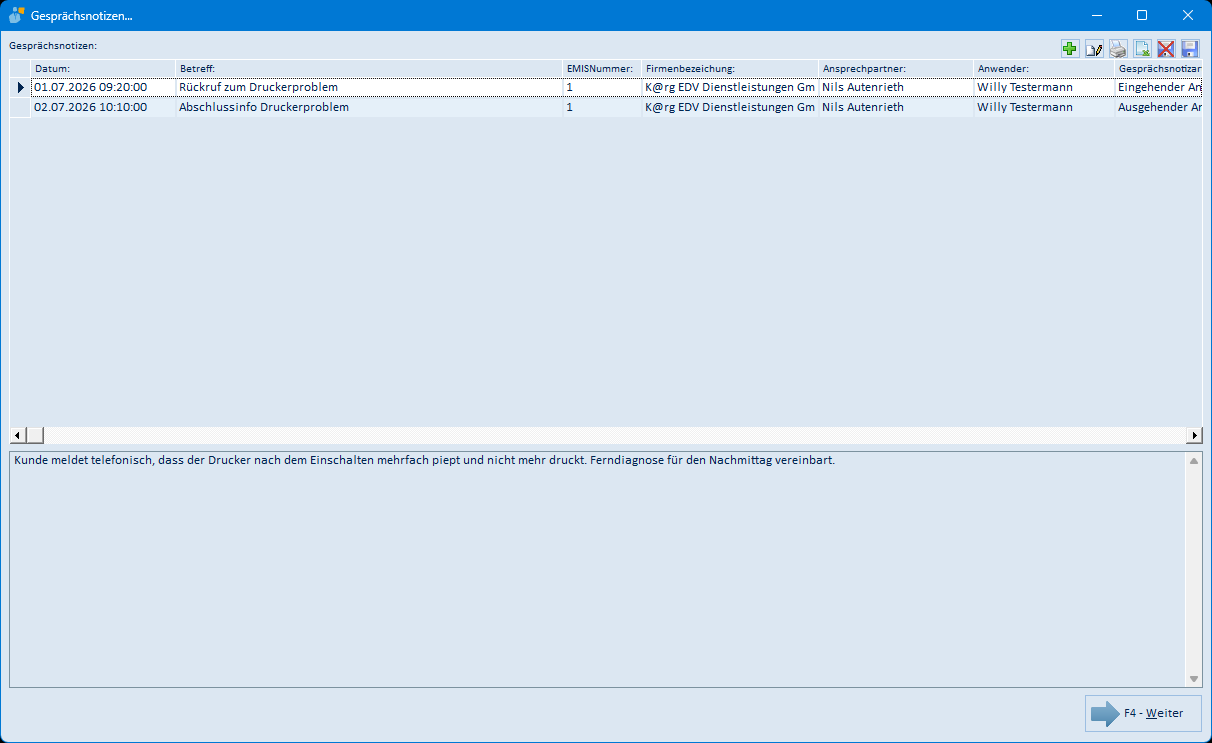
| Element | Bedeutung |
|---|---|
| Liste | Gesprächsnotizen zum Ticket mit Datum, Betreff, EMIS-Nummer, Firmenbezeichnung, Ansprechpartner, Anwender und Gesprächsnotizart |
| Textbereich unten | Inhalt der markierten Gesprächsnotiz |
| Grünes Plussymbol | Legt eine neue Gesprächsnotiz an |
| Stiftsymbol | Bearbeitet die markierte Gesprächsnotiz |
| Druckersymbol | Druckt die markierte Gesprächsnotiz |
| Excel-Symbol | Exportiert die Liste nach Excel (CSV) |
| Rotes Kreuz / Diskette | Setzt das Tabellenlayout zurück bzw. speichert es |
5.13 Tickets zu Aufträgen zuweisen (Massenaufträge)
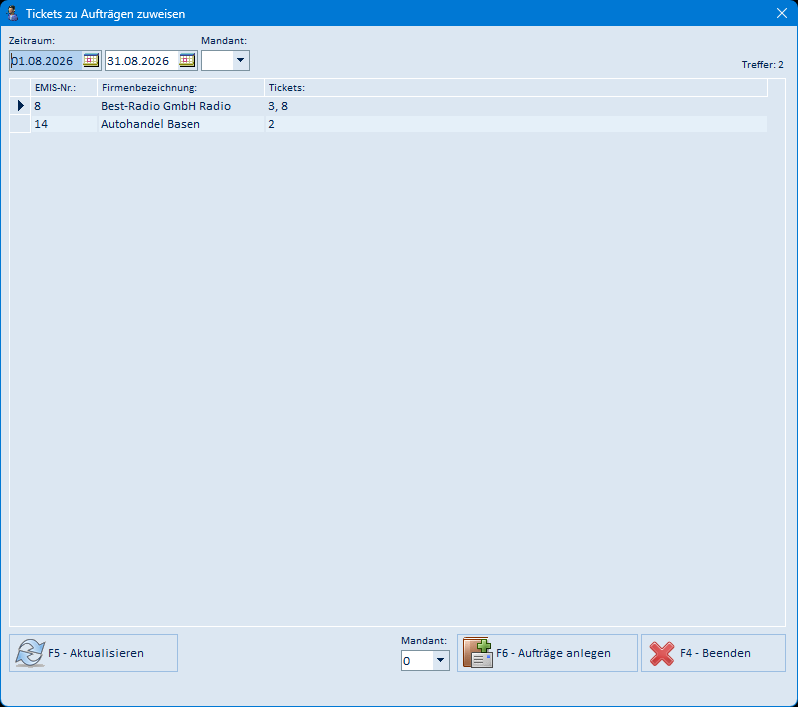
Dieses Fenster fasst die abgeschlossenen, als kostenpflichtig gekennzeichneten Tickets eines Zeitraums je Kunde zusammen und legt daraus Aufträge an.
| Feld / Schaltfläche | Bedeutung |
|---|---|
| Zeitraum (von / bis) | Zeitraum, in dem die Tickets abgeschlossen wurden |
| Mandant (oben) | Einschränkung auf einen Mandanten |
| Liste | Je Kunde eine Zeile mit EMIS-Nr., Firmenbezeichnung und den enthaltenen Ticketnummern |
| Treffer | Anzahl der gefundenen Kunden |
| F5 – Aktualisieren | Baut die Liste mit den aktuellen Einstellungen neu auf |
| Mandant (unten) | Mandant, unter dem die Aufträge angelegt werden |
| F6 – Aufträge anlegen | Legt für die aufgeführten Kunden Aufträge an |
| F4 – Beenden | Schließt das Fenster |
5.14 Zeitplan: Bearbeiter ändern

Über die Schaltfläche Bearbeiter ändern auf dem Reiter 5 – Wiederkehrende Tickets weisen Sie den markierten geplanten Aufgaben einen anderen Bearbeiter zu. Wählen Sie den Mitarbeiter in der Auswahlliste aus und bestätigen Sie mit F4 – OK; F3 bricht ab.
5.15 Reiter „5 – Wiederkehrende Tickets": Schaltflächen und Menü
| Schaltfläche | Bedeutung |
|---|---|
| Zeitplan anlegen | Erzeugt aus den eingestellten Regeln die geplanten Aufgaben für den Zeitraum |
| Zeitplan löschen | Löscht nach Sicherheitsabfrage alle geplanten Aufgaben des Tickets |
| Aufgabe löschen | Löscht die markierte geplante Aufgabe |
| Bearbeiter ändern | Weist den markierten Aufgaben einen anderen Bearbeiter zu (Abschnitt 5.14) |
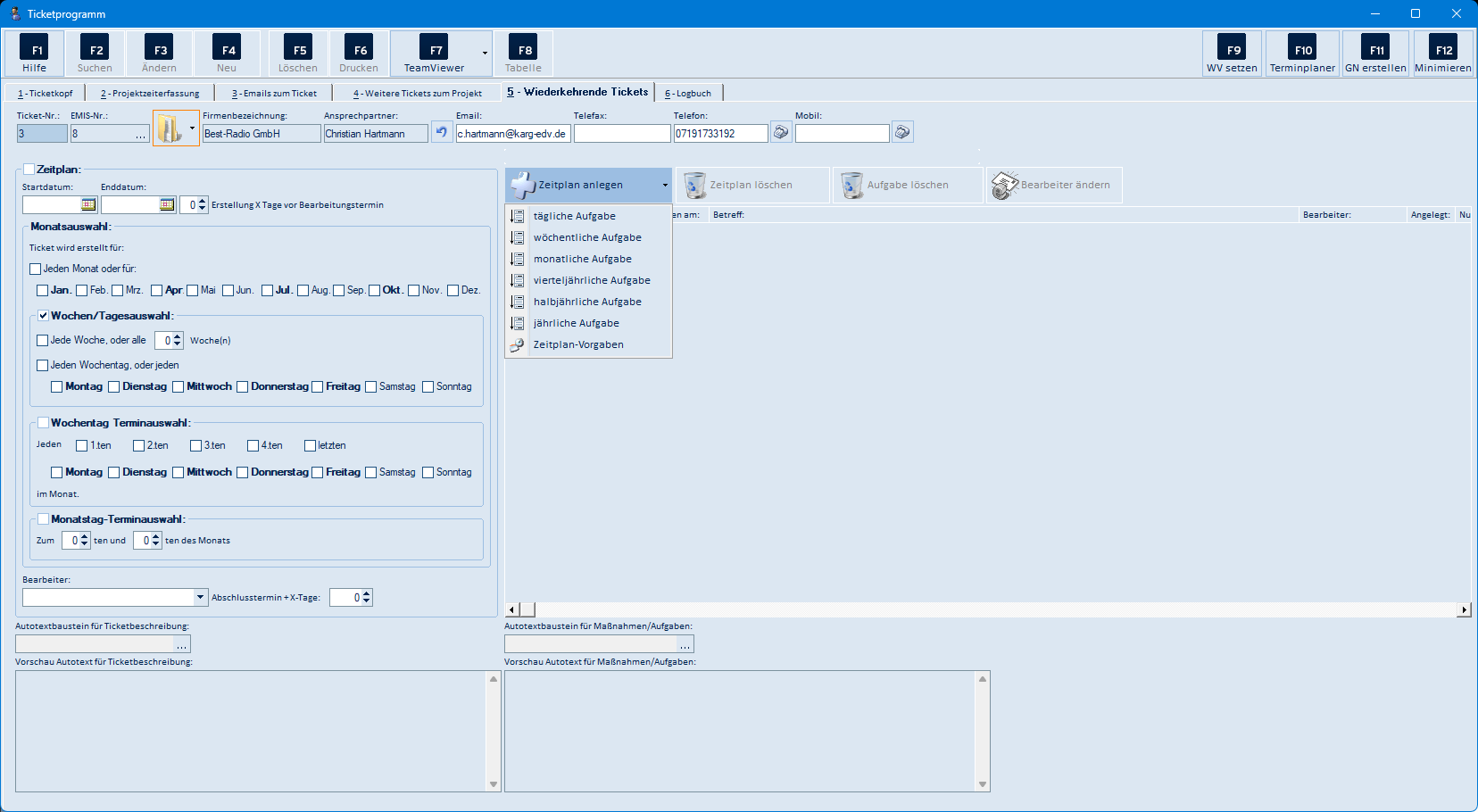
Der kleine Pfeil an der Schaltfläche Zeitplan anlegen öffnet ein Menü mit vorbereiteten Rhythmen:
| Menüpunkt | Bedeutung |
|---|---|
| tägliche Aufgabe | Setzt die Regeln auf einen täglichen Rhythmus |
| wöchentliche Aufgabe | Setzt die Regeln auf einen wöchentlichen Rhythmus |
| monatliche Aufgabe | Setzt die Regeln auf einen monatlichen Rhythmus |
| vierteljährliche Aufgabe | Setzt die Regeln auf einen vierteljährlichen Rhythmus |
| halbjährliche Aufgabe | Setzt die Regeln auf einen halbjährlichen Rhythmus |
| jährliche Aufgabe | Setzt die Regeln auf einen jährlichen Rhythmus |
| Zeitplan-Vorgaben | Öffnet die Verwaltung der gespeicherten Zeitplan-Vorgaben |
Weitere Felder des Reiters:
| Feld | Bedeutung |
|---|---|
| Zeitplan | Aktiviert den Zeitplan für dieses Ticket |
| Startdatum / Enddatum | Zeitraum, für den Aufgaben erzeugt werden |
| Erstellung X Tage vor Bearbeitungstermin | Vorlaufzeit, mit der das Ticket erzeugt wird |
| Monatsauswahl – Jeden Monat oder für | Monate, in denen das Ticket erstellt wird |
| Wochen-/Tagesauswahl | Rhythmus nach Wochen bzw. Wochentagen |
| Wochentag Terminauswahl | Regel „jeden 1./2./3./4./letzten |
| Monatstag-Terminauswahl | Regel „zum X-ten und Y-ten des Monats" |
| Bearbeiter | Bearbeiter der erzeugten Tickets |
| Abschlusstermin + X-Tage | Abstand zwischen Bearbeitungs- und Abschlusstermin |
| Autotextbaustein für Ticketbeschreibung / für Maßnahmen/Aufgaben | Textbausteine, mit denen die neuen Tickets gefüllt werden |
| Vorschau Autotext … | Zeigt den Text des gewählten Bausteins |
| Aufgabenliste (rechts) | Geplante Aufgaben mit Wochentag, Bearbeitungsdatum, Anlegedatum, Betreff, Bearbeiter und Anlege-Kennzeichen |
5.16 Menüpunkte, die andere emis-Module starten
Für die folgenden Schaltflächen bzw. Menüpunkte gilt: Sie starten ein eigenständiges emis-Modul mit eigener Kachel im emis.auswahlmenü. Die Bedienung dieser Module ist in deren eigener Dokumentation beschrieben.
| Element | Zielmodul |
|---|---|
| F8 Tabelle | emis.tickettabelle |
| F10 Terminplaner | emis.terminplaner |
| F3 Auftrag ▸ RMA Auftrag anlegen | emis.rma (Kachel Reklamation) |
| F3 Auftrag ▸ Angebot anlegen | emis.angebot (Kachel Angebote) |
| F3 Auftrag ▸ Servicereport anlegen | emis.servicereport |
| F3 Auftrag (Schaltfläche selbst) | Auftragsverwaltung |
| Grünes Pfeilsymbol neben „Startzeit" | emis.projektverwaltung |
| F9 WV setzen (Verwaltung der Wiedervorlagen) | emis.wiedervorlagen |
| Termin anlegen | emis.terminplaner |
| F1 Hilfe | emis-Wiki (Browser) |
| F7 TeamViewer und dessen Menüpunkte | emis.teamviewer bzw. TeamViewer |
| F11 GN erstellen | WordModul (Gesprächsnotiz) |
| Antworten / Allen Antworten / Weiterleiten / Wiederholen (Reiter 3), Bestätigungsemail an Kunden…, E-mail mit Lösung an Kunden…, Benachrichtigungs-Email | emis-E-Mail-Maske (emis.comcenter) |
5.17 Ticket Konfiguration (Texte der E-Mail-Schaltflächen)
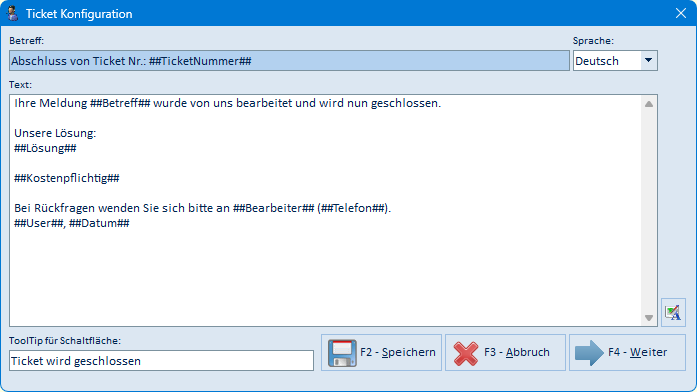
Die Texte, mit denen die E-Mail-Schaltflächen des Ticketkopfs vorbelegt werden, hinterlegen Sie selbst. Klicken Sie dazu mit der rechten Maustaste auf die betreffende Schaltfläche – auf eine der vier Benachrichtigungs-Email-Schaltflächen oder auf Bestätigungsemail an Kunden… bzw. E-mail mit Lösung an Kunden…. Es öffnet sich das Fenster Ticket Konfiguration mit dem Text genau dieser Schaltfläche.
| Feld / Schaltfläche | Bedeutung |
|---|---|
| Sprache | Sprache, für die der Text gilt. Je Sprache lässt sich ein eigener Text hinterlegen; „Deutsch" ist der Standardtext |
| Betreff | Betreffzeile der E-Mail |
| Text | Nachrichtentext der E-Mail |
| Symbol rechts neben dem Textfeld | Startet die Rechtschreibprüfung für den Text (Abschnitt 5.9) |
| ToolTip für Schaltfläche | Kurztext, der als QuickInfo an der Schaltfläche erscheint. Nur bei den vier Benachrichtigungs-Email-Schaltflächen vorhanden |
| F2 – Speichern | Speichert den Text und lässt das Fenster offen |
| F3 – Abbruch | Schließt das Fenster ohne zu speichern |
| F4 – Weiter | Speichert den Text und schließt das Fenster |
Textvariablen: In Betreff und Text können Sie Platzhalter verwenden, die emis beim Versand durch die Daten des Tickets ersetzt:
| Variable | Wird ersetzt durch |
|---|---|
##TicketNummer## | Nummer des Tickets |
##ExterneTicketNummer## | Externe Ticketnummer |
##Betreff## | Betreff des Tickets |
##Problem## | Fehler-/Problembeschreibung |
##Ticket_Maßnahmen## | Maßnahmen / Aufgaben |
##Lösung## | Lösungstext |
##Prio## | Priorität |
##Status## | Status |
##Modul## | Fehler/Problem in Modul |
##Geraeteart## | Geräteart |
##Quelle## | Quelle des Tickets |
##Bearbeitungstermin##, ##Abschlusstermin## | Termine des Tickets |
##GeplanterZeitaufwand##, ##BenötigterZeitaufwand## | Geplanter bzw. gebuchter Zeitaufwand |
##Kostenpflichtig## | Hinweistext, wenn das Ticket als kostenpflichtig gekennzeichnet ist |
##Angelegt_Am##, ##Angelegt_Von## | Anlagedatum und Ersteller des Tickets |
##Bearbeiter##, ##Telefon##, ##Telefax##, ##Email##, ##Abteilung## | Bearbeiter des Tickets mit seinen Kontaktdaten |
##Ansprechpartner##, ##FB1## | Ansprechpartner und Firmenbezeichnung des Kunden |
##User##, ##Datum## | Angemeldeter emis-Anwender und aktuelles Datum |
Zusätzlich stehen Variablen für das Kundensystem zur Verfügung (
##Kundensystem##,##KundensystemStandort##,##KundensystemRaum##und weitere). Sie werden nur bei Kunden gefüllt, die mit Kundensystemen arbeiten.
5.18 Auftragsposition hinzufügen (F3 Auftrag)
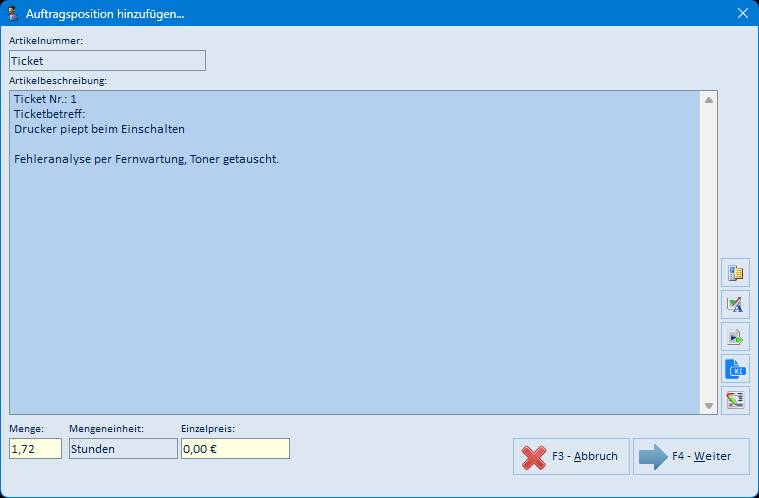
Dieses Fenster erscheint, wenn Sie aus dem Ticket über F3 Auftrag einen Auftrag anlegen (Abschnitt 4.5). emis schlägt darin die Auftragsposition vor, die aus dem Ticket entsteht.
| Feld / Schaltfläche | Bedeutung |
|---|---|
| Artikelnummer | Artikel, unter dem die Ticketleistung berechnet wird. emis verwendet dafür den Artikel mit der Artikelnummer Ticket. Arbeiten Sie mit rein numerischen Artikelnummern, suchen Sie diesen Artikel über die Artikelbezeichnung „Ticket" |
| Artikelbeschreibung | Positionstext des Auftrags. Sie können ihn hier frei ergänzen oder ändern. Die Symbole rechts entsprechen denen des Ticketkopfs (Autotext, Rechtschreibprüfung, Spracheingabe, emis.ki) |
| Menge | Menge der Position; sie ergibt sich aus der gebuchten Arbeitszeit des Tickets |
| Mengeneinheit | Einheit der Position (Anzeige, z. B. „Stunden") |
| Einzelpreis | Preis je Einheit aus dem Artikelstamm bzw. dem Kundenpreis (Anzeige) |
| F3 – Abbruch | Bricht die Auftragsanlage ab |
| F4 – Weiter | Übernimmt die Position und setzt die Auftragsanlage fort |
6. Häufige Fragen / Hinweise
- Ein Ticket lässt sich nicht löschen. Solange zum Ticket Arbeitszeiten (Projektzeiten) gebucht sind, meldet das Programm, dass zuerst die Zeiteinträge zu löschen sind. Entfernen Sie diese auf dem Reiter 2 – Projektzeiterfassung, danach lässt sich das Ticket löschen.
- „Die Zeitmessung läuft noch!" Diese Meldung erscheint, wenn Sie bei laufender Start/Stopp-Zeitmessung eine gesperrte Funktion aufrufen (z. B. Suchen, Neu, Tabelle, Blättern, Beenden). Beenden Sie zuerst die Messung mit Stop.
- „Bitte füllen Sie alle gelben Felder aus!" Gelb hinterlegte Felder sind Pflichtfelder. Beim Setzen einer Wiedervorlage muss z. B. der Betreff gefüllt sein.
- „Bei diesem Ticket handelt es sich um kein Masterticket!" Der Menüpunkt Wiederkehrendes Ticket anlegen ist nur für Mastertickets möglich, also für Tickets ohne eigene Masterticketnummer.
- Warum sehe ich in der Tabelle nicht alle Tickets? Die Tickettabelle merkt sich den zuletzt benutzten Status-Filter und stellt ihn beim nächsten Öffnen wieder ein. Steht dort Alle offenen, sind abgeschlossene Tickets ausgeblendet. Wählen Sie im Status-Filter Alle oder lassen Sie das Feld leer, um den gesamten Bestand zu sehen. Dasselbe gilt für den Reiter 4 – Weitere Tickets zum Projekt.
- F12 schließt das Fenster nicht immer. Je nach Einstellung minimiert F12 das Ticketfenster nur, statt es zu schließen. Die Beschriftung der Schaltfläche zeigt an, welche Wirkung eingestellt ist.
- Wo landet die E-Mail an den Kunden? Die Schaltflächen zum E-Mail-Versand fragen zuerst die Empfängeradresse ab und öffnen dann die gewohnte emis-E-Mail-Maske mit vorbereitetem Text; Betreff und Inhalt sind bereits mit den Ticketdaten gefüllt.
- Für ein Ticket erscheint ein Hinweis auf eine Bearbeitung durch einen Kollegen. emis vermerkt, wenn ein Ticket gerade geöffnet ist. Öffnet ein zweiter Anwender dasselbe Ticket, weist die Fensterüberschrift darauf hin.
- Wie springe ich schnell auf ein bestimmtes Ticket? Klicken Sie oben links in das Feld Ticket-Nr., tippen Sie die Nummer ein und verlassen Sie das Feld. emis wechselt direkt auf dieses Ticket, ohne dass Sie die Suche (F2) öffnen müssen.
- Wo ändere ich die Texte der E-Mail-Schaltflächen? Ein Rechtsklick auf die jeweilige Schaltfläche öffnet das Fenster Ticket Konfiguration (Abschnitt 5.17). Dort hinterlegen Sie Betreff und Text – auch je Sprache – und verwenden Platzhalter wie
##TicketNummer##, die emis beim Versand durch die Ticketdaten ersetzt. - F7 TeamViewer fragt nach einem Token. Beim ersten Start der TeamViewer-Schnittstelle verlangt emis einen Skript-Token aus der TeamViewer-Managementkonsole. Diesen Token gibt einmalig ein Anwender ein; danach steht die Schnittstelle allen emis-Anwendern zur Verfügung. Das Eingabefenster enthält einen Link Weitere Infos, der die Anleitung zum Erzeugen des Tokens im emis-Wiki öffnet.
- Video-Hilfe: Eine kurze Videoanleitung zum Anlegen eines Tickets finden Sie unter https://www.youtube.com/watch?v=QqUw6NOwAmo.