Tickettabelle – Anwenderhandbuch
Programm: emis.tickettabelle Version: 2026.7.17 Stand: 28.07.2026
1. Überblick
Die emis.tickettabelle ist die tabellarische Gesamtübersicht über Ihre Tickets (Support- und Servicevorgänge). Während Sie im Modul emis.ticket immer ein einzelnes Ticket bearbeiten, sehen Sie in der Tickettabelle viele Tickets gleichzeitig, filtern und sortieren sie nach beliebigen Kriterien und springen von dort direkt in das gewünschte Ticket.
Die Tickettabelle unterstützt Sie vor allem beim Überblick und bei der Auswertung:
- alle Tickets in einer Liste anzeigen und nach Spalten sortieren
- gezielt filtern nach Bearbeiter, Verantwortlichem, Status, Modul, Ticketart, Kunde (EMIS-Nr.), Artikelnummer, Projekt, Masterticket und Zeiträumen (angelegt/abgeschlossen)
- über die Mehrfachselektion mehrere Bearbeiter, Status, Module oder Kunden gleichzeitig auswählen
- per Volltextsuche Tickets nach Betreff, Beschreibung, Lösung, interner Bemerkung und Modul durchsuchen
- häufig gebrauchte Filter als Favorit speichern und mit einem Klick wieder aufrufen
- zu einem markierten Ticket die Details (Problembeschreibung, interne Bemerkung, Lösung, Logbuch und gebuchte Projektzeiten) im unteren Bereich einsehen
- ein Ticket per Doppelklick öffnen sowie aus der Tabelle heraus die zugehörige Adresse, den Auftrag oder das Projekt aufrufen
- die gefilterte Liste über einen Ticket-Report drucken, die Tabelle selbst ausdrucken oder nach CSV exportieren
- zwei Auswertungen (Statistik 1 und Statistik 2) über das Ticketaufkommen aufrufen
2. Programmstart
Die emis.tickettabelle wird – wie alle emis-Module – über das emis.auswahlmenü gestartet. Klicken Sie dort im Bereich EMIS-CRM auf die Kachel Tickettabelle. Das Fenster Tickettabelle öffnet sich anschließend und zeigt die Tickets an.
3. Das Hauptfenster
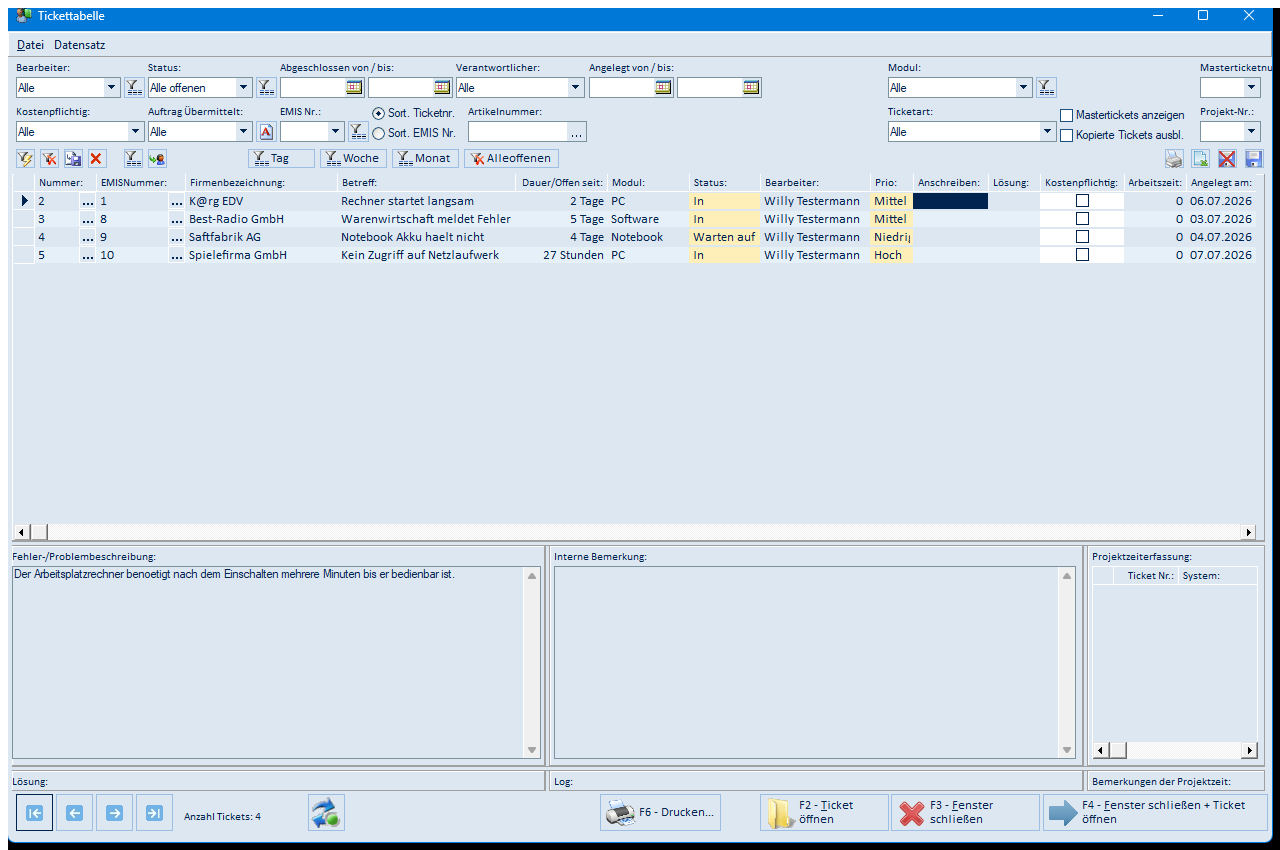
Das Fenster Tickettabelle ist in fünf Bereiche gegliedert:
- Menüleiste (oben): Die Menüs Datei und Datensatz enthalten die Programmfunktionen und Einstellungen (siehe Abschnitte 5.1 und 5.2).
- Filterbereich: In zwei Zeilen stehen die Filterfelder, mit denen Sie festlegen, welche Tickets die Tabelle anzeigt (siehe Abschnitt 5.3).
- Symbolleiste (dritte Zeile des Filterbereichs): Links die sechs Symbole für gespeicherte Selektionen und Favoriten sowie die Schnellfilter Tag, Woche, Monat und Alleoffenen; rechts die vier Symbole für Tabellendruck, CSV-Export und Spaltenlayout (siehe Abschnitt 5.4).
- Ticketliste: Die zentrale Tabelle mit einer Zeile je Ticket.
- Detailbereich (unten): Zum markierten Ticket werden Fehler-/Problembeschreibung, Interne Bemerkung, Lösung, Log sowie die Projektzeiterfassung und Bemerkungen der Projektzeit angezeigt. Die Trennlinien zwischen den Bereichen lassen sich mit der Maus verschieben.
- Statusleiste (ganz unten): Links stehen die Navigationspfeile, die Anzahl Tickets der aktuellen Auswahl und die Schaltfläche zum Aktualisieren, rechts die Schaltflächen F6 Drucken…, F2 Ticket öffnen, F3 Fenster schließen und F4 Fenster schließen + Ticket öffnen (siehe Abschnitt 5.9).
Die Ticketliste
Jede Zeile steht für ein Ticket. Die Standardspalten sind:
| Spalte | Bedeutung |
|---|---|
| Nummer | Ticketnummer (Schaltfläche in der Zelle öffnet das Ticket) |
| EMISNummer | EMIS-Nummer des Kunden (Schaltfläche öffnet die Adresse in emis.crm) |
| Firmenbezeichnung | Kunde des Tickets |
| Betreff | Kurzbeschreibung des Vorgangs |
| Dauer/Offen seit | Wie lange das Ticket bereits offen ist |
| Modul | Betroffenes Modul / betroffener Bereich |
| Status | Aktueller Bearbeitungsstatus |
| Bearbeiter | Zuständiger Bearbeiter |
| Prio | Priorität |
| Anschreiben / Lösung | Ob ein Anschreiben bzw. eine Lösung vorhanden ist |
| Kostenpflichtig | Kennzeichen, ob der Vorgang kostenpflichtig ist |
| Arbeitszeit | Summe der gebuchten Arbeitszeit |
| Angelegt am | Anlagedatum |
Weiter rechts – über die waagerechte Bildlaufleiste erreichbar – folgen die Spalten Abgeschlossen von, Abgeschlossen am, Auftragsnummer, Auft. Übertr., AbschlussTermin, Projektnr., P.Status, Geraeteart, System, Quell-Nr., Ticketart, Externe Ticketnr., Geprüft, Kundenstatus, Artikelnummer, Seriennummer und Charge.
Über die Spaltenüberschrift sortieren Sie die Liste nach der jeweiligen Spalte; ein weiterer Klick kehrt die Sortierrichtung um. Die Spaltenbreiten und -reihenfolge können Sie mit der Maus anpassen und über die Symbole rechts oben speichern bzw. zurücksetzen.
Enthält eine Zelle eine Schaltfläche, springen Sie damit direkt in den zugehörigen Vorgang: Nummer öffnet das Ticket im Modul emis.ticket, EMISNummer die Adresse in emis.crm, Auftragsnummer den Beleg in der emis.auftragsverwaltung. Diese Module sind jeweils eigenständig dokumentiert. Projektnr. öffnet die gemeinsame Projektauswahl von emis; wählen Sie dort ein anderes Projekt, wird es dem Ticket zugeordnet und der Wechsel im Log des Tickets protokolliert.
4. Arbeitsabläufe
4.1 Tickets filtern
- Wählen Sie in den Filterfeldern die gewünschten Kriterien, z. B. Status, Bearbeiter, Modul oder Ticketart.
- Für EMIS Nr., Verantwortlicher, Artikelnummer und die Zeitraumfelder (Angelegt von/bis, Abgeschlossen von/bis) tragen Sie die Werte direkt ein.
- Die Tabelle wird nach Auswahl automatisch aktualisiert; die Anzahl Tickets unten links zeigt die Trefferzahl.
Der zuletzt benutzte Status-Filter wird gemerkt und beim nächsten Öffnen wieder eingestellt. Steht dort Alle offenen, blendet die Tabelle abgeschlossene Tickets sowie die Status Test ausstehend, Updateanforderung und Warte auf Rückmeldung vom Kunden aus. Wählen Sie Alle, um wirklich alle Tickets zu sehen. Ist das Feld leer, wird nicht nach Status eingeschränkt.
Auch Bearbeiter, Modul, Kunde, Sortierung und die Fensteraufteilung bleiben erhalten: Beim nächsten Öffnen der Tickettabelle sind sie wieder eingestellt.
4.2 Mehrere Werte gleichzeitig auswählen (Mehrfachselektion)
Neben den Feldern Bearbeiter, Status, Modul und EMIS Nr. steht jeweils eine kleine Filter-Schaltfläche (Trichter-Symbol). Damit öffnen Sie die Mehrfachselektion und wählen mehrere Werte gleichzeitig aus.
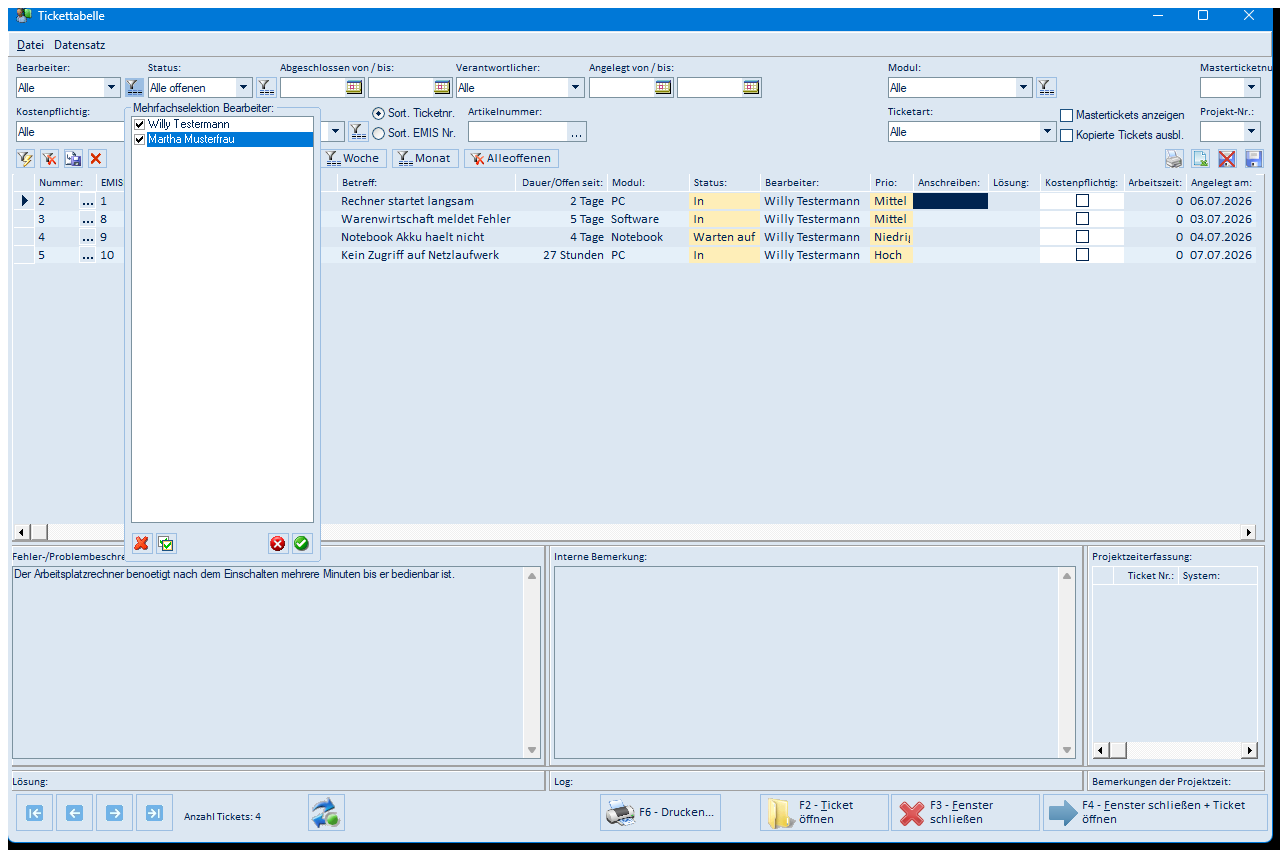
- Klicken Sie auf die Filter-Schaltfläche neben dem gewünschten Feld.
- Setzen Sie in der Liste die Häkchen bei allen Werten, die angezeigt werden sollen.
- Mit dem grünen Haken übernehmen Sie die Auswahl und die Tabelle wird gefiltert; mit dem roten Kreuz brechen Sie ab. Über die kleinen Symbole links unten markieren bzw. entfernen Sie alle Häkchen auf einmal.
Die Mehrfachselektion für EMIS Nr. hat zwei zusätzliche Symbole, mit denen Sie die Kundenliste selbst zusammenstellen (siehe Abschnitt 5.7).
4.3 Volltextsuche
Über die rote Schaltfläche mit dem Buchstaben A links neben dem Feld EMIS Nr. öffnen Sie die Volltextsuche.
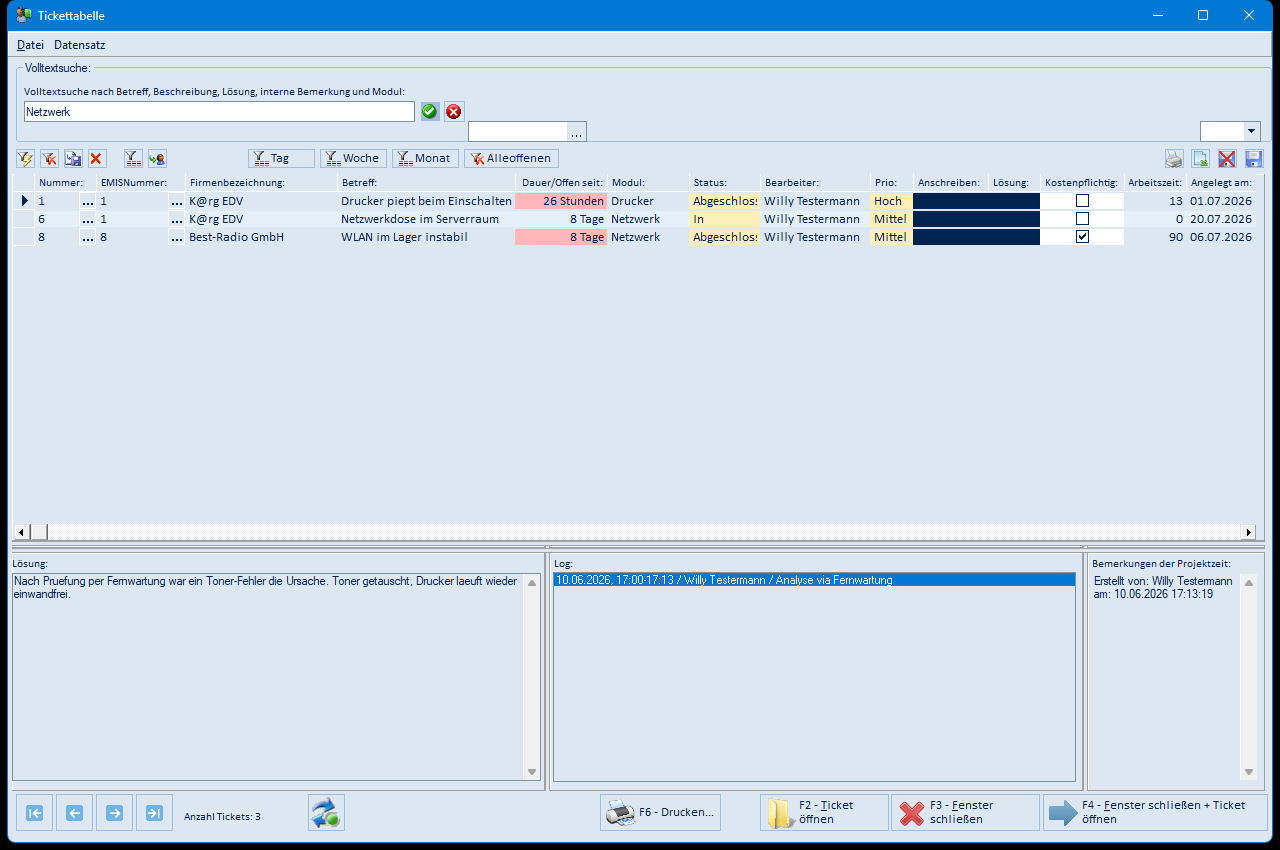
- Geben Sie den gesuchten Begriff ein. Gesucht wird gleichzeitig in Betreff, Beschreibung, Lösung, interner Bemerkung und Modul.
- Starten Sie die Suche mit dem grünen Haken. Geben Sie mehrere durch Leerzeichen getrennte Begriffe ein, müssen alle Begriffe im Ticket vorkommen.
- Mit dem roten Kreuz schließen Sie die Volltextsuche wieder und kehren zu den normalen Filterfeldern zurück.
Die Volltextsuche ersetzt die eingestellten Filter: Sie durchsucht immer alle Tickets, unabhängig von Status oder Bearbeiter.
4.4 Schnellfilter und gespeicherte Selektionen
- Die Schaltflächen Tag, Woche und Monat zeigen die offenen Tickets des im Feld Bearbeiter gewählten Bearbeiters, deren Bearbeitungstermin bis heute, bis zum Wochenende bzw. bis zum Monatsende fällig ist.
- Alleoffenen hebt den Schnellfilter wieder auf und wendet erneut die oben eingestellten Filterfelder an.
- Mit den sechs Symbolen links davon speichern Sie die aktuelle Selektion als persönlichen Favoriten, rufen sie wieder auf, löschen sie, springen auf Ihre eigenen fälligen Tickets oder setzen den Bearbeiter-Filter auf sich selbst (siehe Abschnitt 5.4).
4.5 Ein Ticket öffnen
- Markieren Sie das gewünschte Ticket in der Liste.
- Öffnen Sie es per Doppelklick oder über die Schaltfläche F2 Ticket öffnen. Das Ticket wird im Modul emis.ticket angezeigt, die Tickettabelle bleibt geöffnet.
- Mit F4 Fenster schließen + Ticket öffnen öffnen Sie das Ticket und schließen die Tabelle in einem Schritt.
Ob ein Doppelklick die Tabelle offen lässt oder schließt, stellen Sie im Menü Datei → Bei Doppelklick auf Tabelle… ein (siehe Abschnitt 5.1.1).
4.6 Ticketliste drucken
- Klicken Sie auf F6 Drucken….
- Im Dialog Druckauswahl wählen Sie den gewünschten Ticket-Report, den Drucker, die Anzahl Kopien und ob eine Druckvorschau erscheinen soll.
- Starten Sie den Druck mit F6 – Drucken oder verlassen Sie den Dialog mit F4 – Zurück.
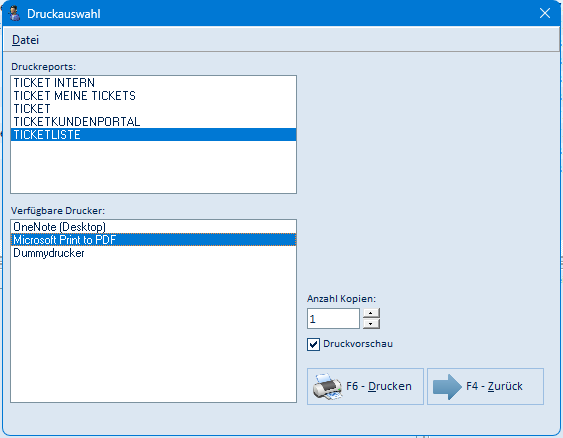
Ist Druckvorschau angehakt, erscheint der Ausdruck zunächst am Bildschirm; von dort können Sie ihn drucken oder als Datei speichern.
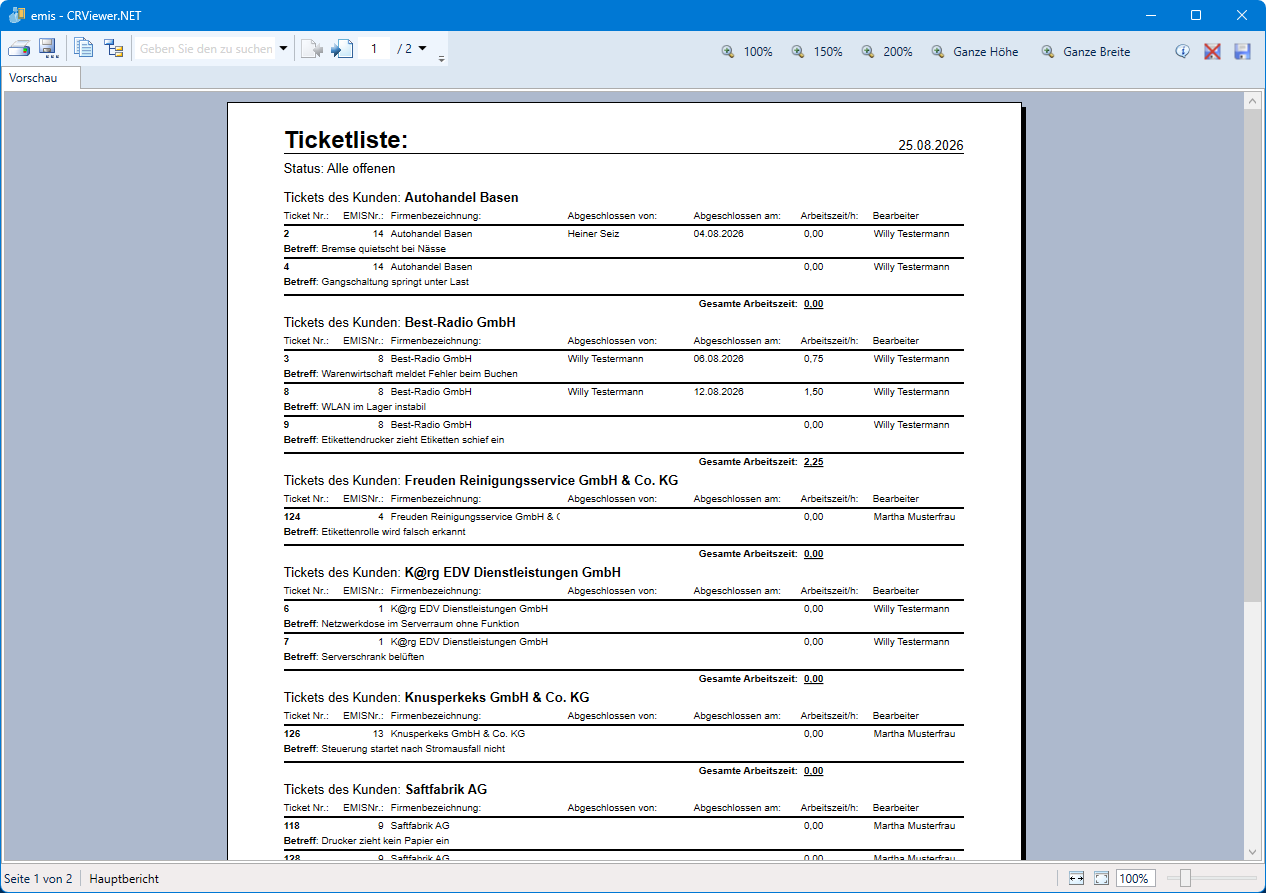
Der Ausdruck folgt der aktuell in der Tabelle eingestellten Selektion.
4.7 Die Tabelle selbst drucken oder exportieren
Neben dem Ticket-Report können Sie auch die Tabelle so ausdrucken bzw. weitergeben, wie sie am Bildschirm steht. Dafür stehen rechts oben zwei Symbole bereit:
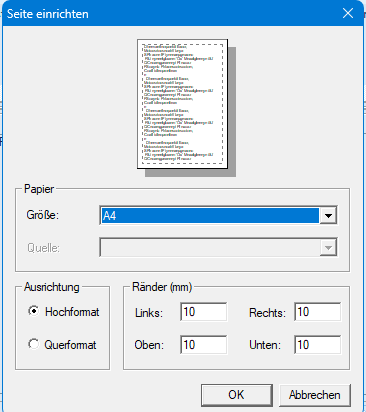
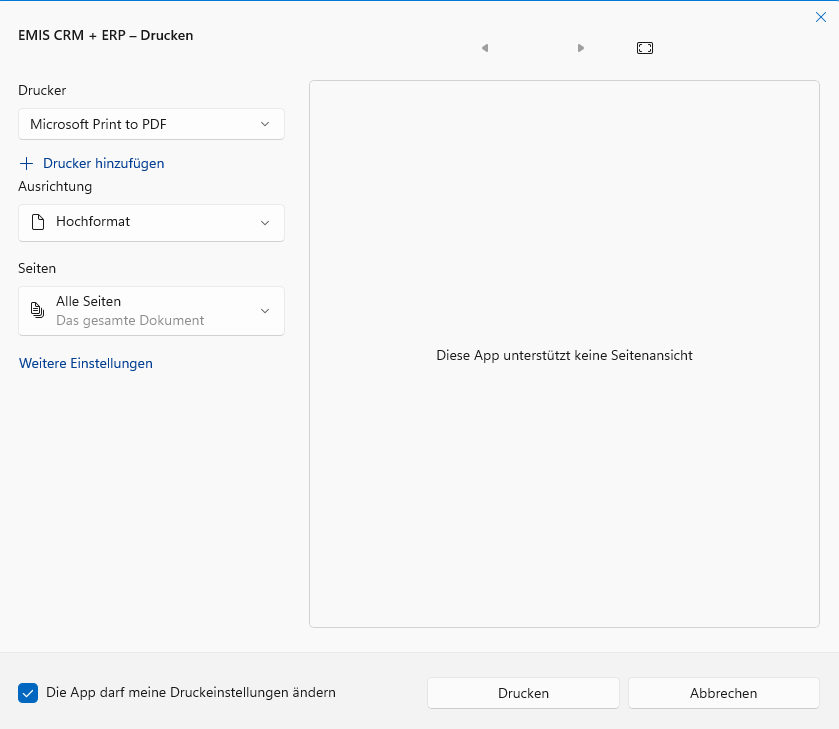
- Tabelle drucken: Zuerst erscheint der Dialog Seite einrichten (Papiergröße, Ausrichtung, Ränder), danach der Windows-Druckdialog mit der Druckerauswahl.
- Export nach Excel (CSV): Sie geben ein vorhandenes Verzeichnis an; emis legt dort die Dateien
Export.csvundExport.HTMLan und fragt anschließend, ob die CSV-Datei in Excel geöffnet werden soll. Existiert das angegebene Verzeichnis nicht, meldet emis „Pfad nicht gefunden! Funktion wird abgebrochen!".
4.8 Auswertungen aufrufen
Im Menü Datei stehen zwei Auswertungen bereit:
- Statistik 1 – Ticketaufkommen und benötigte Zeit der letzten 24 Monate über alle Kunden (Abschnitt 5.12).
- Statistik 2 – Neue und abgeschlossene Tickets pro Tag für das Vorjahr, das laufende Jahr und die letzten 31 Tage, wahlweise eingegrenzt auf eine Projektnummer oder bestimmte Module (Abschnitt 5.13).
5. Masken-Referenz
5.1 Menü „Datei"
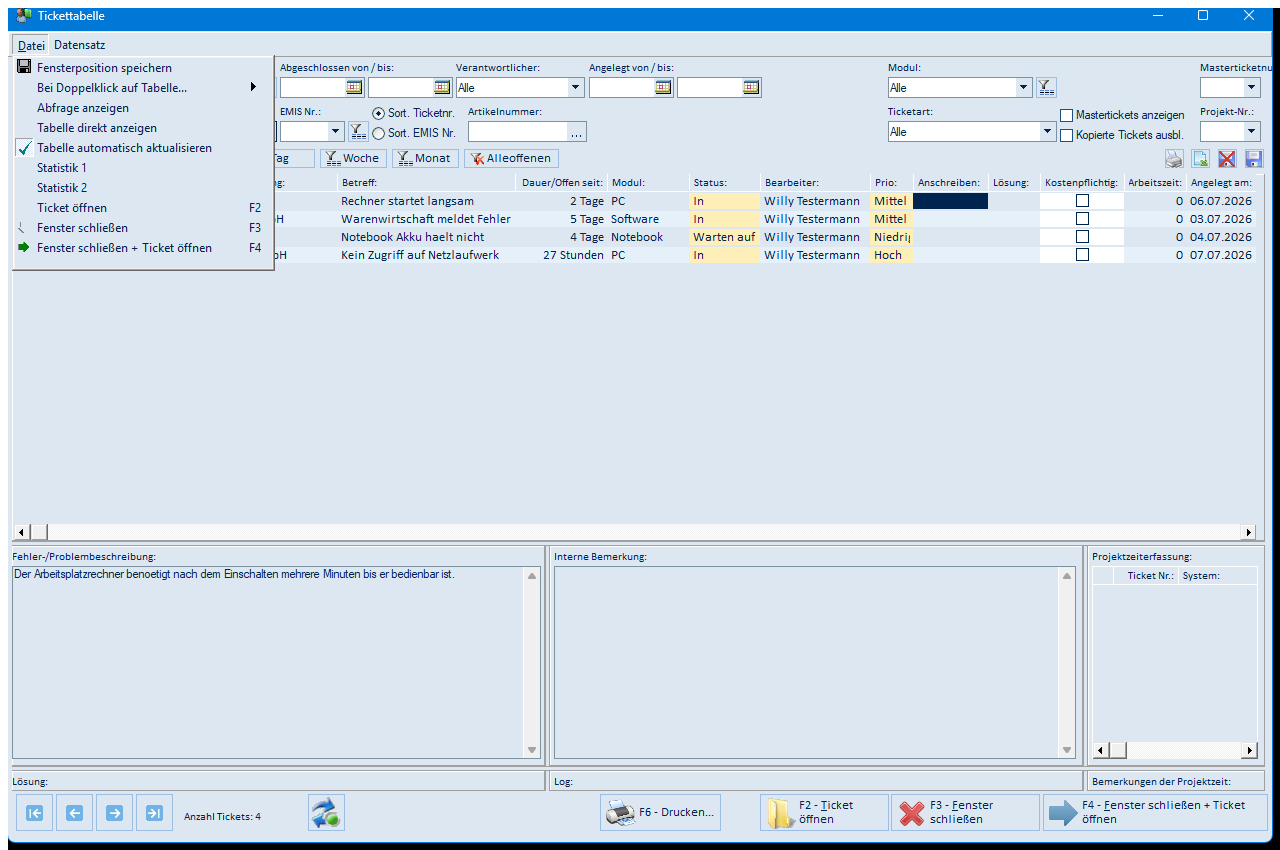
| Eintrag | Bedeutung |
|---|---|
| Fensterposition speichern | Merkt sich Größe und Position des Fensters sowie die Aufteilung der Detailbereiche |
| Bei Doppelklick auf Tabelle… | Untermenü mit den Einstellungen zum Doppelklick (siehe 5.1.1) |
| Abfrage anzeigen | Blendet beim Wechsel des Tickets eine Rückfrage ein (Häkchen = aktiv) |
| Tabelle direkt anzeigen | Öffnet das Ticket direkt beim Anklicken der Ticketnummer (Häkchen = aktiv) |
| Tabelle automatisch aktualisieren | Lädt die Liste in regelmäßigen Abständen selbsttätig neu (Häkchen = aktiv) |
| Statistik 1 | Öffnet die Auswertung „Allgemeine Ticketstatistik der letzten 24 Monate" (siehe 5.12) |
| Statistik 2 | Öffnet die Auswertung „Ticket Statistik" (siehe 5.13) |
| Ticket öffnen (F2) | Öffnet das markierte Ticket; die Tickettabelle bleibt geöffnet |
| Fenster schließen (F3) | Schließt die Tickettabelle |
| Fenster schließen + Ticket öffnen (F4) | Öffnet das markierte Ticket und schließt die Tabelle |
5.1.1 Untermenü „Bei Doppelklick auf Tabelle…"
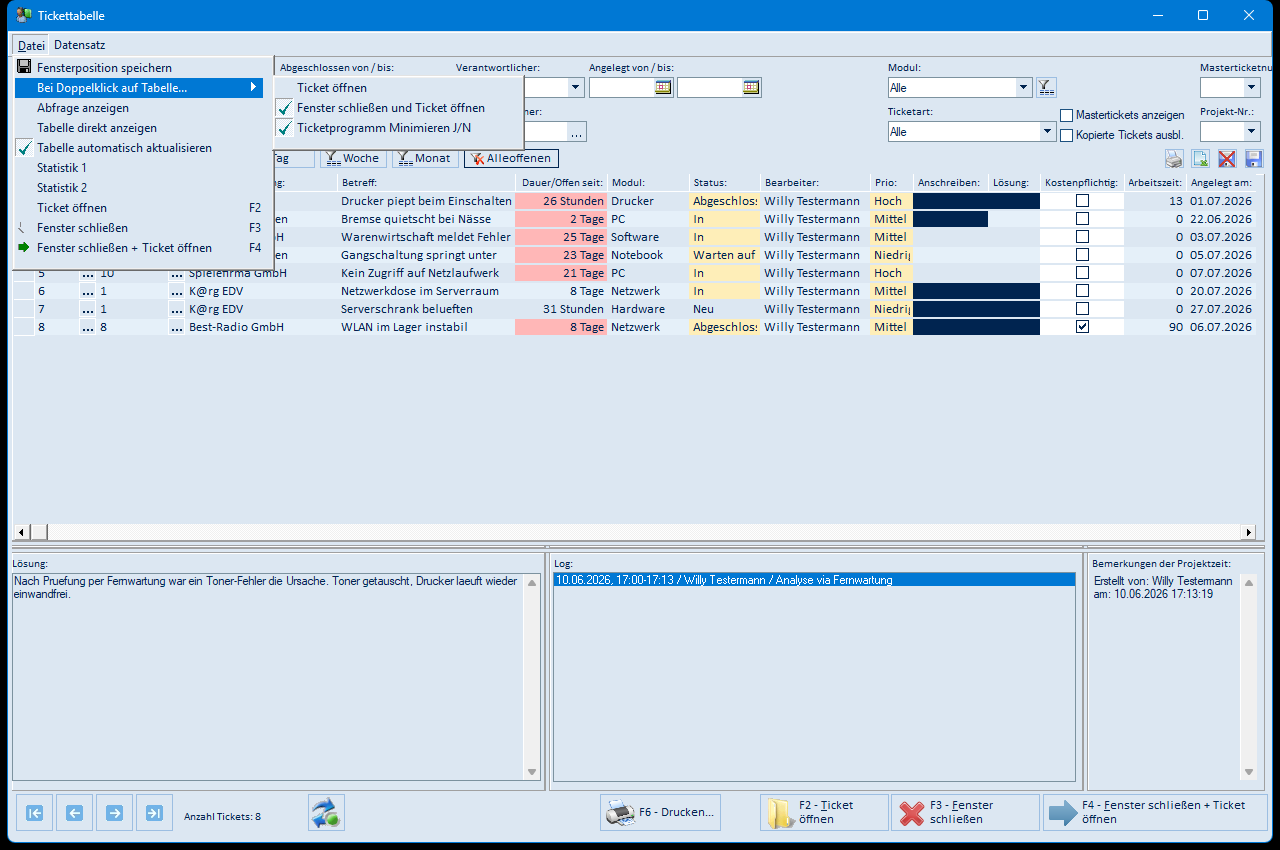
| Eintrag | Bedeutung |
|---|---|
| Ticket öffnen | Ein Doppelklick öffnet das Ticket und lässt die Tickettabelle geöffnet |
| Fenster schließen und Ticket öffnen | Ein Doppelklick öffnet das Ticket und schließt die Tickettabelle |
| Ticketprogramm Minimieren J/N | Legt fest, ob das Ticketprogramm mit F12 nur minimiert (Häkchen gesetzt) oder beendet wird |
Die beiden ersten Einträge schließen sich gegenseitig aus; der aktive Eintrag ist mit einem Haken gekennzeichnet.
5.2 Menü „Datensatz"
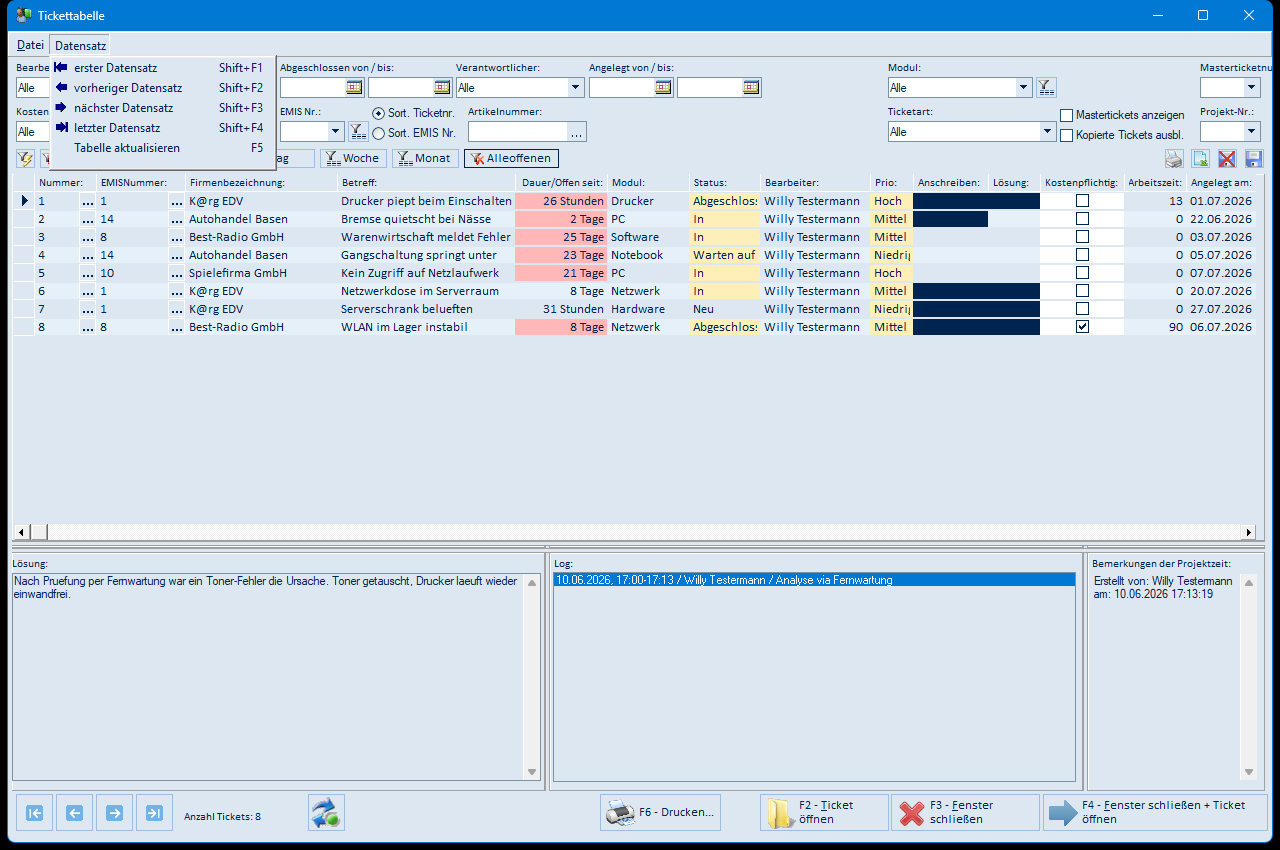
| Eintrag | Tastenkürzel | Bedeutung |
|---|---|---|
| erster Datensatz | Shift+F1 | Springt auf das erste Ticket der Liste |
| vorheriger Datensatz | Shift+F2 | Springt ein Ticket zurück |
| nächster Datensatz | Shift+F3 | Springt ein Ticket vor |
| letzter Datensatz | Shift+F4 | Springt auf das letzte Ticket der Liste |
| Tabelle aktualisieren | F5 | Lädt die Liste mit der aktuellen Selektion neu |
5.3 Filterbereich
| Feld / Schaltfläche | Bedeutung |
|---|---|
| Bearbeiter | Einschränkung auf einen Bearbeiter oder eine Benutzergruppe („Gruppe: …"); Vorgabe „Alle" |
| Trichter neben Bearbeiter | Öffnet die Mehrfachselektion Bearbeiter (siehe 5.6) |
| Status | Einschränkung auf einen Status; „Alle offenen" blendet abgeschlossene Tickets aus |
| Trichter neben Status | Öffnet die Mehrfachselektion Status (siehe 5.6) |
| Abgeschlossen von / bis | Zeitraum des Abschlussdatums; die Schaltfläche im Feld öffnet einen Kalender |
| Verantwortlicher | Einschränkung auf den Verantwortlichen |
| Angelegt von / bis | Zeitraum des Anlagedatums; die Schaltfläche im Feld öffnet einen Kalender |
| Modul | Einschränkung auf ein Modul (Vorgabe „Alle") |
| Trichter neben Modul | Öffnet die Mehrfachselektion Modul (siehe 5.6) |
| Masterticketnummer | Einschränkung auf die Tickets eines Mastertickets |
| Kostenpflichtig | „Alle", „Alle Kostenpf." oder „Alle n. Kostenpf." |
| Auftrag Übermittelt | „Alle", „Alle Übermittelten" oder „Alle n. Übermittelten" |
| Rotes „A" (links neben EMIS Nr.) | Öffnet die Volltextsuche (siehe 5.5) |
| EMIS Nr. | Einschränkung auf einen Kunden |
| Trichter neben EMIS Nr. | Öffnet die Mehrfachselektion EMISNummer (siehe 5.7) |
| Sort. Ticketnr. / Sort. EMIS Nr. | Grundsortierung der Liste nach Ticketnummer oder Kundennummer |
| Artikelnummer | Einschränkung auf einen Artikel; die Schaltfläche „…" öffnet die gemeinsame Artikelsuche von emis |
| Ticketart | Einschränkung auf eine Ticketart |
| Mastertickets anzeigen | Blendet zusätzlich die Mastertickets ein |
| Kopierte Tickets ausbl. | Blendet aus einem Masterticket kopierte Tickets aus |
| Projekt-Nr. | Einschränkung auf ein Projekt |
5.4 Symbolleiste des Filterbereichs
Linke Gruppe (von links nach rechts):
| Symbol | Bedeutung |
|---|---|
| Trichter mit Blitz | Gespeicherte Selektion ausführen |
| Trichter mit rotem Kreuz | Selektion aufheben und die Standardauswahl anzeigen |
| Blatt mit Diskette | Aktuelle Selektion als persönlichen Favoriten speichern |
| Rotes Kreuz | Gespeicherte Selektion löschen |
| Trichter mit Linien | Selektion „Meine offenen fälligen Tickets" |
| Person mit grünem Pfeil | Setzt den Bearbeiter-Filter auf den angemeldeten Benutzer |
| Tag / Woche / Monat | Schnellfilter auf fällige Bearbeitungstermine (siehe 4.4) |
| Alleoffenen | Hebt den Schnellfilter auf und wendet die eingestellten Filterfelder wieder an |
Rechte Gruppe (von links nach rechts):
| Symbol | Bedeutung |
|---|---|
| Drucker | Tabelle drucken – öffnet „Seite einrichten" (siehe 5.14) und danach den Windows-Druckdialog (siehe 5.15) |
| Blatt mit Excel-Zeichen | Export dieser Tabelle nach Excel (CSV) – öffnet die Verzeichnisabfrage (siehe 5.16) |
| Blatt mit rotem Kreuz | Spaltenlayout löschen; die Änderung wird erst beim nächsten Start wirksam |
| Diskette | Aktuelles Spaltenlayout speichern |
5.5 Volltextsuche
| Element | Bedeutung |
|---|---|
| Eingabefeld „Volltextsuche nach Betreff, Beschreibung, Lösung, interne Bemerkung und Modul" | Suchbegriff; mehrere Begriffe durch Leerzeichen trennen (alle müssen vorkommen) |
| Grüner Haken | Suche starten |
| Rotes Kreuz | Volltextsuche schließen, ohne zu suchen |
5.6 Mehrfachselektion Bearbeiter / Status / Modul
| Element | Bedeutung |
|---|---|
| Liste mit Kontrollkästchen | Alle verfügbaren Werte; angehakte Werte werden angezeigt |
| Rotes Kreuz (links unten) | Alle Häkchen entfernen |
| Grünes Kästchen mit Haken (links unten) | Alle Einträge markieren |
| Roter Kreis mit Kreuz (rechts unten) | Abbruch – Panel schließen, Auswahl verwerfen |
| Grüner Kreis mit Haken (rechts unten) | Weiter – Auswahl übernehmen und Tabelle filtern |
5.7 Mehrfachselektion EMISNummer
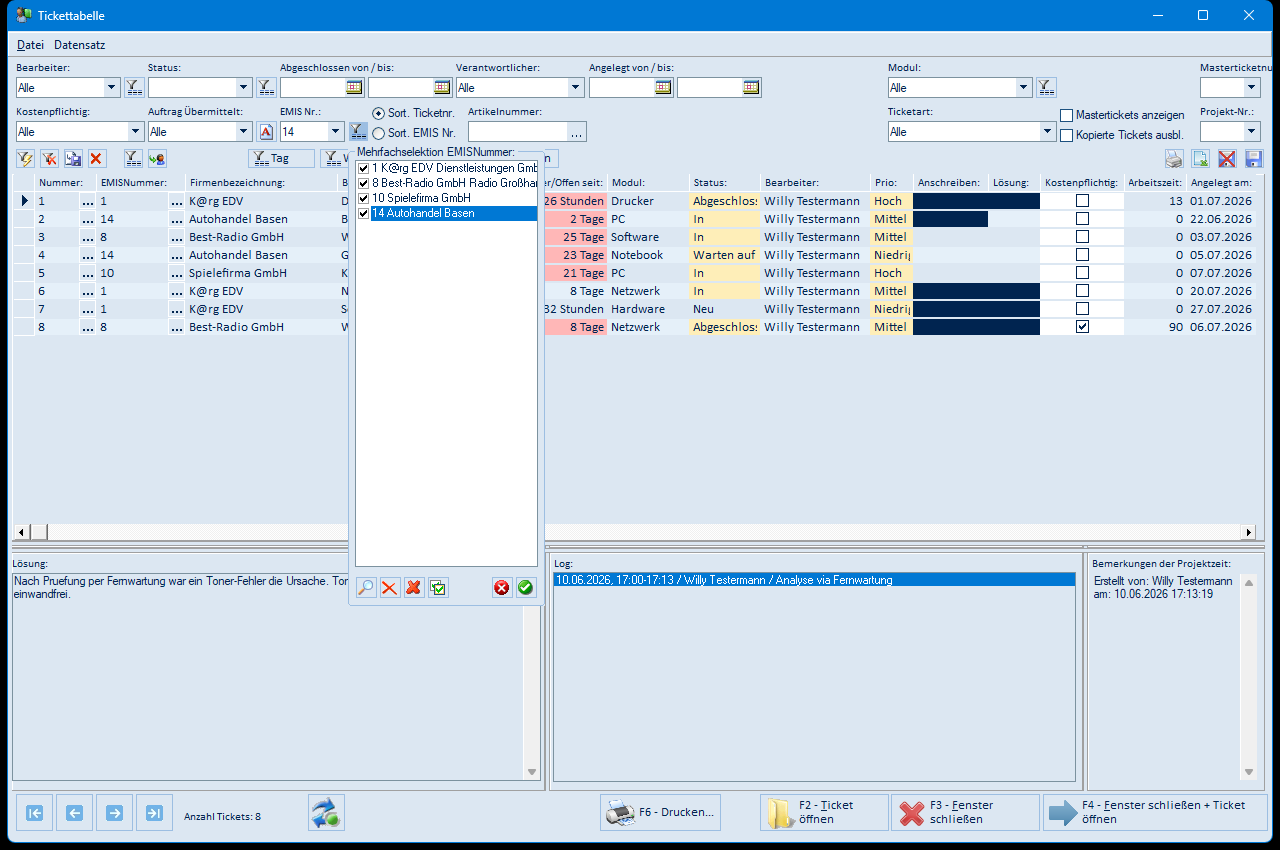
Die Kundenauswahl wird beim Öffnen mit allen Kunden gefüllt, zu denen Tickets vorliegen. Zusätzlich zu den Schaltflächen aus Abschnitt 5.6 gibt es hier:
| Element | Bedeutung |
|---|---|
| Lupe | Eintrag hinzufügen – öffnet die gemeinsame Adresssuche von emis; die dort gewählte Adresse wird in die Liste übernommen |
| Kreuz | Markierten Eintrag aus der Liste entfernen |
| Rotes Kreuz | Alle Häkchen entfernen |
| Grünes Kästchen mit Haken | Alle Einträge markieren |
| Roter Kreis mit Kreuz | Abbruch |
| Grüner Kreis mit Haken | Weiter – Auswahl übernehmen und Tabelle filtern |
5.8 Detailbereich
Zum markierten Ticket zeigt der untere Bereich ohne weiteres Zutun:
- Fehler-/Problembeschreibung und Interne Bemerkung
- Lösung und Log (das Änderungsprotokoll des Tickets)
- die Projektzeiterfassung (gebuchte Zeiten) und Bemerkungen der Projektzeit
Ein Doppelklick auf eine Zeile der Projektzeiterfassung öffnet die Maske zum Bearbeiten dieser Zeitbuchung. Es ist dieselbe Maske wie im Modul emis.projekt.zeiterfassung; sie ist dort beschrieben.
5.9 Statusleiste
| Element | Bedeutung |
|---|---|
| Pfeil „ganz nach links" | Erstes Ticket der Liste |
| Pfeil „nach links" | Vorheriges Ticket |
| Pfeil „nach rechts" | Nächstes Ticket |
| Pfeil „ganz nach rechts" | Letztes Ticket |
| Anzahl Tickets | Trefferzahl der aktuellen Selektion |
| Symbol mit den zwei Pfeilen | Tabelle aktualisieren (entspricht F5) |
| F6 – Drucken… | Öffnet den Dialog „Druckauswahl" (siehe 5.10 bzw. 4.6) |
| F2 – Ticket öffnen | Öffnet das markierte Ticket in emis.ticket; die Tabelle bleibt geöffnet |
| F3 – Fenster schließen | Schließt die Tickettabelle |
| F4 – Fenster schließen + Ticket öffnen | Öffnet das markierte Ticket und schließt die Tabelle |
5.10 Maske „Druckauswahl"
| Element | Bedeutung |
|---|---|
| Druckreports | Liste der verfügbaren Ticket-Reports (z. B. TICKETLISTE, TICKET, TICKET INTERN, TICKET MEINE TICKETS, TICKETKUNDENPORTAL) |
| Verfügbare Drucker | Auswahl des Druckers |
| Anzahl Kopien | Anzahl der Ausdrucke; die Pfeile erhöhen bzw. verringern den Wert |
| Druckvorschau | Zeigt den Ausdruck erst am Bildschirm an, statt sofort zu drucken |
| F6 – Drucken | Startet die Ausgabe |
| F4 – Zurück | Schließt den Dialog ohne Druck |
| Menü Datei → Fensterposition speichern | Merkt sich Größe und Position des Dialogs |
| Menü Datei → Zurück (F4) | Schließt den Dialog |
| Menü Datei → Drucken (F6) | Startet die Ausgabe |
5.11 Druckvorschau
Die Druckvorschau zeigt den fertigen Report. Über die Symbolleiste blättern Sie zwischen den Seiten, suchen im Text, wählen den Zoom (100 %, 150 %, 200 %, Ganze Höhe, Ganze Breite), drucken den Report aus oder speichern ihn als Datei. Über das Schließen-Symbol rechts oben verlassen Sie die Vorschau.
5.12 Maske „Allgemeine Ticketstatistik der letzten 24 Monate über alle Kunden und Tickets" (Statistik 1)
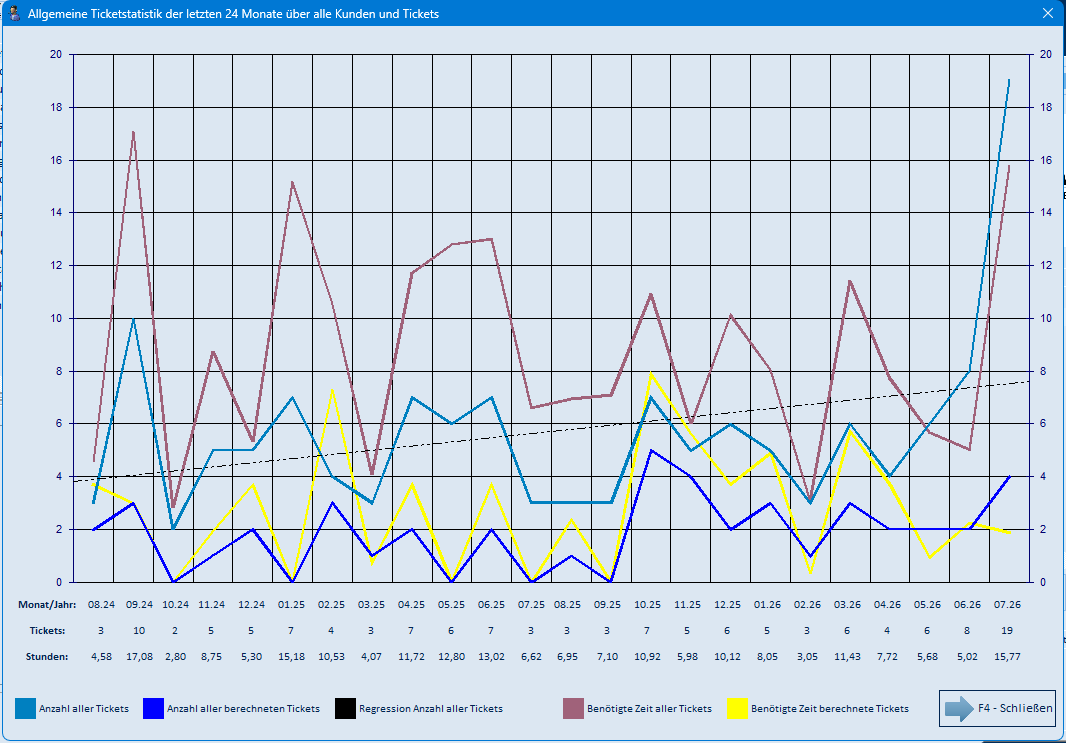
| Element | Bedeutung |
|---|---|
| Diagramm | Verlauf über die letzten 24 Monate |
| Zeile „Monat/Jahr" | Beschriftung der Monate |
| Zeile „Tickets" | Anzahl der Tickets je Monat |
| Zeile „Stunden" | Summe der Arbeitszeit je Monat |
| Legende „Anzahl aller Tickets" | Hellblaue Kurve |
| Legende „Anzahl aller berechneten Tickets" | Blaue Kurve |
| Legende „Regression Anzahl aller Tickets" | Schwarze Trendlinie |
| Legende „Benötigte Zeit aller Tickets" | Rotbraune Kurve |
| Legende „Benötigte Zeit berechnete Tickets" | Gelbe Kurve |
| F4 – Schließen | Schließt die Auswertung |
5.13 Maske „Ticket Statistik" (Statistik 2)
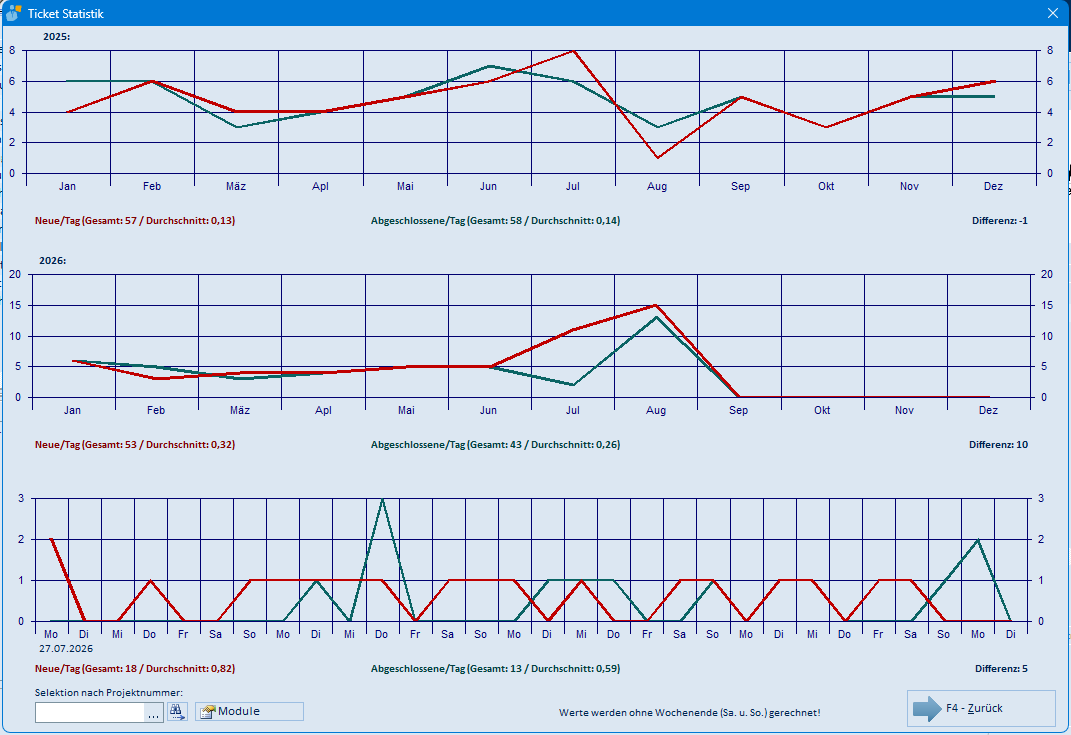
| Element | Bedeutung |
|---|---|
| Oberes Diagramm | Neue und abgeschlossene Tickets pro Tag im Vorjahr |
| Mittleres Diagramm | Neue und abgeschlossene Tickets pro Tag im laufenden Jahr |
| Unteres Diagramm | Neue und abgeschlossene Tickets pro Tag der letzten 31 Tage |
| Zeilen „Neue/Tag", „Abgeschlossene/Tag", „Differenz" | Summe und Durchschnitt je Zeitraum; Wochenenden werden nicht mitgerechnet |
| Selektion nach Projektnummer | Grenzt die Auswertung auf ein Projekt ein; die Schaltfläche „…" öffnet die gemeinsame Projektauswahl von emis |
| Module | Öffnet die Mehrfachselektion Modul (siehe 5.13.1) |
| F4 – Zurück | Schließt die Auswertung |
5.13.1 Mehrfachselektion Modul in der Ticket-Statistik
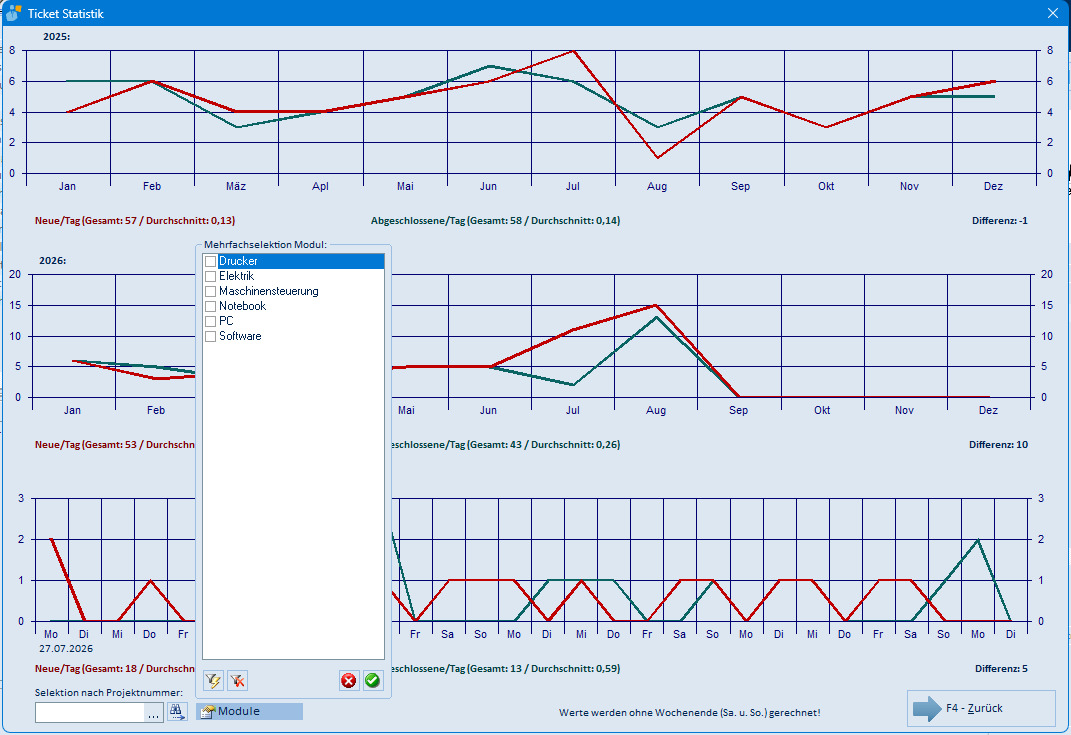
| Element | Bedeutung |
|---|---|
| Liste mit Kontrollkästchen | Alle Module; angehakte Module werden ausgewertet |
| Trichter mit Blitz (links unten) | Alle Einträge aktivieren |
| Trichter mit rotem Kreuz (links unten) | Alle Einträge deaktivieren |
| Roter Kreis mit Kreuz | Abbruch |
| Grüner Kreis mit Haken | Auswahl übernehmen und Auswertung neu berechnen |
5.14 Dialog „Seite einrichten" (Tabellendruck)
| Element | Bedeutung |
|---|---|
| Vorschaubild | Zeigt die spätere Seitenaufteilung |
| Papier – Größe | Papierformat (z. B. A4) |
| Papier – Quelle | Papierschacht, sofern der Drucker mehrere anbietet |
| Ausrichtung | Hochformat oder Querformat |
| Ränder (mm) | Seitenränder links, rechts, oben, unten |
| OK | Übernimmt die Einstellungen; danach erscheint der Windows-Druckdialog |
| Abbrechen | Bricht den Tabellendruck ab |
5.15 Windows-Druckdialog (Tabellendruck)
| Element | Bedeutung |
|---|---|
| Drucker | Auswahl des Druckers |
| Ausrichtung | Hoch- oder Querformat |
| Seiten | Alle Seiten oder eine Auswahl |
| Weitere Einstellungen | Öffnet die erweiterten Druckeinstellungen |
| Gibt die Tabelle aus | |
| Abbrechen | Bricht den Druck ab |
5.16 Dialog „Abfrage!" (Verzeichnis für den CSV-Export)

| Element | Bedeutung |
|---|---|
| Eingabefeld | Zielverzeichnis für die Dateien Export.csv und Export.HTML |
| Ordner-Symbol | Öffnet die Verzeichnisauswahl |
| F3 – Abbrechen | Bricht den Export ab |
| F4 – OK | Startet den Export in das angegebene Verzeichnis |
6. Häufige Fragen / Hinweise
- Warum sehe ich nicht alle Tickets? Steht im Feld Status der Eintrag Alle offenen, sind abgeschlossene Tickets ausgeblendet. Wählen Sie Alle oder nutzen Sie die Volltextsuche.
- Die Liste aktualisiert sich von selbst. Ist im Menü Datei der Eintrag Tabelle automatisch aktualisieren angehakt, lädt die Tabelle in regelmäßigen Abständen neu. Sie können die Automatik dort abschalten.
- Filter bleiben erhalten. Bearbeiter, Status, Modul, Kunde, Zeiträume und Sortierung werden gemerkt und beim nächsten Öffnen wieder eingestellt.
- Aus einem Kunden geöffnet. Wird die Tickettabelle aus der Kundenmaske heraus aufgerufen, ist sie bereits auf die Tickets dieses Kunden vorgefiltert.
- Spaltenlayout anpassen. Sie können Spalten verschieben und in der Breite ändern; das Layout lässt sich über die Symbole am oberen rechten Rand speichern und zurücksetzen. Das Zurücksetzen wirkt erst nach einem Neustart der Tickettabelle.
- „Pfad nicht gefunden! Funktion wird abgebrochen!" Diese Meldung erscheint beim CSV-Export, wenn das angegebene Zielverzeichnis nicht existiert. Legen Sie das Verzeichnis vorher an oder wählen Sie es über das Ordner-Symbol aus.
- Die Statistiken zeigen nur wenige Werte. Beide Auswertungen rechnen über den gesamten Ticketbestand. Sind erst wenige Tickets erfasst, bleiben die Kurven entsprechend flach.