Tourenverwaltung – Anwenderhandbuch
Programm: emis.tourenverwaltung Version: 2026.7.1 Stand: 01.08.2026
1. Überblick
Mit der emis.tourenverwaltung legen Sie Ihre Liefer- und Servicetouren an und ordnen jeder Tour die Kunden zu, die auf dieser Tour angefahren werden. Zu jeder Tour erfassen Sie die Rahmendaten (Bezeichnung, Beschreibung, Kfz-Kennzeichen, Ladevolumen, Wochentag), zu jedem zugeordneten Kunden zusätzlich die Angaben für die Anrufplanung (Ansprechpartner, Wochentag, Anrufzeit und zuständiger Bearbeiter).
Das Programm unterstützt Sie über den gesamten Ablauf der Tourenplanung:
- Touren anlegen, ändern und löschen
- Kunden aus dem emis-Adressbestand einer Tour zuordnen und die Reihenfolge festlegen
- je Kunde den Ansprechpartner, den Anruftag, die Anrufzeit und den Bearbeiter pflegen
- Kunden über das Aktiv-Kennzeichen vorübergehend aus einer Tour herausnehmen, ohne die Zuordnung zu löschen
- Ladeliste, Tourenliste und die Tourenübersicht drucken
2. Programmstart
Die emis.tourenverwaltung wird – wie alle emis-Module – über das emis.auswahlmenü gestartet. Wählen Sie dort die Kachel Tourenverwaltung aus. Wird die Kachel nicht angezeigt, öffnen Sie über das Lupensymbol oben rechts die Modulsuche, geben „Touren" ein und wählen den Treffer Tourenverwaltung. Das Fenster „Tourenverwaltung" öffnet sich anschließend.
3. Das Hauptfenster
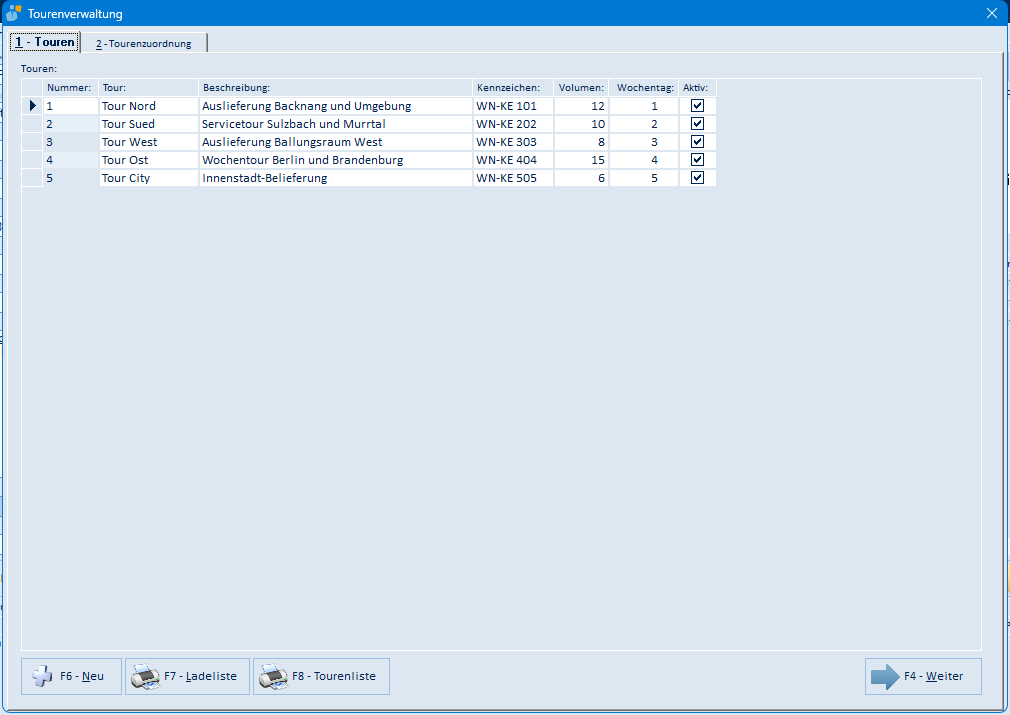
Das Fenster „Tourenverwaltung" ist in zwei Reiter gegliedert:
- Reiter „1 - Touren": die Liste aller Touren mit ihren Stammdaten.
- Reiter „2 - Tourenzuordnung": die Kunden der Tour, die auf dem Reiter „1 - Touren" ausgewählt ist.
Reiter „1 - Touren"
Auf diesem Reiter sehen und bearbeiten Sie in einer Tabelle alle Touren. Je Tour werden folgende Spalten geführt:
| Spalte | Bedeutung |
|---|---|
| Nummer | fortlaufende Tournummer (wird automatisch vergeben) |
| Tour | Kurzbezeichnung der Tour (muss eindeutig sein) |
| Beschreibung | Beschreibung der Tour (z. B. Region) |
| Kennzeichen | Kfz-Kennzeichen des eingesetzten Fahrzeugs |
| Volumen | Ladevolumen der Tour |
| Wochentag | Wochentag der Tour als Ziffer (1 = Montag … 7 = Sonntag) |
| Aktiv | Häkchen; nur aktive Touren werden im Alltag verwendet |
Sie ändern die Werte direkt in der Tabelle. Über die Schaltflächen am unteren Rand stehen F6 - Neu (neue Tour), F7 - Ladeliste und F8 - Tourenliste (Druck) sowie rechts F4 - Weiter (Fenster schließen) zur Verfügung.
Sortieren: Ein Klick auf eine Spaltenüberschrift sortiert die Liste nach dieser Spalte, ein weiterer Klick kehrt die Sortierrichtung um.
Reiter „2 - Tourenzuordnung"
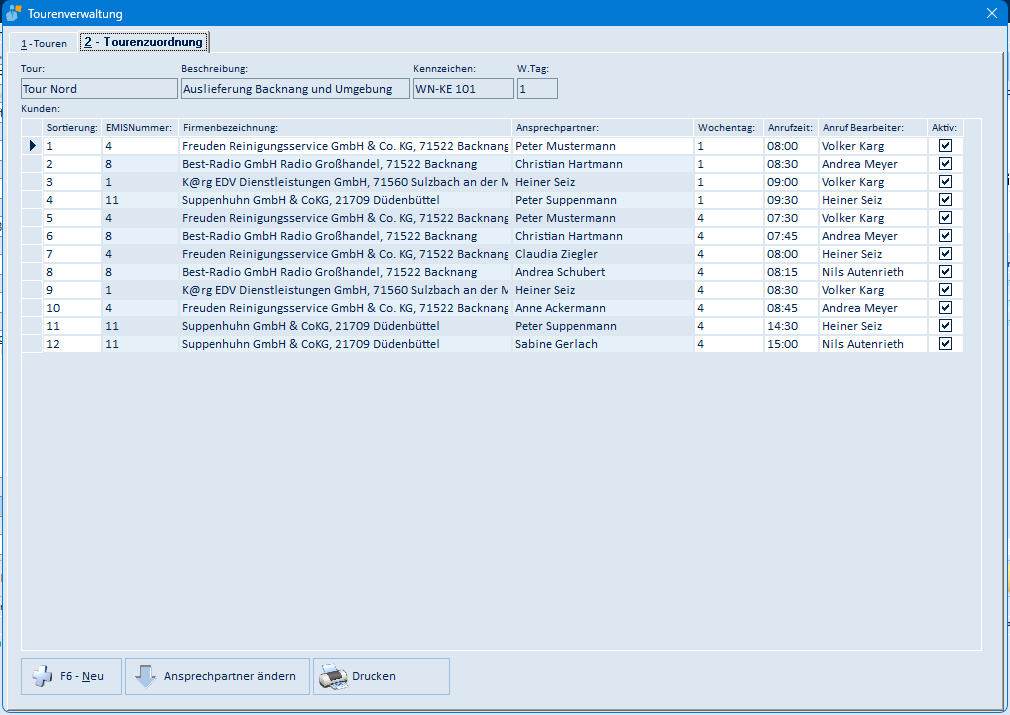
Auf diesem Reiter pflegen Sie die Kunden der ausgewählten Tour. Oben werden zur Orientierung die Stammdaten der Tour angezeigt (Tour, Beschreibung, Kennzeichen, W.Tag); diese Felder sind hier nur zur Anzeige und werden auf dem Reiter „1 - Touren" gepflegt.
Darunter listet die Tabelle Kunden die zugeordneten Adressen:
| Spalte | Bedeutung |
|---|---|
| Sortierung | Reihenfolge des Kunden innerhalb der Tour |
| EMISNummer | Adressnummer des Kunden aus dem emis-Adressbestand |
| Firmenbezeichnung | Firmenname mit PLZ und Ort (wird aus der Adresse angezeigt) |
| Ansprechpartner | Ansprechpartner des Kunden |
| Wochentag | Anruftag als Ziffer (1 = Montag … 7 = Sonntag) |
| Anrufzeit | geplante Uhrzeit für den Anruf (Auswahl von 08:00 bis 18:00) |
| Anruf Bearbeiter | Mitarbeiter, der den Kunden anruft |
| Aktiv | Häkchen; nur aktive Kunden werden für die Tour berücksichtigt |
Über die Schaltflächen am unteren Rand stehen F6 - Neu (Kunde zuordnen), Ansprechpartner ändern und Drucken zur Verfügung.
4. Arbeitsabläufe
4.1 Neue Tour anlegen
- Wechseln Sie auf den Reiter 1 - Touren.
- Klicken Sie auf F6 - Neu. In der Tabelle wird eine neue Zeile angelegt; das Häkchen Aktiv ist bereits gesetzt.
- Erfassen Sie in der neuen Zeile Tour (Kurzbezeichnung), Beschreibung, Kennzeichen, Volumen und den Wochentag (1 = Montag … 7 = Sonntag).
- Die Angaben werden mit dem Verlassen der Zeile gespeichert.
Eindeutige Tour: Die Kurzbezeichnung im Feld Tour darf nicht doppelt vergeben werden. Ist der Name bereits belegt, meldet das Programm „Die Tour '…' ist schon vorhanden!".
4.2 Kunden einer Tour zuordnen
- Wählen Sie auf dem Reiter 1 - Touren die gewünschte Tour aus und wechseln Sie auf den Reiter 2 - Tourenzuordnung.
- Klicken Sie auf F6 - Neu. Es öffnet sich die emis-Adresssuche (siehe 5.4).
- Tragen Sie im Feld Suchbegriffe einen Suchbegriff ein und starten Sie die Suche mit F6 - Suche starten. Die Trefferliste führt je Ansprechpartner eine eigene Zeile.
- Markieren Sie die Zeile mit dem gewünschten Kunden und Ansprechpartner und übernehmen Sie sie mit F4 - Weiter. Der Kunde wird mit den Vorgabewerten Anruftag 1, Anrufzeit 09:00 und Ihrem Namen als Bearbeiter in die Liste übernommen.
- Pflegen Sie anschließend in der Tabelle Sortierung, Wochentag, Anrufzeit und Anruf Bearbeiter.
4.3 Ansprechpartner eines Kunden ändern
- Markieren Sie auf dem Reiter 2 - Tourenzuordnung den Kunden.
- Klicken Sie auf Ansprechpartner ändern. Es öffnet sich die Maske Ansprechpartner auswählen… mit allen Ansprechpartnern der zugehörigen Adresse (siehe 5.5).
- Markieren Sie den neuen Ansprechpartner und bestätigen Sie mit F4 - Weiter. Die Zuordnung wird aktualisiert.
4.4 Reihenfolge und Aktiv-Kennzeichen pflegen
- Die Sortierung legt die Reihenfolge fest, in der die Kunden innerhalb der Tour geführt werden. Die Liste ist nach dieser Spalte sortiert.
- Nehmen Sie einen Kunden vorübergehend aus der Tour heraus, indem Sie das Aktiv-Häkchen entfernen. Die Zuordnung bleibt erhalten, der Kunde wird aber beim Druck der Tourenübersicht nicht berücksichtigt.
4.5 Ladeliste und Tourenliste drucken
-
Wählen Sie auf dem Reiter 1 - Touren die gewünschte Tour aus.
-
Klicken Sie auf F7 - Ladeliste oder F8 - Tourenliste.
-
Das Programm schlägt im Dialog Abfrage! das nächste passende Tourdatum vor. Bestätigen Sie das Datum mit F4 - OK oder passen Sie es an.

-
Die Liste wird für die gewählte Tour und das gewählte Datum erstellt und in der emis-Druckvorschau angezeigt (siehe 5.6 bzw. 5.7). Aus der Vorschau heraus drucken oder speichern Sie die Liste über die Symbole links oben.
Grundlage der beiden Listen: Ladeliste und Tourenliste werten die Aufträge aus, die der gewählten Tour und dem gewählten Datum zugeordnet sind. Liegen zu dieser Kombination keine Aufträge vor, bleibt die Liste leer.
4.6 Tourenübersicht drucken
Auf dem Reiter 2 - Tourenzuordnung erstellen Sie mit Drucken eine Übersicht der aktiven Kunden der ausgewählten Tour. Der Druck setzt voraus, dass die zugehörige Druckvorlage in Ihrer emis-Installation eingerichtet ist (siehe Abschnitt 6).
5. Masken-Referenz
Das Fenster „Tourenverwaltung" besitzt keine Menüleiste. Alle Funktionen erreichen Sie über die Schaltflächen der beiden Reiter bzw. über die dort genannten Funktionstasten.
5.1 Reiter „1 - Touren"
Tabelle aller Touren mit den Spalten Nummer, Tour, Beschreibung, Kennzeichen, Volumen, Wochentag und Aktiv (Bedeutung der Spalten siehe Abschnitt 3). Die Werte werden direkt in der Tabelle bearbeitet.
| Schaltfläche | Taste | Bedeutung |
|---|---|---|
| F6 - Neu | F6 | Legt eine neue Tour an; die neue Zeile ist bereits als Aktiv gekennzeichnet |
| F7 - Ladeliste | F7 | Druckt die Ladeliste zur markierten Tour; fragt zuvor das Tourdatum ab (5.3) und zeigt das Ergebnis in der Druckvorschau (5.6) |
| F8 - Tourenliste | F8 | Druckt die Tourenliste zur markierten Tour; fragt zuvor das Tourdatum ab (5.3) und zeigt das Ergebnis in der Druckvorschau (5.7) |
| F4 - Weiter | F4 | Schließt die Tourenverwaltung |
F7 und F8 sind gesperrt, solange keine Tour vorhanden ist.
5.2 Reiter „2 - Tourenzuordnung"
Oben stehen die Stammdaten der auf dem Reiter „1 - Touren" ausgewählten Tour, darunter die Tabelle Kunden mit den zugeordneten Adressen.
| Feld / Spalte | Bedeutung |
|---|---|
| Tour, Beschreibung, Kennzeichen, W.Tag | Stammdaten der ausgewählten Tour; nur zur Anzeige, Pflege auf dem Reiter „1 - Touren" |
| Kunden (Tabelle) | Spalten Sortierung, EMISNummer, Firmenbezeichnung, Ansprechpartner, Wochentag, Anrufzeit, Anruf Bearbeiter und Aktiv (Bedeutung siehe Abschnitt 3) |
| Schaltfläche | Taste | Bedeutung |
|---|---|---|
| F6 - Neu | F6 | Ordnet der Tour einen Kunden zu; öffnet die Adresssuche (5.4) |
| Ansprechpartner ändern | – | Öffnet für den markierten Kunden die Maske Ansprechpartner auswählen… (5.5) |
| – | Druckt die Tourenübersicht: alle aktiven Kunden der ausgewählten Tour |
Ansprechpartner ändern ist gesperrt, solange der Tour kein Kunde zugeordnet ist.
5.3 Datumsabfrage vor dem Druck
Vor dem Druck der Lade- bzw. Tourenliste erscheint der Dialog Abfrage! mit dem Feld Bitte Datum eingeben!. Vorgeschlagen wird das nächste zum Wochentag der Tour passende Datum.
| Feld / Schaltfläche | Bedeutung |
|---|---|
| Bitte Datum eingeben! | Tourdatum, für das die Liste erstellt wird; das Kalendersymbol rechts öffnet die Datumsauswahl |
| F4 - OK | Übernimmt das Datum und startet den Druck |
| F3 - Abbrechen | Bricht ab, es wird nichts gedruckt |
5.4 Adresssuche
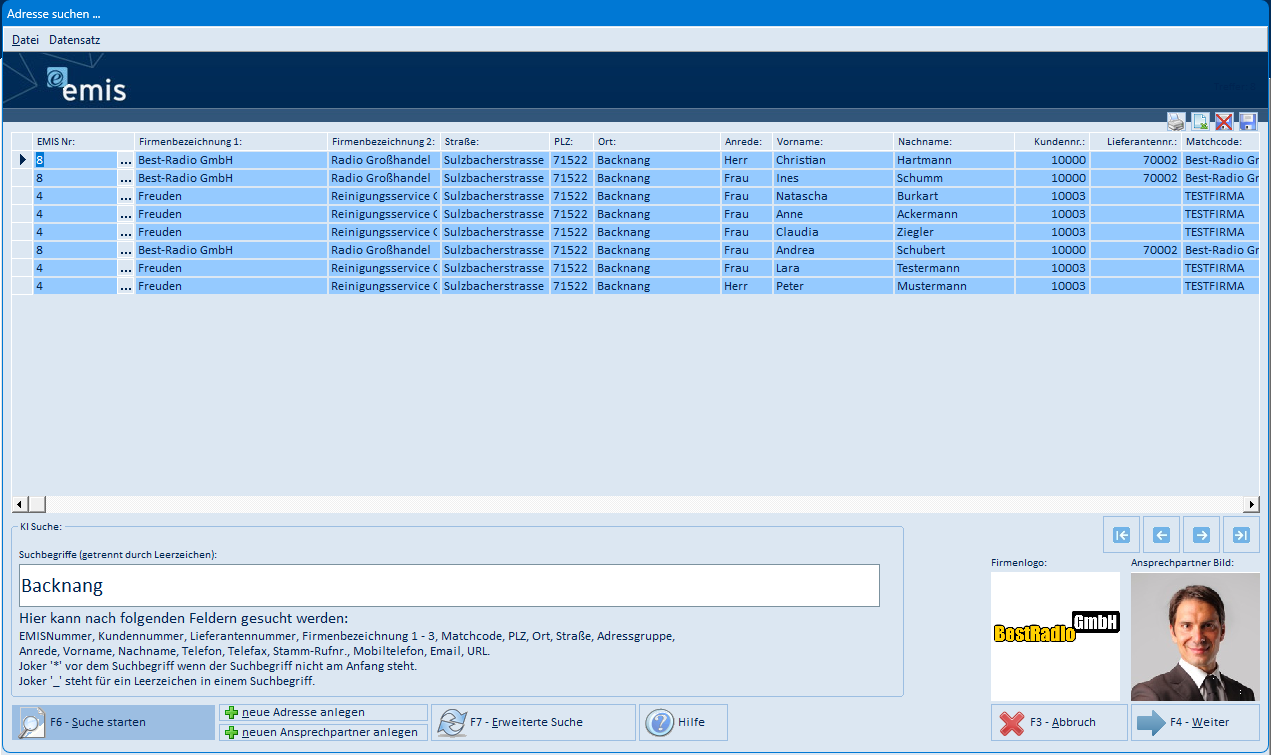
Die Maske Adresse suchen … öffnet sich, wenn Sie auf dem Reiter „2 - Tourenzuordnung" mit F6 - Neu einen Kunden zuordnen. Sie ist die emis-Standard-Adresssuche; sie gehört zur Adressverwaltung und ist im Handbuch von emis.crm vollständig beschrieben (dort auch die Menüs Datei und Datensatz der Maske). Für die Tourenverwaltung sind folgende Elemente wichtig:
| Feld / Schaltfläche | Bedeutung |
|---|---|
| Trefferliste | Gefundene Adressen mit EMIS Nr., Firmenbezeichnung 1 und 2, Straße, PLZ, Ort sowie Anrede, Vor- und Nachname des Ansprechpartners, Kunden- und Lieferantennummer und Matchcode. Je Ansprechpartner steht eine eigene Zeile |
| Suchbegriffe (getrennt durch Leerzeichen) | Sucheingabe; gesucht wird u. a. in EMISNummer, Kundennummer, Lieferantennummer, Firmenbezeichnung 1–3, Matchcode, PLZ, Ort, Straße, Adressgruppe, Anrede, Vorname, Nachname, Telefon, Telefax, Mobiltelefon, E-Mail und URL |
| F6 - Suche starten | Führt die Suche aus |
| neue Adresse anlegen / neuen Ansprechpartner anlegen | Legt eine neue Adresse bzw. einen neuen Ansprechpartner an (beschrieben im Handbuch von emis.crm) |
| F7 - Erweiterte Suche | Öffnet die erweiterte Suche mit Einzelfeldern (beschrieben im Handbuch von emis.crm) |
| Hilfe | Öffnet die Hilfe zur Adresssuche |
| Pfeilschaltflächen rechts | Blättern zum ersten, vorherigen, nächsten und letzten Treffer |
| F4 - Weiter | Übernimmt die markierte Zeile – Kunde und Ansprechpartner – in die Tour |
| F3 - Abbruch | Bricht ab, es wird kein Kunde zugeordnet |
Suchbegriff nicht am Wortanfang: Steht der Suchbegriff nicht am Anfang des gesuchten Feldes, stellen Sie ihm den Joker
*voran (z. B.*GmbH). Ein_steht für ein Leerzeichen innerhalb eines Suchbegriffs.
5.5 Ansprechpartner auswählen
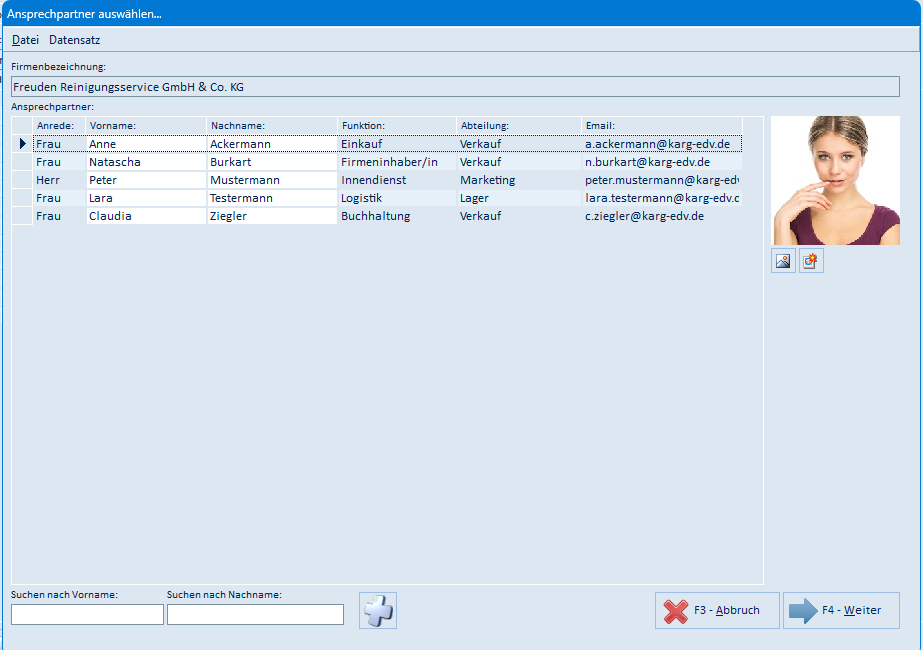
Die Maske Ansprechpartner auswählen… öffnet die Schaltfläche Ansprechpartner ändern auf dem Reiter „2 - Tourenzuordnung". Sie zeigt alle Ansprechpartner der Adresse des markierten Kunden.
| Feld / Schaltfläche | Bedeutung |
|---|---|
| Firmenbezeichnung | Anzeige des Kunden, zu dem die Ansprechpartner gehören |
| Ansprechpartner (Liste) | Anrede, Vorname, Nachname, Funktion, Abteilung und E-Mail-Adresse der hinterlegten Ansprechpartner |
| Suchen nach Vorname / Suchen nach Nachname | Sucheingaben zum schnellen Auffinden eines Ansprechpartners |
| Schaltfläche mit Plus-Symbol | Öffnet die Maske zum Anlegen eines neuen Ansprechpartners (beschrieben im Handbuch von emis.crm) |
| linke Schaltfläche unter dem Bild | Zeigt das Bild des Ansprechpartners im Vollbild an |
| rechte Schaltfläche unter dem Bild | Holt das Bild des Ansprechpartners aus dem Internet |
| F4 - Weiter | Übernimmt den markierten Ansprechpartner für den Kunden der Tour |
| F3 - Abbruch | Bricht ab, der bisherige Ansprechpartner bleibt erhalten |
Die Maske besitzt die Menüs Datei (Fensterposition speichern; Sprungfeld mit den Einträgen Tabelle, Suchen nach Vorname und Suchen nach Nachname; Abbruch F3; Weiter F4) und Datensatz (erster, vorheriger, nächster und letzter Datensatz).
5.6 Druckvorschau Ladeliste
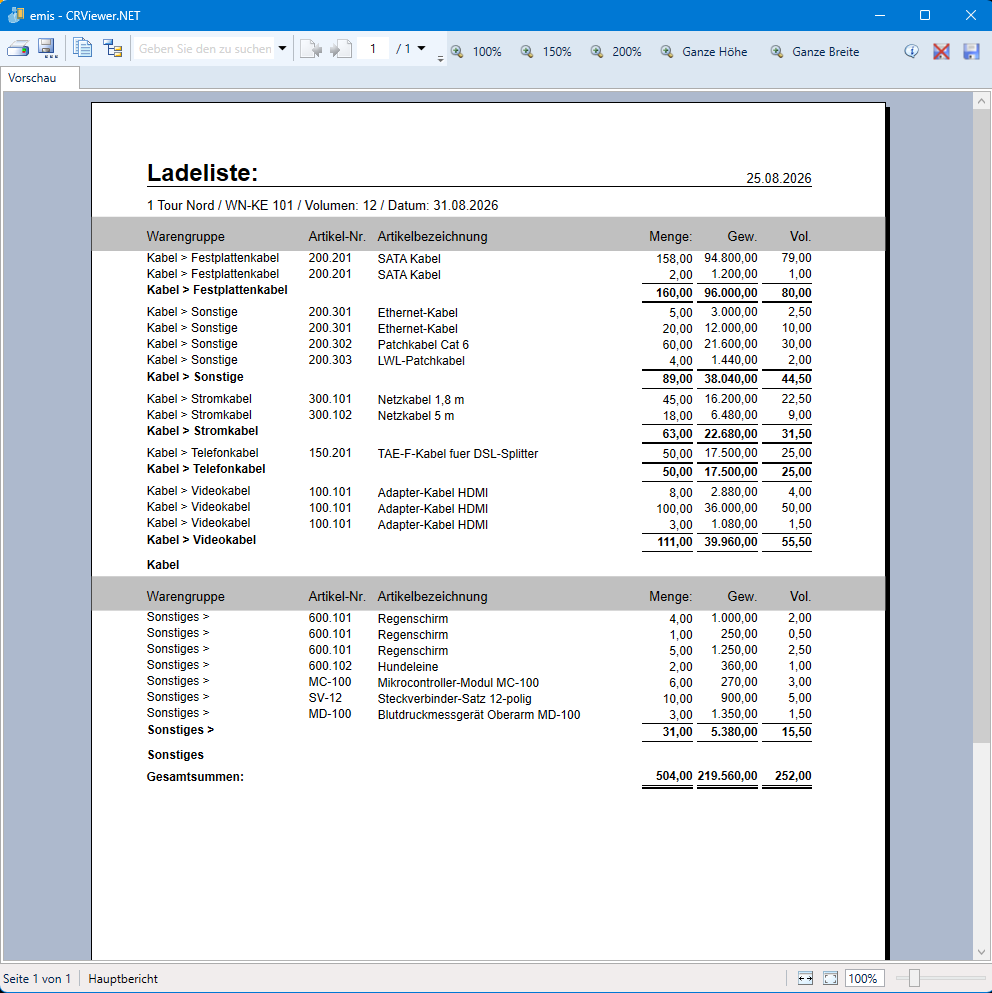
Nach F7 - Ladeliste und der Datumsabfrage erscheint die Ladeliste im Fenster emis - CRViewer.NET. Der Kopf der Liste nennt Tournummer, Tour, Kennzeichen, Volumen und das gewählte Datum. Die Liste ist nach Warengruppen gegliedert und weist je Artikel Menge, Gewicht und Volumen sowie Zwischen- und Gesamtsummen aus.
| Element | Bedeutung |
|---|---|
| Symbole links oben | Bericht drucken bzw. exportieren/speichern; Gruppenbaum und Parameter ein-/ausblenden |
| Suchfeld | Sucht einen Text im angezeigten Bericht |
| Blättern-Symbole und Seitenfeld | Navigation zwischen den Seiten |
| 100 % / 150 % / 200 % / Ganze Höhe / Ganze Breite | Zoomstufen der Anzeige |
| Symbole rechts oben | Berichtsinformationen, Vorschau schließen, Bericht speichern |
| Statusleiste unten | Aktuelle Seite, Name des Berichts und Zoomfaktor |
5.7 Druckvorschau Tourenliste
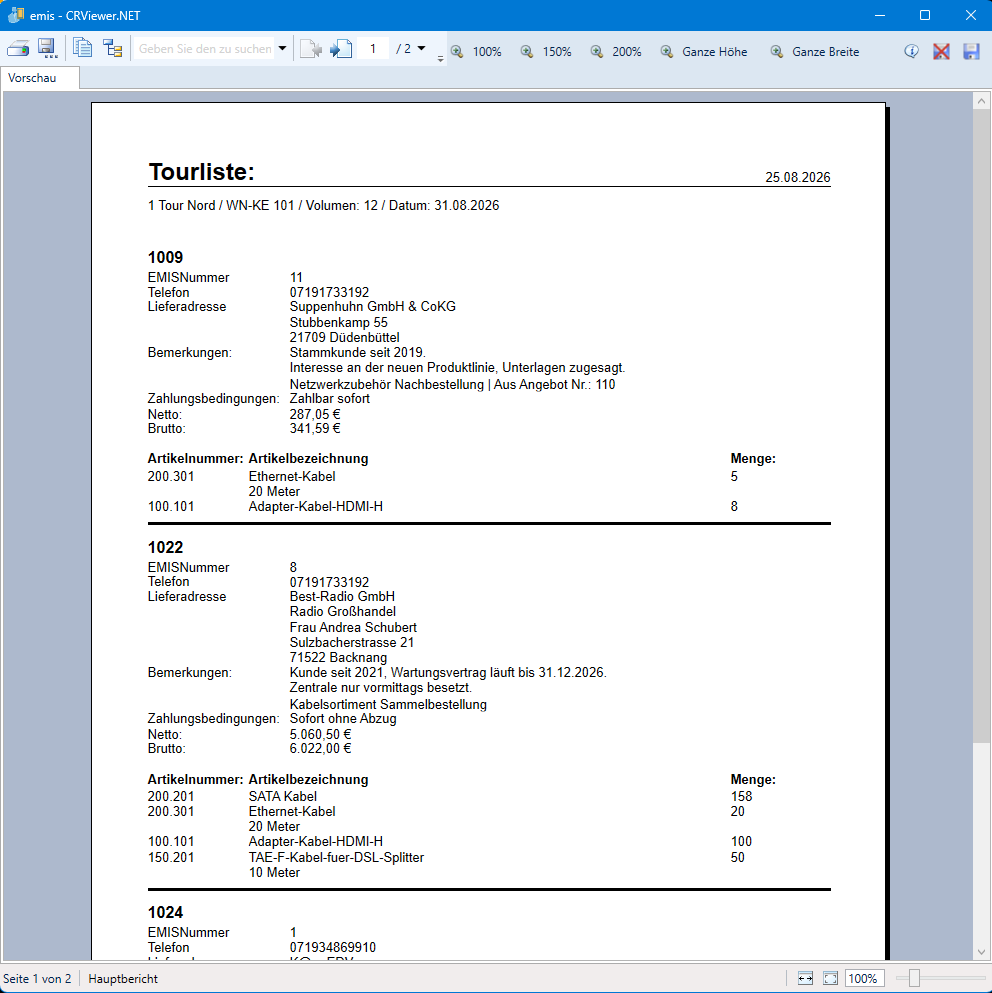
Nach F8 - Tourenliste und der Datumsabfrage erscheint die Tourenliste im Fenster emis - CRViewer.NET. Sie führt zu jedem Auftrag der Tour die Auftragsnummer, EMISNummer, Telefonnummer, Lieferadresse, Bemerkungen, Zahlungsbedingungen, Netto- und Bruttobetrag sowie die Positionen mit Artikelnummer, Artikelbezeichnung und Menge auf. Die Bedienelemente des Vorschaufensters entsprechen Abschnitt 5.6.
6. Häufige Fragen / Hinweise
- „Die Tour '…' ist schon vorhanden!" – Die Kurzbezeichnung im Feld Tour ist bereits an eine andere Tour vergeben. Wählen Sie eine andere, eindeutige Bezeichnung.
- Der Reiter „2 - Tourenzuordnung" zeigt andere Kunden als erwartet. – Der Reiter zeigt immer die Kunden der Tour, die auf dem Reiter „1 - Touren" ausgewählt ist. Wechseln Sie zuerst auf den Reiter „1 - Touren" und wählen Sie die richtige Tour aus.
- Wochentag als Ziffer: In den Spalten Wochentag steht die Ziffer für den Wochentag: 1 = Montag, 2 = Dienstag, 3 = Mittwoch, 4 = Donnerstag, 5 = Freitag, 6 = Samstag, 7 = Sonntag.
- Kunde vorübergehend aussetzen: Statt einen Kunden aus einer Tour zu löschen, entfernen Sie das Aktiv-Häkchen. So bleibt die Zuordnung mit allen Einstellungen erhalten.
- Tour oder Kundenzuordnung löschen: Markieren Sie in der Tabelle links am Zeilenanfang die Zeile und drücken Sie die Taste Entf. Das gilt auf beiden Reitern.
- „Dieses Feld kann nicht sortiert werden!" – Der Klick auf die Spaltenüberschrift betrifft ein Feld, nach dem die Tabelle nicht sortiert werden kann. Die Spalten Firmenbezeichnung und Ansprechpartner auf dem Reiter „2 - Tourenzuordnung" werden aus dem Adressbestand nachgeladen und lassen sich deshalb nicht sortieren.
- Die Tourenübersicht wird nicht gedruckt. – Der Druck über die Schaltfläche Drucken auf dem Reiter „2 - Tourenzuordnung" setzt voraus, dass die Druckvorlage für die Tourenübersicht in Ihrer emis-Installation eingerichtet ist. Wenden Sie sich dazu an Ihren emis-Ansprechpartner.
- Lade- und Tourenliste bleiben leer. – Beide Listen werten die Aufträge aus, die der gewählten Tour und dem im Dialog Abfrage! eingegebenen Datum zugeordnet sind. Prüfen Sie Tour und Datum, wenn keine Zeilen erscheinen.