Umkreissuche – Anwenderhandbuch
Programm: emis.umkreissuche Version: 2026.7.1.0 Stand: 01.09.2026
1. Überblick
Mit der emis.umkreissuche finden Sie alle emis-Adressen, die geografisch in einem bestimmten Umkreis um eine Postleitzahl liegen. Sie geben eine PLZ, ein Land und einen Umkreis in Kilometern vor; das Programm ermittelt daraus alle Adressen aus dem emis-Adressbestand, deren Standort innerhalb dieses Radius liegt.
Das Programm unterstützt Sie bei folgenden Aufgaben:
- Adressen im Umkreis einer PLZ suchen und als Tabelle anzeigen
- die Treffer über Adressgruppen und über den Warenumsatz weiter einschränken
- ausgewählte Adressen auf einer Landkarte mit Standort-Pins darstellen
- die Umkreis-Grenze als Kreis auf der Karte anzeigen
- die Kartenansicht und die Trefferliste ausdrucken
- die geografischen Koordinaten (Geodaten) des Adressbestands neu ermitteln
Typischer Einsatz ist die Vorbereitung von Außendienst-Touren, Standort- und Gebietsanalysen oder die Auswahl von Adressen für eine regionale Aktion.
2. Programmstart
Die emis.umkreissuche wird – wie alle emis-Module – über das emis.auswahlmenü gestartet. Wählen Sie dort die Kachel Umkreissuche. Ist die Kachel nicht sichtbar, öffnen Sie oben rechts im Auswahlmenü die Modulsuche (Lupe), geben „Umkreissuche" ein und übernehmen den Treffer. Das Hauptfenster öffnet sich anschließend.
3. Das Hauptfenster
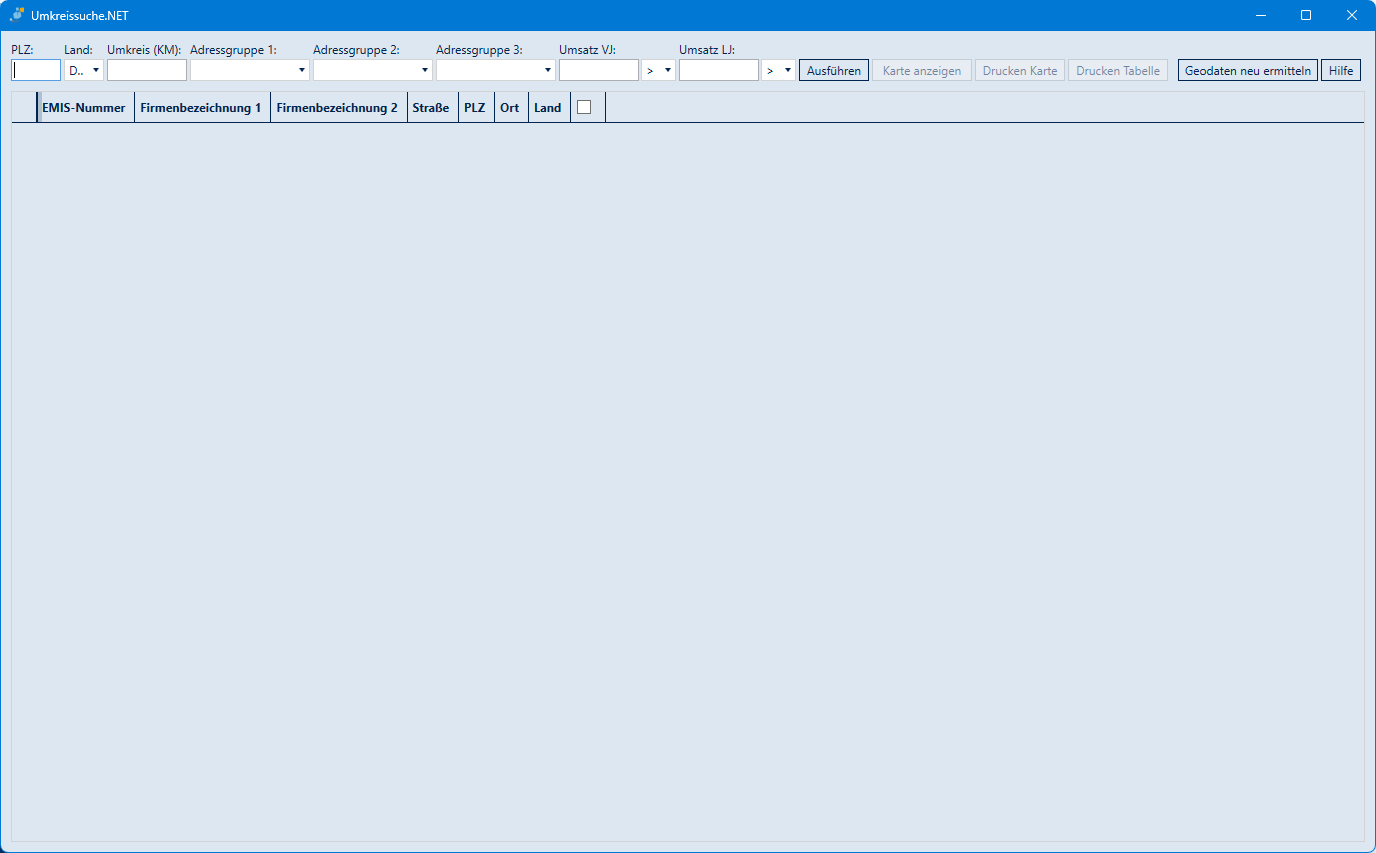
Das Hauptfenster gliedert sich in zwei Bereiche:
- Suchleiste (oben): Hier geben Sie die Suchkriterien ein und stoßen die Aktionen an.
- Ergebnisbereich (Mitte): Zeigt wahlweise die Trefferliste (Tabelle) oder die Karte an.
Die Suchleiste
| Feld / Schaltfläche | Bedeutung |
|---|---|
| PLZ | Postleitzahl, um die herum gesucht wird (Pflichtfeld) |
| Land | Länderkürzel des Suchmittelpunkts: DE, AT oder CH (Vorgabe DE) |
| Umkreis (KM) | Radius in Kilometern (Pflichtfeld) |
| Adressgruppe 1 | Einschränkung auf eine Adressgruppe (z. B. Kunde, Lieferant, Interessent) |
| Adressgruppe 2 | Einschränkung auf eine weitere Gruppenzuordnung der Adresse |
| Adressgruppe 3 | Einschränkung auf eine Ansprechpartner-Gruppe |
| Umsatz VJ | Warenumsatz Vorjahr, zusammen mit dem Vergleichszeichen daneben |
| Umsatz LJ | Warenumsatz laufendes Jahr, zusammen mit dem Vergleichszeichen daneben |
| Ausführen | Startet die Umkreissuche und füllt die Trefferliste |
| Karte anzeigen | Zeigt die in der Liste markierten Adressen auf der Karte |
| Tabelle anzeigen | Erscheint anstelle von Karte anzeigen, sobald die Karte sichtbar ist, und schaltet zurück zur Trefferliste |
| Drucken Karte | Gibt die aktuelle Kartenansicht als PDF-Datei aus |
| Drucken Tabelle | Druckt die markierten Adressen der Trefferliste als Liste |
| Geodaten neu ermitteln | Ermittelt die Koordinaten des Adressbestands neu |
| Hilfe | Öffnet die Online-Hilfe |
Die beiden kleinen Auswahlfelder neben Umsatz VJ und Umsatz LJ legen fest, ob nach Umsätzen größer (>) oder kleiner (<) als der eingegebene Betrag gefiltert wird. Sobald Sie ein Umsatzfeld verlassen, ergänzt das Programm automatisch das Euro-Zeichen.
Die Trefferliste
Nach dem Ausführen erscheinen die gefundenen Adressen in einer Tabelle mit den Spalten EMIS-Nummer, Firmenbezeichnung 1, Firmenbezeichnung 2, Straße, PLZ, Ort und Land. In der letzten Spalte setzen Sie je Zeile ein Häkchen, um die Adresse für die Kartenanzeige oder den Tabellendruck auszuwählen. Das Häkchen in der Spaltenüberschrift wählt alle Zeilen auf einmal aus bzw. hebt die Auswahl wieder auf.
4. Arbeitsabläufe
4.1 Adressen im Umkreis suchen
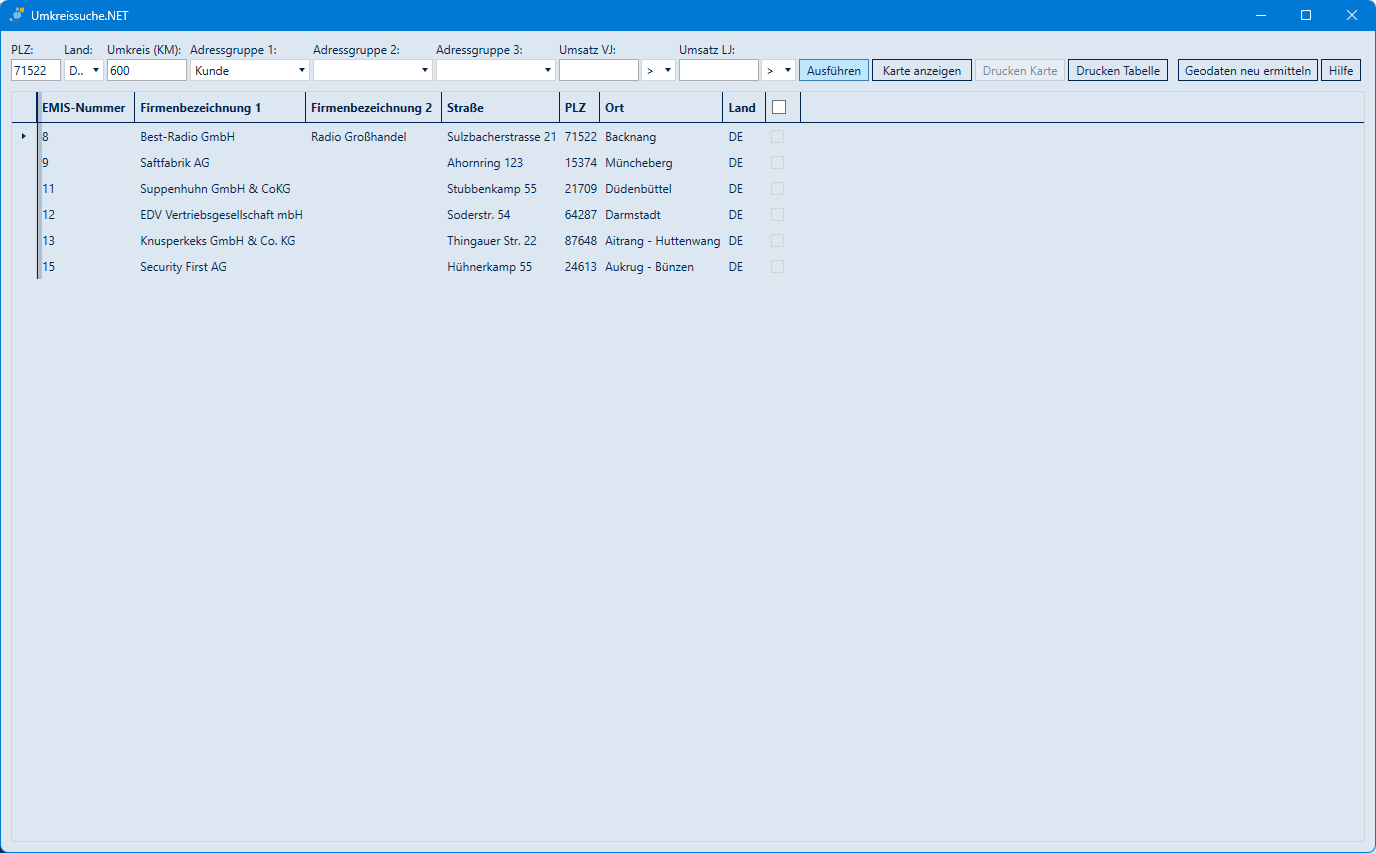
- Geben Sie im Feld PLZ die Postleitzahl des Mittelpunkts ein.
- Prüfen Sie das Land (Vorgabe DE) und geben Sie im Feld Umkreis (KM) den gewünschten Radius ein.
- Klicken Sie auf Ausführen.
Das Programm zeigt alle Adressen an, deren Standort innerhalb des angegebenen Umkreises liegt. Die Anzahl der Treffer ergibt sich aus der Liste.
Tipp: Sie können von Feld zu Feld mit der Eingabetaste springen: Nach der PLZ gelangen Sie in das Umkreis-Feld, von dort direkt zur Schaltfläche Ausführen.
4.2 Treffer einschränken
Um die Treffermenge gezielt zu verkleinern, ergänzen Sie vor dem Ausführen eine oder mehrere Einschränkungen:
- Adressgruppe 1 bis 3: Wählen Sie in einer oder mehreren dieser Listen einen Eintrag aus, um nur Adressen der jeweiligen Gruppe anzuzeigen. Ein leerer Eintrag bedeutet „keine Einschränkung".
- Umsatz VJ / Umsatz LJ: Tragen Sie einen Betrag ein und stellen Sie das Vergleichszeichen (
>oder<) daneben ein, um nur Adressen mit entsprechendem Warenumsatz zu erhalten.
Starten Sie die Suche anschließend erneut mit Ausführen.
4.3 Adressen auf der Karte anzeigen
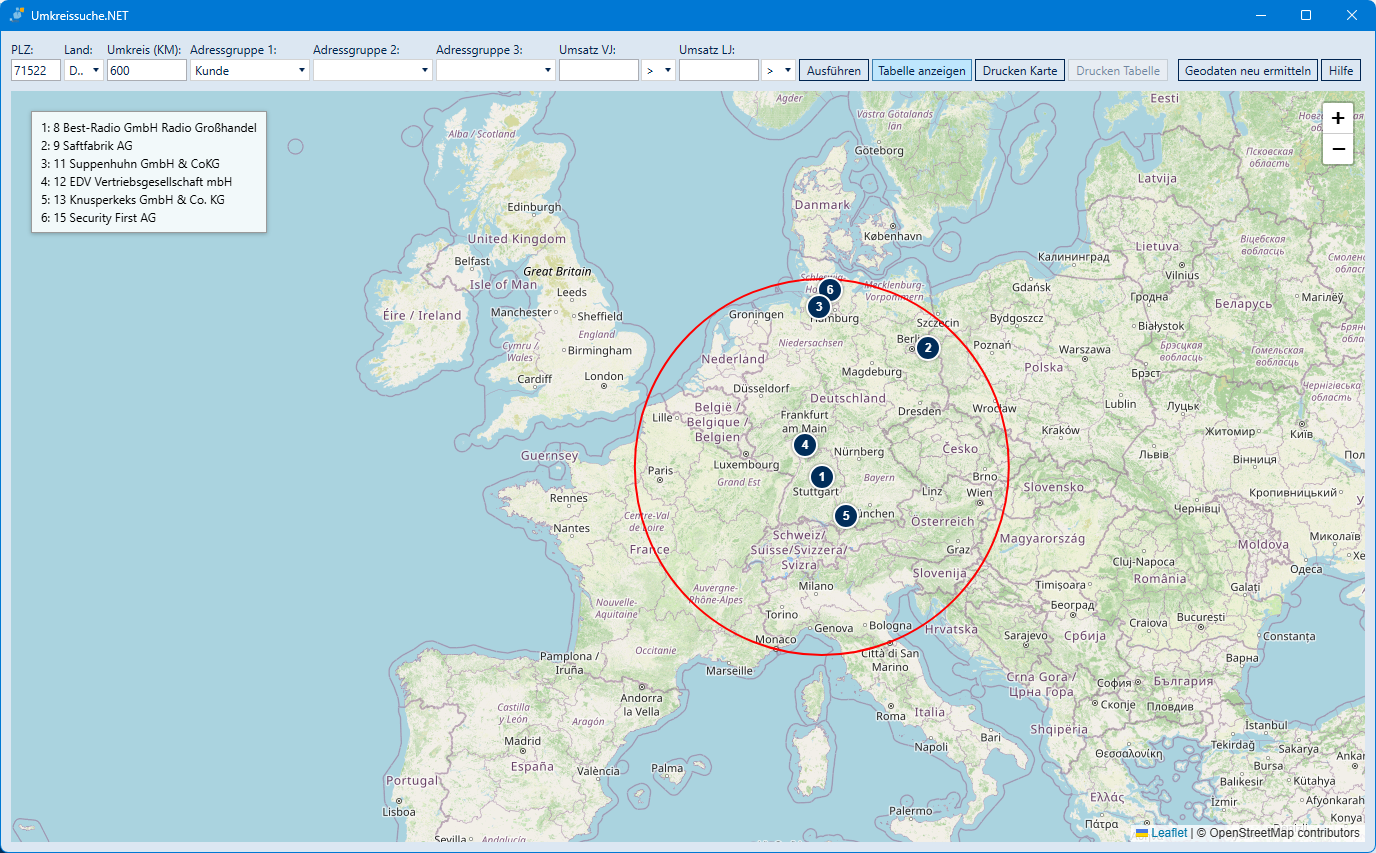
- Setzen Sie in der Trefferliste bei den gewünschten Adressen ein Häkchen (oder wählen Sie über das Häkchen in der Spaltenüberschrift alle aus).
- Klicken Sie auf Karte anzeigen.
Die Karte zeigt die ausgewählten Adressen als nummerierte Standort-Pins. Links oben ordnet eine Liste jede Nummer der zugehörigen Adresse zu. Ein roter Kreis markiert die Grenze des eingestellten Umkreises um die Such-PLZ.
Über die Schaltfläche Tabelle anzeigen wechseln Sie zurück zur Trefferliste; mit Karte anzeigen kehren Sie wieder zur Karte zurück.
4.4 Geodaten neu ermitteln
Damit eine Adresse im Umkreis gefunden und auf der Karte angezeigt werden kann, müssen ihre geografischen Koordinaten bekannt sein. Über Geodaten neu ermitteln ermittelt das Programm die Koordinaten für die Adressen des Bestands, bei denen sie noch fehlen.

- Klicken Sie auf Geodaten neu ermitteln.
- Bestätigen Sie den Hinweis, dass der Vorgang etwas dauern kann und das Programm nicht geschlossen werden soll.
- Ein Fortschrittsbalken am unteren Rand zeigt den Verlauf. Nach Abschluss meldet das Programm „Fertig!".
Führen Sie diese Funktion aus, wenn neue Adressen hinzugekommen sind oder Adressen im Umkreis erwartet werden, aber nicht in der Trefferliste erscheinen.
4.5 Drucken
- Drucken Karte: In der Kartenansicht erzeugt Drucken Karte aus dem aktuellen Kartenausschnitt einschließlich der Standort-Liste eine PDF-Datei im A4-Querformat und öffnet sie im Standard-PDF-Anzeigeprogramm. Von dort drucken Sie die Karte aus. Ist die Karte nicht verfügbar, meldet das Programm „Die Karte ist nicht verfügbar und kann deshalb nicht gedruckt werden.".
- Drucken Tabelle: In der Tabellenansicht setzen Sie zunächst bei den gewünschten Adressen ein Häkchen und klicken dann auf Drucken Tabelle. Das Programm öffnet das Vorschaufenster emis – CRViewer.NET mit dem Beleg „Adressausdruck" – einer kurzen Adressliste der ausgewählten Einträge.
5. Masken-Referenz
5.1 Hauptfenster – Suchleiste
Die Suchleiste steht in beiden Ansichten (Tabelle und Karte) zur Verfügung. Schaltflächen, die im jeweiligen Zustand nicht sinnvoll sind, sind ausgegraut.
| Feld / Schaltfläche | Bedeutung |
|---|---|
| PLZ | Postleitzahl des Suchmittelpunkts (Pflichtfeld, nur Ziffern, maximal 5 Stellen). Die Eingabetaste springt weiter zum Feld Umkreis (KM) |
| Land | Länderkürzel des Suchmittelpunkts: DE, AT oder CH (Vorgabe DE) |
| Umkreis (KM) | Radius in Kilometern (Pflichtfeld, nur Ziffern). Die Eingabetaste springt weiter zur Schaltfläche Ausführen |
| Adressgruppe 1 | Einschränkung auf eine Adressgruppe der Adresse (z. B. Kunde, Lieferant, Interessent). Leer = keine Einschränkung |
| Adressgruppe 2 | Einschränkung auf eine weitere Gruppenzuordnung der Adresse. Leer = keine Einschränkung |
| Adressgruppe 3 | Einschränkung auf eine Ansprechpartner-Gruppe. Leer = keine Einschränkung |
| Umsatz VJ | Warenumsatz des Vorjahres. Beim Verlassen des Feldes hängt das Programm das Euro-Zeichen an |
| Auswahlfeld neben Umsatz VJ | Vergleichszeichen für den Vorjahresumsatz: > (größer) oder < (kleiner) |
| Umsatz LJ | Warenumsatz des laufenden Jahres. Beim Verlassen des Feldes hängt das Programm das Euro-Zeichen an |
| Auswahlfeld neben Umsatz LJ | Vergleichszeichen für den Umsatz des laufenden Jahres: > (größer) oder < (kleiner) |
| Ausführen | Startet die Umkreissuche und füllt die Trefferliste |
| Karte anzeigen | Wechselt zur Kartenansicht und stellt die markierten Adressen als Pins dar. Ist erst aktiv, wenn die Trefferliste gefüllt ist |
| Tabelle anzeigen | Steht anstelle von Karte anzeigen, solange die Karte sichtbar ist, und wechselt zurück zur Trefferliste |
| Drucken Karte | Erzeugt aus der Kartenansicht eine PDF-Datei und öffnet sie im Standard-PDF-Anzeigeprogramm (siehe 4.5). Nur in der Kartenansicht aktiv |
| Drucken Tabelle | Öffnet die Druckvorschau für die markierten Adressen der Trefferliste (siehe 5.5). Nur in der Tabellenansicht aktiv |
| Geodaten neu ermitteln | Ermittelt die geografischen Koordinaten der Adressen, bei denen sie noch fehlen (siehe 5.4) |
| Hilfe | Linksklick: öffnet die Online-Hilfe zur emis.umkreissuche im emis-Wiki (Anzeige im Browser). Rechtsklick: startet den Datenbank-Verbindungstest (siehe 5.6) |
5.2 Hauptfenster – Trefferliste (Tabellenansicht)
Die Tabellenansicht ist die Startansicht des Programms und zeigt die gefundenen Adressen.
| Spalte / Element | Bedeutung |
|---|---|
| EMIS-Nummer | Adressnummer der Adresse in emis |
| Firmenbezeichnung 1 | Erste Zeile der Firmenbezeichnung |
| Firmenbezeichnung 2 | Zweite Zeile der Firmenbezeichnung |
| Straße | Straße und Hausnummer der Adresse |
| PLZ | Postleitzahl der Adresse |
| Ort | Ort der Adresse |
| Land | Länderkürzel der Adresse |
| Auswahlspalte (letzte Spalte) | Häkchen je Zeile: markiert die Adresse für Karte anzeigen und Drucken Tabelle |
| Häkchen in der Spaltenüberschrift | Markiert alle Zeilen der Liste bzw. hebt die Markierung wieder auf |
Die Spalten der Trefferliste sind Anzeigespalten und lassen sich nicht bearbeiten. Ein Klick auf eine Spaltenüberschrift sortiert die Liste nach dieser Spalte; ein zweiter Klick dreht die Sortierrichtung um.
5.3 Hauptfenster – Kartenansicht
Die Kartenansicht erscheint nach einem Klick auf Karte anzeigen anstelle der Trefferliste.
| Element | Bedeutung |
|---|---|
| Landkarte | Straßenkarte des Suchgebiets. Mit gedrückter Maustaste verschieben Sie den Kartenausschnitt, mit dem Mausrad zoomen Sie |
| Standort-Pins | Nummerierte Markierungen der ausgewählten Adressen. Der Mauszeiger auf einem Pin zeigt EMIS-Nummer und Firmenbezeichnung als Kurzinfo |
| Roter Kreis | Grenze des eingestellten Umkreises um die Such-PLZ |
| Standort-Liste (links oben) | Ordnet jede Pin-Nummer der zugehörigen Adresse zu (Nummer, EMIS-Nummer, Firmenbezeichnung). Wird beim Kartendruck mit ausgegeben |
| Zoom-Schaltflächen + und − (rechts oben) | Vergrößern bzw. verkleinern den Kartenausschnitt |
| Quellenangabe (rechts unten) | Nennt die Quelle des angezeigten Kartenmaterials |
5.4 Hinweis „Geodaten neu ermitteln"
Nach dem Klick auf Geodaten neu ermitteln weist das Programm darauf hin, dass der Vorgang länger dauern kann und das Programm währenddessen nicht geschlossen werden soll. Mit OK starten Sie die Ermittlung.
Während der Ermittlung sind die Schaltflächen Ausführen, Karte anzeigen, Drucken Karte, Drucken Tabelle und Geodaten neu ermitteln gesperrt; am unteren Fensterrand zeigt ein Fortschrittsbalken den Stand als „x von y". Zum Abschluss meldet das Programm „Fertig!". Sind keine Adressen ohne Koordinaten vorhanden, meldet das Programm stattdessen „Keine Daten zum Aktualisieren gefunden.".
5.5 Druckvorschau (Drucken Tabelle)
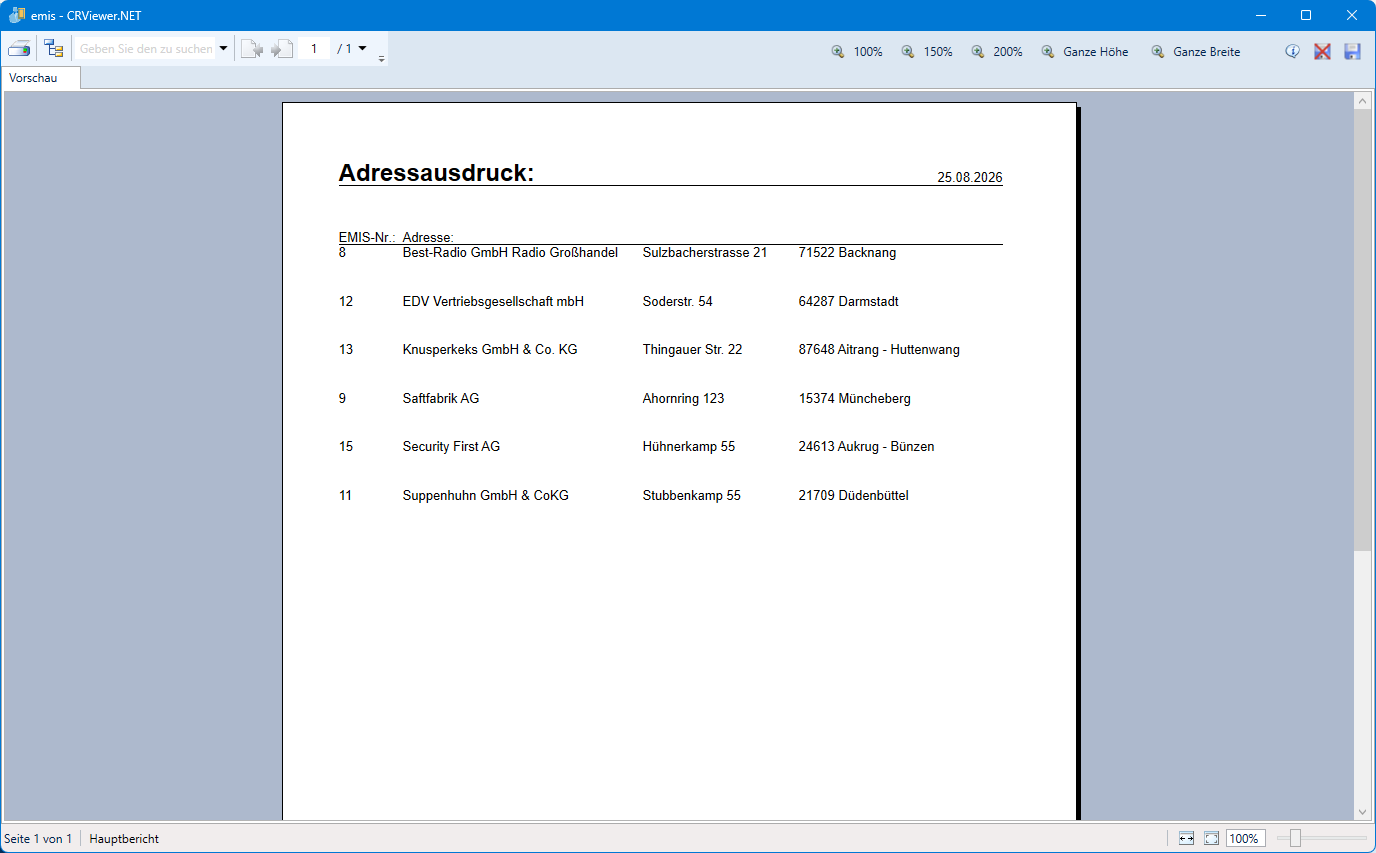
Die Schaltfläche Drucken Tabelle öffnet das Vorschaufenster emis – CRViewer.NET mit dem Beleg „Adressausdruck". Der Beleg listet je markierter Adresse die EMIS-Nummer, die Firmenbezeichnung, die Straße sowie Postleitzahl und Ort auf.
| Feld / Schaltfläche | Bedeutung |
|---|---|
| Bericht drucken | Gibt den Beleg auf einem Drucker aus |
| Seitenbereich ein-/ausblenden | Blendet die Bereichsübersicht des Belegs ein und aus |
| Suchfeld | Sucht einen Text im Beleg |
| Zur vorherigen Seite wechseln / Zur nächsten Seite wechseln | Blättert zwischen den Seiten; das Eingabefeld daneben zeigt die aktuelle Seite und die Gesamtseitenzahl |
| 100 % / 150 % / 200 % / Ganze Höhe / Ganze Breite | Zoomstufen der Anzeige |
| Informationen zum Beleg | Zeigt Zusatzinformationen zum ausgegebenen Beleg |
| Fensterposition zurücksetzen / Fensterposition speichern | Verwirft bzw. speichert Größe und Position des Vorschaufensters |
| Reiter Vorschau | Zeigt den erzeugten Beleg an |
| Statuszeile unten | Aktuelle Seite und Berichtsname; rechts zwei Schaltflächen zum Anpassen der Anzeige an die Fensterbreite bzw. auf die ganze Seite sowie Zoomfaktor und Zoom-Schieberegler |
5.6 Datenbank-Verbindungstest

Mit einem Rechtsklick auf die Schaltfläche Hilfe prüfen Sie, ob die Verbindung zur emis-Datenbank funktioniert. Bei erfolgreicher Verbindung meldet das Programm „Die Datenbankverbindung funktioniert korrekt!". Andernfalls nennt die Meldung das aufgetretene Problem.
5.7 Hinweis bei fehlenden Pflichtfeldern

Fehlt beim Ausführen die PLZ oder der Umkreis, meldet das Programm „Bitte Pflichtfelder (PLZ, Umkreis) ausfüllen." und setzt den Eingabefokus auf das fehlende Feld. Ergänzen Sie die fehlende Angabe und starten Sie die Suche erneut.
5.8 Weitere Meldungen
Die folgenden Meldungen bestätigen Sie jeweils mit OK:
| Meldung | Anlass |
|---|---|
| „Bitte geben Sie eine korrekte PLZ ein!" | Das Feld PLZ enthält keine Zahl |
| „Ihre eingegebene Postleitzahl konnte nicht gefunden werden. Bitte versuchen Sie es erneut mit einer anderen Postleitzahl, welche in der Nähe liegt." | Zur eingegebenen Postleitzahl liegen keine Koordinaten vor |
| „Keine Treffer gefunden!" | Zur eingegebenen PLZ und dem Umkreis wurde keine Postleitzahl gefunden |
| „Bitte wählen Sie erst Daten aus der Tabelle aus." | Karte anzeigen oder Drucken Tabelle wurde aufgerufen, ohne dass eine Adresse markiert ist |
| „Keine Daten zum Aktualisieren gefunden." | Geodaten neu ermitteln fand keine Adresse ohne Koordinaten |
| „Fertig!" | Die Ermittlung der Geodaten ist abgeschlossen |
6. Häufige Fragen / Hinweise
- Es werden keine Treffer angezeigt, obwohl Adressen in der Nähe liegen. Für die Umkreissuche müssen die Koordinaten der Adressen bekannt sein. Führen Sie in diesem Fall einmal Geodaten neu ermitteln aus und starten Sie die Suche danach erneut.
- Die Postleitzahl wird nicht gefunden. Meldet das Programm, dass die eingegebene Postleitzahl nicht gefunden werden konnte, prüfen Sie die PLZ und das Land und versuchen Sie es mit einer benachbarten Postleitzahl.
- PLZ und Umkreis sind Pflichtfelder. Ohne diese beiden Angaben lässt sich keine Suche starten.
- Der Umkreis ist die Luftlinie. Das Programm rechnet mit der direkten Entfernung zwischen den Koordinaten, nicht mit der Fahrstrecke. Eine Adresse, die 40 km Luftlinie entfernt liegt, kann über die Straße deutlich weiter entfernt sein.
- Umsatzfelder: Das Euro-Zeichen wird beim Verlassen des Feldes automatisch angehängt; Sie müssen nur den Betrag eintragen und das Vergleichszeichen (
>oder<) einstellen. - Kartenhintergrund: Die Landkarte wird von einem Online-Kartendienst geladen. Ohne bestehende Internetverbindung kann der Kartenhintergrund fehlen; die Standort-Pins und der Umkreis werden dennoch berechnet.
- Auswahl für Karte und Tabellendruck: Sowohl Karte anzeigen als auch Drucken Tabelle verarbeiten nur die in der Trefferliste mit einem Häkchen markierten Adressen. Ist keine Adresse markiert, weist das Programm darauf hin.