Urlaubsverwaltung – Anwenderhandbuch
Programm: emis.urlaubsverwaltung Version: 2026.7.1 Stand: 05.08.2026
1. Überblick
Mit der emis.urlaubsverwaltung verwalten Sie den Urlaub und die Arbeitszeitkonten Ihrer Mitarbeiter. Zu jedem Mitarbeiter führt das Programm zwei Konten:
- das Urlaubskonto mit Jahresanspruch, genommenem und geplantem Urlaub, Sonderurlaub, Übertrag aus dem Vorjahr und Restanspruch,
- das Zeitkonto mit Soll- und Iststunden, Zeitausgleich, Über- und Übertragsstunden.
Das Programm begleitet den gesamten Ablauf eines Urlaubs:
- Urlaub, Sonderurlaub oder Zeitausgleich beantragen, ändern und löschen
- Anträge genehmigen (durch den Urlaubs-Administrator)
- eine grafische Jahres-Urlaubsübersicht über einzelne Mitarbeiter, Gruppen oder alle Mitarbeiter anzeigen
- Wiedervorlagen zu Anträgen erstellen
- Überstunden ausbezahlen
- die Zeiterfassung eines Mitarbeiters als Jahres- oder Monatsübersicht auswerten
- Feiertage je Bundesland und Jahr pflegen
- eine Auswertung der Urlaubs- und Krankheitstage erstellen und versenden
- Urlaubslisten und Übersichten drucken
Welche Funktionen Ihnen zur Verfügung stehen, hängt von Ihrer Berechtigung ab (siehe Abschnitt 6).
2. Programmstart
Die emis.urlaubsverwaltung wird – wie alle emis-Module – über das emis.auswahlmenü gestartet. Wählen Sie dort den Eintrag für die Urlaubsverwaltung aus. Das Hauptfenster öffnet sich anschließend automatisch und zeigt beim Start Ihren eigenen Urlaub des aktuellen Jahres.
Der erste Start eines Mitarbeiters
Liegen für einen Mitarbeiter noch keine Jahreswerte vor, meldet das Programm: „Es wurden noch keine Berechnungen über den Urlaub und Zeiterfassung durchgeführt. Bevor dies geschehen kann, überprüfen Sie bitte im Personalstamm auf Seite ‚Urlaub / Zeiterfassung' ob die richtigen Arbeitszeiten hinterlegt sind!" Sie haben drei Möglichkeiten:
- Ja – das Programm ermittelt die Urlaubstage und Zeiterfassungsdaten des Mitarbeiters ab seinem Einstiegsjahr. Das kann mehrere Minuten dauern; ein Hinweisfenster weist vorher darauf hin.
- Nein – der emis.personalstamm wird geöffnet und die emis.urlaubsverwaltung geschlossen. Hinterlegen Sie dort auf dem Reiter 6 Urlaub / Zeiterfassung die Arbeitszeiten und den Urlaubsanspruch (siehe die Dokumentation des emis.personalstamm) und starten Sie die emis.urlaubsverwaltung danach erneut.
- Abbrechen – es wird nichts berechnet.
3. Das Hauptfenster
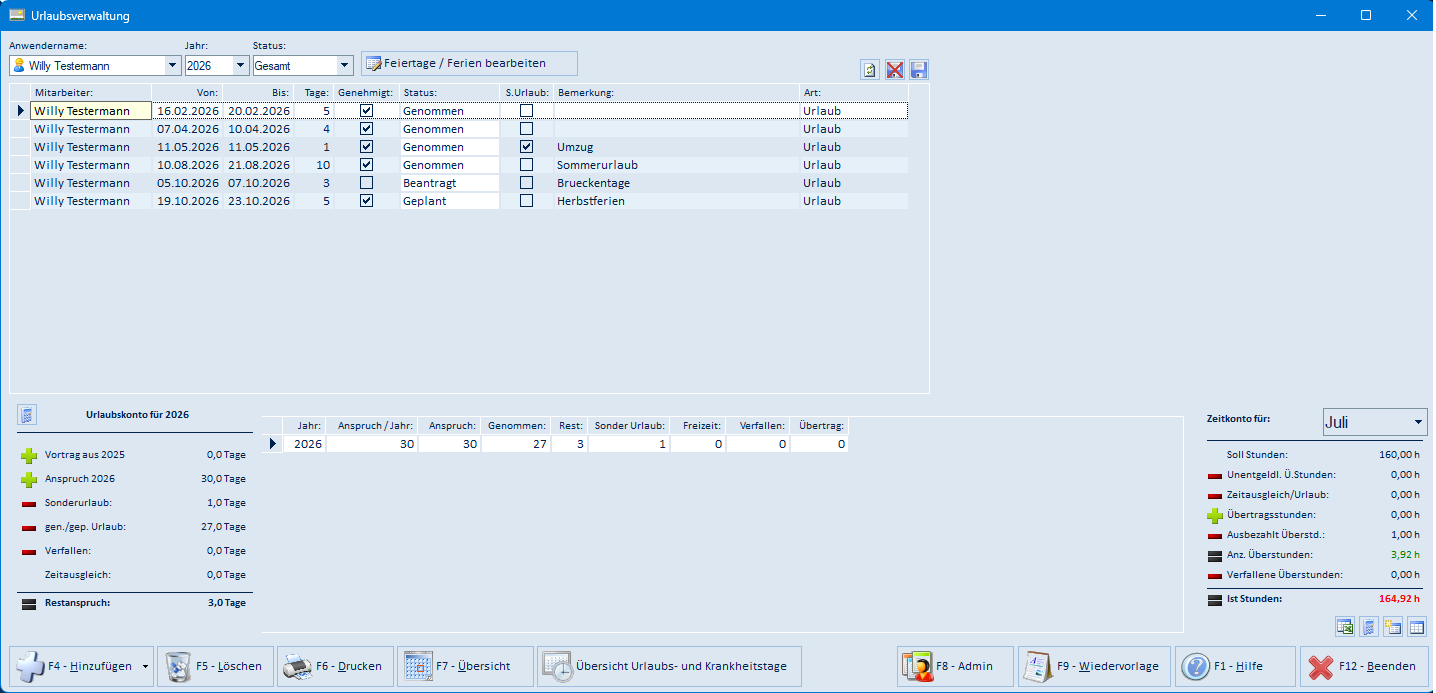
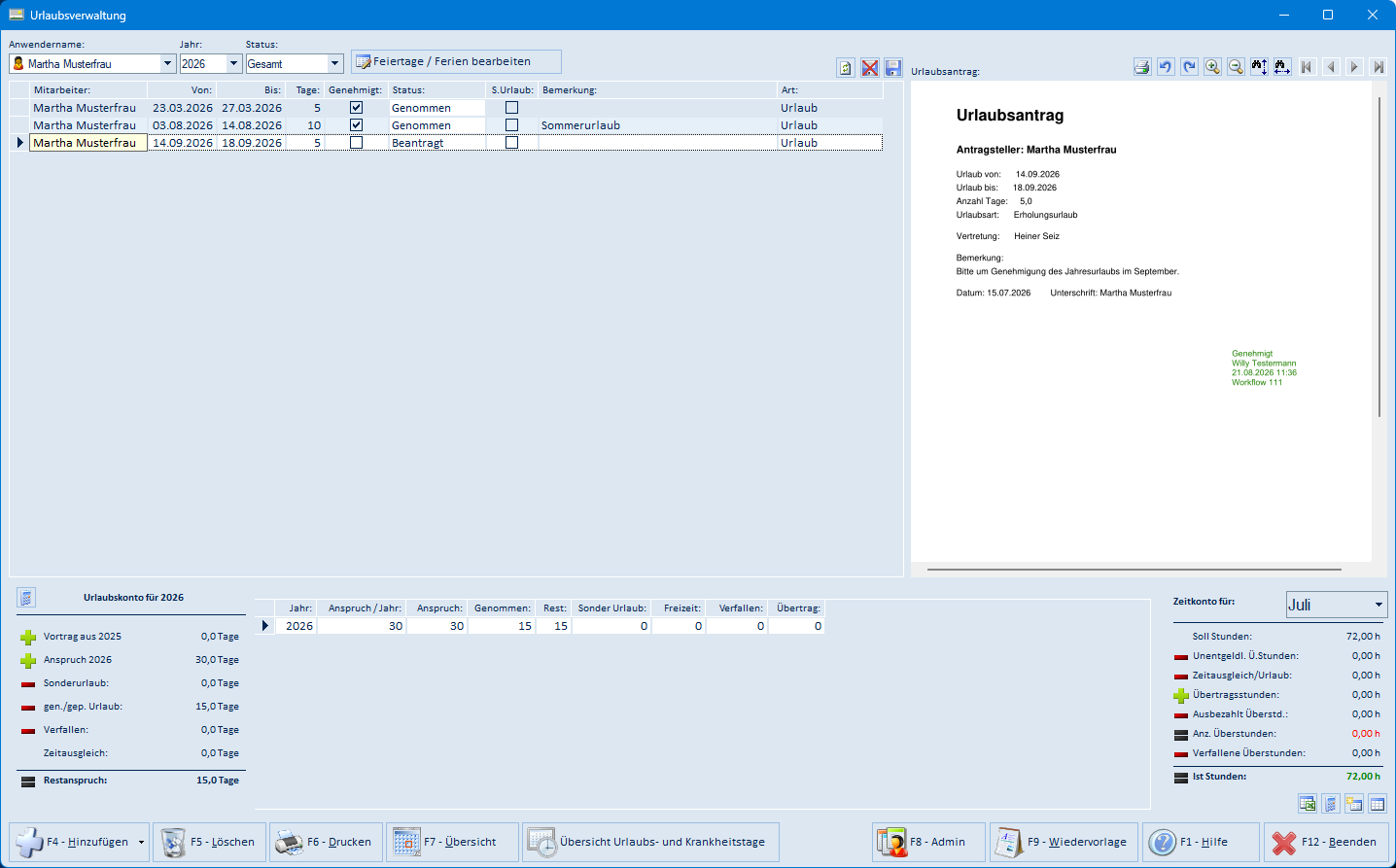
Das Hauptfenster besitzt keine Menüleiste. Alle Funktionen erreichen Sie über die Schaltflächen. Es ist in fünf Bereiche gegliedert:
- Kopfzeile (oben): Über Anwendername wählen Sie den Mitarbeiter, eine Mitarbeitergruppe oder Alle aus. Mit Jahr und Status (Gesamt, Beantragt, Geplant, Genommen) schränken Sie die Anzeige ein. Die Schaltfläche Feiertage / Ferien bearbeiten öffnet den Feiertage/Ferien-Editor. Ganz rechts liegen drei kleine Symbole für die Urlaubsliste: Tabelle aktualisieren, Tabellenlayout löschen und Tabellenlayout speichern.
- Urlaubsliste (Mitte): Zeigt je Urlaubseintrag Mitarbeiter, Von, Bis, Tage, Genehmigt, Status, S.Urlaub (Sonderurlaub), Bemerkung und Art (Urlaub, Ferien, Zeitausgleich, Feiertag).
- Urlaubsantrag (rechts neben der Liste): Ist zum markierten Urlaub ein Urlaubsantrag in der Postmappe abgelegt, zeigt das Programm ihn hier als Vorschau an (siehe Abschnitt 5.2). Gibt es keinen Antrag, bleibt der Bereich ausgeblendet.
- Urlaubskonto (unten links) und Jahresübersicht (unten Mitte): Links sehen Sie das zusammengefasste Urlaubskonto des gewählten Jahres (Vortrag aus dem Vorjahr, Anspruch, Sonderurlaub, genommener/geplanter Urlaub, Verfallen, Zeitausgleich, Restanspruch). Das Symbol links neben der Überschrift berechnet das Urlaubskonto neu. In der Mitte steht dieselbe Information je Jahr in Tabellenform (Anspruch/Jahr, Anspruch, Genommen, Rest, Sonder Urlaub, Freizeit, Verfallen, Übertrag).
- Zeitkonto (unten rechts): Zeigt für den oben gewählten Monat die Soll- und Iststunden, unentgeltliche Überstunden, Zeitausgleich/Urlaub, Übertragsstunden, ausbezahlte und verfallene Überstunden sowie die Anzahl der Überstunden. Über die vier kleinen Symbole rechts unten öffnen Sie die Überstundenstatistik und die Jahres- bzw. Monatsübersicht der Zeiterfassung und berechnen die Zeiterfassung neu.
Symbolleiste (unten)
Die zentralen Funktionen liegen auf Schaltflächen mit Funktionstasten:
| Schaltfläche | Funktion |
|---|---|
| F4 Hinzufügen | Neuen Urlaub beantragen. Der kleine Pfeil rechts öffnet ein Menü mit Auszahlung (Überstunden ausbezahlen) und Berufsschule (öffnet „Urlaub hinzufügen" bereits mit Bemerkung „Berufsschule" und dem heutigen Datum vorbelegt). |
| F5 Löschen | Markierten Urlaubseintrag löschen |
| F6 Drucken | Druckauswahl öffnen |
| F7 Übersicht | Grafische Urlaubsübersicht öffnen |
| Übersicht Urlaubs- und Krankheitstage | Öffnet die gleichnamige Auswertung (siehe Abschnitt 5.11) |
| F8 Admin | Markierten Antrag genehmigen (nur Urlaubs-Administrator) |
| F9 Wiedervorlage | Wiedervorlage zum markierten Urlaub erstellen |
| F1 Hilfe | Öffnet die Online-Hilfe zur Urlaubsverwaltung im emis-Wiki im Browser |
| F12 Beenden | Programm schließen |
4. Arbeitsabläufe
4.1 Urlaub beantragen
-
Wählen Sie oben den Mitarbeiter und das Jahr.
-
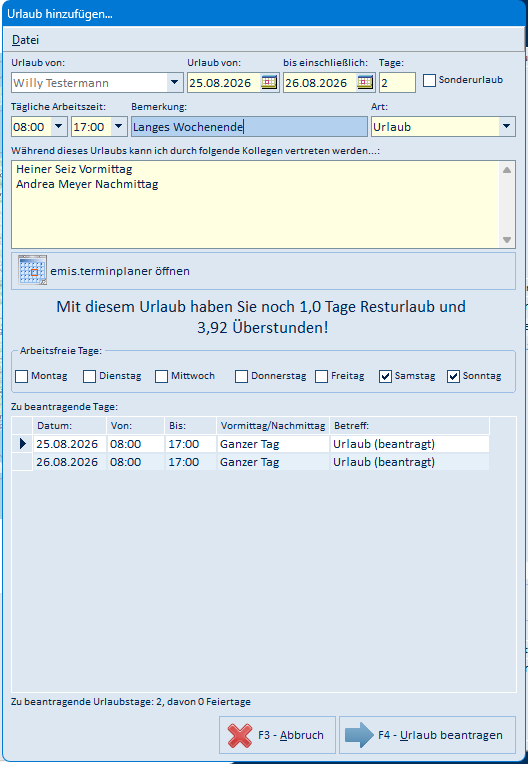
Klicken Sie auf F4 Hinzufügen. Es öffnet sich das Fenster Urlaub hinzufügen.
-
Erfassen Sie Urlaub von und bis einschließlich. Das Programm errechnet die Tage automatisch und berücksichtigt dabei die im Bereich Arbeitsfreie Tage angehakten Wochentage sowie Feiertage.
-
Wählen Sie die Art (Urlaub oder Zeitausgleich) und tragen Sie bei Bedarf eine Bemerkung ein. Ist Sonderurlaub angehakt, ist eine Bemerkung erforderlich.
-
Im Feld Während dieses Urlaubs kann ich durch folgende Kollegen vertreten werden geben Sie Ihre Vertretung an. Über emis.terminplaner öffnen können Sie zuvor Termine prüfen.
-
Der Hinweis in der Mitte zeigt Ihnen, wie viel Resturlaub und wie viele Überstunden nach diesem Antrag verbleiben.
-
Klicken Sie auf F4 Urlaub beantragen. Der Antrag wird mit dem Status Beantragt gespeichert und ausgedruckt. Anschließend können Sie eine Wiedervorlage für den Urlaubs-Administrator erstellen lassen.
Einen bestehenden Eintrag ändern Sie per Doppelklick in der Urlaubsliste – das Fenster öffnet sich dann mit dem Titel Urlaub ändern.
4.2 Urlaub genehmigen
-
Markieren Sie in der Urlaubsliste einen noch nicht genehmigten Antrag (Status Beantragt).
-
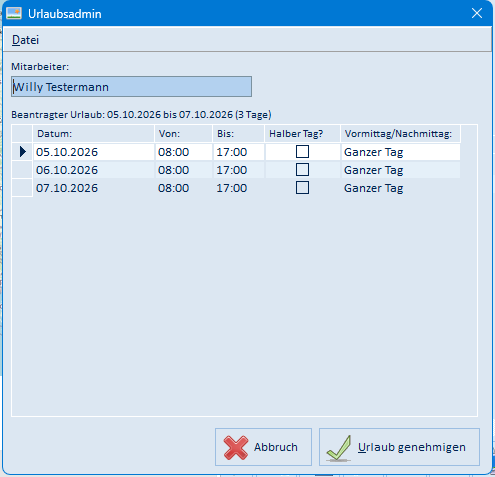
Klicken Sie auf F8 Admin. Es öffnet sich das Fenster Urlaubsadmin mit dem Mitarbeiter, dem beantragten Zeitraum und den einzelnen Tagen.
-
Klicken Sie auf Urlaub genehmigen, um den Antrag zu bestätigen, oder auf Abbruch, um das Fenster ohne Änderung zu schließen.
-
Bestätigen Sie die Rückfrage Wollen Sie diesen Urlaub genehmigen? mit Ja. Der Antrag erhält daraufhin das Häkchen Genehmigt und den Status Geplant.
-
Anschließend fragt das Programm: Soll für den Mitarbeiter eine Wiedervorlage erstellt werden? Mit Ja erhält der Mitarbeiter eine Wiedervorlage über die Genehmigung seines Urlaubs.
Bereits genehmigte Anträge lassen sich nicht erneut über F8 Admin öffnen; das Programm weist darauf hin.
4.3 Urlaub löschen
Markieren Sie den Eintrag in der Urlaubsliste und klicken Sie auf F5 Löschen. Das Programm fragt vor dem Löschen nach. Einen bereits genehmigten Urlaub kann nur der Urlaubs-Administrator (bzw. der Abteilungsleiter) löschen.
4.4 Urlaubsübersicht anzeigen
-
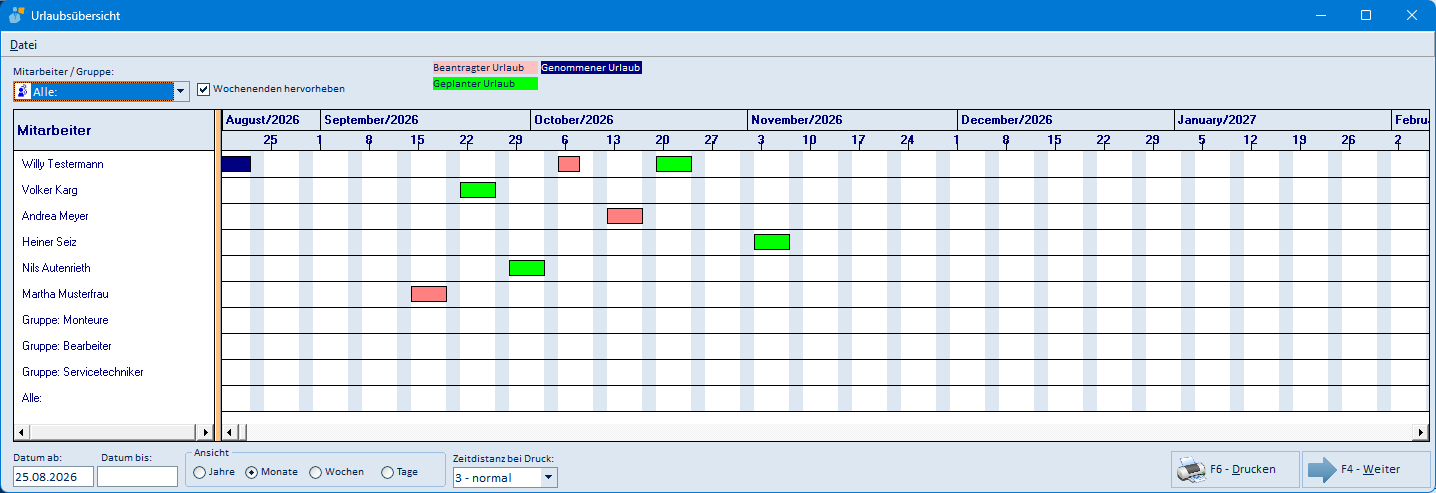
Klicken Sie auf F7 Übersicht. Es öffnet sich die grafische Urlaubsübersicht.
-
Über Mitarbeiter / Gruppe wählen Sie einen einzelnen Mitarbeiter, eine Gruppe oder Alle.
-
Die farbigen Balken zeigen beantragten (rot), genommenen (blau) und geplanten (grün) Urlaub.
-
Mit Ansicht schalten Sie zwischen der Darstellung nach Jahren, Monaten, Wochen und Tagen um. Über Datum ab / bis grenzen Sie den Zeitraum ein, Wochenenden hervorheben hebt die Wochenenden farblich ab.
-
Mit F6 Drucken drucken Sie die Übersicht; F4 Weiter schließt das Fenster.
4.5 Überstunden ausbezahlen
-
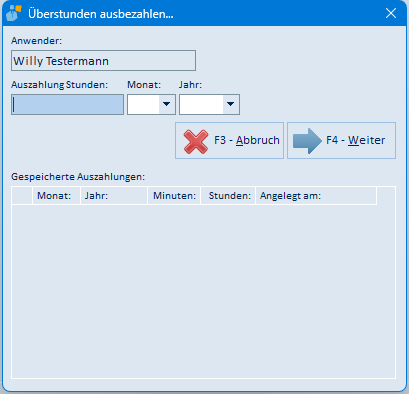
Öffnen Sie über den kleinen Pfeil an F4 Hinzufügen das Menü und wählen Sie Auszahlung. Es öffnet sich das Fenster Überstunden ausbezahlen.
-
Tragen Sie die Auszahlung Stunden sowie Monat und Jahr ein und bestätigen Sie mit F4 Weiter. Die bereits gespeicherten Auszahlungen sehen Sie in der Liste darunter.
4.6 Zeiterfassung auswerten
Über die Symbole rechts unten im Bereich Zeitkonto öffnen Sie die Jahresübersicht der Zeiterfassung (zweites Symbol von rechts) bzw. die Monatsübersicht für den oben gewählten Monat (Symbol ganz rechts) des gewählten Mitarbeiters.
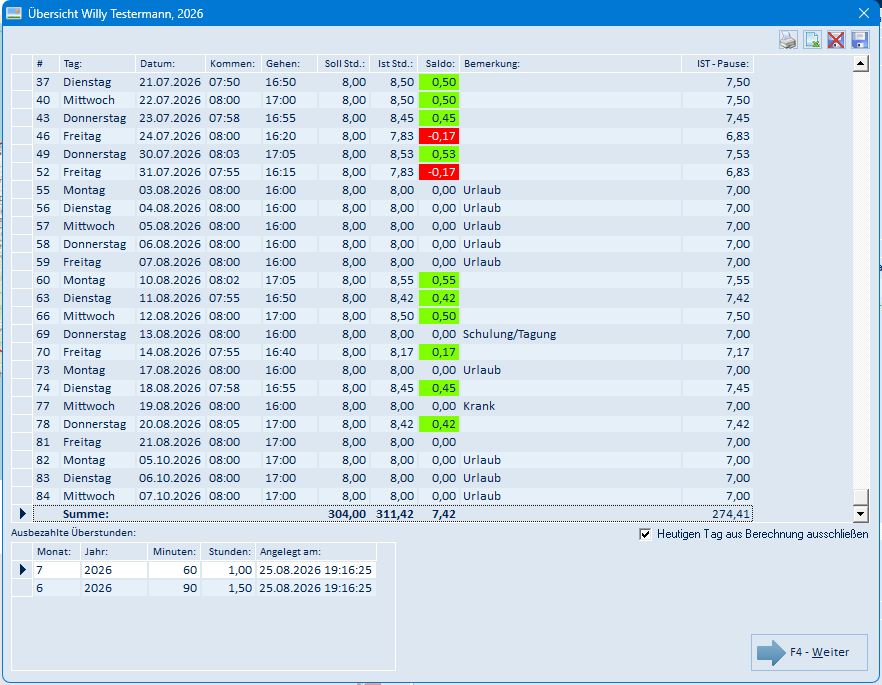
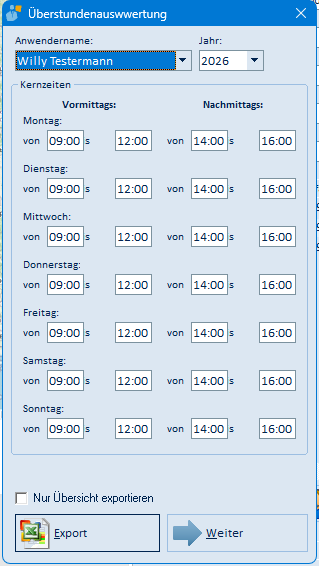
Die Liste zeigt je Tag Kommen, Gehen, Soll- und Iststunden, den Saldo (grün = Plus, rot = Minus), eine Bemerkung (z. B. Urlaub, Krank) sowie die Pausenzeit und darunter die Summe. Mit Heutigen Tag aus Berechnung ausschließen blenden Sie den laufenden Tag aus. Über das linke Symbol im Bereich Zeitkonto öffnen Sie die Überstundenauswertung, in der Sie die Kernzeiten je Wochentag festlegen und die Auswertung nach Excel exportieren.
Das Zeitkonto bezieht sich auf das Jahr, das Sie in der Jahresübersicht (Tabelle unten in der Mitte) markiert haben – nicht auf die Jahresauswahl oben im Fenster. Das gilt ebenso für die Monatsauswahl im Zeitkonto und für die Neuberechnung der Zeiterfassung: Beide rechnen immer für das dort markierte Jahr.
4.7 Drucken
-
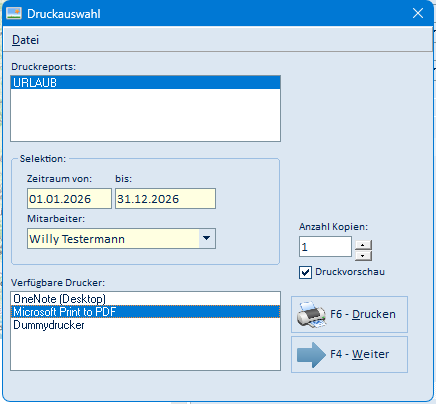
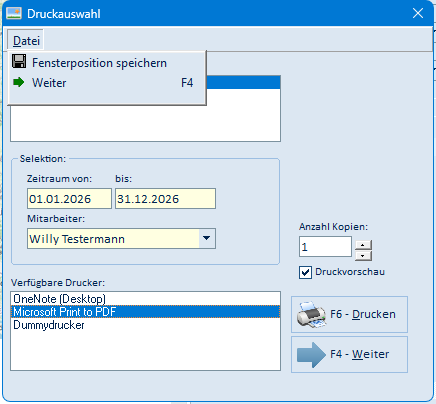
Klicken Sie auf F6 Drucken. Es öffnet sich die Druckauswahl.
-
Wählen Sie unter Druckreports den Bericht URLAUB aus.
-
Grenzen Sie unter Selektion den Zeitraum und den Mitarbeiter ein. Für Zeitraum von und bis öffnet sich beim Anklicken ein Kalender, aus dem Sie das Datum auswählen.
-
Legen Sie Anzahl Kopien und den Drucker fest. Ist Druckvorschau angehakt, wird der Bericht zunächst am Bildschirm angezeigt.
-
Starten Sie den Druck mit F6 Drucken.
4.8 Wiedervorlage erstellen
Markieren Sie einen Urlaubseintrag und klicken Sie auf F9 Wiedervorlage. Das Programm erstellt eine Wiedervorlage mit den Eckdaten des Urlaubs (Zeitraum, Tage, Bemerkung, Genehmigungsstand).
4.9 Feiertage pflegen
-
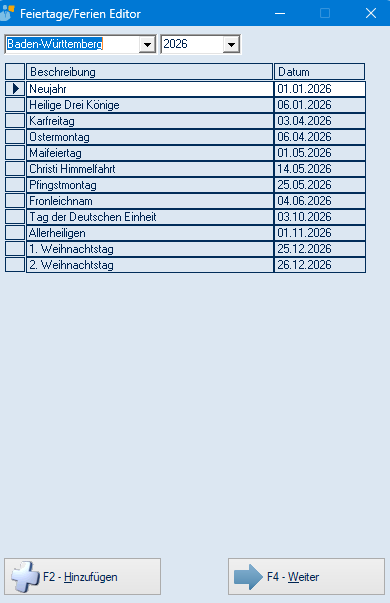
Klicken Sie im Hauptfenster oben auf Feiertage / Ferien bearbeiten. Es öffnet sich der Feiertage/Ferien Editor.
-
Wählen Sie oben das Bundesland und das Jahr. Die Liste zeigt die hinterlegten Feiertage mit Beschreibung und Datum.
-
Mit F2 Hinzufügen hängen Sie eine neue Zeile an; Beschreibung und Datum tragen Sie direkt in der Liste ein.
-
Um einen Feiertag zu entfernen, klicken Sie in der betreffenden Zeile ganz links auf die schmale Markierungsspalte, sodass die ganze Zeile markiert ist, und drücken Sie die Taste Entf. Es erscheint die Abfrage Delete Rows („You have selected 1 row for deletion. Choose Yes to delete the row or No to exit."); bestätigen Sie mit Ja.
-
F4 Weiter schließt den Editor.
Die hier gepflegten Tage berücksichtigt das Programm beim Errechnen der Urlaubstage – ein Feiertag im Urlaubszeitraum zählt nicht als Urlaubstag.
Das maßgebliche Bundesland ermittelt das Programm aus der Postleitzahl der eigenen Firma.
Die Schaltfläche Feiertage / Ferien bearbeiten sehen nur Anwender mit dem Recht Urlaub Admin.
4.10 Urlaubs- und Krankheitstage auswerten
-
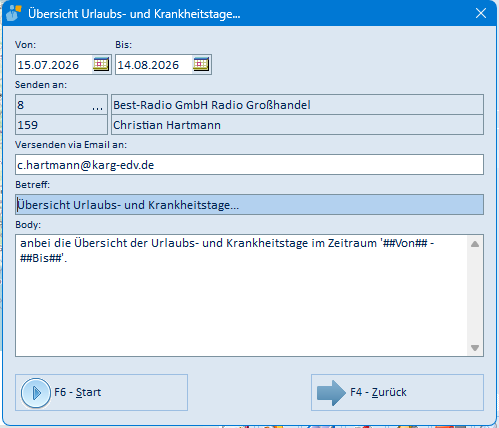
Klicken Sie im Hauptfenster auf Übersicht Urlaubs- und Krankheitstage.
-
Grenzen Sie den Zeitraum über Von und Bis ein.
-
Soll die Auswertung verschickt werden, wählen Sie über die Schaltfläche mit den drei Punkten neben Senden an den Empfänger aus der Adresssuche aus oder tragen unter Versenden via Email an eine E-Mail-Adresse ein; Betreff und Body passen Sie bei Bedarf an.
-
F6 Start erstellt die Auswertung als Word-Dokument und versendet sie – sofern angegeben – per E-Mail. F4 Zurück schließt die Maske.
5. Masken-Referenz
5.1 Hauptfenster „Urlaubsverwaltung"
Das Hauptfenster hat keine Menüleiste.
Auswahl und Symbole im Kopfbereich
| Feld / Schaltfläche | Bedeutung |
|---|---|
| Anwendername | Mitarbeiter, Mitarbeitergruppe („Gruppe: …") oder Alle. Ohne Urlaubs-Administratorrecht steht hier fest der eigene Name. |
| Jahr | Jahr, für das Urlaubsliste und Urlaubskonto angezeigt werden |
| Status | Filter für die Urlaubsliste: Gesamt, Beantragt, Geplant, Genommen |
| Feiertage / Ferien bearbeiten | Öffnet den Feiertage/Ferien Editor (Abschnitt 5.10) |
| Symbol „Tabelle aktualisieren" | Liest die Urlaubsliste neu ein |
| Symbol „Tabellenlayout löschen" | Verwirft das gespeicherte Layout der Urlaubsliste; die Änderung wirkt erst nach einem Neustart |
| Symbol „Tabellenlayout speichern" | Speichert Spaltenbreiten und -reihenfolge der Urlaubsliste |
Urlaubsliste
| Spalte | Bedeutung |
|---|---|
| Mitarbeiter | Antragsteller |
| Von / Bis | Erster und letzter Tag des Urlaubs |
| Tage | Anzahl der angerechneten Urlaubstage |
| Genehmigt | Häkchen, sobald der Antrag genehmigt wurde |
| Status | Beantragt, Geplant oder Genommen |
| S.Urlaub | Häkchen bei Sonderurlaub |
| Bemerkung | Freitext aus dem Antrag |
| Art | Urlaub, Ferien, Zeitausgleich oder Feiertag |
Ein Doppelklick auf eine Zeile öffnet den Eintrag im Fenster „Urlaub ändern" (Abschnitt 5.3).
Urlaubskonto (unten links)
| Feld / Schaltfläche | Bedeutung |
|---|---|
| Symbol „Urlaub neu berechnen" | Berechnet das Urlaubskonto des gewählten Mitarbeiters neu |
| Vortrag aus <Vorjahr> | Aus dem Vorjahr übernommene Resttage |
| Anspruch <Jahr> | Jahresanspruch |
| Sonderurlaub | Als Sonderurlaub genommene Tage |
| gen./gep. Urlaub | Genommene und geplante Urlaubstage |
| Verfallen | Verfallene Urlaubstage |
| Zeitausgleich | Als Zeitausgleich genommene Tage |
| Restanspruch | Verbleibende Urlaubstage |
Jahresübersicht (unten Mitte)
Tabelle je Jahr mit den Spalten Jahr, Anspruch / Jahr, Anspruch, Genommen, Rest, Sonder Urlaub, Freizeit, Verfallen und Übertrag. Ein Doppelklick auf die Tabelle stößt eine Neuberechnung des Urlaubskontos an.
Als Urlaubs-Administrator können Sie in dieser Tabelle direkt schreiben; für alle anderen Anwender ist sie gesperrt. Die Spalten Verfallen und Übertrag berechnet das Programm nicht selbst – sie sind vom Urlaubs-Administrator zu pflegen und wirken sich auf die übrigen Werte aus:
- Verfallen: Tage, die in diesem Jahr verfallen sind. Sie verringern den Restanspruch.
- Übertrag: Tage aus dem Vorjahr, die zusätzlich im gewählten Jahr genommen werden dürfen. Sie erhöhen den Anspruch dieses Jahres.
Damit die Summen stimmen, tragen Sie dieselbe Anzahl Tage, die Sie in einem Jahr unter Übertrag aufnehmen, im Vorjahr unter Verfallen ein. Die Spalte Freizeit füllt das Programm bei jeder Neuberechnung selbst mit den als Zeitausgleich genommenen Tagen; Eingaben dort bleiben nicht erhalten.
Auch die Tabelle Sollstunden pro Monat im Bereich Zeitkonto ist nur für den Urlaubs-Administrator beschreibbar.
Zeitkonto (unten rechts)
| Feld / Schaltfläche | Bedeutung |
|---|---|
| Zeitkonto für | Monat, für den die Stunden angezeigt werden |
| Soll Stunden | Sollstunden des Monats aus den hinterlegten Arbeitszeiten |
| Unentgeldl. Ü.Stunden | Unentgeltlich zu leistende Überstunden |
| Zeitausgleich/Urlaub | Stunden, die als Zeitausgleich oder Urlaub gebucht sind |
| Übertragsstunden | Aus dem Vormonat übernommene Stunden |
| Ausbezahlt Überstd. | Bereits ausbezahlte Überstunden |
| Anz. Überstunden | Saldo der Überstunden |
| Verfallene Überstunden | Verfallene Überstunden |
| Ist Stunden | Tatsächlich erfasste Stunden |
| Symbol „Überstundenstatistik" | Öffnet die Überstundenauswertung (Abschnitt 5.9) |
| Symbol „Zeiterfassung neu berechnen" | Berechnet Soll- und Iststunden aller Monate des Jahres neu |
| Symbol „Jahresübersicht der Zeiterfassung" | Öffnet die Übersicht über das ganze Jahr (Abschnitt 5.8) |
| Symbol „Monatsübersicht der Zeiterfassung" | Öffnet dieselbe Übersicht, beschränkt auf den gewählten Monat (Abschnitt 5.8) |
Ein Doppelklick auf die Tabelle „Sollstunden pro Monat" löst ebenfalls die Neuberechnung der Zeiterfassung aus.
Schaltflächenleiste unten
| Schaltfläche | Wirkung |
|---|---|
| F4 Hinzufügen | Öffnet „Urlaub hinzufügen" (Abschnitt 5.3) |
| F4 Hinzufügen → Pfeil → Auszahlung | Öffnet „Überstunden ausbezahlen" (Abschnitt 5.7) |
| F4 Hinzufügen → Pfeil → Berufsschule | Öffnet „Urlaub hinzufügen" mit der Bemerkung „Berufsschule", dem heutigen Datum und gesetztem Sonderurlaub-Kennzeichen |
| F5 Löschen | Löscht den markierten Urlaub nach einer Sicherheitsabfrage |
| F6 Drucken | Öffnet die Druckauswahl (Abschnitt 5.6) |
| F7 Übersicht | Öffnet die grafische Urlaubsübersicht (Abschnitt 5.5) |
| Übersicht Urlaubs- und Krankheitstage | Öffnet die gleichnamige Auswertung (Abschnitt 5.11) |
| F8 Admin | Öffnet „Urlaubsadmin" für den markierten, noch nicht genehmigten Antrag (Abschnitt 5.4) |
| F9 Wiedervorlage | Erstellt eine Wiedervorlage zum markierten Urlaub und meldet dies in einem Hinweisfenster |
| F1 Hilfe | Öffnet die Hilfeseite zur Urlaubsverwaltung im emis-Wiki im Browser |
| F12 Beenden | Schließt das Programm |
5.2 Urlaubsantrag-Vorschau im Hauptfenster
Zu einem markierten Urlaub, für den ein Urlaubsantrag in der Postmappe abgelegt ist, zeigt das Hauptfenster rechts neben der Urlaubsliste den Antrag als Vorschau an.
| Schaltfläche | Wirkung |
|---|---|
| Drucker | Öffnet den Windows-Druckdialog und druckt den angezeigten Antrag |
| Nach links / nach rechts drehen | Dreht die Anzeige um 90° |
| Vergrößern / Verkleinern | Zoomt in die Anzeige hinein bzw. heraus |
| Seitenbreite / Ganze Seite | Passt die Anzeige an die Fensterbreite bzw. an die Fensterhöhe an |
| Erste / Vorherige / Nächste / Letzte Seite | Blättert innerhalb des Dokuments |
Liegen zu einem Urlaub mehrere Anträge in der Postmappe, erscheinen zusätzlich zwei Schaltflächen zum Blättern zwischen den Dokumenten. Gibt es keinen archivierten Antrag, bleibt der gesamte Vorschaubereich ausgeblendet.
5.3 Urlaub hinzufügen / ändern (F4)
Menü „Datei"
| Menüpunkt | Wirkung |
|---|---|
| Fensterposition speichern | Merkt sich Größe und Position des Fensters für den nächsten Aufruf |
| Abbruch | Schließt das Fenster ohne zu speichern (wie F3 Abbruch) |
| Weiter | Speichert den Antrag (wie F4 Urlaub beantragen) |
Felder und Schaltflächen
| Feld / Schaltfläche | Bedeutung |
|---|---|
| Anwender (links oben) | Mitarbeiter, für den der Urlaub beantragt wird |
| Urlaub von / bis einschließlich | Zeitraum des Urlaubs |
| Tage | Automatisch errechnete Anzahl der Urlaubstage |
| Sonderurlaub | Kennzeichnet den Antrag als Sonderurlaub (Bemerkung erforderlich) |
| Tägliche Arbeitszeit | Von-/Bis-Zeit für die betroffenen Tage |
| Bemerkung / Art | Freitext und Urlaubsart (Urlaub, Zeitausgleich) |
| Während dieses Urlaubs … vertreten werden | Angabe der Vertretung |
| emis.terminplaner öffnen | Öffnet den emis.terminplaner zur Terminprüfung – siehe die Dokumentation des emis.terminplaner |
| Hinweiszeile in der Mitte | Zeigt, wie viel Resturlaub und wie viele Überstunden nach diesem Antrag verbleiben |
| Arbeitsfreie Tage | Wochentage, die nicht als Urlaubstag zählen |
| Zu beantragende Tage | Liste der einzelnen Tage mit Datum, Von/Bis, halber Tag, Vormittag/Nachmittag und Betreff |
| Zeile unter der Liste | Anzahl der zu beantragenden Urlaubstage und der darin enthaltenen Feiertage |
| F6 Drucken | Druckt den Urlaubsantrag |
| F3 Abbruch | Schließt das Fenster ohne zu speichern |
| F4 Urlaub beantragen | Speichert den Antrag (Status Beantragt) |
Bei einem bereits beantragten oder genehmigten Urlaub blendet das Programm für Anwender ohne Administratorrecht die Schaltflächen F6 Drucken und F4 Urlaub beantragen sowie den Menüpunkt Weiter aus – der Eintrag lässt sich dann nur noch ansehen.
5.4 Urlaubsadmin (F8)
Menü „Datei"
| Menüpunkt | Wirkung |
|---|---|
| Fensterposition speichern | Merkt sich Größe und Position des Fensters |
| Abbruch | Schließt das Fenster ohne Änderung |
| Weiter | Genehmigt den Antrag (wie Urlaub genehmigen) |
Felder und Schaltflächen
| Feld / Schaltfläche | Bedeutung |
|---|---|
| Mitarbeiter | Antragsteller |
| Beantragter Urlaub | Zeitraum und Anzahl der Tage |
| Tabelle | Die einzelnen Tage mit Datum, Von, Bis, halber Tag und Vormittag/Nachmittag |
| Urlaub genehmigen | Bestätigt den Antrag |
| Abbruch | Schließt das Fenster ohne Änderung |
5.5 Urlaubsübersicht (F7)
Menü „Datei"
| Menüpunkt | Wirkung |
|---|---|
| Fensterposition speichern | Merkt sich Größe und Position des Fensters |
| Weiter | Schließt die Übersicht (wie F4 Weiter) |
Felder und Schaltflächen
| Feld / Schaltfläche | Bedeutung |
|---|---|
| Mitarbeiter / Gruppe | Auswahl eines Mitarbeiters, einer Gruppe oder aller Mitarbeiter |
| Wochenenden hervorheben | Hebt Samstage und Sonntage farblich hervor |
| Legende oben | Farberklärung für beantragten, genommenen und geplanten Urlaub sowie – sofern eingeschaltet – für Feiertage |
| Ansicht | Darstellung nach Jahren, Monaten, Wochen oder Tagen |
| Datum ab / bis | Grenzt den dargestellten Zeitraum ein; beim Anklicken öffnet sich ein Kalender |
| Zeitdistanz bei Druck | Breite der Zeitachse im Ausdruck: 1 – sehr schmal, 2 – schmal, 3 – normal, 4 – weit, 5 – sehr weit |
| F6 Drucken | Druckt die Übersicht über den Windows-Druckdialog |
| F4 Weiter | Schließt das Fenster |
Die Farben bedeuten: rot = beantragter, blau = genommener, grün = geplanter Urlaub.
5.6 Druckauswahl (F6)
Menü „Datei"
| Menüpunkt | Wirkung |
|---|---|
| Fensterposition speichern | Merkt sich Größe und Position des Fensters |
| Weiter | Schließt die Druckauswahl (wie F4 Weiter) |
Felder und Schaltflächen
| Feld / Schaltfläche | Bedeutung |
|---|---|
| Druckreports | Auswahl des Berichts (URLAUB) |
| Zeitraum von / bis | Zeitraum der auszugebenden Urlaube; beim Anklicken öffnet sich ein Kalender |
| Mitarbeiter | Einzelner Mitarbeiter oder Alle |
| Verfügbare Drucker | Zieldrucker |
| Anzahl Kopien | Anzahl der Ausdrucke |
| Druckvorschau | Zeigt den Bericht vor dem Druck am Bildschirm |
| F6 Drucken | Startet den Druck |
| F4 Weiter | Schließt die Druckauswahl |
5.7 Überstunden ausbezahlen (F4 → Auszahlung)
| Feld / Schaltfläche | Bedeutung |
|---|---|
| Anwender | Mitarbeiter, dessen Überstunden ausbezahlt werden |
| Auszahlung Stunden | Anzahl der auszubezahlenden Stunden |
| Monat / Jahr | Monat (ein- oder zweistellig) und Jahr (vierstellig) der Auszahlung |
| Gespeicherte Auszahlungen | Liste bereits erfasster Auszahlungen mit Monat, Jahr, Minuten, Stunden und Anlagedatum |
| F3 Abbruch | Schließt das Fenster ohne zu speichern |
| F4 Weiter | Speichert die Auszahlung, druckt einen Auszahlungsbeleg und schließt das Fenster |
5.8 Übersicht der Zeiterfassung
Dieselbe Maske zeigt wahlweise das ganze Jahr (Symbol „Jahresübersicht der Zeiterfassung") oder nur den gewählten Monat (Symbol „Monatsübersicht der Zeiterfassung"). Der Fenstertitel nennt Mitarbeiter und Zeitraum.
| Feld / Schaltfläche | Bedeutung |
|---|---|
| Tabelle | Je Tag: laufende Nummer, Tag, Datum, Kommen, Gehen, Soll Std., Ist Std., Saldo (grün = Plus, rot = Minus), Bemerkung und IST-Pause; in der letzten Zeile die Summe |
| Symbol „Tabelle drucken" | Druckt die angezeigte Tabelle |
| Symbol „Export nach Excel (CSV)" | Speichert die Tabelle als CSV-Datei |
| Symbol „Tabellenlayout löschen" | Verwirft das gespeicherte Layout der Tabelle |
| Symbol „Tabellenlayout speichern" | Speichert Spaltenbreiten, -reihenfolge und Sortierung |
| Heutigen Tag aus Berechnung ausschließen | Lässt den laufenden Tag aus der Auswertung heraus |
| Ausbezahlte Überstunden | Liste der Auszahlungen des Jahres mit Monat, Jahr, Minuten, Stunden und Anlagedatum |
| F4 Weiter | Schließt das Fenster |
5.9 Überstundenauswertung
| Feld / Schaltfläche | Bedeutung |
|---|---|
| Anwendername | Mitarbeiter, eine Gruppe oder Alle |
| Jahr | Auszuwertendes Jahr |
| Kernzeiten | Je Wochentag die Vormittags- und Nachmittags-Kernzeit (jeweils von/bis). Stunden außerhalb dieser Zeiten weist die Auswertung gesondert aus. |
| Nur Übersicht exportieren | Erzeugt nur das Übersichtsblatt, ohne die Detailblätter je Mitarbeiter |
| Export | Erstellt die Auswertung in Excel und zeigt sie dort an |
| Weiter | Schließt das Fenster |
5.10 Feiertage/Ferien Editor
Die Maske öffnet sich über die Schaltfläche Feiertage / Ferien bearbeiten im Hauptfenster.
| Feld / Schaltfläche | Bedeutung |
|---|---|
| Bundesland | Bundesland, für das die Feiertage gelten |
| Jahr | Jahr, für das die Feiertage gelten |
| Tabelle | Liste der Feiertage mit Beschreibung und Datum; die Einträge werden direkt in der Tabelle bearbeitet |
| F2 Hinzufügen | Hängt eine neue, leere Zeile für das gewählte Bundesland und Jahr an |
| F4 Weiter | Schließt den Editor |
5.11 Übersicht Urlaubs- und Krankheitstage
Die Maske öffnet sich über die gleichnamige Schaltfläche im Hauptfenster.
| Feld / Schaltfläche | Bedeutung |
|---|---|
| Von / Bis | Auszuwertender Zeitraum; die Schaltfläche rechts im Feld öffnet einen Kalender |
| Senden an | Empfänger der Auswertung. Die Schaltfläche mit den drei Punkten öffnet die Adresssuche; danach stehen in der ersten Zeile Nummer und Name der Adresse, in der zweiten Nummer und Name des Ansprechpartners. Die Felder selbst sind gesperrt. |
| Versenden via Email an | E-Mail-Adresse für den Versand; sie wird beim Auswählen der Adresse automatisch gefüllt und kann überschrieben werden |
| Betreff | Betreff der E-Mail |
| Body | Text der E-Mail. Die Platzhalter ##Von## und ##Bis## ersetzt das Programm durch den gewählten Zeitraum. |
| F6 Start | Erstellt die Auswertung als Word-Dokument und versendet sie an die angegebenen Empfänger |
| F4 Zurück | Schließt die Maske |
6. Häufige Fragen / Hinweise
- Warum sehe ich nur meinen eigenen Urlaub? Anwender ohne Urlaubs-Administratorrecht sehen ausschließlich ihre eigenen Daten; die Auswahl Anwendername ist dann fest auf den eigenen Namen eingestellt. Der Urlaubs-Administrator kann jeden Mitarbeiter, Gruppen und Alle auswählen.
- Der Urlaub ist noch nicht genehmigt. Ein neu beantragter Urlaub erhält den Status Beantragt. Erst nach der Genehmigung über F8 Admin wird das Häkchen Genehmigt gesetzt.
- Ein genehmigter Urlaub lässt sich nicht löschen. Genehmigte Anträge kann nur der Urlaubs-Administrator bzw. der Abteilungsleiter entfernen. Das Löschen ist endgültig.
- Woher kommen die Zahlen im Zeitkonto? Die Soll- und Iststunden werden aus der Zeiterfassung des Mitarbeiters und seinen hinterlegten Arbeitszeiten berechnet. Über das Symbol Jahresübersicht der Zeiterfassung sehen Sie die zugrunde liegenden Tage.
- Sonderurlaub braucht eine Bemerkung. Ist die Option Sonderurlaub angehakt, verlangt das Programm beim Beantragen eine Bemerkung.
- Vertretung angeben. Beim Beantragen ist in der Regel anzugeben, durch welche Kollegen Sie vertreten werden können; ohne diese Angabe lässt sich der Antrag nicht abschließen.
- Warum ist der Bereich „Urlaubsantrag" leer? Die Vorschau zeigt nur Anträge, die als Dokument in der Postmappe abgelegt sind. Für Urlaube, die ohne Antragsdokument erfasst wurden, bleibt der Bereich ausgeblendet.
- Ein Tabellenlayout wirkt nicht sofort. Das Löschen eines gespeicherten Tabellenlayouts wird erst nach einem Neustart des Programms wirksam.
- Wo wird das Recht „Urlaub Admin" vergeben? Im emis.personalstamm auf dem Reiter 4 Berechtigungen, Eintrag Urlaub Admin. Ist das Recht gesetzt, stehen in der Auswahl Anwendername alle Mitarbeiter und alle Gruppen zur Verfügung, und die Schaltflächen F8 Admin, Feiertage / Ferien bearbeiten, Übersicht Urlaubs- und Krankheitstage sowie das Symbol Überstundenstatistik und das Zusatzmenü an F4 Hinzufügen werden eingeblendet.
- Sonderurlaub verringert den Urlaubsanspruch nicht. Tage, die als Sonderurlaub erfasst sind, zählt das Programm getrennt (Feld Sonderurlaub im Urlaubskonto). Sie werden nicht als genommener Urlaub gewertet und daher nicht vom Jahresanspruch abgezogen. Dasselbe gilt für Anträge der Art Zeitausgleich.
- Warum sehe ich in der Urlaubsübersicht keine Feiertage? Die Feiertage werden in der grafischen Urlaubsübersicht nur angezeigt, wenn die Systemvariable
urlaubsuebersicht_feiertage_anzeigen_jneingeschaltet ist. In der Voreinstellung ist sie ausgeschaltet, weil die Anzeige der Feiertage das Laden der Übersicht spürbar verlangsamt. - Wer darf die Überstundenauswertung exportieren? Das Symbol Überstundenstatistik steht nur Anwendern mit dem Recht Urlaub Admin zur Verfügung. Ist der angemeldete Anwender zugleich Abteilungsleiter, umfasst die Auswahl Alle beim Export nur die Mitarbeiter seiner Abteilungen. Abteilungen und Abteilungsleiter pflegen Sie im emis.personalstamm über die Maske Abteilungen.
- Video-Hilfe: Zur emis.stempeluhr, mit der die Mitarbeiter die Zeiten erfassen, die in das Zeitkonto einfließen, gibt es eine Video-Hilfe: https://www.youtube.com/watch?v=YigWiWhDzNU