Versandmodul – Anwenderhandbuch
Programm: emis.versandmodul Version: 2026.7.1 Stand: 05.08.2026
1. Überblick
Mit dem emis.versandmodul wickeln Sie den Warenausgang für offene Aufträge in einem Arbeitsgang ab. Das Programm listet alle versandbereiten Aufträge auf und zeigt Ihnen zu jedem Auftrag, ob die enthaltenen Artikel vollständig lieferbar sind. Von hier aus buchen Sie die Ware vom Lager ab, drucken Lieferschein und Rechnung und stoßen – je nach eingerichtetem Versanddienstleister – die Paketerstellung an.
Das Modul unterstützt Sie über den gesamten Versandvorgang:
- versandbereite Aufträge übersichtlich anzeigen und nach verschiedenen Kriterien einschränken
- auf einen Blick erkennen, welche Aufträge komplett lieferbar sind und bei welchen Bestand fehlt
- die Auftragspositionen mit aktuellem Lagerbestand und offenen Bestellungen zum Artikel prüfen
- zu jedem Artikel Bestandsdetails, Umsätze und offene Vorgänge aufrufen
- die Lieferanschrift eines Auftrags einsehen und anpassen
- Ware gezielt vom Lagerplatz abbuchen (mit Chargen und Seriennummern)
- Lieferschein und Rechnung erzeugen und den Auftrag als geliefert kennzeichnen
Das emis.versandmodul ist Teil des emis-E-Commerce-Programms und lizenzabhängig.
2. Programmstart
Das emis.versandmodul wird – wie alle emis-Module – über das emis.auswahlmenü gestartet. Wählen Sie dort die Kachel Versandmodul; sie liegt in der Gruppe EMIS-Auftrag. Das Hauptfenster Offene Lieferungen öffnet sich anschließend automatisch.
3. Das Hauptfenster
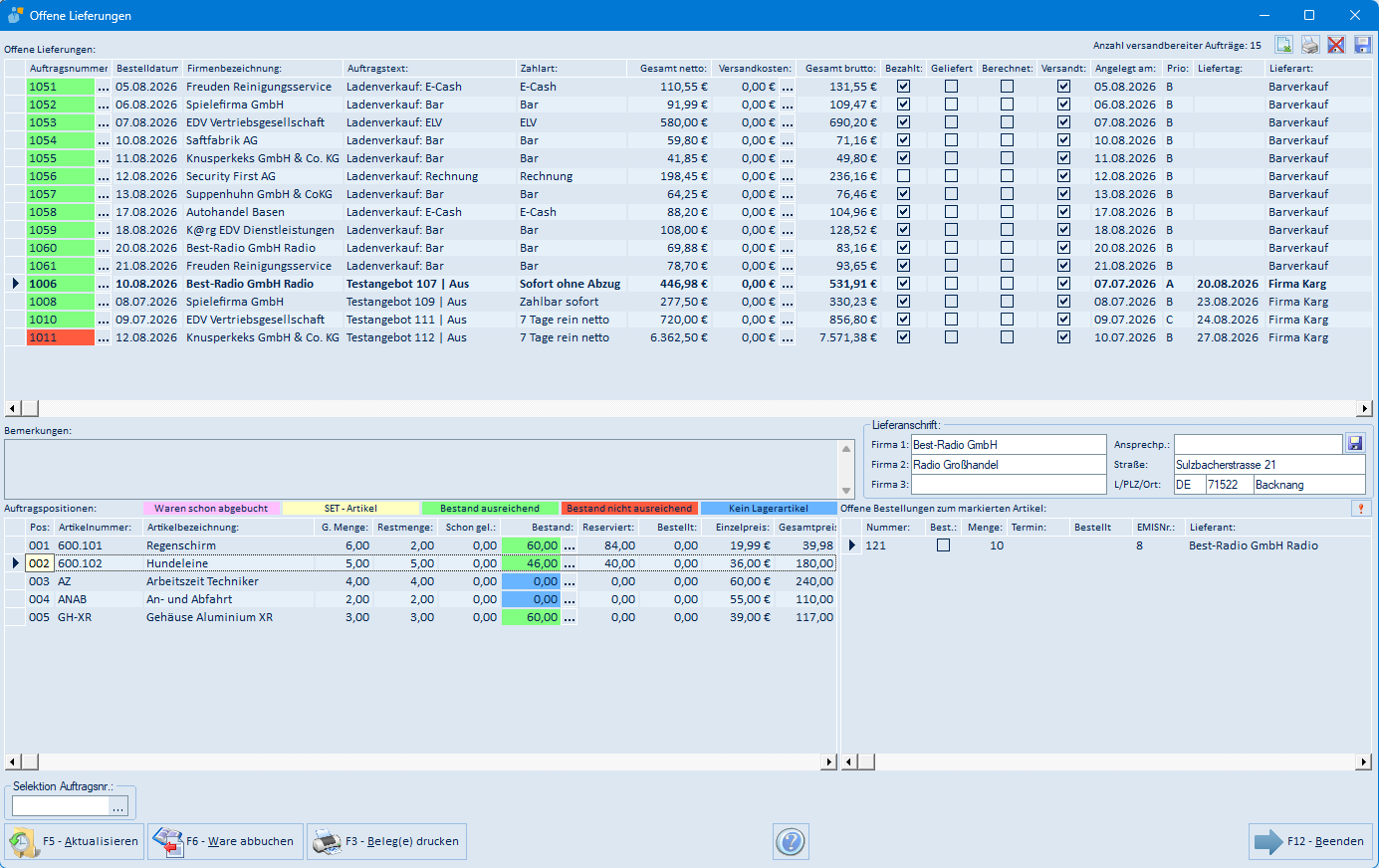
Das Fenster Offene Lieferungen ist in mehrere Bereiche gegliedert:
- Auftragsliste (oben): Alle versandbereiten Aufträge mit Auftragsnummer, Bestelldatum, Firmenbezeichnung, Auftragstext, Zahlart, Netto- und Bruttobetrag, Versandkosten sowie den Kennzeichen Bezahlt, Geliefert, Berechnet und Versandt, dazu Anlagedatum, Priorität und Liefertag. Rechts oben steht die Anzahl versandbereiter Aufträge, daneben die Symbolleiste für Export, Tabellendruck und Tabellenlayout.
- Auftragspositionen (Mitte links): Die Artikel des in der oberen Liste markierten Auftrags mit Gesamtmenge, Restmenge, bereits gelieferter Menge, Lagerbestand, reservierter und bestellter Menge sowie Einzel- und Gesamtpreis.
- Offene Bestellungen zum markierten Artikel (Mitte rechts): Zeigt zum aktuell markierten Artikel die noch nicht abgeschlossenen Lieferantenbestellungen mit Menge, Termin und Lieferant.
- Bemerkungen und Lieferanschrift (Mitte): Freitextbemerkung zum Auftrag sowie die Versandadresse (Firma 1–3, Ansprechpartner, Straße, Land/PLZ/Ort), die Sie hier direkt bearbeiten und speichern können.
- Selektion Auftragsnr. (unten links): Schränkt die Auftragsliste auf eine Auftragsnummer ein.
- Symbolleiste unten: F5 Aktualisieren, F6 Ware abbuchen, F3 Beleg(e) drucken, die Hilfe-Schaltfläche sowie F12 Beenden.
Farbkennzeichnung
Die Farben helfen Ihnen, die Lieferfähigkeit sofort zu erkennen:
- In der Auftragsliste ist die Auftragsnummer grün hinterlegt, wenn der Auftrag komplett lieferbar ist, und rot, wenn für mindestens eine Position der Bestand nicht ausreicht.
- In den Auftragspositionen ist die Spalte Bestand je Artikel eingefärbt. Die Bedeutung der Farben steht als Legende über der Positionsliste: Bestand ausreichend (grün), Bestand nicht ausreichend (rot), Kein Lagerartikel (blau), SET-Artikel (gelb) und Waren schon abgebucht.
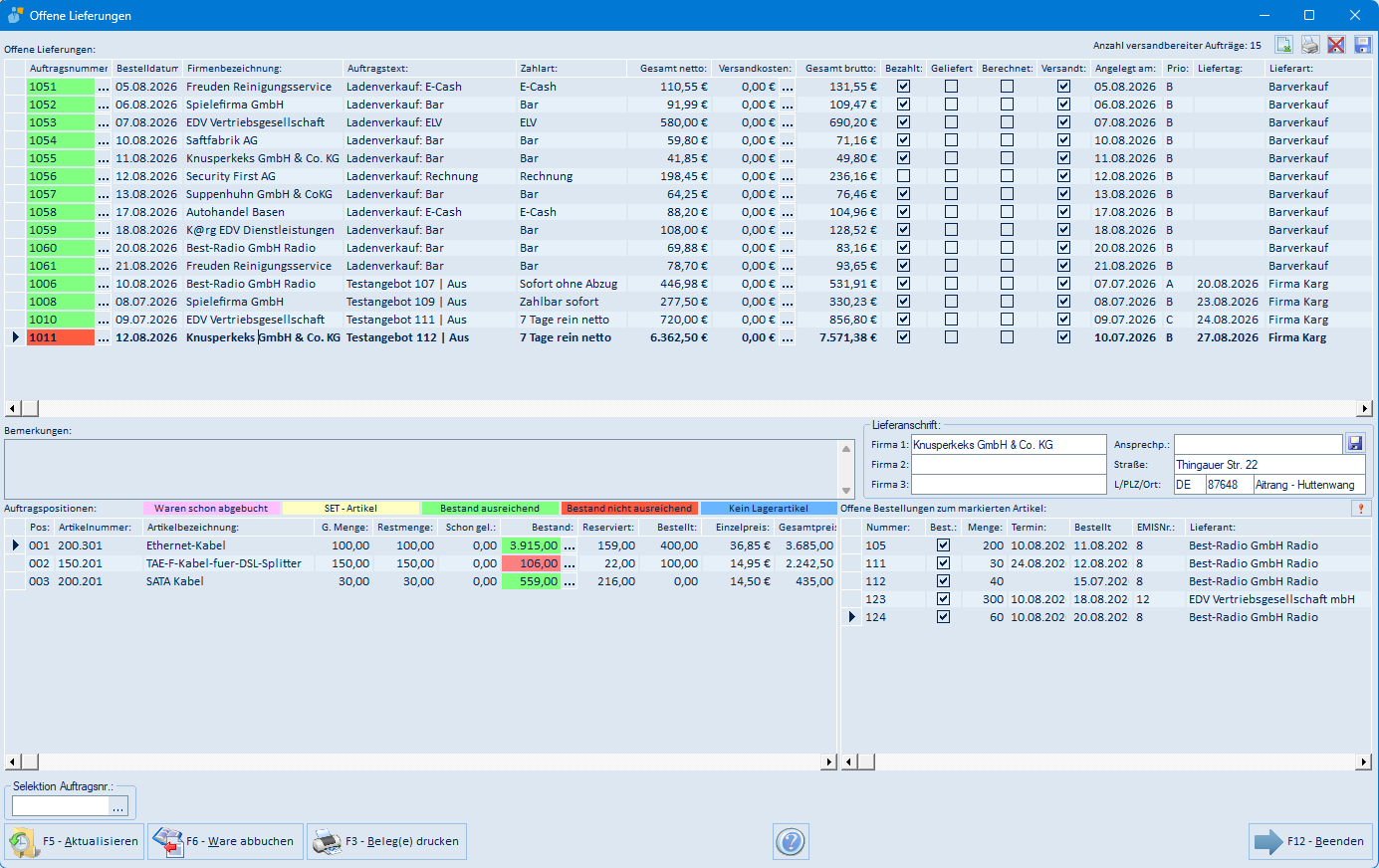
Im Beispiel ist der markierte Auftrag rot (nicht komplett lieferbar): Bei der Position „TAE-F-Kabel" reicht der Bestand nicht aus (rot), während die übrigen Positionen ausreichend Bestand haben (grün).
4. Arbeitsabläufe
4.1 Versandbereite Aufträge sichten
- Nach dem Start zeigt das Fenster alle versandbereiten Aufträge. Ein Auftrag erscheint hier, sobald er offen, noch nicht geliefert und versandfertig ist – in der Regel, sobald er bezahlt ist.
- Markieren Sie in der oberen Liste einen Auftrag. Die zugehörigen Positionen und die Lieferanschrift werden darunter angezeigt.
- Prüfen Sie an der Farbe der Auftragsnummer und der Bestandsspalte, ob der Auftrag komplett lieferbar ist.
- Über F5 Aktualisieren laden Sie die Liste neu, nachdem sich Bestände oder Aufträge geändert haben.
Über die Spaltenüberschriften sortieren Sie die Liste. Ein erneuter Klick auf dieselbe Überschrift kehrt die Sortierreihenfolge um.
4.2 Einen Artikel genauer ansehen
- Markieren Sie in den Auftragspositionen die gewünschte Position.
- Klicken Sie auf die Schaltfläche rechts über der Liste Offene Bestellungen zum markierten Artikel – oder auf die Schaltfläche in der Spalte Bestand der Position.
- Es öffnet sich die Bestandsanzeige mit Lagerbestand, reservierten und bestellten Mengen, Lieferanten und Lagerorten (Abschnitt 5.2).
- Von dort erreichen Sie über Umsätze die Artikelumsätze und über offene Vorgänge alle noch offenen Aufträge, Bestellungen, Produktionspositionen und Werkstattaufträge zum Artikel.
Bei einem SET-Artikel (gelb) öffnet die Schaltfläche in der Spalte Bestand statt der Bestandsanzeige das Fenster SET-Artikel mit der Stückliste (Abschnitt 5.3). Bei einem Artikel ohne Bestandsführung erscheint der Hinweis „Dieser Artikel ist nicht Bestandsgeführt!".
4.3 Lieferanschrift anpassen
- Markieren Sie den Auftrag.
- Ändern Sie im Bereich Lieferanschrift die Felder Firma 1–3, Ansprechpartner, Straße oder Land/PLZ/Ort.
- Speichern Sie die geänderte Anschrift über die Disketten-Schaltfläche rechts neben den Adressfeldern.
4.4 Ware vom Lager abbuchen (F6)
- Markieren Sie den Auftrag und klicken Sie auf F6 Ware abbuchen.
- Es öffnet sich das Fenster Waren abbuchen. Oben sehen Sie die Positionen mit Menge, Menge Liefern, Menge ausgewählt und Menge gebucht.
- Wählen Sie in der Liste Lagerorte den Stellplatz, von dem abgebucht werden soll. In den Spalten Bestand und Neuer Bestand sehen Sie den Bestand vor und nach der Abbuchung. Über Suchen nach Stellplatz und Selektion Lagerort grenzen Sie die angezeigten Lagerorte ein.
- Die abzubuchenden Positionen erscheinen unten unter Ausgewählte Positionen mit Richtung Lagerabgang. Bei chargen- oder seriennummernpflichtigen Artikeln wählen Sie rechts die entsprechenden Chargen bzw. Seriennummern.
- Mit F6 Übernehmen übernehmen Sie die Auswahl, mit F5 Alles buchen + Weiter buchen Sie die Ware ab. F3 Abbruch schließt das Fenster ohne Buchung; das Programm fragt vorher „Wollen Sie wirklich abbrechen?".
- Über F7 Packliste drucken Sie zu den bereits ausgewählten Positionen eine Packliste. Sie wird zunächst als Vorschau angezeigt (Abschnitt 5.7.2).
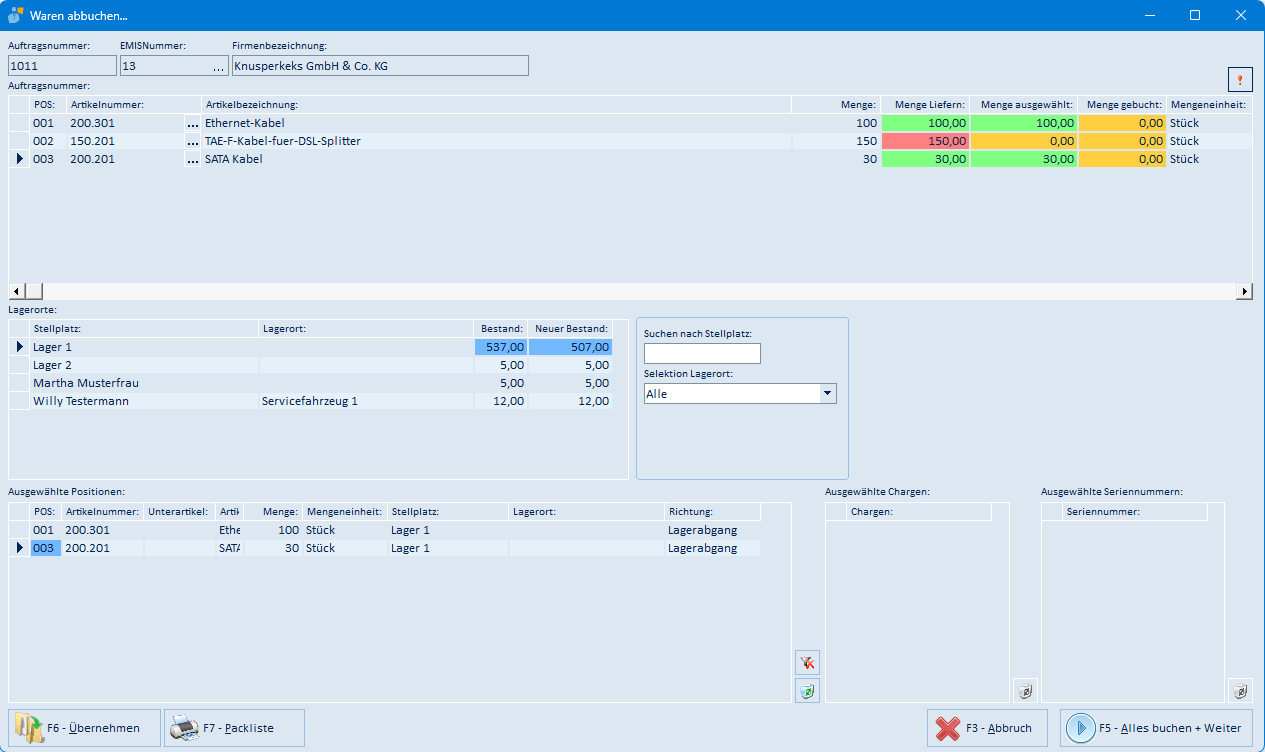
Die Bedeutung aller Farben in dieser Maske sowie die Voraussetzungen, unter denen sie überhaupt erscheint, zeigt die Schaltfläche rechts oben (Abschnitt 5.7.1).
4.5 Beleg(e) drucken und Auftrag versenden (F3)
- Markieren Sie einen komplett lieferbaren (grünen) Auftrag.
- Klicken Sie auf F3 Beleg(e) drucken. Das Modul erzeugt daraufhin die eingerichteten Belege – üblicherweise Lieferschein und Rechnung – und kennzeichnet den Auftrag als geliefert.
- Ist für eine Position noch Ware vom Lager abzubuchen, blendet emis dabei nacheinander die Buchungsmasken ein:
- Ware vom Lager abbuchen / zum Lager zubuchen für Artikel mit mehreren Stellplätzen (Abschnitt 5.8),
- Chargenabgang für chargenpflichtige Artikel (Abschnitt 5.9),
- Seriennummern abbuchen für seriennummernpflichtige Artikel – dieses Fenster erscheint einmal je zu lieferndem Stück (Abschnitt 5.8.2). Buchen Sie dort die Menge ab und gehen Sie mit F4 Weiter zur nächsten Position.
- Ist ein Versanddienstleister eingerichtet (z. B. DPD oder GLS) und passt die Versandart des Auftrags dazu, wird zusätzlich die Paketerstellung angestoßen.
- Nach dem Versand verschwindet der Auftrag aus der Liste der offenen Lieferungen; die Anzahl versandbereiter Aufträge verringert sich entsprechend.
Die Druck- und Ausgabeauswahl, die Sie aus der Auftragsverwaltung kennen, wird im Versandmodul nicht angezeigt: Das Modul wählt Belegart, Drucker und Kopienzahl selbst aus dem hinterlegten Druckerprofil und startet den Druck sofort.
Sie können in der oberen Liste auch mehrere Aufträge markieren. F3 Beleg(e) drucken verarbeitet dann alle markierten Aufträge nacheinander.
Ist ein Auftrag nicht komplett lieferbar (rot), meldet das Programm beim Drucken „Nicht genügend Ware auf Lager!". Buchen Sie zuerst die verfügbare Ware ab bzw. warten Sie den Wareneingang ab.
4.6 Auftragsliste exportieren oder drucken
- Für den Export klicken Sie in der Symbolleiste über der Auftragsliste auf Export dieser Tabelle nach Excel (CSV).
- Geben Sie im Fenster Abfrage! das Zielverzeichnis an und bestätigen Sie mit F4 OK (Abschnitt 5.5). emis legt dort die Dateien
Export.csvundExport.HTMLan. - Für den Ausdruck klicken Sie auf Tabelle drucken.... Es erscheint zuerst Seite einrichten (Papiergröße, Ausrichtung, Ränder) und danach der Windows-Druckdialog.
5. Masken-Referenz
5.1 Fenster „Offene Lieferungen"
Das Fenster hat keine Menüleiste; alle Funktionen liegen auf Schaltflächen.
Bereiche und Felder
| Bereich / Feld | Bedeutung |
|---|---|
| Offene Lieferungen (Auftragsliste) | Alle versandbereiten Aufträge; Auftragsnummer grün = lieferbar, rot = Bestand fehlt |
| Anzahl versandbereiter Aufträge | Zähler über der Auftragsliste |
| Auftragspositionen | Artikel des markierten Auftrags mit Mengen, Bestand und Preisen |
| Farblegende über der Positionsliste | Waren schon abgebucht, SET-Artikel, Bestand ausreichend, Bestand nicht ausreichend, Kein Lagerartikel |
| Offene Bestellungen zum markierten Artikel | Noch offene Lieferantenbestellungen zum markierten Artikel |
| Bemerkungen | Freitextbemerkung zum Auftrag |
| Lieferanschrift (Firma 1–3, Ansprechp., Straße, L/PLZ/Ort) | Versandadresse des Auftrags, direkt bearbeitbar |
| Selektion Auftragsnr. | Einschränkung der Liste auf eine Auftragsnummer; die Eingabe wird mit der Schaltfläche daneben oder mit der Eingabetaste übernommen |
Schaltflächen
| Schaltfläche | Bedeutung |
|---|---|
| Export dieser Tabelle nach Excel (CSV) (Symbolleiste oben rechts) | Exportiert die Auftragsliste; fragt zuvor das Zielverzeichnis ab (Abschnitt 5.5) |
| Tabelle drucken... (Symbolleiste oben rechts) | Druckt die Auftragsliste; zeigt zuvor „Seite einrichten" (Abschnitt 5.6) |
| Löschen des Tabellenlayouts (Symbolleiste oben rechts) | Verwirft die gespeicherte Spaltenanordnung der Auftragsliste. Die Änderung wirkt erst nach einem Neustart des Moduls |
| Speichert das Tabellenlayout (Symbolleiste oben rechts) | Sichert Spaltenbreiten und -reihenfolge der Auftragsliste für Ihren Benutzer |
| Versandadresse speichern (Diskette im Bereich Lieferanschrift) | Schreibt die geänderte Lieferanschrift zum Auftrag zurück |
| Artikel Bestandsanzeige (rechts über der Liste „Offene Bestellungen") | Öffnet die Bestandsanzeige zum markierten Artikel (Abschnitt 5.2) |
| F5 – Aktualisieren | Lädt die Auftragsliste neu und stellt den zuvor markierten Auftrag wieder ein |
| F6 – Ware abbuchen | Öffnet das Fenster „Waren abbuchen" für den markierten Auftrag (Abschnitt 5.7) |
| F3 – Beleg(e) drucken | Erzeugt Lieferschein/Rechnung und versendet den Auftrag (Abschnitt 4.5) |
| Hilfe (Fragezeichen unten) | Öffnet die Online-Hilfe zum Versandmodul im emis-Wiki |
| F12 – Beenden | Schließt das Modul |
Schaltflächen in den Tabellenzellen
| Spalte | Wirkung |
|---|---|
| Auftragsnummer (Auftragsliste) | Öffnet den Auftrag in der emis.auftragsverwaltung. Diese ist ein eigenes Modul mit eigener Kachel im emis.auswahlmenü und in einer eigenen Dokumentation beschrieben |
| Versandkosten (Auftragsliste) | Öffnet die Eingabe der Versandkosten zum Auftrag (Abschnitt 5.4) |
| Bestand (Auftragspositionen) | Öffnet die Bestandsanzeige (Abschnitt 5.2), bei SET-Artikeln das Fenster „SET-Artikel" (Abschnitt 5.3). Bei Artikeln ohne Bestandsführung erscheint die Meldung „Dieser Artikel ist nicht Bestandsgeführt!" |
5.2 Bestandsanzeige
Aufruf über die Schaltfläche Artikel Bestandsanzeige oder die Schaltfläche in der Spalte Bestand einer Auftragsposition. Das Fenster hat keine Titelleiste und keine Menüleiste.
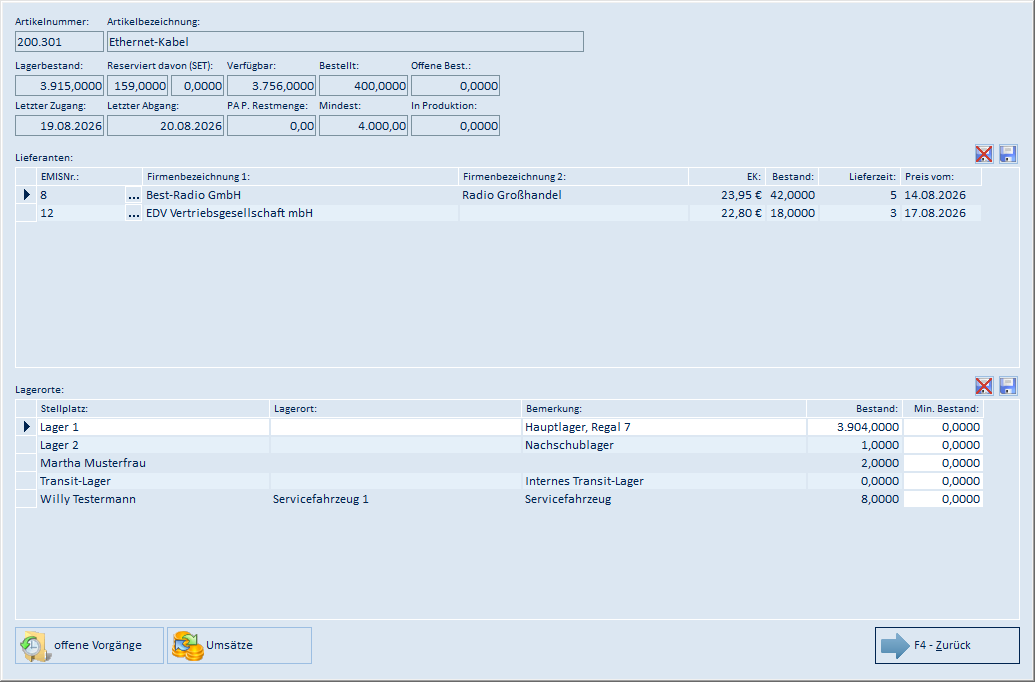
| Element | Bedeutung |
|---|---|
| Artikelnummer / Artikelbezeichnung | Der Artikel, zu dem die Bestände angezeigt werden |
| Lagerbestand | Aktueller Gesamtbestand |
| Reserviert davon (SET) | Anteil des Bestands, der für SET-Artikel reserviert ist |
| Verfügbar | Frei verfügbarer Bestand |
| Bestellt | Bereits bei Lieferanten bestellte Menge |
| Offene Best. | Offene Kundenbestellungen |
| Letzter Zugang / Letzter Abgang | Datum der letzten Lagerbewegungen |
| PA P. Restmenge | Restmenge aus Produktionsaufträgen |
| Mindest | Hinterlegter Mindestbestand |
| In Produktion | Menge, die sich aktuell in Produktion befindet |
| Lieferanten (Tabelle) | Lieferanten des Artikels mit EK-Preis, Bestand, Lieferzeit und Preisdatum |
| Lagerorte (Tabelle) | Stellplätze mit Bestand und Mindestbestand |
| Löschen / Speichern des Tabellenlayouts (je Tabelle rechts oben) | Verwirft bzw. sichert die Spaltenanordnung der jeweiligen Tabelle |
| offene Vorgänge | Öffnet die Übersicht aller offenen Vorgänge zum Artikel (Abschnitt 5.2.2) |
| Umsätze | Öffnet die Artikelumsätze (Abschnitt 5.2.1) |
| Seriennummern | Öffnet das Fenster Seriennummern zum markierten Stellplatz (Abschnitt 5.8.1); die Schaltfläche erscheint nur bei seriennummerngeführten Artikeln |
| F4 – Zurück | Schließt die Bestandsanzeige |
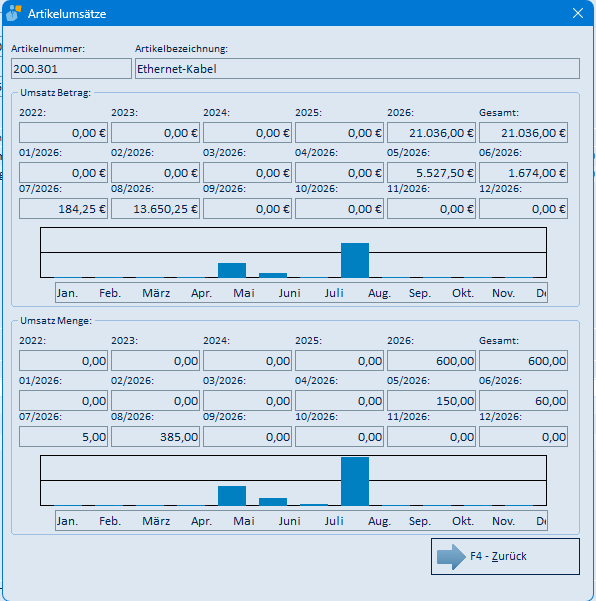
5.2.1 Artikelumsätze
Aufruf über die Schaltfläche Umsätze in der Bestandsanzeige.
| Element | Bedeutung |
|---|---|
| Artikelnummer / Artikelbezeichnung | Der ausgewertete Artikel |
| Umsatz Betrag | Umsatz in Euro je Jahr (fünf Jahre und Gesamt) sowie je Monat des laufenden Jahres, dazu ein Balkendiagramm über die Monate |
| Umsatz Menge | Verkaufte Menge in derselben Aufteilung, ebenfalls mit Balkendiagramm |
| F4 – Zurück | Schließt das Fenster |
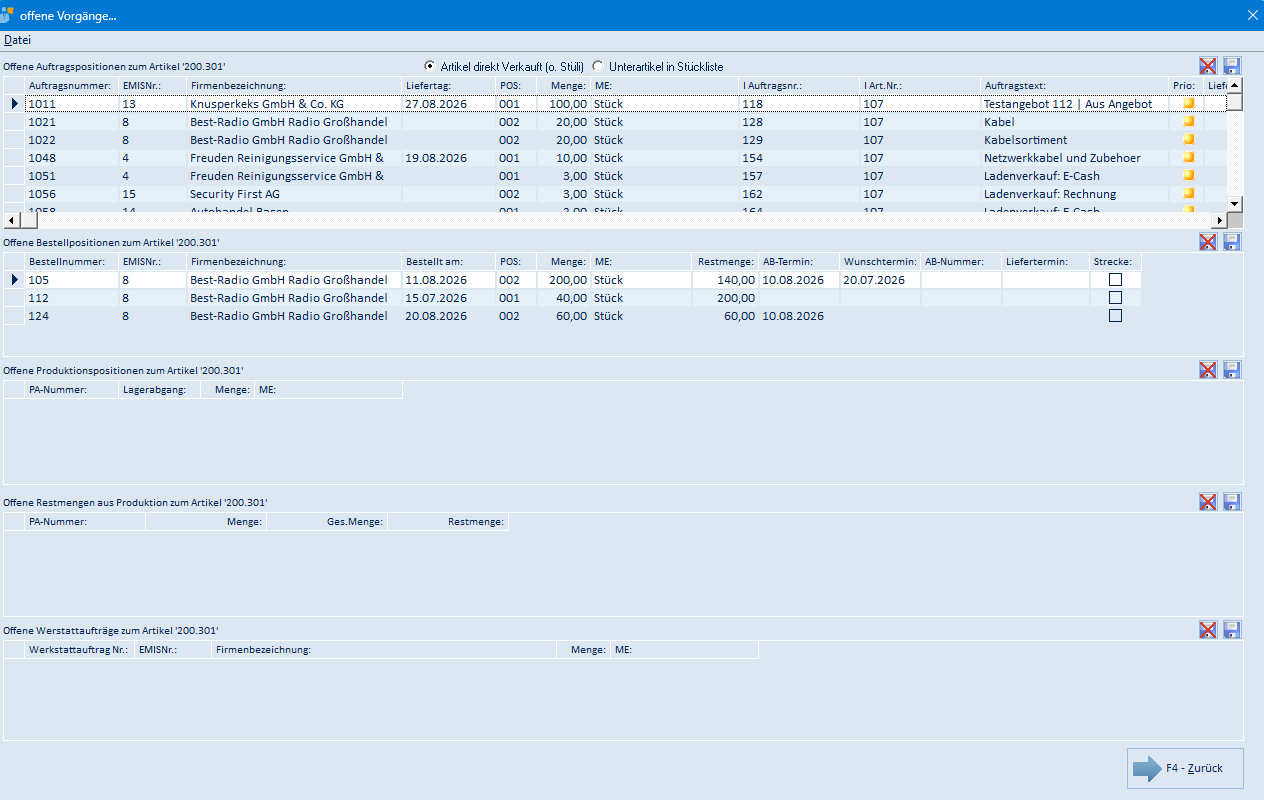
5.2.2 Offene Vorgänge
Aufruf über die Schaltfläche offene Vorgänge in der Bestandsanzeige. Die Bestandsanzeige wird dabei geschlossen.
| Menü | Menüpunkt | Bedeutung |
|---|---|---|
| Datei | Position speichern | Merkt sich Größe und Position des Fensters |
| Datei | Weiter (F4) | Schließt das Fenster |
| Element | Bedeutung |
|---|---|
| Artikel direkt Verkauft (o. Stüli) / Unterartikel in Stückliste | Umschalter: Vorgänge, in denen der Artikel direkt verkauft wurde, oder Vorgänge, in denen er als Unterartikel einer Stückliste vorkommt |
| Offene Auftragspositionen zum Artikel | Aufträge mit Auftragsnummer, Kunde, Liefertag, Position, Menge, Auftragstext und Priorität |
| Offene Bestellpositionen zum Artikel | Lieferantenbestellungen mit Bestellnummer, Lieferant, Bestelldatum, Menge, Restmenge und Terminen |
| Offene Produktionspositionen zum Artikel | Produktionsaufträge mit Lagerabgang und Menge |
| Offene Restmengen aus Produktion zum Artikel | Produktionsaufträge mit Gesamt- und Restmenge |
| Offene Werstattaufträge zum Artikel | Werkstattaufträge mit Nummer, Kunde und Menge |
| Löschen / Speichern des Tabellenlayouts (je Tabelle rechts oben) | Verwirft bzw. sichert die Spaltenanordnung der jeweiligen Tabelle |
| F4 – Zurück | Schließt das Fenster |
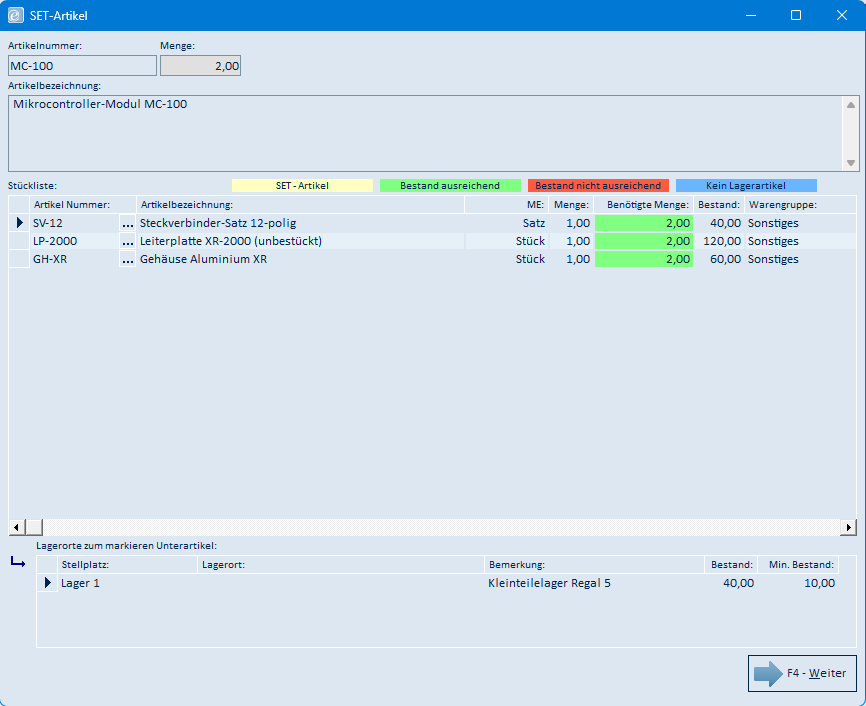
5.3 Fenster „SET-Artikel"
Aufruf über die Schaltfläche in der Spalte Bestand, wenn die markierte Auftragsposition ein SET-Artikel ist (gelb hinterlegt).
| Element | Bedeutung |
|---|---|
| Artikelnummer / Menge / Artikelbezeichnung | Der SET-Artikel und die im Auftrag benötigte Menge |
| Farblegende über der Stückliste | SET-Artikel, Bestand ausreichend, Bestand nicht ausreichend, Kein Lagerartikel |
| Stückliste (Tabelle) | Unterartikel des SET-Artikels mit Mengeneinheit, Menge je SET, benötigter Gesamtmenge, Bestand und Warengruppe. Die Spalte Bestand ist nach derselben Farblegende eingefärbt |
| Lagerorte zum markierten Unterartikel | Stellplätze und Bestände des in der Stückliste markierten Unterartikels |
| F4 – Weiter | Schließt das Fenster |
5.4 Versandkosten ändern
Aufruf über die Schaltfläche in der Spalte Versandkosten der Auftragsliste.

| Element | Bedeutung |
|---|---|
| Eingabefeld | Neuer Versandkostenbetrag |
| F3 – Abbrechen | Verwirft die Eingabe |
| F4 – OK | Übernimmt den Betrag und rechnet die Auftragssumme neu |
5.5 Tabelle exportieren – Verzeichnisabfrage
Aufruf über die Schaltfläche Export dieser Tabelle nach Excel (CSV).

| Element | Bedeutung |
|---|---|
| Eingabefeld mit Ordner-Schaltfläche | Zielverzeichnis für die Exportdateien; über die Schaltfläche wählen Sie den Ordner aus |
| F3 – Abbrechen | Bricht den Export ab |
| F4 – OK | Legt im gewählten Verzeichnis Export.csv und Export.HTML an |
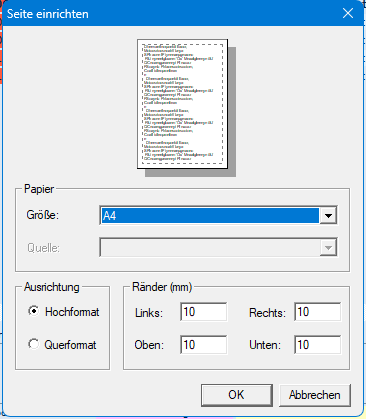
5.6 Tabelle drucken – Seite einrichten
Aufruf über die Schaltfläche Tabelle drucken....
| Element | Bedeutung |
|---|---|
| Papier – Größe / Quelle | Papierformat und Schacht |
| Ausrichtung – Hochformat / Querformat | Seitenausrichtung |
| Ränder (mm) – Links / Rechts / Oben / Unten | Seitenränder des Ausdrucks |
| OK | Übernimmt die Einstellungen; danach erscheint der Windows-Druckdialog mit der Druckerauswahl |
| Abbrechen | Bricht den Ausdruck ab |
5.7 Fenster „Waren abbuchen" (F6)
Das Fenster hat keine Menüleiste.
| Bereich / Feld | Bedeutung |
|---|---|
| Auftragsnummer / EMISNummer / Firmenbezeichnung | Kopfdaten des Auftrags |
| Positionsliste (oben) | Menge, Menge Liefern, Menge ausgewählt, Menge gebucht und Mengeneinheit je Position |
| Lagerorte | Stellplätze mit Bestand und neuem Bestand nach Abbuchung |
| Suchen nach Stellplatz | Schränkt die Lagerorte auf einen Stellplatz ein |
| Selektion Lagerort | Auswahlliste aller Lagerorte, Vorgabe „Alle" |
| Ausgewählte Positionen | Die zur Abbuchung vorgemerkten Positionen (Richtung: Lagerabgang) |
| Ausgewählte Chargen / Ausgewählte Seriennummern | Chargen- bzw. Seriennummernzuordnung für die Abbuchung |
| Schaltfläche | Bedeutung |
|---|---|
| Legende (rechts oben) | Zeigt die Farblegende und die Voraussetzungen dieser Maske (Abschnitt 5.7.1) |
| Alle Positionen löschen (obere kleine Schaltfläche rechts der Liste „Ausgewählte Positionen") | Entfernt nach zweifacher Rückfrage sämtliche vorgemerkten Positionen |
| Markierte Position(en) löschen (untere kleine Schaltfläche rechts der Liste „Ausgewählte Positionen") | Entfernt nach Rückfrage die markierten Positionen aus der Auswahl |
| Ausgewählte Charge(n) löschen (kleine Schaltfläche unter der Liste „Ausgewählte Chargen") | Nimmt die markierten Chargen aus der Auswahl |
| Ausgewählte Seriennummer(n) löschen (kleine Schaltfläche unter der Liste „Ausgewählte Seriennummern") | Nimmt die markierten Seriennummern aus der Auswahl |
| F6 – Übernehmen | Übernimmt den markierten Lagerort mit der Menge in die Liste „Ausgewählte Positionen". Stehen mehrere Lagerorte mit Bestand zur Auswahl, fragt das Programm die Menge über die Eingabemaske „Bitte geben Sie die gewünschte Menge ein!" ab; vorbelegt ist die noch offene Liefermenge |
| F7 – Packliste | Druckt eine Packliste zu den ausgewählten Positionen (Abschnitt 5.7.2) |
| F5 – Alles buchen + Weiter | Bucht alle ausgewählten Bestände, Seriennummern und Chargen ab und schließt das Fenster |
| F3 – Abbruch | Schließt das Fenster nach Rückfrage ohne Buchung |
5.7.1 Farblegende „Waren abbuchen"
Aufruf über die Schaltfläche rechts oben im Fenster „Waren abbuchen".
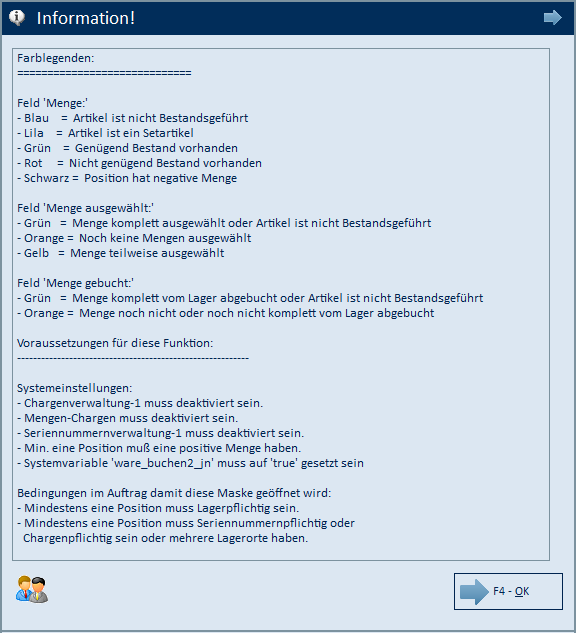
Das Fenster erklärt die Farben der Spalten Menge, Menge ausgewählt und Menge gebucht und listet darunter die Voraussetzungen auf, unter denen diese Abbuchungsmaske überhaupt erscheint. Mit F4 OK schließen Sie den Hinweis.
5.7.2 Packliste (Druckvorschau)
Aufruf über F7 Packliste im Fenster „Waren abbuchen".
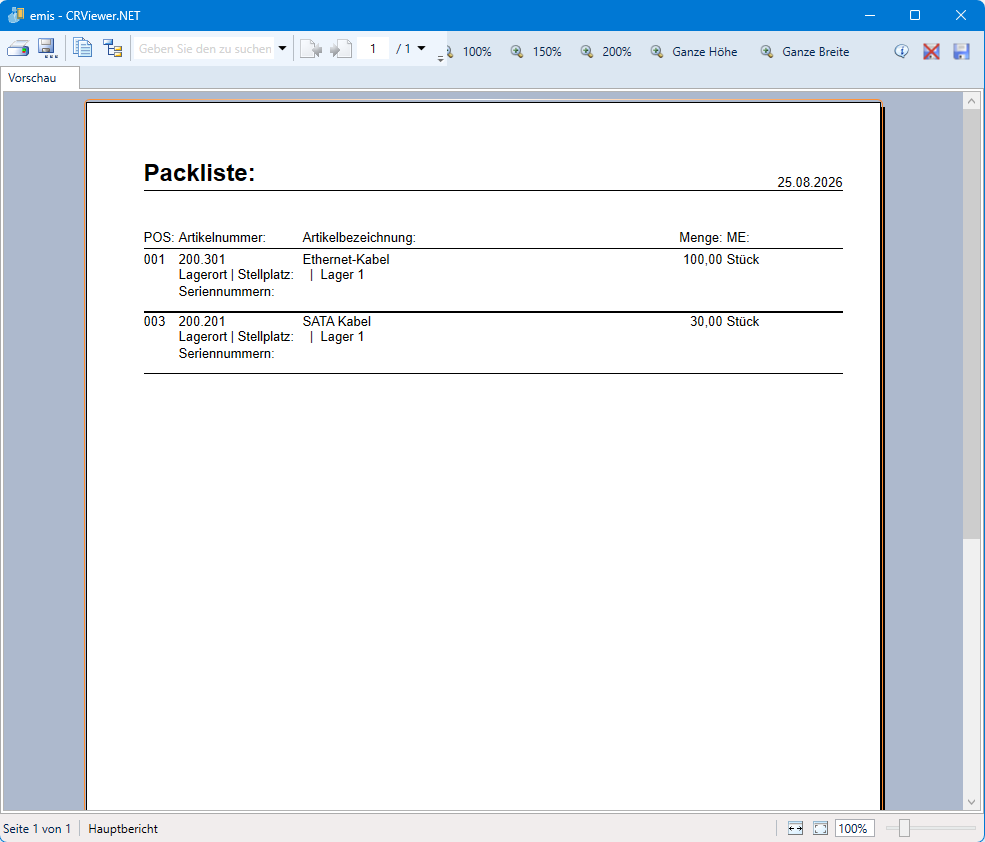
| Element | Bedeutung |
|---|---|
| Symbolleiste (Drucken, Exportieren, Suchen, Blättern, Zoomstufen) | Standardfunktionen der emis-Druckvorschau |
| Vorschau | Die Packliste mit Position, Artikelnummer, Artikelbezeichnung, Lagerort/Stellplatz, Seriennummern und Menge |
| Fenster schließen | Beendet die Vorschau; ohne Ausdruck wird nichts weiter ausgelöst |
5.8 Fenster „Ware vom Lager abbuchen / zum Lager zubuchen"
Erscheint während F3 Beleg(e) drucken, wenn zu einer Position noch Ware abzubuchen ist und der Artikel mehrere Stellplätze hat.
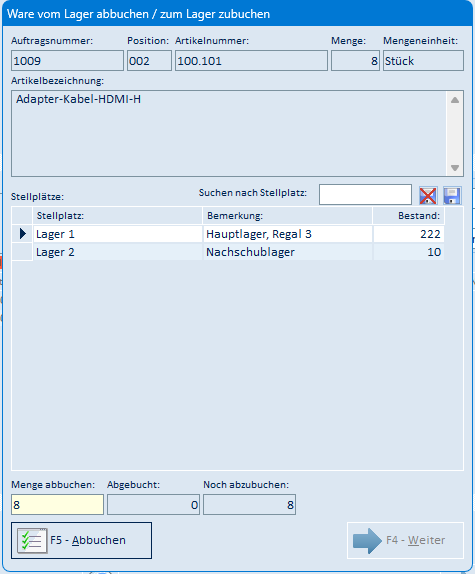
| Element | Bedeutung |
|---|---|
| Auftragsnummer / Position / Artikelnummer / Menge / Mengeneinheit | Kopfdaten der Position |
| Artikelbezeichnung | Bezeichnung des Artikels |
| Suchen nach Stellplatz | Schränkt die Stellplatzliste ein |
| Löschen / Speichern des Tabellenlayouts (rechts neben dem Suchfeld) | Verwirft bzw. sichert die Spaltenanordnung der Stellplatzliste |
| Stellplätze (Tabelle) | Stellplatz, Bemerkung und Bestand; hier wählen Sie den Lagerort aus |
| Menge abbuchen | Menge, die vom markierten Stellplatz abgebucht wird |
| Abgebucht / Noch abzubuchen | Bereits gebuchte und noch offene Menge |
| Seriennummern | Nur bei seriennummernpflichtigen Artikeln sichtbar; öffnet für den in der Tabelle markierten Stellplatz das Fenster Seriennummern (Abschnitt 5.8.1) |
| F5 – Abbuchen | Bucht die eingetragene Menge vom markierten Stellplatz ab. Bei seriennummernpflichtigen Artikeln erscheint danach je Stück das Fenster Seriennummern abbuchen (Abschnitt 5.8.2) |
| F4 – Weiter | Geht zur nächsten Position bzw. schließt das Fenster |
5.8.1 Fenster „Seriennummern"
Aufruf über die Schaltfläche Seriennummern im Fenster „Ware vom Lager abbuchen / zum Lager zubuchen". Die Schaltfläche wird nur angezeigt, wenn der Artikel im Artikelstamm als seriennummernpflichtig gekennzeichnet ist:
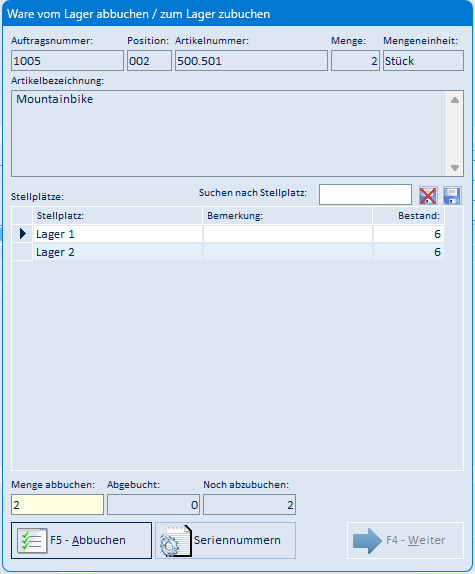
In diesem Fenster sehen Sie alle Seriennummern, die zu dem Artikel noch auf Lager liegen, und können Seriennummern nachtragen oder löschen. Es zeigt außerdem, ob Lagerbestand und Anzahl der erfassten Seriennummern je Stellplatz zusammenpassen.
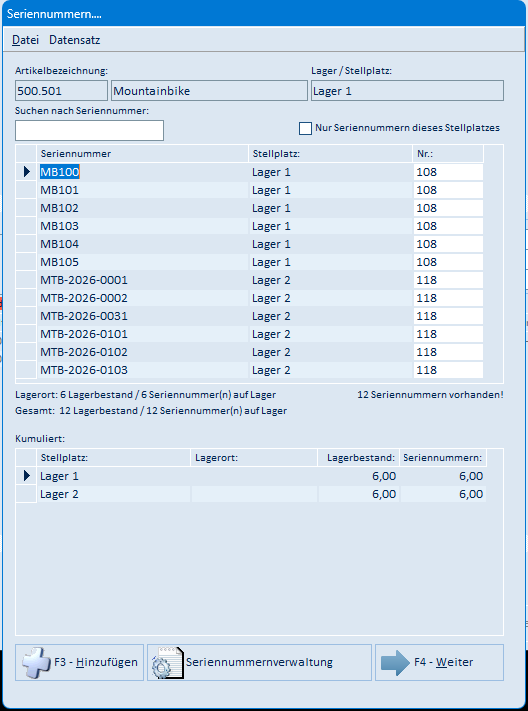
Menüleiste
| Menü | Menüpunkt | Bedeutung |
|---|---|---|
| Datei | Fensterposition speichern | Merkt sich Größe und Position des Fensters für den nächsten Aufruf |
| Datei | Hinzufügen (F3) | Legt eine weitere Seriennummer für den angezeigten Stellplatz an (Abschnitt 5.8.1.1) |
| Datei | Weiter (F4) | Übernimmt die Änderungen und schließt das Fenster |
| Datei | Löschen (F5) | Löscht die in der Liste markierte Seriennummer. Vorher erscheint die Rückfrage „Wollen Sie die aktuelle Seriennummer wirklich löschen? Der Datensatz geht dadurch unwiederbringlich verloren." |
| Datensatz | erster Datensatz (Shift+F1) | Springt zur ersten Seriennummer der Liste |
| Datensatz | vorheriger Datensatz (Shift+F2) | Springt eine Seriennummer zurück |
| Datensatz | nächster Datensatz (Shift+F3) | Springt eine Seriennummer weiter |
| Datensatz | letzter Datensatz (Shift+F4) | Springt zur letzten Seriennummer der Liste |
Felder und Bereiche
| Element | Bedeutung |
|---|---|
| Artikelbezeichnung (linkes Feld) | Artikelnummer des Artikels, zu dem die Seriennummern angezeigt werden |
| Artikelbezeichnung (rechtes Feld) | Bezeichnung des Artikels |
| Lager / Stellplatz | Der Stellplatz, der im Fenster „Ware vom Lager abbuchen" markiert war |
| Suchen nach Seriennummer | Eingabe einer Seriennummer; mit der Eingabetaste springt die Liste auf den ersten passenden Eintrag. Wird nichts gefunden, meldet emis „Serienummer '…' nicht gefunden!" |
| Nur Seriennummern dieses Stellplatzes (Kontrollkästchen) | Blendet nur die Seriennummern des oben angezeigten Stellplatzes ein. Die Einstellung wird für Ihren Benutzer gespeichert |
| Seriennummern-Liste – Spalte Seriennummer | Die vorhandene Seriennummer |
| Seriennummern-Liste – Spalte Stellplatz | Stellplatz, auf dem die Seriennummer liegt |
| Seriennummern-Liste – Spalte Nr. | Interne Nummer des Stellplatzes. Nur Anwender mit Administrator-Recht können hier über eine Auswahlliste einen anderen Stellplatz zuweisen |
| Lagerort: … Lagerbestand / … Seriennummer(n) auf Lager | Vergleich für den oben angezeigten Stellplatz |
| Gesamt: … Lagerbestand / … Seriennummer(n) auf Lager | Vergleich über alle Stellplätze des Artikels |
| … Seriennummern vorhanden! | Anzahl der angezeigten Seriennummern |
| Kumuliert (Tabelle) | Je Stellplatz: Stellplatz, Lagerort, Lagerbestand und Anzahl der erfassten Seriennummern. Weichen Lagerbestand und Anzahl voneinander ab, wird die Zeile rot hinterlegt |
Schaltflächen
| Schaltfläche | Bedeutung |
|---|---|
| F3 – Hinzufügen | Legt eine weitere Seriennummer für den angezeigten Stellplatz an (Abschnitt 5.8.1.1). Sind bereits so viele Seriennummern erfasst wie Bestand vorhanden ist, meldet emis „Sie dürfen nicht mehr Seriennummern zubuchen wie Bestand auf Lager!" |
| Seriennummernverwaltung | Öffnet die emis.seriennummernverwaltung mit der markierten Seriennummer. Sie ist ein eigenes Modul mit eigener Kachel im emis.auswahlmenü und in einer eigenen Dokumentation beschrieben |
| F4 – Weiter | Übernimmt die Änderungen und schließt das Fenster; Sie kehren zum Fenster „Ware vom Lager abbuchen" zurück |
5.8.1.1 Seriennummer hinzufügen
Aufruf über F3 – Hinzufügen im Fenster „Seriennummern".

| Element | Bedeutung |
|---|---|
| Eingabefeld | Die neue Seriennummer. emis speichert sie in Großbuchstaben und ordnet sie dem angezeigten Stellplatz zu |
| F3 – Abbrechen | Verwirft die Eingabe |
| F4 – OK | Legt die Seriennummer an. Ist sie für diesen Artikel bereits vorhanden, meldet emis „Seriennummer schon für diesen Artikel vorhanden!" |
5.8.2 Fenster „Seriennummern abbuchen"
Erscheint nach F5 – Abbuchen im Fenster „Ware vom Lager abbuchen", wenn der Artikel seriennummernpflichtig ist. Sie wählen hier für jedes gelieferte Stück die Seriennummer aus, die den Lagerplatz verlässt. Das Fenster erscheint so oft, wie Stück abzubuchen sind.
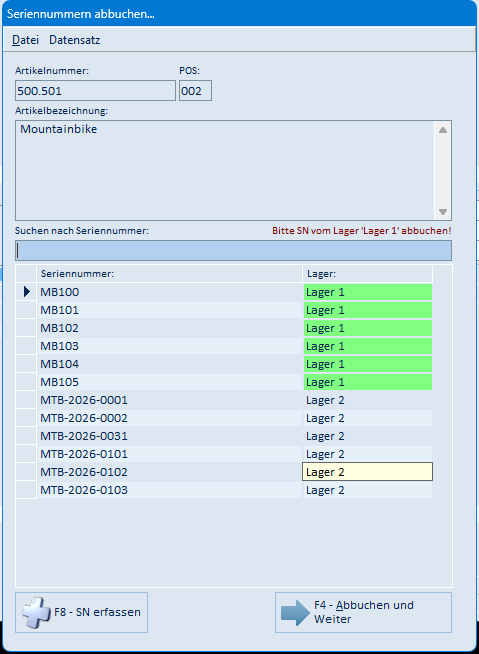
Menüleiste
| Menü | Menüpunkt | Bedeutung |
|---|---|---|
| Datei | Fensterposition speichern | Merkt sich Größe und Position des Fensters für den nächsten Aufruf |
| Datei | Seriennummer erfassen (F8) | Legt eine neue Seriennummer an und bucht sie sofort ab (siehe Schaltfläche F8) |
| Datei | Weiter (F4) | Bucht die markierte Seriennummer ab und schließt das Fenster |
| Datensatz | erster Datensatz (Shift+F1) | Springt zur ersten Seriennummer der Liste |
| Datensatz | vorheriger Datensatz (Shift+F2) | Springt eine Seriennummer zurück |
| Datensatz | nächster Datensatz (Shift+F3) | Springt eine Seriennummer weiter |
| Datensatz | letzter Datensatz (Shift+F4) | Springt zur letzten Seriennummer der Liste |
Felder und Bereiche
| Element | Bedeutung |
|---|---|
| Artikelnummer | Artikelnummer der zu buchenden Position |
| POS | Positionsnummer im Auftrag |
| Artikelbezeichnung | Bezeichnung des Artikels |
| Suchen nach Seriennummer | Eingabefeld für die Seriennummer (auch für den Barcode-Scanner geeignet). Mit der Eingabetaste wird die eingegebene Seriennummer sofort abgebucht. Ist sie nicht vorhanden oder bereits vergeben, meldet emis „Seriennummer nicht vorhanden!" |
| Hinweis „Bitte SN vom Lager '…' abbuchen!" | Roter Hinweis auf den Stellplatz, von dem die Ware abgebucht werden soll |
| Liste – Spalte Seriennummer | Alle Seriennummern des Artikels, die noch auf Lager liegen |
| Liste – Spalte Lager | Stellplatz der Seriennummer. Grün hinterlegt sind die Seriennummern des Stellplatzes, von dem abgebucht werden soll |
Schaltflächen
| Schaltfläche | Bedeutung |
|---|---|
| F8 – SN erfassen | Fragt eine neue Seriennummer ab („Bitte geben Sie eine neue Seriennummer ein!") und – bei mehreren Stellplätzen – den Lagerort. Die Seriennummer wird angelegt und sofort auf den Auftrag abgebucht |
| F4 – Abbuchen und Weiter | Bucht die in der Liste markierte Seriennummer auf den Auftrag ab und schließt das Fenster. Sind weitere Stück zu liefern, erscheint das Fenster erneut |
5.9 Fenster „Chargenabgang"
Erscheint während F3 Beleg(e) drucken für chargenpflichtige Artikel.
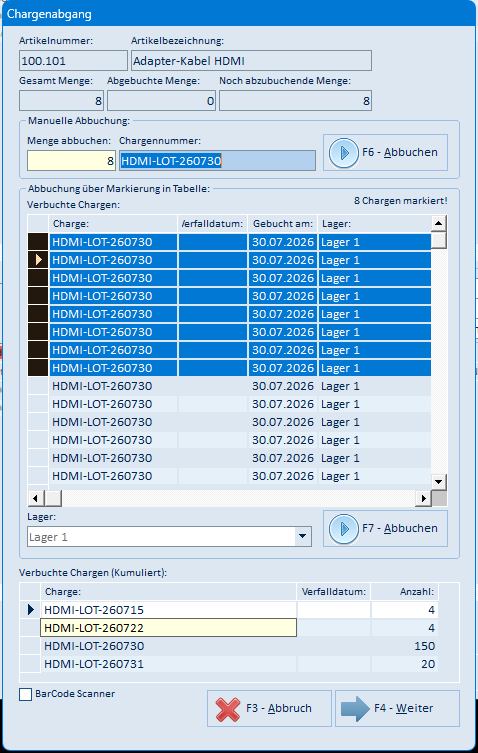
| Element | Bedeutung |
|---|---|
| Artikelnummer / Artikelbezeichnung | Der zu buchende Artikel |
| Gesamt Menge / Abgebuchte Menge / Noch abzubuchende Menge | Mengenübersicht der Position |
| Manuelle Abbuchung – Menge abbuchen / Chargennummer | Direkte Eingabe von Charge und Menge |
| F6 – Abbuchen | Bucht die manuell eingegebene Charge mit der eingetragenen Menge ab |
| Abbuchung über Markierung in Tabelle – Verbuchte Chargen | Alle verfügbaren Chargen mit Verfalldatum, Buchungsdatum und Lager; rechts oben steht, wie viele Chargen markiert sind |
| Lager | Auswahlliste des Lagers für die markierten Chargen |
| F7 – Abbuchen | Bucht die in der Tabelle markierten Chargen ab |
| Verbuchte Chargen (Kumuliert) | Zusammenfassung je Charge mit Verfalldatum und Anzahl |
| BarCode Scanner | Schaltet die Eingabe auf Barcode-Erfassung um |
| F3 – Abbruch | Bricht den Chargenabgang ab |
| F4 – Weiter | Übernimmt die Buchung und setzt den Belegdruck fort |
5.10 Hinweis „Kreditlimit"
Erscheint beim Erzeugen der Belege, wenn die Summe der offenen Aufträge das hinterlegte Kreditlimit des Kunden überschreitet.

| Element | Bedeutung |
|---|---|
| Kreditlimit / Offene Aufträge | Hinterlegtes Limit und aktuelle Summe der offenen Aufträge |
| F4 – OK | Bestätigt den Hinweis; der Vorgang wird fortgesetzt |
6. Häufige Fragen / Hinweise
- Warum erscheint ein Auftrag nicht in der Liste? Angezeigt werden nur versandbereite Aufträge, die offen und noch nicht geliefert sind. Ein Auftrag wird beim Öffnen des Moduls automatisch versandfertig gesetzt, sobald er bezahlt ist bzw. eine „sofort lieferbare" Zahlart hat. Ist ein Auftrag noch nicht bezahlt und die Zahlart nicht dafür freigegeben, taucht er hier nicht auf.
- Einen Auftrag von Hand versandbereit machen. Ein Auftrag erscheint in der Liste, sobald er in der emis.auftragsverwaltung das Kennzeichen Gefertigt trägt und weder geliefert noch abgeschlossen ist. Setzen Sie das Kennzeichen dort im Auftragskopf, wenn ein Auftrag versandbereit ist, aber nicht automatisch versandfertig gesetzt wurde.
- „Nicht genügend Ware auf Lager!" – Der Auftrag enthält mindestens eine Position, deren verfügbarer Bestand kleiner ist als die zu liefernde Menge (rote Auftragsnummer bzw. rote Bestandsspalte). Der Auftrag lässt sich erst versenden, wenn genügend Bestand vorhanden ist.
- „Dieser Artikel ist nicht Bestandsgeführt!" – Der Artikel hat weder einen Lagerort noch eine Stückliste; zu ihm gibt es deshalb keine Bestandsanzeige.
- Meldung zum Kreditlimit. Beim Erzeugen der Belege prüft emis das Kreditlimit des Kunden. Überschreitet die Summe der offenen Aufträge das hinterlegte Limit, erscheint ein Hinweis mit Kreditlimit und Summe der offenen Aufträge. Der Hinweis informiert nur; nach Bestätigung wird der Vorgang fortgesetzt (Abschnitt 5.10).
- Warum fehlt die Schaltfläche „Seriennummern"? Die Schaltfläche im Fenster „Ware vom Lager abbuchen" erscheint nur bei Artikeln, die im Artikelstamm als seriennummernpflichtig gekennzeichnet sind. Bei allen anderen Artikeln wird sie ausgeblendet.
- „Der Lagerbestand ist größer wie Seriennummern auf diesem Artikel vorhanden sind!" – Beim Öffnen des Fensters „Seriennummern" vergleicht emis den Lagerbestand des Artikels mit der Anzahl der erfassten Seriennummern. Sind weniger Seriennummern erfasst als Bestand vorhanden ist, erscheint dieser Hinweis. Tragen Sie die fehlenden Seriennummern über F3 – Hinzufügen nach.
- „Es sind mehr Seriennummern wie Lagerbestand auf diesem Artikel vorhanden!" – Der umgekehrte Fall: Es sind mehr Seriennummern erfasst, als Bestand vorhanden ist. Löschen Sie die überzähligen Seriennummern über den Menüpunkt Datei → Löschen.
- „Sie dürfen nicht mehr Seriennummern zubuchen wie Bestand auf Lager!" – F3 – Hinzufügen ist nur möglich, solange weniger Seriennummern erfasst sind, als der Artikel Bestand hat. Buchen Sie zuerst den Wareneingang, bevor Sie weitere Seriennummern anlegen.
- Ein Auftrag verschwindet nach dem Versand. Das ist beabsichtigt: Nach dem Drucken der Belege gilt der Auftrag als geliefert und wird aus der Liste der offenen Lieferungen entfernt.
- Nicht-Lagerartikel und SET-Artikel. Positionen ohne Lagerführung (blau, „Kein Lagerartikel") gehen nicht in die Bestandsprüfung ein. Bei SET-Artikeln (gelb) wird die Lieferfähigkeit anhand der enthaltenen Einzelartikel ermittelt.
- Die Spalten stehen nicht mehr wie gewünscht. Speichern Sie Ihre Spaltenanordnung über die Disketten-Schaltfläche der jeweiligen Tabelle. Ein verstelltes Layout entfernen Sie über die Löschen-Schaltfläche daneben – die Änderung wirkt erst nach einem Neustart des Moduls.