Verträge – Anwenderhandbuch
Programm: emis.verträge Version: 2026.7.2 Stand: 31.07.2026
1. Überblick
Mit emis.verträge verwalten Sie die Verträge Ihrer Kunden – vor allem Wartungs-, Hinterlegungs- und Zusatzverträge. Zu jedem Vertrag erfassen Sie die Rahmendaten (Vertragsnummer, Laufzeit, Betrag, Zahlweise, Vertragsart, Ansprechpartner) sowie die vereinbarten Service-Konditionen (Wartungsintervall, Störungsbeseitigung, Reaktions- und Wiederherstellzeit) und die Angaben, ob Ersatzteile, ein Leihgerät oder eine Vertragsstrafe zum Vertrag gehören.
Das Programm unterstützt Sie über den gesamten Lebenszyklus eines Vertrags:
- Verträge anlegen, ändern und löschen
- Verträge über eine umfangreiche Selektion suchen und filtern
- die zum Vertrag gehörenden Seriennummern (Geräte) mit dem Vertrag verknüpfen
- einen Vertrag samt Seriennummern in eine andere Kundenakte verschieben
- Dokumente mit einem Vertrag verknüpfen
- die aus den Servicefällen der verknüpften Geräte aufgelaufenen Kosten ermitteln
- die Vertragsübersicht als Liste drucken oder nach Excel exportieren
Ein Vertrag ist immer einem Kunden (einer emis-Adresse) zugeordnet. Über die verknüpften Seriennummern ist der Vertrag mit den konkreten Geräten des Kunden verbunden.
2. Programmstart
emis.verträge wird – wie alle emis-Module – über das emis.auswahlmenü gestartet. Wählen Sie dort die Kachel Verträge aus. Ist die Kachel nicht sofort sichtbar, starten Sie die Modulsuche (Lupe oben rechts oder Strg+F), tippen Verträge und bestätigen mit der Eingabetaste. Das Hauptfenster öffnet sich anschließend automatisch.
3. Das Hauptfenster
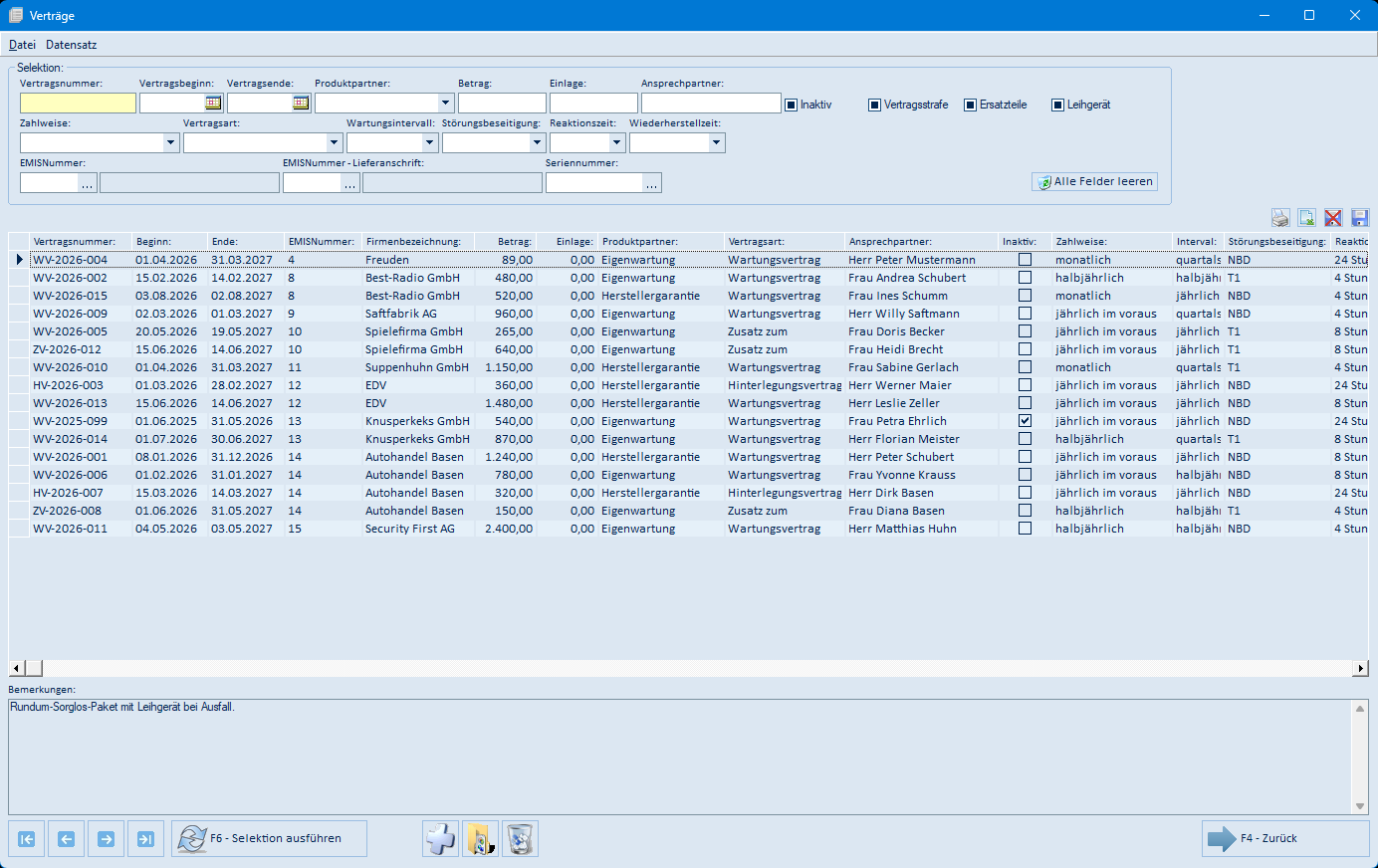
Das Hauptfenster trägt den Titel Verträge und ist in mehrere Bereiche gegliedert:
- Menüzeile (oben): die Menüs Datei und Datensatz (siehe Abschnitte 5.1 und 5.2).
- Bereich „Selektion" (oben): die Suchfelder, mit denen Sie den angezeigten Vertragsbestand einschränken (siehe Abschnitt 4.1 und 5.3). Die Schaltfläche Alle Felder leeren setzt alle Suchkriterien zurück.
- Tabelle (Mitte): die Liste der Verträge (siehe Abschnitt 5.4).
- Feld „Bemerkungen" (unten): zeigt die Bemerkung des in der Tabelle markierten Vertrags an.
- Schaltflächenleiste (unten): links die Navigationspfeile (erster / vorheriger / nächster / letzter Datensatz), daneben F6 – Selektion ausführen; in der Mitte die Schaltflächen Vertrag hinzufügen (Plus), Vertrag bearbeiten (Ordner) und Vertrag löschen (Papierkorb); rechts F4 – Zurück.
- Symbole oben rechts über der Tabelle: von links nach rechts Tabelle drucken, Tabelle nach Excel exportieren, Tabellenlayout löschen und Tabellenlayout speichern.
Die Spaltenbreiten und die Spaltenreihenfolge der Tabelle können Sie mit der Maus anpassen; über das Disketten-Symbol speichern Sie dieses Layout dauerhaft.
4. Arbeitsabläufe
4.1 Verträge suchen und filtern (Selektion)
Der Bereich Selektion oben im Hauptfenster arbeitet als Filter über den Vertragsbestand:
-
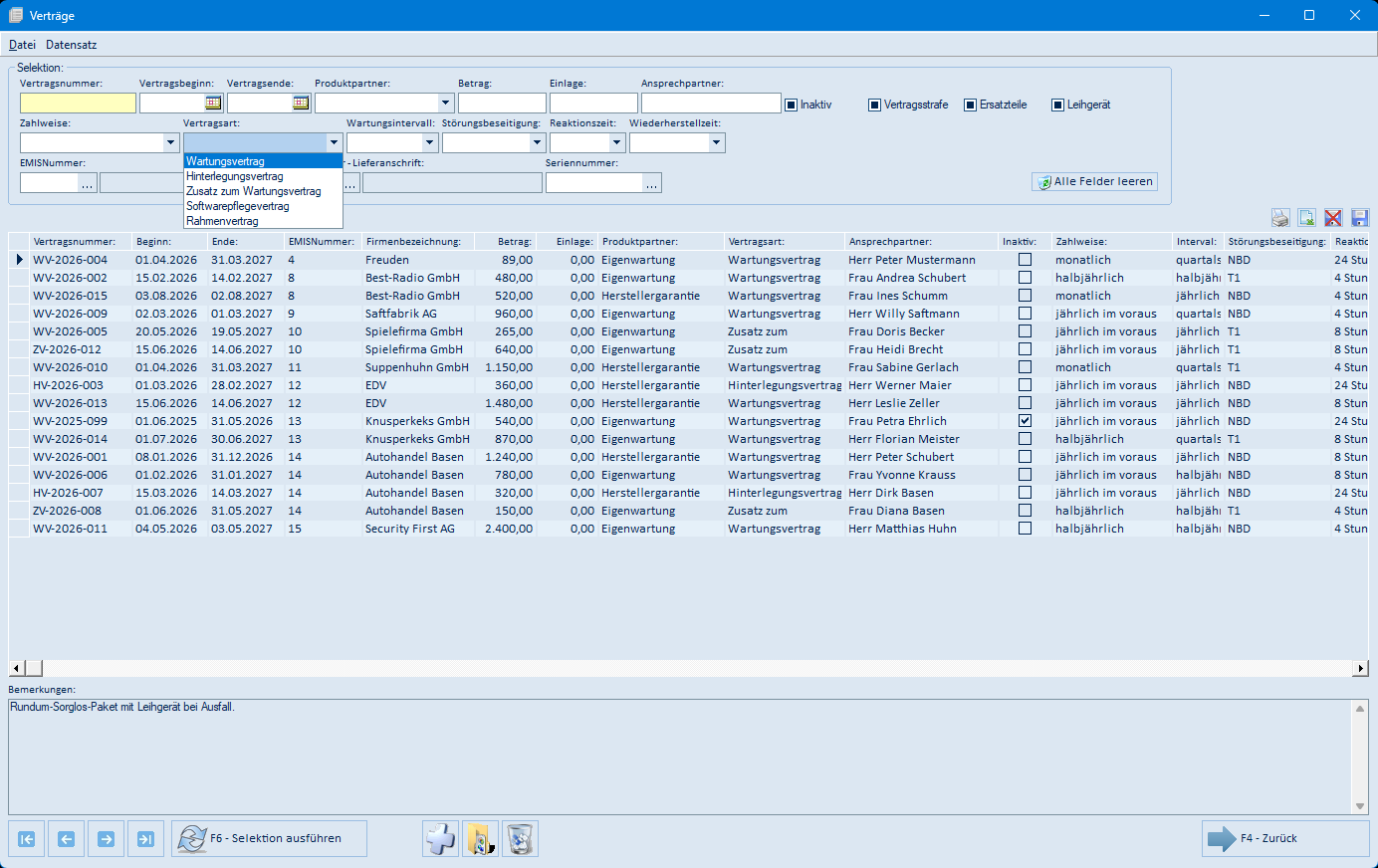
Tragen Sie in einem oder mehreren Feldern ein Suchkriterium ein, z. B. Vertragsart, Zahlweise, Vertragsbeginn, Betrag, Ansprechpartner oder EMISNummer. Für Produktpartner, Zahlweise, Vertragsart, Wartungsintervall, Störungsbeseitigung, Reaktionszeit und Wiederherstellzeit stehen Auswahllisten zur Verfügung.
-
Die Kontrollkästchen Inaktiv, Vertragsstrafe, Ersatzteile und Leihgerät haben drei Zustände: angehakt (nur Verträge mit diesem Merkmal), leer (nur Verträge ohne dieses Merkmal) und grau/unbestimmt (Merkmal wird nicht als Filter verwendet). Mit einem Rechtsklick setzen Sie ein Kästchen wieder auf den unbestimmten Zustand.
-
Die Anzeige aktualisiert sich, sobald Sie ein Feld verlassen. Mit F6 – Selektion ausführen starten Sie die Suche zusätzlich manuell.
-
Über Alle Felder leeren verwerfen Sie sämtliche Suchkriterien und sehen wieder alle Verträge.
Über einen Klick auf eine Spaltenüberschrift sortieren Sie die Tabelle nach dieser Spalte; ein weiterer Klick kehrt die Sortierreihenfolge um. Die Freitextspalten Bemerkungen und Bemerkungen 2 sind von der Sortierung ausgenommen; das Programm weist dann mit der Meldung „Dieses Feld kann nicht sortiert werden!" darauf hin.
4.2 Neuen Vertrag anlegen
- Klicken Sie unten auf die Schaltfläche Vertrag hinzufügen (Plus).
- Es öffnet sich die Adresssuche (Abschnitt 5.15). Wählen Sie den Kunden aus, für den der Vertrag gelten soll.
- Anschließend öffnet sich die Vertragsmaske (siehe Abschnitt 5.5) mit einem neuen, leeren Vertrag für diesen Kunden. Erfassen Sie dort Vertragsnummer, Laufzeit, Betrag, Zahlweise, Vertragsart, Ansprechpartner und die weiteren Konditionen.
- Mit F4 – Zurück schließen Sie die Vertragsmaske; der neue Vertrag erscheint danach in der Übersicht.
4.3 Vertrag bearbeiten
- Markieren Sie den gewünschten Vertrag in der Tabelle.
- Öffnen Sie ihn mit einem Doppelklick auf die Zeile oder über die Schaltfläche Vertrag bearbeiten (Ordner).
- In der Vertragsmaske ändern Sie die Felder. Die Änderungen werden beim Verlassen des Feldes bzw. beim Schließen der Maske automatisch gespeichert.
4.4 Vertrag löschen
- Markieren Sie den Vertrag in der Tabelle.
- Klicken Sie auf Vertrag löschen (Papierkorb) und bestätigen Sie die Sicherheitsabfrage „Wollen Sie den aktuellen Datensatz wirklich löschen?".
Beim Löschen eines Vertrags bleiben die verknüpften Geräte (Seriennummern) erhalten – emis hebt lediglich ihre Verknüpfung zu diesem Vertrag auf.
4.5 Seriennummern mit dem Vertrag verknüpfen
- Öffnen Sie den Vertrag (Abschnitt 4.3).
- Klicken Sie in der Vertragsmaske auf F3 – Seriennummern. Es öffnet sich die Maske Seriennummern zum Vertrag (siehe Abschnitt 5.12).
- Über die Schaltfläche Hinzufügen (Plus) öffnen Sie die Maske Seriennummern suchen (Abschnitt 5.14), suchen dort das Gerät und übernehmen es mit F4 – Weiter. Über den Papierkorb heben Sie eine bestehende Verknüpfung nach einer Rückfrage wieder auf.
4.6 Kosten aus Servicefällen ermitteln
In der Vertragsmaske ermittelt die Schaltfläche F6 – Kosten ermitteln die Summe der Kosten aus allen Servicefällen, die zu den mit dem Vertrag verknüpften Seriennummern erfasst wurden. Das Ergebnis wird als Gesamtkosten rechts neben der Schaltfläche angezeigt (Abschnitt 5.7).
4.7 Vertrag in eine andere Kundenakte verschieben
Gehört ein Vertrag zum falschen Kunden, öffnen Sie ihn und klicken auf F7 – Verschieben zu Kunde. Nach der Sicherheitsabfrage „Wollen Sie diesen Vertrag inklusive Seriennummern in eine andere Kundenakte verschieben?" wählen Sie in der Adresssuche (Abschnitt 5.15) den Zielkunden aus. Der Vertrag und seine verknüpften Seriennummern werden dann dieser Kundenakte zugeordnet.
4.8 Übersicht drucken oder exportieren
Über die Symbole oben rechts über der Tabelle drucken Sie die aktuelle Vertragsübersicht (Drucker-Symbol) oder exportieren sie nach Excel (Export-Symbol). Es werden genau die Verträge ausgegeben, die durch Ihre aktuelle Selektion angezeigt werden.
Drucken:
- Klicken Sie auf das Drucker-Symbol. Es öffnet sich zuerst die Maske Seite einrichten (Abschnitt 5.16), in der Sie Papiergröße, Ausrichtung und Ränder festlegen.
- Nach OK erscheint der Windows-Druckdialog (Abschnitt 5.17). Wählen Sie dort den Drucker aus und starten Sie den Ausdruck mit Drucken.
Exportieren:
- Klicken Sie auf das Export-Symbol. Das Programm fragt nach dem Zielverzeichnis (Abschnitt 5.18).
- Nach F4 – OK legt emis dort die Dateien
Export.csvundExport.HTMLan und fragt, ob die CSV-Datei mit Excel geöffnet werden soll.
Dieselben Symbole finden Sie auch in der Vertragsmaske und in der Maske Seriennummern zum Vertrag; sie wirken dort jeweils auf die Tabelle dieser Maske.
4.9 Dokumente zum Vertrag ablegen
- Öffnen Sie den Vertrag (Abschnitt 4.3).
- Klicken Sie auf F6 – Dokumente. Es öffnet sich die Maske Angehängte Dokumente… (Abschnitt 5.8).
- Über Hinzufügen wählen Sie die Art der Ablage (Datei, Link, Scan, neue Excel-/Word-/TXT-Datei u. a., siehe Abschnitt 5.9), anschließend geben Sie einen Betreff ein.
- Mit F4 – Weiter schließen Sie die Maske. Sind Dokumente vorhanden, ist die Schaltfläche F6 – Dokumente in der Vertragsmaske farbig umrandet.
4.10 Auswahllisten erweitern
Die Auswahllisten Produktpartner, Zahlweise, Vertragsart, Wartungsintervall, Störungsbeseitigung, Reaktionszeit und Wiederherstellzeit der Vertragsmaske können Sie selbst erweitern:
- Öffnen Sie die Auswahlliste und wählen Sie den letzten Eintrag Einträge bearbeiten (Abschnitt 5.10).
- In der Maske Gruppe '…' bearbeiten… (Abschnitt 5.11) tragen Sie in der letzten, mit
*markierten Zeile die Sortierung und den neuen Eintrag ein. - F4 Weiter schließt die Maske; die Auswahlliste enthält den neuen Wert sofort.
Der Eintrag Einträge bearbeiten erscheint nur, wenn Sie die entsprechende Berechtigung besitzen.
5. Masken-Referenz
5.1 Menü „Datei" des Hauptfensters
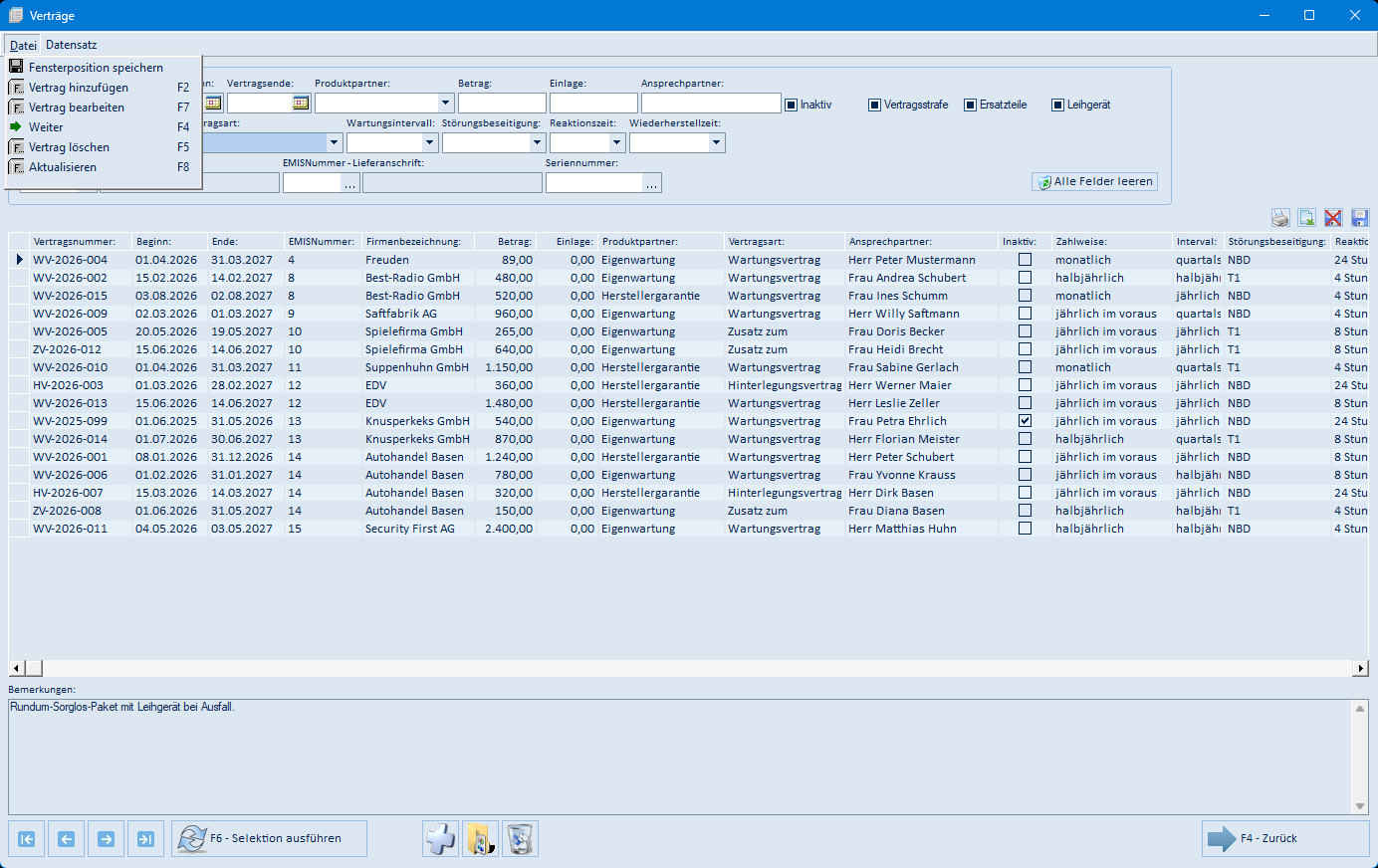
| Menüpunkt | Wirkung |
|---|---|
| Fensterposition speichern | Merkt sich Größe und Position des Fensters für den nächsten Start |
| Vertrag hinzufügen (F2) | Öffnet die Adresssuche und danach die Vertragsmaske für einen neuen Vertrag |
| Vertrag bearbeiten (F7) | Öffnet den markierten Vertrag in der Vertragsmaske |
| Weiter (F4) | Schließt das Modul |
| Vertrag löschen (F5) | Löscht den markierten Vertrag nach einer Sicherheitsabfrage |
| Aktualisieren (F8) | Liest die Vertragsliste neu aus der Datenbank |
5.2 Menü „Datensatz" des Hauptfensters
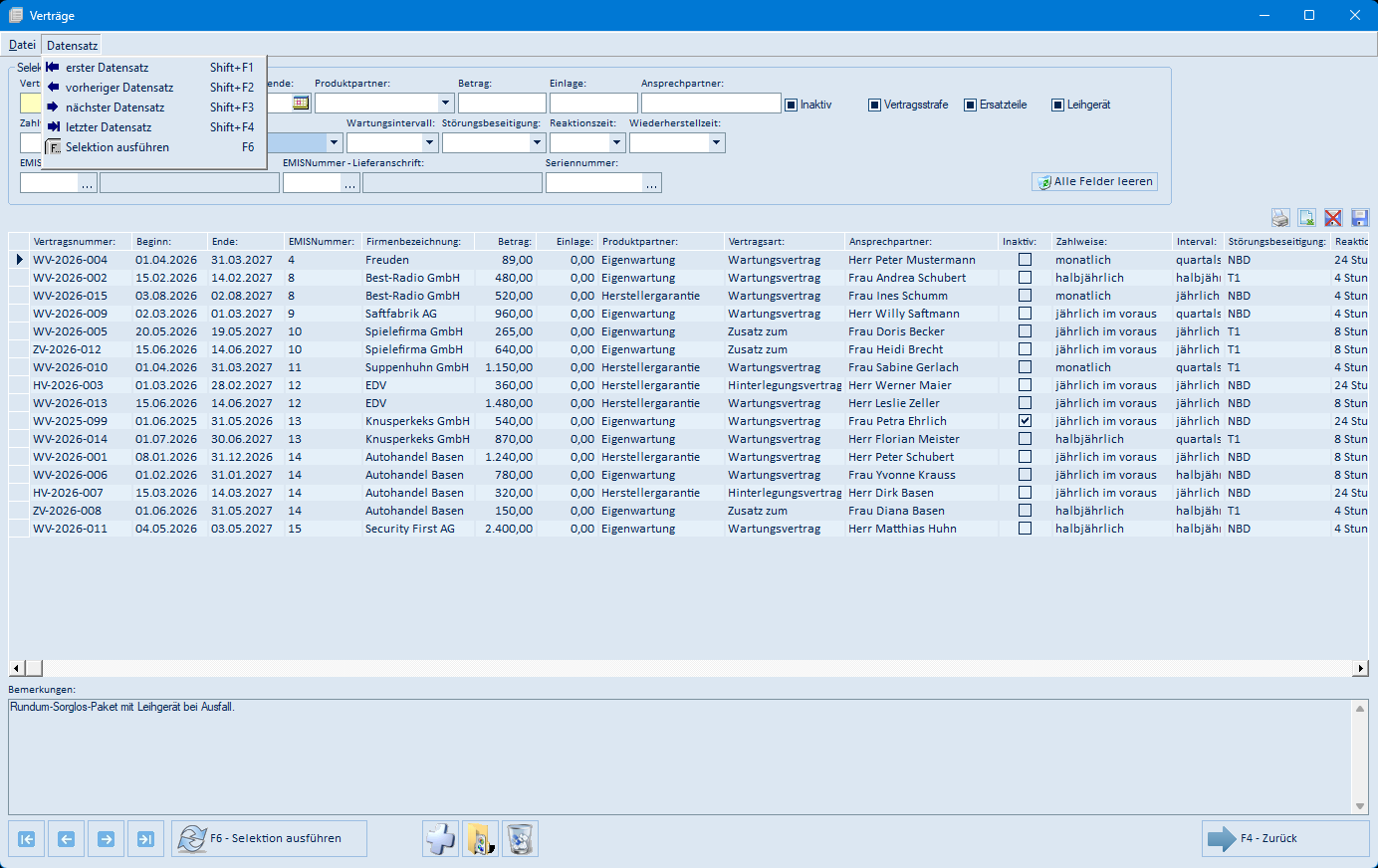
| Menüpunkt | Wirkung |
|---|---|
| erster Datensatz (Shift+F1) | Springt zum ersten Vertrag der Liste |
| vorheriger Datensatz (Shift+F2) | Springt einen Vertrag zurück |
| nächster Datensatz (Shift+F3) | Springt einen Vertrag weiter |
| letzter Datensatz (Shift+F4) | Springt zum letzten Vertrag der Liste |
| Selektion ausführen (F6) | Führt die eingestellte Selektion aus |
5.3 Selektionsbereich des Hauptfensters
| Feld / Schaltfläche | Bedeutung |
|---|---|
| Vertragsnummer | Verträge, deren Vertragsnummer mit dem eingegebenen Text beginnt |
| Vertragsbeginn | Nur Verträge, die an diesem Tag oder später beginnen |
| Vertragsende | Nur Verträge, die an diesem Tag oder früher enden |
| Produktpartner | Verträge des eingegebenen Produkt- bzw. Wartungspartners (Auswahlliste) |
| Betrag | Nur Verträge mit einem Betrag ab diesem Wert |
| Einlage | Nur Verträge mit einer Einlage bis zu diesem Wert |
| Ansprechpartner | Verträge des eingegebenen Ansprechpartners |
| Inaktiv | Dreistufiges Kästchen: angehakt = nur inaktive, leer = nur aktive, grau = kein Filter |
| Vertragsstrafe / Ersatzteile / Leihgerät | Dreistufige Kästchen für die Vertragsmerkmale (grau = kein Filter) |
| Zahlweise | Verträge mit dieser Zahlweise (Auswahlliste) |
| Vertragsart | Verträge dieser Vertragsart (Auswahlliste) |
| Wartungsintervall | Verträge mit diesem Wartungsintervall (Auswahlliste) |
| Störungsbeseitigung / Reaktionszeit / Wiederherstellzeit | Verträge mit diesen Service-Konditionen (Auswahllisten) |
| EMISNummer + „…" | Verträge des Kunden mit dieser EMISNummer; über „…" öffnen Sie die Adresssuche (Abschnitt 5.15) |
| Firmenbezeichnung (Feld rechts neben der EMISNummer) | Wird beim Eintragen einer EMISNummer automatisch gefüllt. Ohne EMISNummer suchen Sie hier direkt über die Auftrags-/Serviceanschrift des Vertrags |
| EMISNummer – Lieferanschrift + „…" | Verträge mit dieser Lieferanschrift; über „…" öffnen Sie die Adresssuche |
| Firmenbezeichnung (Feld rechts neben der Lieferanschrift) | Wird beim Eintragen der EMISNummer automatisch gefüllt. Ohne EMISNummer suchen Sie hier direkt über die Lieferanschrift |
| Seriennummer + „…" | Verträge, deren Seriennummer mit der Eingabe beginnt; über „…" öffnen Sie die Maske Seriennummern suchen (Abschnitt 5.14) |
| Alle Felder leeren | Setzt alle Selektionsfelder zurück und zeigt wieder alle Verträge |
Die Textfelder suchen jeweils „beginnt mit". Die beiden Firmenbezeichnungs-Felder suchen dagegen an beliebiger Stelle innerhalb der Anschrift.
5.4 Tabelle und Schaltflächen des Hauptfensters
Die Tabelle zeigt je Vertrag folgende Spalten:
| Spalte | Inhalt |
|---|---|
| Vertragsnummer | Ihre Vertragsnummer |
| Beginn / Ende | Laufzeit des Vertrags |
| EMISNummer | Kundennummer des Vertragspartners |
| Firmenbezeichnung | Firmenname des Vertragspartners |
| Betrag / Einlage | Vereinbarter Betrag bzw. Einlage |
| Produktpartner | Produkt- bzw. Wartungspartner |
| Vertragsart | z. B. Wartungsvertrag, Hinterlegungsvertrag |
| Ansprechpartner | Ansprechpartner des Kunden |
| Inaktiv | Kennzeichen, ob der Vertrag stillgelegt ist |
| Zahlweise | z. B. jährlich im voraus, halbjährlich, monatlich |
| Interval | Vereinbartes Wartungsintervall |
| Störungsbeseitigung / Reaktionszeit / Wiederherstellzeit | Vereinbarte Service-Konditionen |
| Vertragsstrafe / Ersatzteile / Leihgerät | Vertragsmerkmale |
| Bemerkungen / Bemerkungen 2 | Die beiden Freitextfelder des Vertrags |
| Seriennummer | Im Vertrag hinterlegte Seriennummer |
| Restwert / Zahlungsausgang / Objekt | Zusatzangaben zum Vertrag |
| Schaltfläche | Bedeutung |
|---|---|
| Navigationspfeile (4 Symbole links unten) | Erster / vorheriger / nächster / letzter Vertrag |
| F6 – Selektion ausführen | Führt die eingestellte Selektion aus |
| Vertrag hinzufügen (Plus) | Adresssuche und anschließend neue Vertragsmaske |
| Vertrag bearbeiten (Ordner) | Öffnet den markierten Vertrag in der Vertragsmaske |
| Vertrag löschen (Papierkorb) | Löscht den markierten Vertrag nach einer Sicherheitsabfrage |
| F4 – Zurück | Schließt das Modul |
| Drucker-Symbol (oben rechts) | Druckt die angezeigte Tabelle (Abschnitte 5.16 und 5.17) |
| Export-Symbol (oben rechts) | Exportiert die angezeigte Tabelle nach Excel (Abschnitt 5.18) |
| Rotes X (oben rechts) | Löscht das gespeicherte Tabellenlayout – die Änderung wirkt erst nach einem Neustart |
| Disketten-Symbol (oben rechts) | Speichert die aktuelle Spaltenbreite und -reihenfolge dauerhaft |
| Bemerkungen (Feld unten) | Zeigt die Bemerkung des markierten Vertrags |
5.5 Vertragsmaske
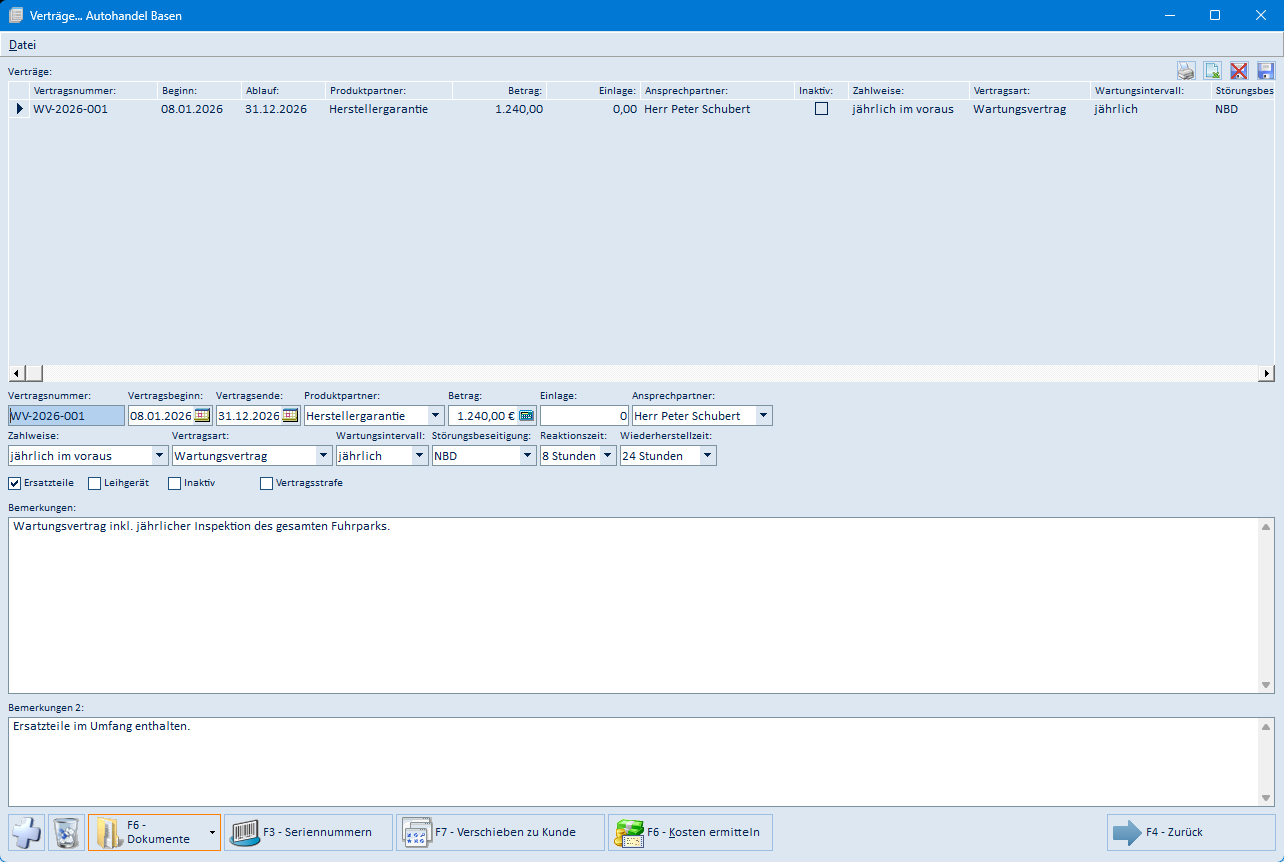
Die Vertragsmaske trägt den Titel Verträge…
| Feld / Schaltfläche | Bedeutung |
|---|---|
| Vertragsnummer | Ihre Vertragsnummer (Freitext) |
| Vertragsbeginn / Vertragsende | Laufzeit des Vertrags |
| Produktpartner | Auswahlliste des Produkt- bzw. Wartungspartners |
| Betrag / Einlage | vereinbarter Betrag bzw. Einlage |
| Ansprechpartner | Ansprechpartner des Kunden (Auswahl aus dessen Ansprechpartnern) |
| Zahlweise | Auswahlliste (z. B. jährlich im voraus, halbjährlich, monatlich) |
| Vertragsart | Auswahlliste (z. B. Wartungsvertrag, Hinterlegungsvertrag) |
| Wartungsintervall | Auswahlliste des Wartungsintervalls |
| Störungsbeseitigung / Reaktionszeit / Wiederherstellzeit | vereinbarte Service-Konditionen (Auswahllisten) |
| Ersatzteile / Leihgerät / Inaktiv / Vertragsstrafe | Kontrollkästchen mit den Vertragsmerkmalen |
| Bemerkungen / Bemerkungen 2 | Freitextfelder |
| Hinzufügen (Plus) | legt für diesen Kunden einen weiteren Vertrag an |
| Löschen (Papierkorb) | löscht den aktuellen Vertrag nach einer Sicherheitsabfrage und hebt die Verknüpfung seiner Seriennummern auf |
| F6 – Dokumente | öffnet die Maske Angehängte Dokumente… (Abschnitt 5.8) |
| F3 – Seriennummern | öffnet die Seriennummern zum Vertrag (Abschnitt 5.12) |
| F7 – Verschieben zu Kunde | ordnet den Vertrag einer anderen Kundenakte zu (Abschnitt 4.7) |
| F6 – Kosten ermitteln | zeigt die Gesamtkosten aus den Servicefällen der verknüpften Geräte (Abschnitt 5.7) |
| F4 – Zurück | schließt die Maske und speichert die Änderungen |
| Drucker-Symbol (oben rechts) | druckt die Vertragstabelle dieses Kunden (Abschnitte 5.16 und 5.17) |
| Export-Symbol (oben rechts) | exportiert die Vertragstabelle dieses Kunden nach Excel (Abschnitt 5.18) |
| Rotes X (oben rechts) | löscht das gespeicherte Layout der Vertragstabelle |
| Disketten-Symbol (oben rechts) | speichert das Layout der Vertragstabelle |
5.6 Menü „Datei" der Vertragsmaske
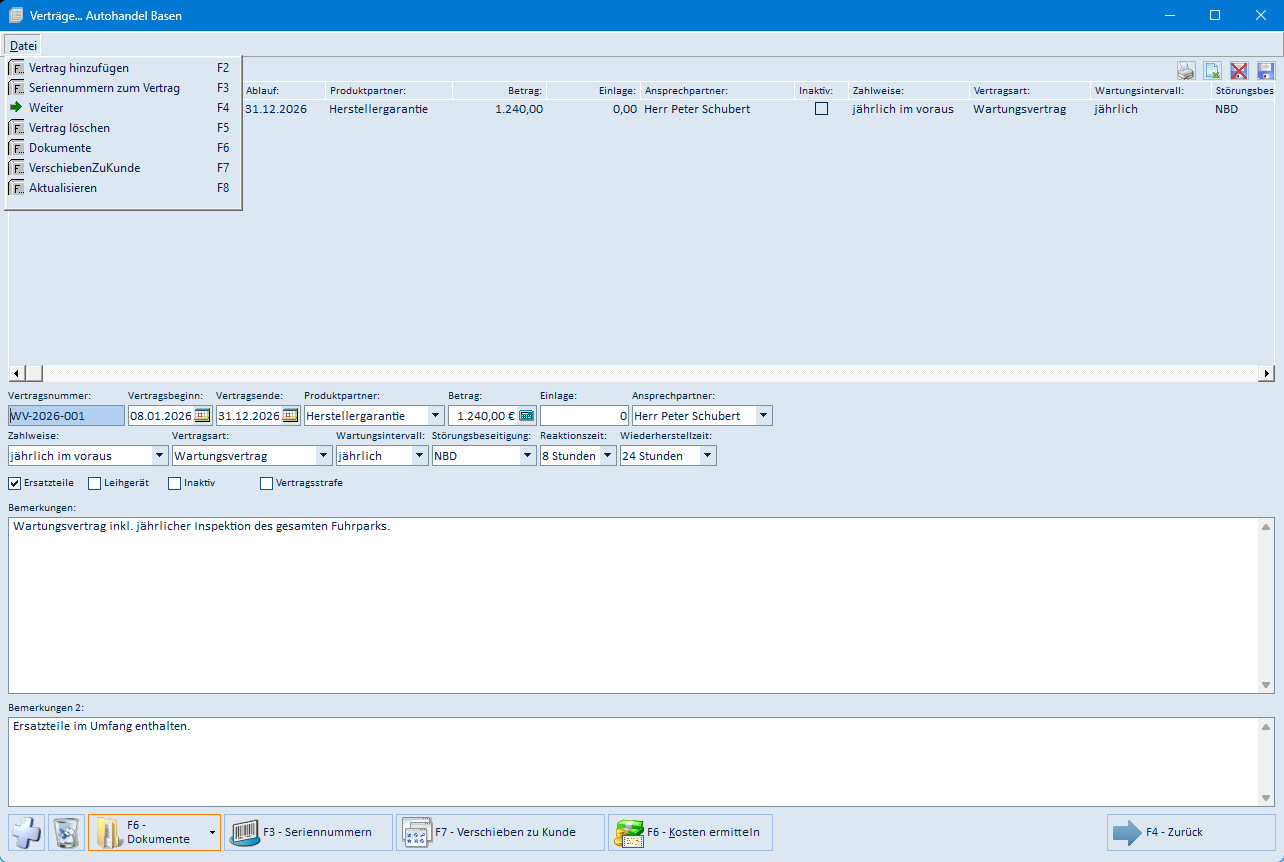
| Menüpunkt | Wirkung |
|---|---|
| Vertrag hinzufügen (F2) | Legt für denselben Kunden einen weiteren Vertrag an |
| Seriennummern zum Vertrag (F3) | Öffnet die Maske Seriennummern zum Vertrag (Abschnitt 5.12) |
| Weiter (F4) | Schließt die Vertragsmaske |
| Vertrag löschen (F5) | Löscht den aktuellen Vertrag nach einer Sicherheitsabfrage |
| Dokumente (F6) | Öffnet die Maske Angehängte Dokumente… (Abschnitt 5.8) |
| Aktualisieren (F8) | Liest die Vertragsliste des Kunden neu aus der Datenbank |
5.7 Gesamtkosten aus Servicefällen
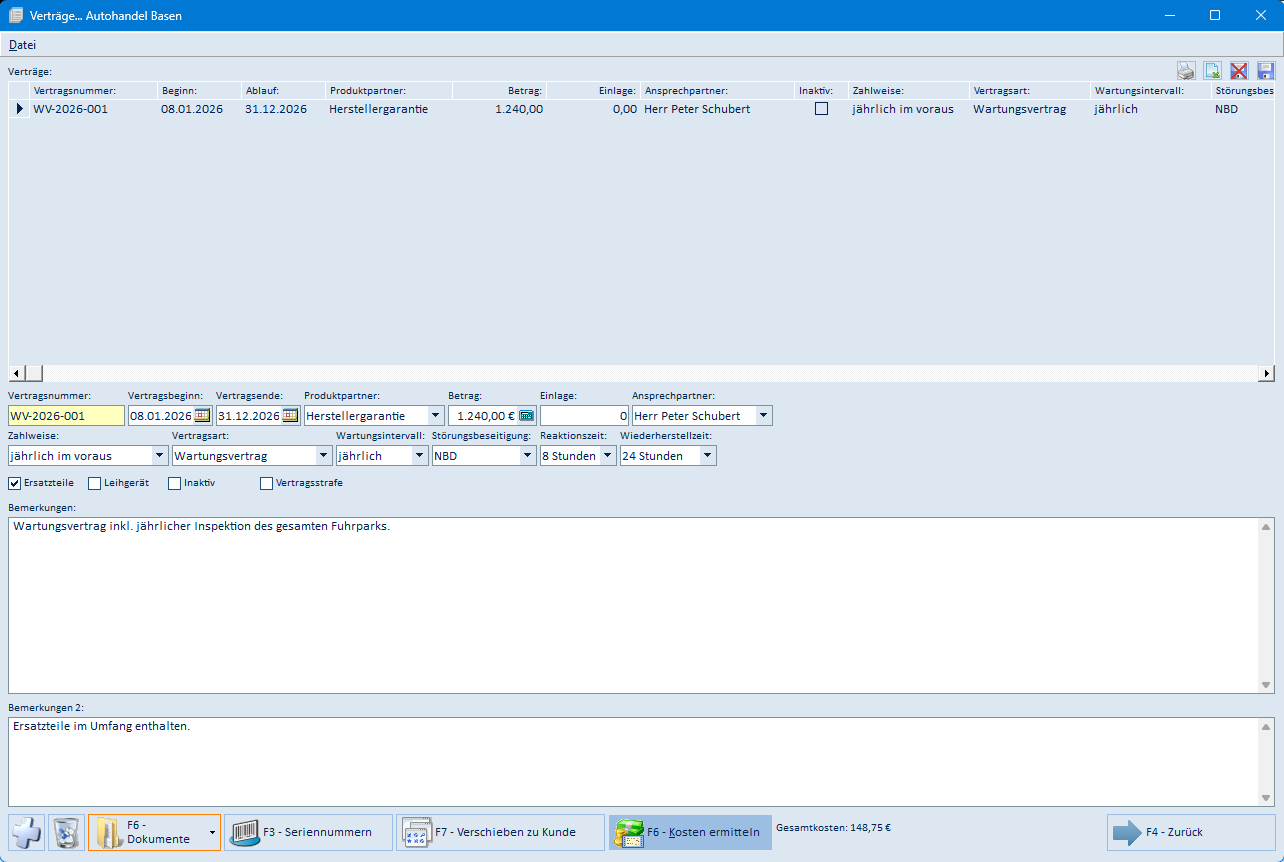
Nach einem Klick auf F6 – Kosten ermitteln durchsucht emis alle Servicefälle zu den Seriennummern des Vertrags, rechnet deren Kosten neu und zeigt die Summe rechts neben der Schaltfläche als Gesamtkosten an. Der Wert wird nicht gespeichert; beim Wechsel auf einen anderen Vertrag verschwindet er wieder.
5.8 Angehängte Dokumente
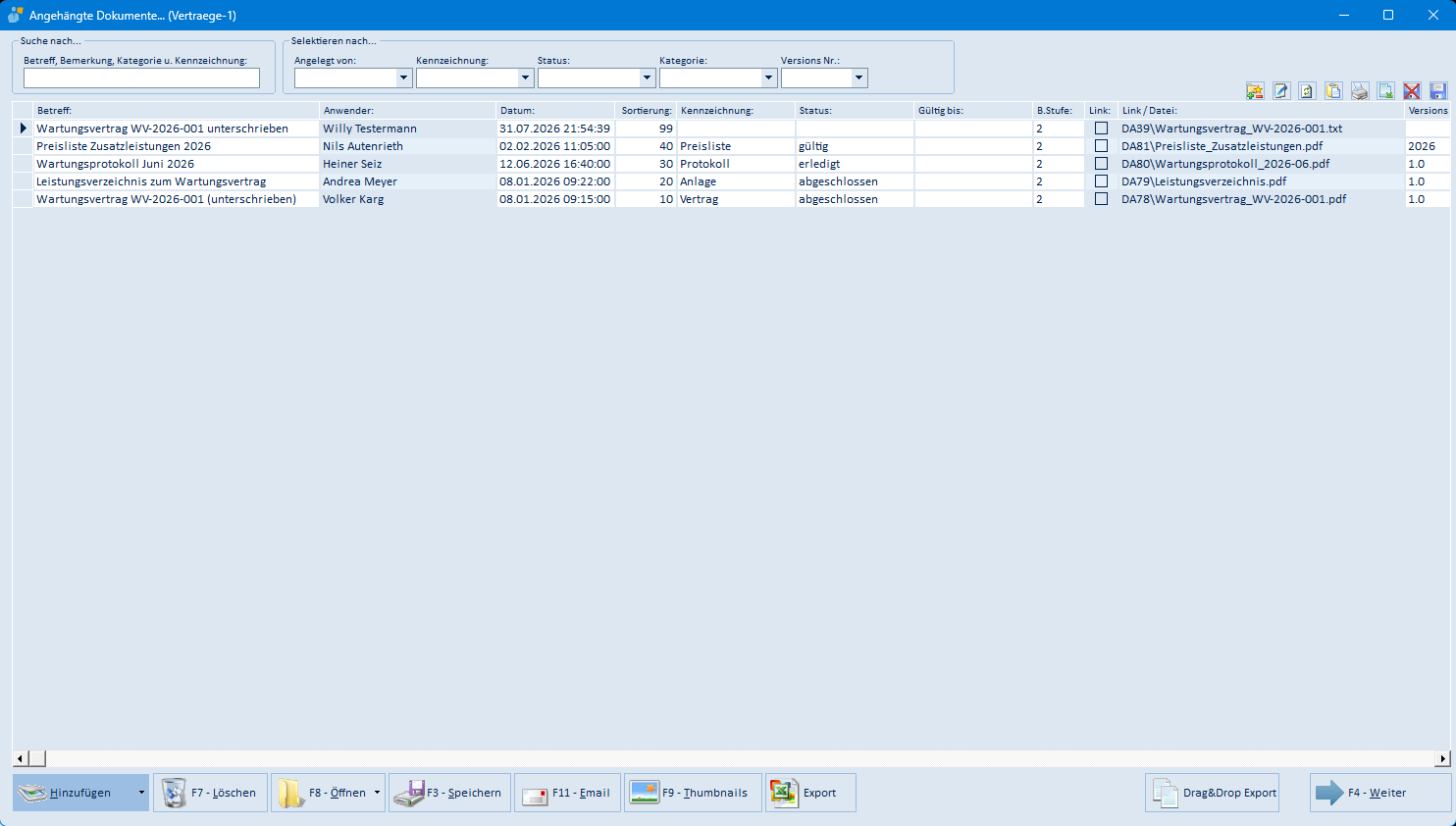
In dieser Maske legen Sie beliebige Dateien zum Vertrag ab. Der Fenstertitel nennt in Klammern den Bezug, z. B. (Vertraege-1).
| Feld / Schaltfläche | Bedeutung |
|---|---|
| Suche nach… (Betreff, Bemerkung, Kategorie u. Kennzeichnung) | Grenzt die Dokumentliste auf den Suchbegriff ein |
| Selektieren nach… (Angelegt von, Kennzeichnung, Status, Kategorie, Versions Nr.) | Filtert die Dokumentliste nach den gewählten Merkmalen |
| Dokumentliste | Abgelegte Dokumente mit Betreff, Anwender, Datum, Sortierung, Kennzeichnung, Status, Gültig bis, Berechtigungsstufe, Link-Kennzeichen und Dateiname |
| Vorschau (rechter Bereich) | Zeigt das markierte Dokument an. Bei PDF-Dateien stehen darüber Schaltflächen zum Blättern, Zoomen, Drehen und Drucken zur Verfügung. Verbreitern Sie das Fenster, wenn die Vorschau nicht sichtbar ist |
| Hinzufügen | Öffnet das Auswahlmenü für die Art der Ablage (Abschnitt 5.9) |
| F7 – Löschen | Entfernt das markierte Dokument |
| F8 – Öffnen | Öffnet das markierte Dokument im zugehörigen Programm |
| F3 – Speichern | Speichert das markierte Dokument an einem frei wählbaren Ort |
| F11 – Email | Versendet das markierte Dokument per E-Mail |
| F9 – Thumbnails | Schaltet die Vorschaubilder-Ansicht ein und aus |
| Export | Exportiert die Dokumentliste nach Excel |
| Geo-Daten | Zeigt den Aufnahmeort des markierten Dokuments in einer Karte an |
| Drag&Drop Export | Stellt die markierten Dokumente für Drag & Drop in ein anderes Programm bereit |
| F4 – Weiter | Schließt die Maske |
| Symbole oben rechts (von links nach rechts) | Logbuch öffnen, eingescannten OCR-Text anzeigen, Tabelle aktualisieren, Linktext/Dateipfad der markierten Zeile in die Zwischenablage kopieren, Tabelle drucken, Tabelle nach Excel exportieren, Tabellenlayout löschen, Tabellenlayout speichern |
5.9 Auswahlmenü „Hinzufügen" der Dokumentenmaske
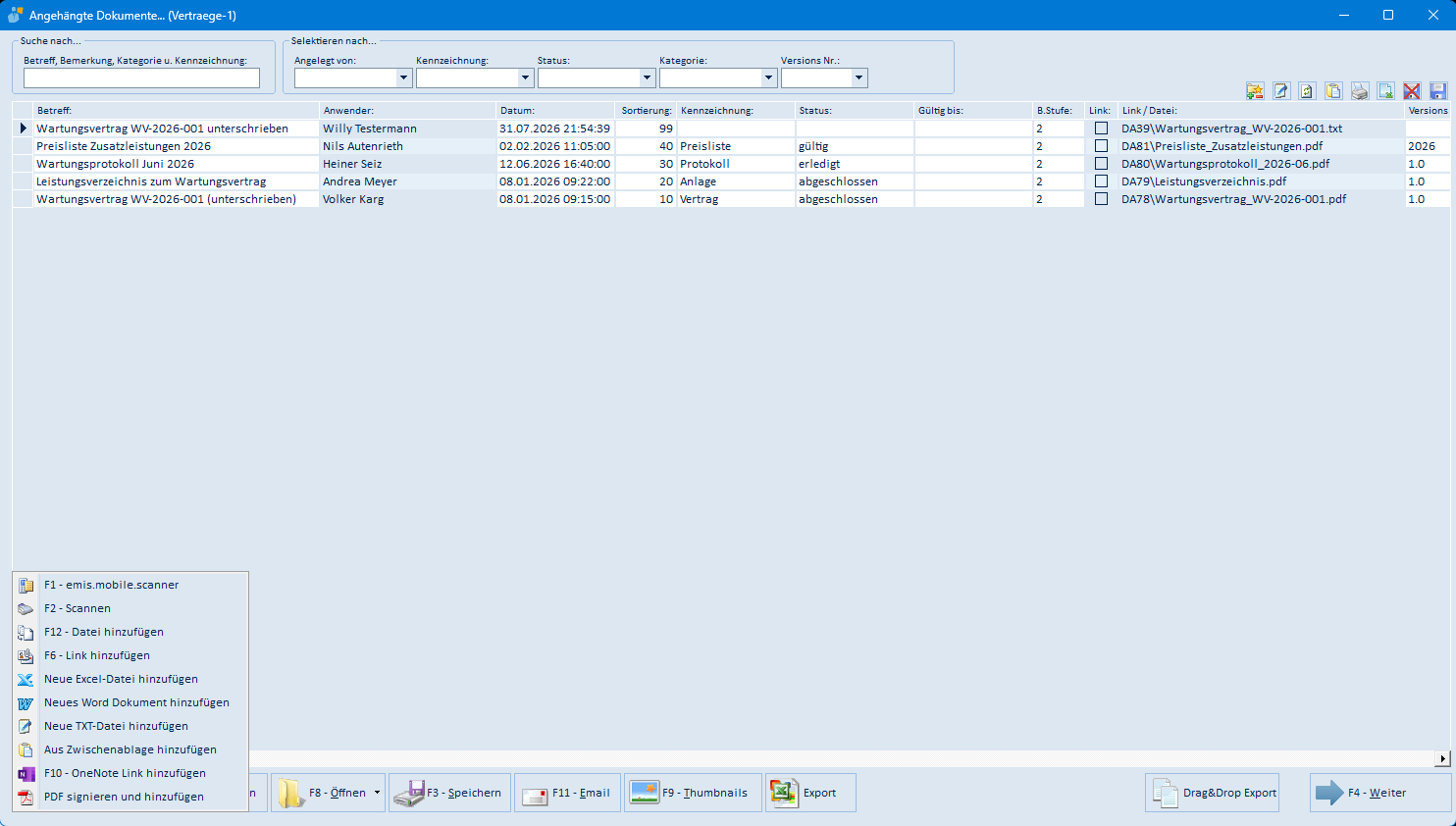
| Menüpunkt | Wirkung |
|---|---|
| F1 – emis.mobile.scanner | Übernimmt eine Aufnahme aus emis.mobile.scanner |
| F2 – Scannen | Startet den angeschlossenen Scanner |
| F12 – Datei hinzufügen | Wählt eine vorhandene Datei aus und legt sie zum Vertrag ab |
| F6 – Link hinzufügen | Legt statt einer Kopie nur einen Verweis auf eine Datei ab |
| Neue Excel-Datei hinzufügen | Legt eine neue, leere Excel-Datei an und öffnet sie |
| Neues Word Dokument hinzufügen | Legt ein neues, leeres Word-Dokument an und öffnet es |
| Neue TXT-Datei hinzufügen | Legt eine neue, leere Textdatei an und öffnet sie |
| Aus Zwischenablage hinzufügen | Legt den Inhalt der Zwischenablage als Dokument ab |
| F10 – OneNote Link hinzufügen | Legt einen Verweis auf eine OneNote-Seite ab |
| PDF signieren und hinzufügen | Signiert eine PDF-Datei und legt sie ab |
Nach der Auswahl fragt emis mit Bitte geben Sie einen Betreff ein! nach der Bezeichnung, unter der das Dokument in der Liste erscheint.
5.10 Auswahllisten der Vertragsmaske
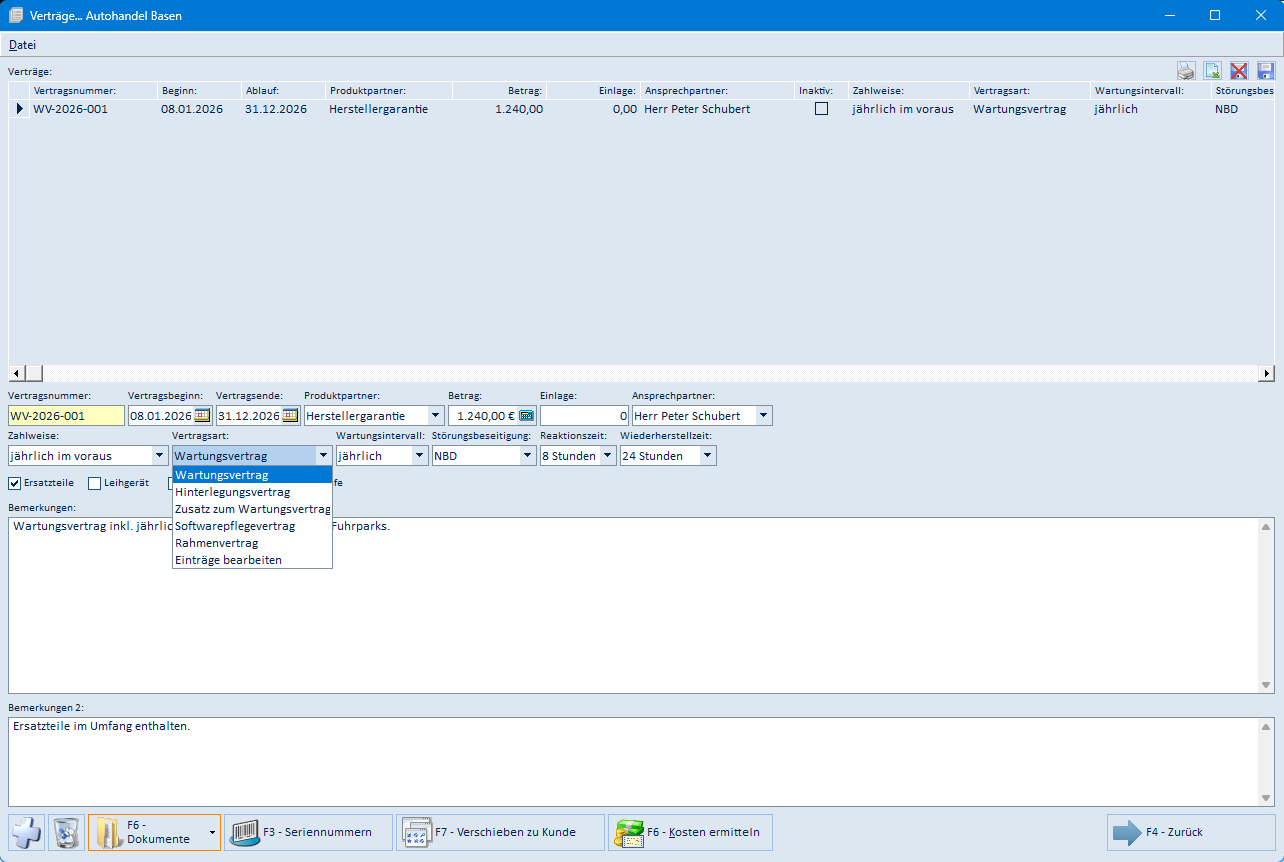
Die Auswahllisten Produktpartner, Zahlweise, Vertragsart, Wartungsintervall, Störungsbeseitigung, Reaktionszeit und Wiederherstellzeit enthalten die gepflegten Werte und – bei entsprechender Berechtigung – als letzten Eintrag Einträge bearbeiten. Dieser Eintrag öffnet die Maske aus Abschnitt 5.11.
5.11 Gruppe '…' bearbeiten
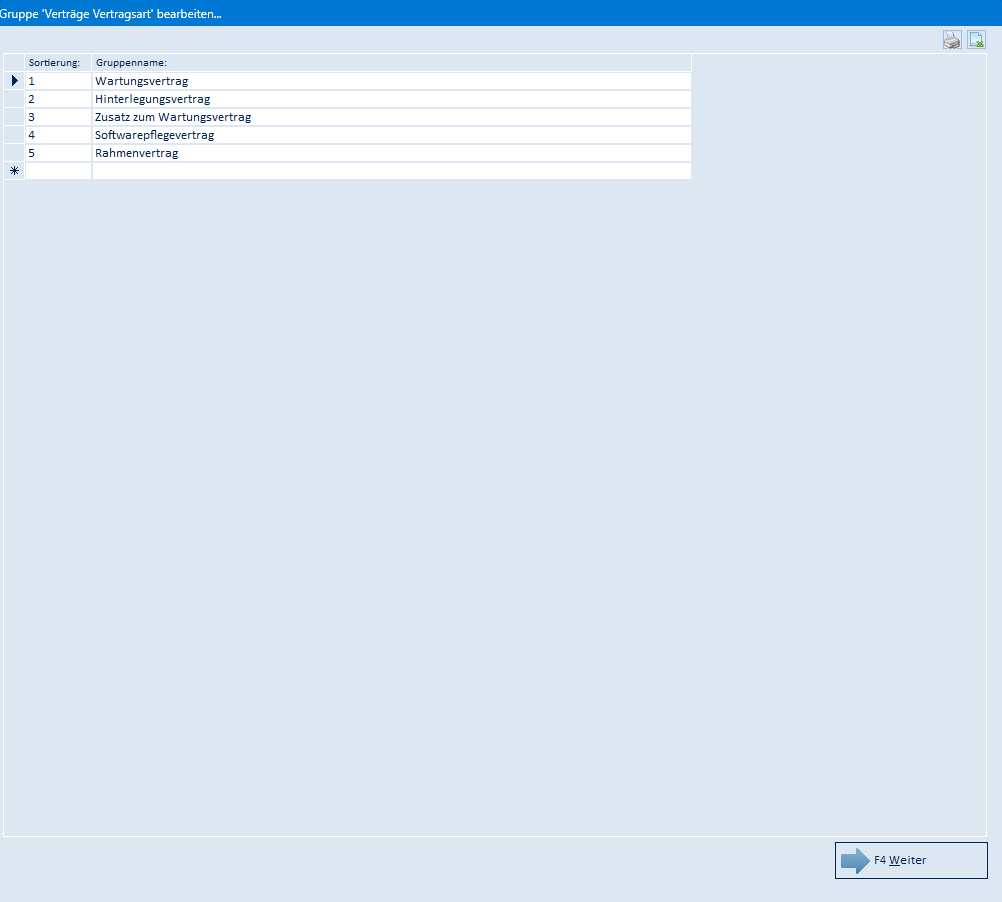
Die Maske trägt den Namen der bearbeiteten Auswahlliste, z. B. Gruppe 'Verträge Vertragsart' bearbeiten….
| Feld / Schaltfläche | Bedeutung |
|---|---|
| Sortierung | Bestimmt die Reihenfolge der Einträge in der Auswahlliste |
| Gruppenname | Der Text, der in der Auswahlliste erscheint |
Zeile mit * | Leerzeile zum Anlegen eines neuen Eintrags |
| Drucker-Symbol (oben rechts) | Druckt die Liste der Einträge |
| Export-Symbol (oben rechts) | Exportiert die Liste der Einträge nach Excel |
| F4 Weiter | Schließt die Maske und übernimmt die Änderungen in die Auswahlliste |
5.12 Seriennummern zum Vertrag
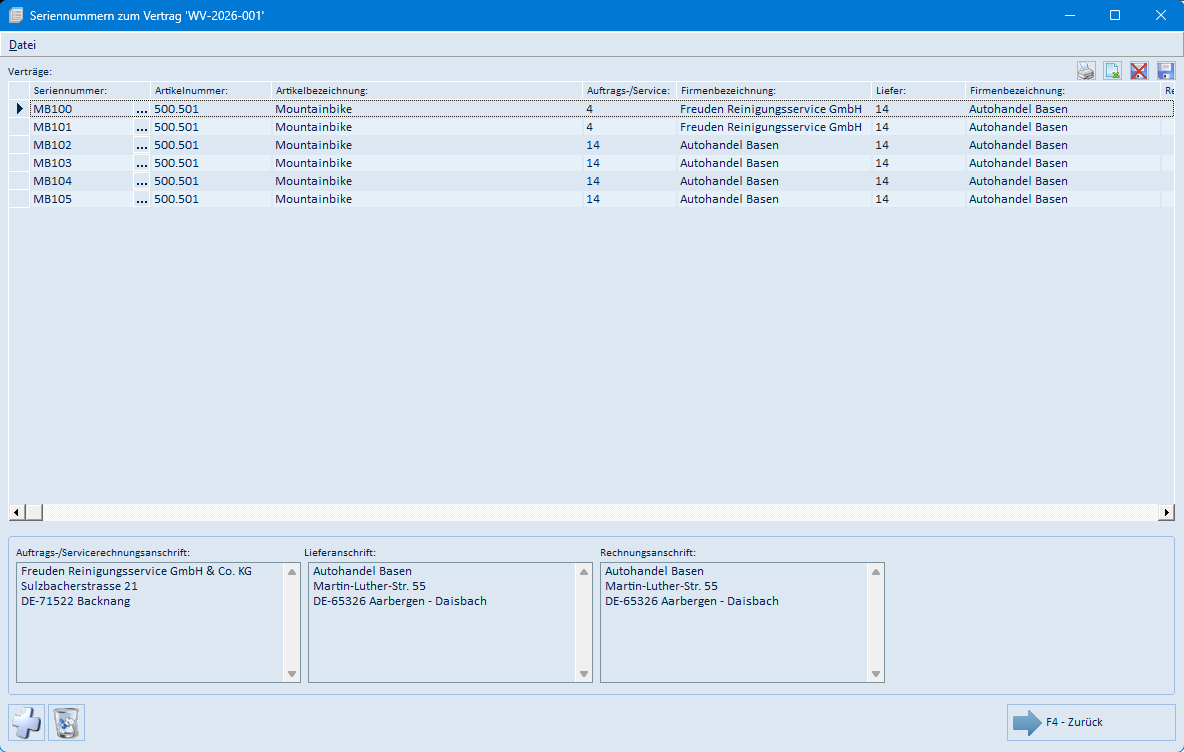
Diese Maske zeigt die Geräte (Seriennummern), die mit dem geöffneten Vertrag verknüpft sind. Je Zeile sehen Sie Seriennummer, Artikelnummer und -bezeichnung sowie die Auftrags-/Service-, Liefer- und Rechnungsanschrift (jeweils EMISNummer und Firmenbezeichnung). Unten werden die drei Anschriften des markierten Geräts vollständig angezeigt.
| Schaltfläche | Bedeutung |
|---|---|
| Hinzufügen (Plus) | Öffnet die Maske Seriennummern suchen (Abschnitt 5.14) und verknüpft das gewählte Gerät mit dem Vertrag |
| Löschen (Papierkorb) | Hebt die Verknüpfung der markierten Seriennummer nach der Rückfrage „Wollen Sie die aktuelle Verknüpfung wirklich löschen?" wieder auf |
| F4 – Zurück | Schließt die Maske |
| Drucker-Symbol (oben rechts) | Druckt die Geräteliste (Abschnitte 5.16 und 5.17) |
| Export-Symbol (oben rechts) | Exportiert die Geräteliste nach Excel (Abschnitt 5.18) |
| Rotes X (oben rechts) | Löscht das gespeicherte Layout der Geräteliste |
| Disketten-Symbol (oben rechts) | Speichert das Layout der Geräteliste |
Über das „…"-Symbol in der Spalte Seriennummer springen Sie in die emis.seriennummernverwaltung des jeweiligen Geräts. Dieses Modul hat eine eigene Kachel im emis.auswahlmenü und ist dort dokumentiert.
5.13 Menü „Datei" der Maske „Seriennummern zum Vertrag"
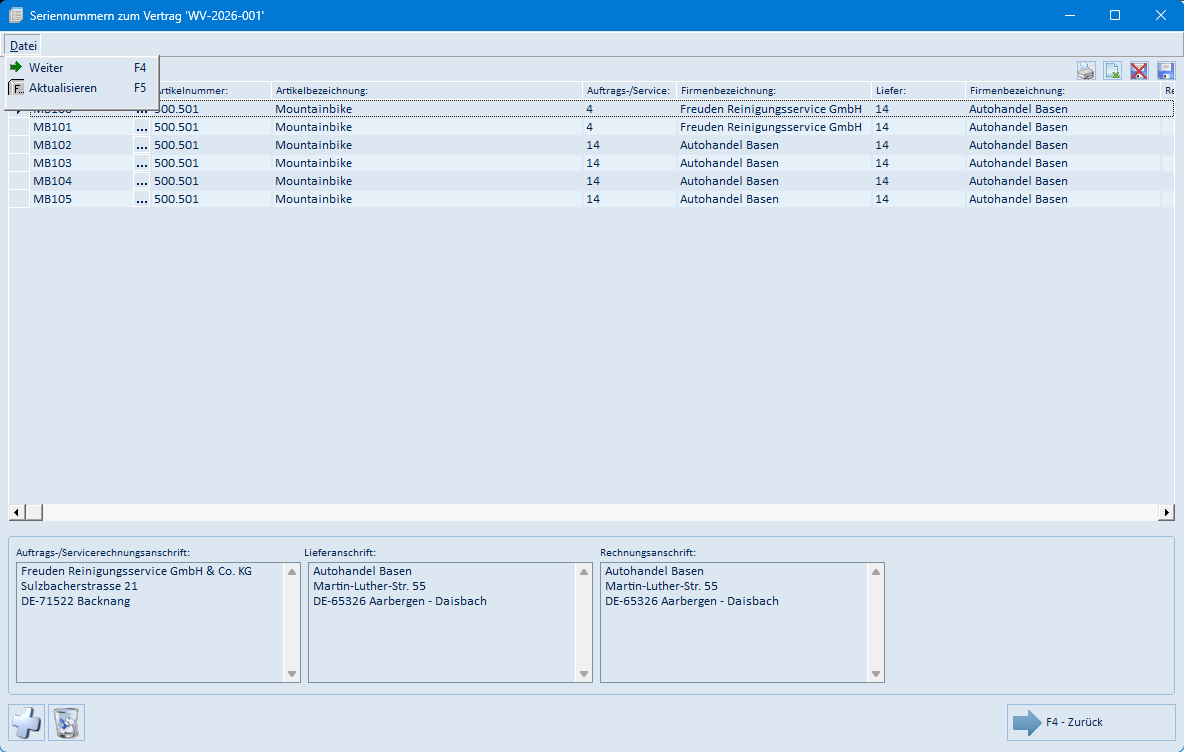
| Menüpunkt | Wirkung |
|---|---|
| Weiter (F4) | Schließt die Maske |
| Aktualisieren (F5) | Liest die Geräteliste neu aus der Datenbank |
5.14 Seriennummern suchen
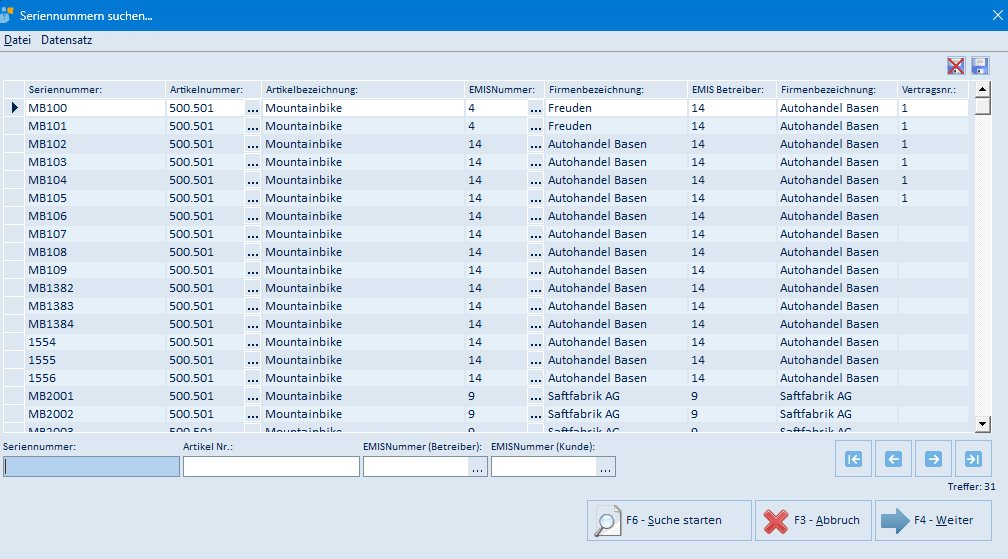
Mit dieser Maske wählen Sie das Gerät aus, das mit dem Vertrag verknüpft werden soll. Sie erscheint auch, wenn Sie im Selektionsbereich des Hauptfensters neben Seriennummer auf „…" klicken.
| Feld / Schaltfläche | Bedeutung |
|---|---|
| Trefferliste | Gefundene Geräte mit Seriennummer, Artikelnummer, Artikelbezeichnung, EMISNummer und Firmenbezeichnung des Kunden, EMIS-Betreiber mit Firmenbezeichnung sowie der Vertragsnummer, mit der das Gerät bereits verknüpft ist |
| Seriennummer | Suche nach der Seriennummer |
| Artikel Nr. | Suche nach der Artikelnummer |
| EMISNummer (Betreiber) + „…" | Suche nach dem Betreiber des Geräts; über „…" öffnen Sie die Adresssuche |
| EMISNummer (Kunde) + „…" | Suche nach dem Kunden; über „…" öffnen Sie die Adresssuche |
| Navigationspfeile (rechts unten) | Blättern in der Trefferliste |
| Treffer | Anzahl der gefundenen Geräte |
| F6 – Suche starten | Führt die Suche aus |
| F4 – Weiter | Übernimmt das markierte Gerät |
| F3 – Abbruch | Schließt die Maske ohne Übernahme |
| Rotes X / Disketten-Symbol (oben rechts) | Löscht bzw. speichert das Layout der Trefferliste |
| Menü Datei | Fensterposition speichern; Sprungfeld (Untermenü – legt fest, in welchem Suchfeld der Cursor beim nächsten Öffnen der Maske steht); Abbruch (F3); Weiter (F4); Suche starten… (F6) |
| Menü Datensatz | erster / vorheriger / nächster / letzter Datensatz (Shift+F1 bis Shift+F4) |
5.15 Adresse suchen
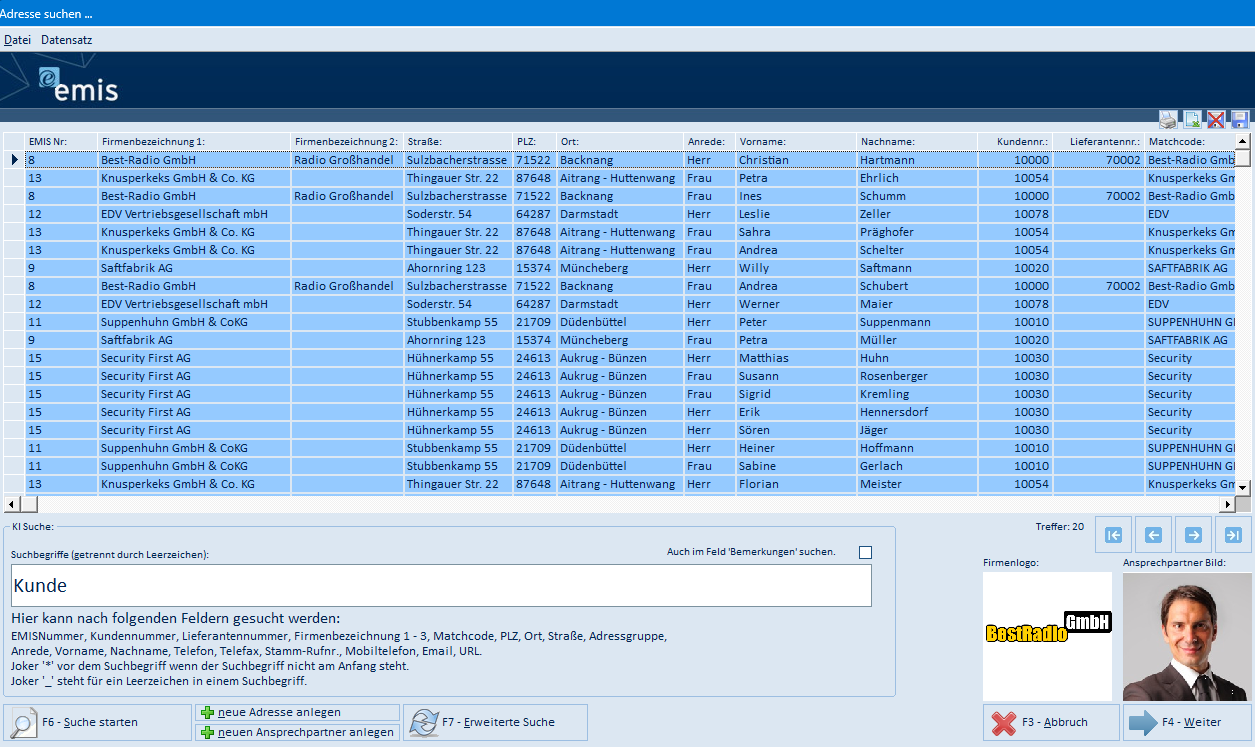
Über diese Maske wählen Sie den Kunden aus – beim Anlegen eines Vertrags, beim Verschieben zu einem anderen Kunden und in den Selektionsfeldern EMISNummer und EMISNummer – Lieferanschrift.
| Feld / Schaltfläche | Bedeutung |
|---|---|
| Trefferliste | Gefundene Adressen mit EMIS Nr., Firmenbezeichnung 1 und 2, Straße, PLZ, Ort, Land, Branche, Kontakt, Kunden- und Lieferantennummer sowie Matchcode |
| Suchbegriffe (getrennt durch Leerzeichen) | Freie Suche über EMISNummer, Kunden- und Lieferantennummer, Firmenbezeichnung 1–3, Matchcode, PLZ, Ort, Straße, Adressgruppe, Anrede, Vorname, Nachname, Telefon, Telefax, Stamm-Rufnummer, Mobiltelefon, E-Mail und URL. Der Joker * steht vor einem Suchbegriff, der nicht am Anfang steht, der Joker _ für ein Leerzeichen |
| Auch im Feld „Bemerkungen" suchen | Bezieht das Bemerkungsfeld in die Suche ein |
| Firmenlogo / Ansprechpartner Bild | Bilder zur markierten Adresse |
| Navigationspfeile | Blättern in der Trefferliste |
| Treffer | Anzahl der gefundenen Adressen |
| Symbole oben rechts | Tabelle drucken, Export nach Excel, Layout löschen, Layout speichern |
| F6 – Suche starten | Führt die Suche aus |
| neue Adresse anlegen / neuen Ansprechpartner anlegen | Legt eine neue Adresse bzw. einen neuen Ansprechpartner an |
| F7 – Erweiterte Suche | Öffnet die Suche mit zusätzlichen Suchfeldern |
| F4 – Weiter | Übernimmt die markierte Adresse |
| F3 – Abbruch | Schließt die Suche ohne Übernahme |
5.16 Seite einrichten
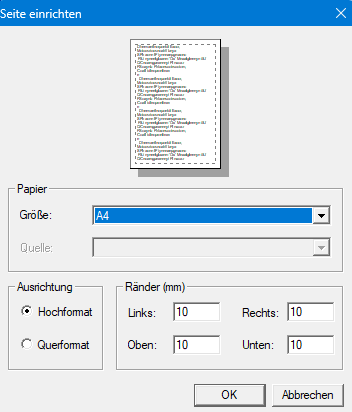
Diese Maske erscheint, sobald Sie eine Tabelle über das Drucker-Symbol drucken.
| Feld / Schaltfläche | Bedeutung |
|---|---|
| Vorschau (oben) | Zeigt die Seitenaufteilung des Ausdrucks |
| Papier – Größe | Papierformat, z. B. A4 |
| Papier – Quelle | Papierschacht des Druckers |
| Ausrichtung – Hochformat / Querformat | Ausrichtung des Ausdrucks |
| Ränder (mm) – Links / Rechts / Oben / Unten | Seitenränder in Millimetern |
| OK | Übernimmt die Einstellungen und öffnet den Druckdialog |
| Abbrechen | Bricht den Druck ab |
5.17 Druckdialog
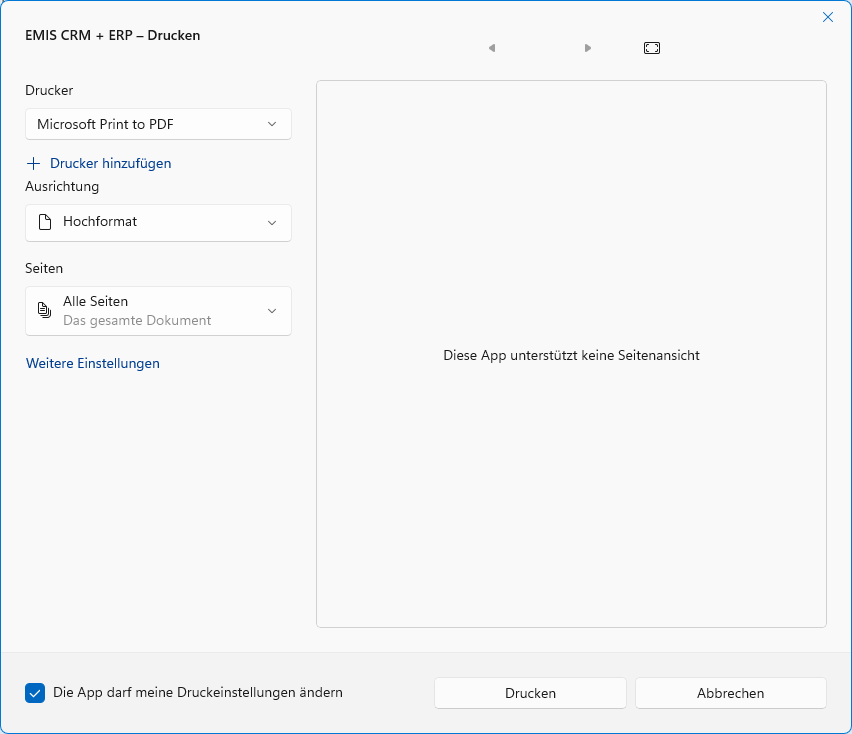
Im Windows-Druckdialog wählen Sie den Drucker aus und starten den Ausdruck.
| Feld / Schaltfläche | Bedeutung |
|---|---|
| Drucker | Auswahl des Druckers |
| Drucker hinzufügen | Öffnet die Windows-Druckerinstallation |
| Ausrichtung | Hoch- oder Querformat |
| Seiten | Umfang des Ausdrucks (alle Seiten oder ein Seitenbereich) |
| Weitere Einstellungen | Öffnet die erweiterten Druckereinstellungen |
| Startet den Ausdruck | |
| Abbrechen | Bricht den Druck ab |
5.18 Export nach Excel

Nach einem Klick auf das Export-Symbol fragt emis mit Bitte geben Sie ein Verzeichnis ein! nach dem Zielordner. Über das Ordner-Symbol rechts im Feld wählen Sie den Ordner aus; F4 – OK startet den Export, F3 – Abbrechen bricht ihn ab.
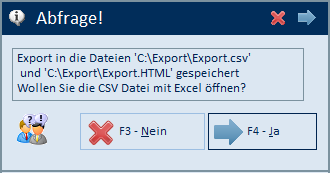
Anschließend meldet emis, in welche Dateien exportiert wurde (Export.csv und Export.HTML), und fragt, ob die CSV-Datei mit Excel geöffnet werden soll. F4 – Ja öffnet Excel, F3 – Nein schließt die Meldung.
6. Häufige Fragen / Hinweise
- Ein Kontrollkästchen im Selektionsbereich filtert unerwartet. Die Kästchen Inaktiv, Vertragsstrafe, Ersatzteile und Leihgerät kennen drei Zustände. Nur der graue (unbestimmte) Zustand bedeutet „nicht filtern". Setzen Sie ein Kästchen per Rechtsklick auf grau, wenn es nicht als Filter wirken soll.
- Kosten ermitteln zeigt 0,00. Dann sind zu den verknüpften Seriennummern keine Servicefälle mit Kosten erfasst.
- Meldung „Stundensatz für Mitarbeiter … noch nicht im Personalstamm eingetragen!" beim Kosten ermitteln. Die Kosten der Servicefälle werden aus Arbeits- und Fahrzeiten mit dem Stundensatz des Mitarbeiters berechnet. Fehlt der Stundensatz im Personalstamm, gehen diese Positionen mit 0,00 in die Summe ein.
- Löschen ist endgültig. Gelöschte Verträge gehen unwiederbringlich verloren; das Programm fragt vor dem Löschen sicherheitshalber nach. Die verknüpften Geräte bleiben erhalten; nur ihre Zuordnung zum gelöschten Vertrag wird aufgehoben (siehe Abschnitt 4.4).
- Warum lassen sich die Bemerkungsspalten nicht sortieren? Freitextfelder wie Bemerkungen und Bemerkungen 2 sind von der Sortierung ausgenommen; das Programm weist dann mit der Meldung „Dieses Feld kann nicht sortiert werden!" darauf hin.
- Weitere Verträge desselben Kunden: Beim Öffnen aus der Übersicht zeigt die obere Tabelle der Vertragsmaske den dort gewählten Vertrag. Die übrigen Verträge des Kunden erreichen Sie über die Übersicht, zum Beispiel mit einer Selektion nach der EMIS-Nummer (Abschnitt 4.1); mit Hinzufügen legen Sie direkt weitere Verträge für denselben Kunden an.
- Nicht überall sichtbar: Je nach Ausprägung Ihrer emis-Installation zeigen Übersicht und Vertragsmaske zusätzliche Felder (z. B. Wartungstermine 1.–6. PM, ES2-Preis, ES2-Update, Rechnungsangaben) oder andere Feldbezeichnungen. In der Standardausprägung sind diese Felder ausgeblendet.