Vertreter-PLZ-Zuordnung – Anwenderhandbuch
Programm: emis.vertreter.plz.zuordnung Version: 2026.7.1 Stand: 05.08.2026
1. Überblick
Mit der emis.vertreter.plz.zuordnung legen Sie fest, welcher Vertreter für welche Postleitzahlen zuständig ist, und übertragen diese Zuständigkeit anschließend auf Ihre Adressen. Das Programm arbeitet in zwei Schritten:
- Sie hinterlegen PLZ-Bereiche und weisen jedem Bereich einen Vertreter zu. Für jede Postleitzahl innerhalb des Bereichs entsteht ein Eintrag in der Zuordnungstabelle.
- Sie lassen das Programm die Adressen durchgehen. Zu jeder Adresse sucht es anhand von Postleitzahl und Land den zuständigen Vertreter aus der Zuordnungstabelle und trägt ihn in die Adresse ein.
Das Programm ist ein Hilfswerkzeug für die Stammdatenpflege. Es eignet sich, um einen Adressbestand nach Postleitzahlen auf mehrere Vertreter aufzuteilen oder eine geänderte Gebietsaufteilung flächendeckend nachzuziehen.
2. Programmstart
Die emis.vertreter.plz.zuordnung wird – wie alle emis-Module – über das emis.auswahlmenü gestartet. Wählen Sie dort im Bereich EMIS-CRM die Kachel Vertreter-PLZ Zuord. aus. Das Hauptfenster öffnet sich anschließend automatisch.
3. Das Hauptfenster
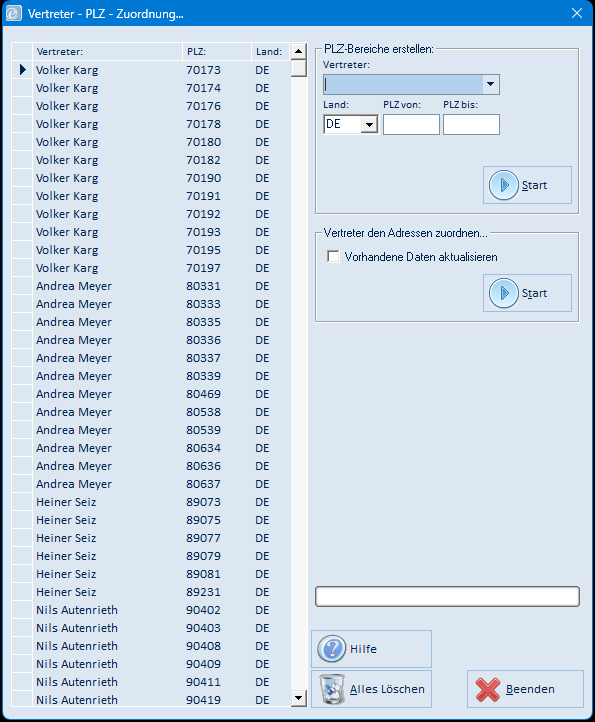
Das Fenster ist in zwei Spalten gegliedert:
- Linke Spalte – Zuordnungstabelle: Eine Liste aller hinterlegten Zuordnungen mit den Spalten Vertreter, PLZ und Land. Jede Zeile steht für genau eine Postleitzahl. Über einen Klick auf einen Spaltenkopf sortieren Sie die Liste auf- bzw. absteigend.
- Rechte Spalte – Funktionsbereiche: Zwei umrahmte Bereiche mit den beiden Arbeitsschritten (PLZ-Bereiche erstellen und Vertreter den Adressen zuordnen), darunter eine Fortschrittsanzeige.
- Untere Schaltflächen: Hilfe, Alles Löschen und Beenden.
Das Fenster hat keine Menüleiste; alle Funktionen erreichen Sie über die Schaltflächen.
4. Arbeitsabläufe
4.1 PLZ-Bereich einem Vertreter zuordnen
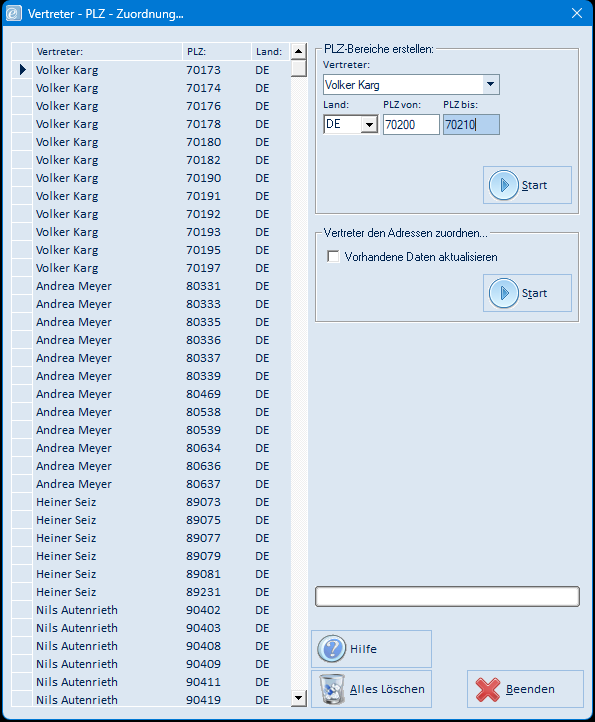
- Wählen Sie im Bereich PLZ-Bereiche erstellen unter Vertreter den zuständigen Mitarbeiter aus der Liste.
- Wählen Sie unter Land das Land (Vorgabe: DE).
- Tragen Sie unter PLZ von und PLZ bis die untere und obere Postleitzahl des Bereichs ein. In diese Felder lassen sich nur Ziffern eingeben.
- Klicken Sie auf Start.
- Das Programm weist mit der Meldung Dieser Vorgang kann einige Zeit in Anspruch nehmen! darauf hin, dass die Verarbeitung dauern kann. Bestätigen Sie mit F4 – OK.
Das Programm legt nun für jede Postleitzahl zwischen PLZ von und PLZ bis eine Zeile in der Zuordnungstabelle an und weist ihr den gewählten Vertreter zu. Der Fortschritt wird in der Anzeige unten mitgezählt. Am Ende meldet das Programm Fertig!.
Bereiche überschreiben sich: Existiert zu einer Postleitzahl (im selben Land) bereits eine Zeile, wird deren Vertreter auf den neu gewählten geändert. So korrigieren Sie eine Zuordnung, indem Sie den Bereich mit einem anderen Vertreter erneut anlegen.
PLZ von muss kleiner als PLZ bis sein. Ist der Von-Wert größer als der Bis-Wert, weist das Programm die Eingabe zurück. Beide PLZ-Felder müssen dieselbe Stellenzahl wie die Postleitzahlen des Landes haben; die führenden Nullen werden vom Programm ergänzt.
4.2 Vertreter den Adressen zuordnen
- Legen Sie zunächst wie unter 4.1 die gewünschten PLZ-Bereiche an.
- Entscheiden Sie im Bereich Vertreter den Adressen zuordnen über das Kontrollkästchen Vorhandene Daten aktualisieren:
- nicht angehakt: Es wird nur bei Adressen ein Vertreter eingetragen, die noch keinen Vertreter haben. Bereits gepflegte Adressen bleiben unverändert.
- angehakt: Bei allen Adressen wird der laut Zuordnungstabelle zuständige Vertreter eingetragen; ein vorhandener Vertreter wird dabei überschrieben.
- Klicken Sie auf Start.
Das Programm geht alle Adressen durch, sucht zu jeder Adresse anhand von PLZ und Land den zuständigen Vertreter aus der Zuordnungstabelle und trägt ihn in die Adresse ein. Der Fortschritt wird angezeigt, am Ende erscheint Fertig!.
Vorgang kann dauern: Bei großen Adressbeständen nimmt die Zuordnung einige Zeit in Anspruch. Der Mauszeiger zeigt währenddessen die Sanduhr. Warten Sie, bis die Meldung Fertig! erscheint.
4.3 Zuordnungstabelle sortieren
Klicken Sie auf einen Spaltenkopf (Vertreter, PLZ oder Land), um die Liste nach dieser Spalte zu sortieren. Ein erneuter Klick kehrt die Sortierrichtung um. Lässt sich eine Spalte nicht sortieren, meldet das Programm Dieses Feld kann nicht sortiert werden!.
4.4 Alle Zuordnungen löschen
Über Alles Löschen entfernen Sie sämtliche Einträge der Zuordnungstabelle. Das Programm fragt zuvor sicherheitshalber nach.

Bestätigen Sie mit F4 – Ja, um alle Zuordnungen zu löschen, oder brechen Sie mit F3 – Nein ab. Die Voreinstellung steht auf Nein.
Hinweis: Das Löschen betrifft nur die Zuordnungstabelle (die hinterlegten PLZ-Bereiche). Bereits in die Adressen eingetragene Vertreter bleiben erhalten.
5. Masken-Referenz
5.1 Hauptfenster
Das Fenster „Vertreter - PLZ - Zuordnung..." besitzt keine Menüleiste. Die Größe des Fensters lässt sich nicht verändern.
| Bereich / Schaltfläche | Bedeutung |
|---|---|
| Zuordnungstabelle (links) | Liste der hinterlegten Zuordnungen (Vertreter, PLZ, Land); Spaltenkopf-Klick sortiert |
| Vertreter (Bereich „PLZ-Bereiche erstellen") | Auswahl des zuständigen Mitarbeiters |
| Land | Land des PLZ-Bereichs (Vorgabe DE) |
| PLZ von / PLZ bis | Untere und obere Postleitzahl des Bereichs (nur Ziffern) |
| Start (Bereich „PLZ-Bereiche erstellen") | Legt für jede PLZ des Bereichs eine Zuordnung an |
| Vorhandene Daten aktualisieren | Steuert, ob bei der Adresszuordnung vorhandene Vertreter überschrieben werden |
| Start (Bereich „Vertreter den Adressen zuordnen") | Trägt den zuständigen Vertreter in die Adressen ein |
| Fortschrittsanzeige | Zeigt den Fortschritt der laufenden Verarbeitung als „verarbeitet/gesamt" |
| Hilfe | Öffnet die Hilfeseite zum Programm im emis-Wiki in Ihrem Standard-Browser |
| Alles Löschen | Löscht alle Zuordnungen (mit Sicherheitsabfrage, siehe 5.2) |
| Beenden | Schließt das Programm |
5.2 Löschabfrage
Sicherheitsabfrage vor dem Löschen aller Zuordnungen.
| Schaltfläche | Bedeutung |
|---|---|
| F3 – Nein | Bricht ab, es wird nichts gelöscht (Voreinstellung) |
| F4 – Ja | Löscht alle Einträge der Zuordnungstabelle |
5.3 Meldungen des Programms

Die übrigen Dialoge des Programms sind reine Hinweismeldungen. Sie haben eine einzige Schaltfläche F4 – OK, die Sie auch mit der Taste F4 auslösen können:
| Meldung | Bedeutung |
|---|---|
| „Sie müssen einen Vertreter eingeben!" | Im jeweiligen Bereich wurde kein Vertreter ausgewählt |
| „Sie müssen ein Land eingeben!" | Im jeweiligen Bereich wurde kein Land ausgewählt |
| „Sie müssen ein PLZ eingeben!" | PLZ von oder PLZ bis ist leer |
| „'PLZ von' muß kleiner sein als 'PLZ bis'!" | Der Von-Wert ist größer als der Bis-Wert |
| „Dieser Vorgang kann einige Zeit in Anspruch nehmen!" | Hinweis vor dem Start einer längeren Verarbeitung |
| „Fertig!" | Die Verarbeitung ist abgeschlossen |
| „Dieses Feld kann nicht sortiert werden!" | Über den angeklickten Spaltenkopf lässt sich die Liste nicht sortieren |
6. Häufige Fragen / Hinweise
- Warum wird kein Vertreter in eine Adresse eingetragen? Zur Postleitzahl und zum Land der Adresse muss eine Zeile in der Zuordnungstabelle vorhanden sein. Legen Sie zuerst den passenden PLZ-Bereich an (Schritt 4.1), bevor Sie die Adressen zuordnen (Schritt 4.2).
- Bestehende Vertreter bleiben unverändert. Ohne das Häkchen Vorhandene Daten aktualisieren füllt die Adresszuordnung nur leere Vertreter-Felder. Sollen bestehende Zuordnungen überschrieben werden, setzen Sie das Häkchen.
- Einzelne Postleitzahl zuordnen. Sie müssen nicht immer einen ganzen Bereich anlegen: Tragen Sie unter PLZ von und PLZ bis dieselbe Postleitzahl ein, entsteht genau ein Eintrag für diese Postleitzahl.
- Eine Zuordnung ändern. Legen Sie den betreffenden PLZ-Bereich mit dem neuen Vertreter erneut an – die vorhandenen Einträge werden dabei auf den neuen Vertreter geändert.
- Die Vertreter-Liste ist leer oder unvollständig. Zur Auswahl stehen die aktiven emis-Benutzer. Fehlt ein Mitarbeiter, prüfen Sie dessen Benutzerkonto in der Benutzerverwaltung.
- Der Vorgang läuft lange. Sowohl das Anlegen großer PLZ-Bereiche als auch die Adresszuordnung verarbeiten viele Datensätze. Warten Sie die Meldung Fertig! ab; der Fortschritt wird unten angezeigt.
- Wo finde ich die Hilfe? Die Schaltfläche Hilfe öffnet die Hilfeseite zum Programm im emis-Wiki in Ihrem Standard-Browser.