WE Umbuchen – Anwenderhandbuch
Programm: emis.we.umbuchen Version: 2026.7.2 Stand: 31.07.2026
1. Überblick
Mit emis.we.umbuchen verschieben Sie eine bereits gebuchte Wareneingangslieferung nachträglich auf einen anderen Lagerort bzw. Stellplatz. Sie geben die Wareneingangsbelegnummer einer Lieferung ein und sehen alle Positionen, die unter dieser Nummer eingebucht wurden. Anschließend buchen Sie einzelne, markierte oder alle Positionen auf einen anderen Stellplatz um.
Das Programm ist ein Korrekturwerkzeug für die Lagerhaltung. Es wird eingesetzt, wenn eine Lieferung beim Wareneingang auf den falschen Stellplatz gebucht wurde oder wenn Ware nachträglich umgelagert werden soll. Zusätzlich können Sie:
- eine Position in zwei Teilmengen aufteilen (splitten), um nur einen Teil der Menge umzubuchen,
- bei seriennummernpflichtigen Artikeln einzelne Seriennummern umbenennen.
Bei jeder Umbuchung aktualisiert emis den Lagerbestand der betroffenen Stellplätze, schreibt die entsprechenden Lagerbewegungen (Abgang vom alten, Zugang zum neuen Stellplatz) und zieht bei seriennummernpflichtigen Artikeln die zugehörigen Seriennummern auf den neuen Stellplatz nach.
Abgrenzung zu den Wareneingangs-Modulen: Die Module Wareneingang, Ware buchen, Manueller Warenzugang und Zentraler Wareneingang buchen Ware in den Bestand ein (Warenzugang). emis.we.umbuchen bucht keine neue Ware zu, sondern verschiebt bereits eingebuchte Ware einer Lieferung auf einen anderen Stellplatz und korrigiert damit den Lagerort.
2. Programmstart
emis.we.umbuchen wird – wie alle emis-Module – über das emis.auswahlmenü gestartet. Wählen Sie dort die Kachel WE Umbuchen aus. Das Fenster „Wareneingangsnummer umbuchen…" öffnet sich anschließend automatisch.
3. Das Hauptfenster
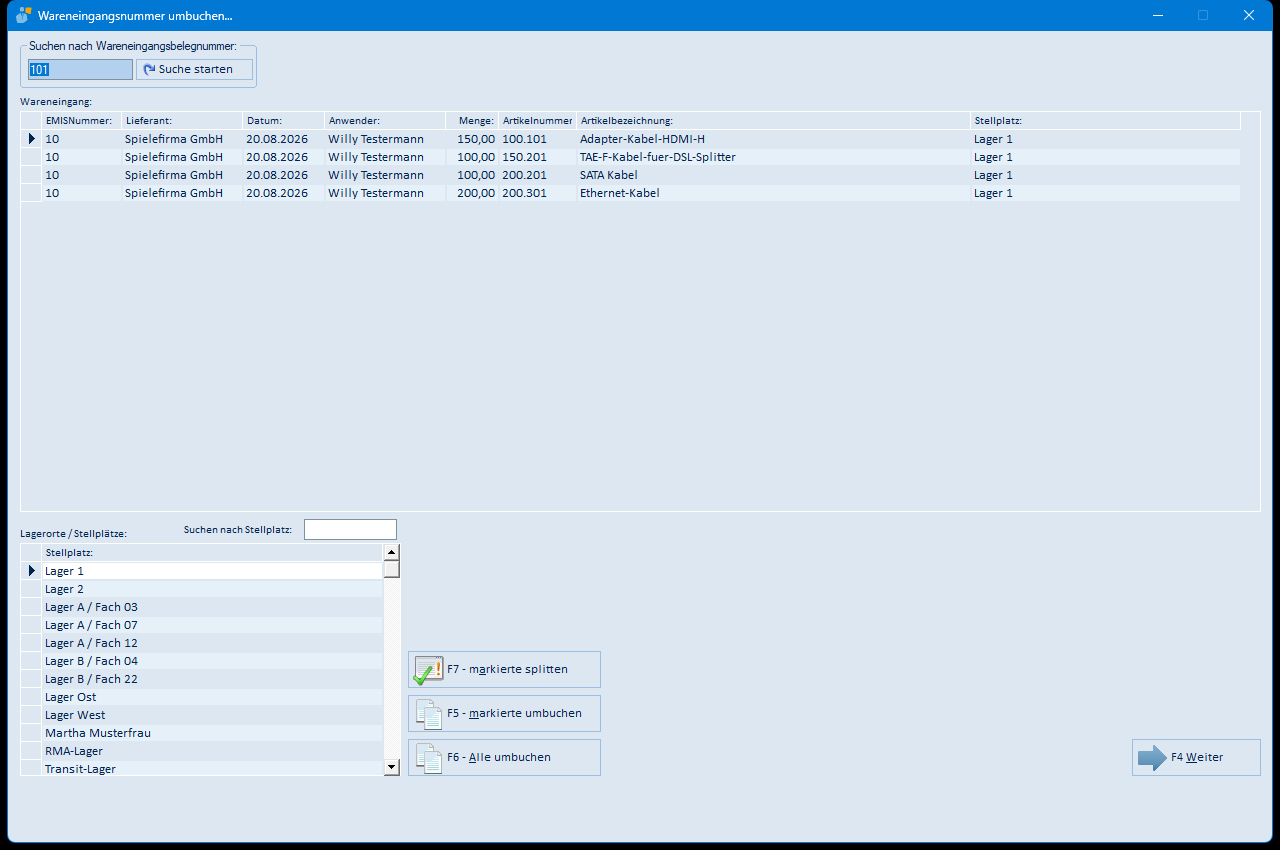
Das Fenster ist in vier Bereiche gegliedert:
- Suchbereich (oben links): Das Feld Suchen nach Wareneingangsbelegnummer und die Schaltfläche Suche starten.
- Wareneingang (obere Liste): Zeigt nach der Suche alle Positionen der gesuchten Wareneingangsbelegnummer mit EMISNummer und Lieferant, Datum, Anwender, Menge, Artikelnummer, Artikelbezeichnung und dem aktuellen Stellplatz.
- Lagerorte / Stellplätze (untere linke Liste): Die Liste der verfügbaren Stellplätze, in die umgebucht werden kann. Darüber grenzen Sie über Suchen nach Stellplatz die Liste ein.
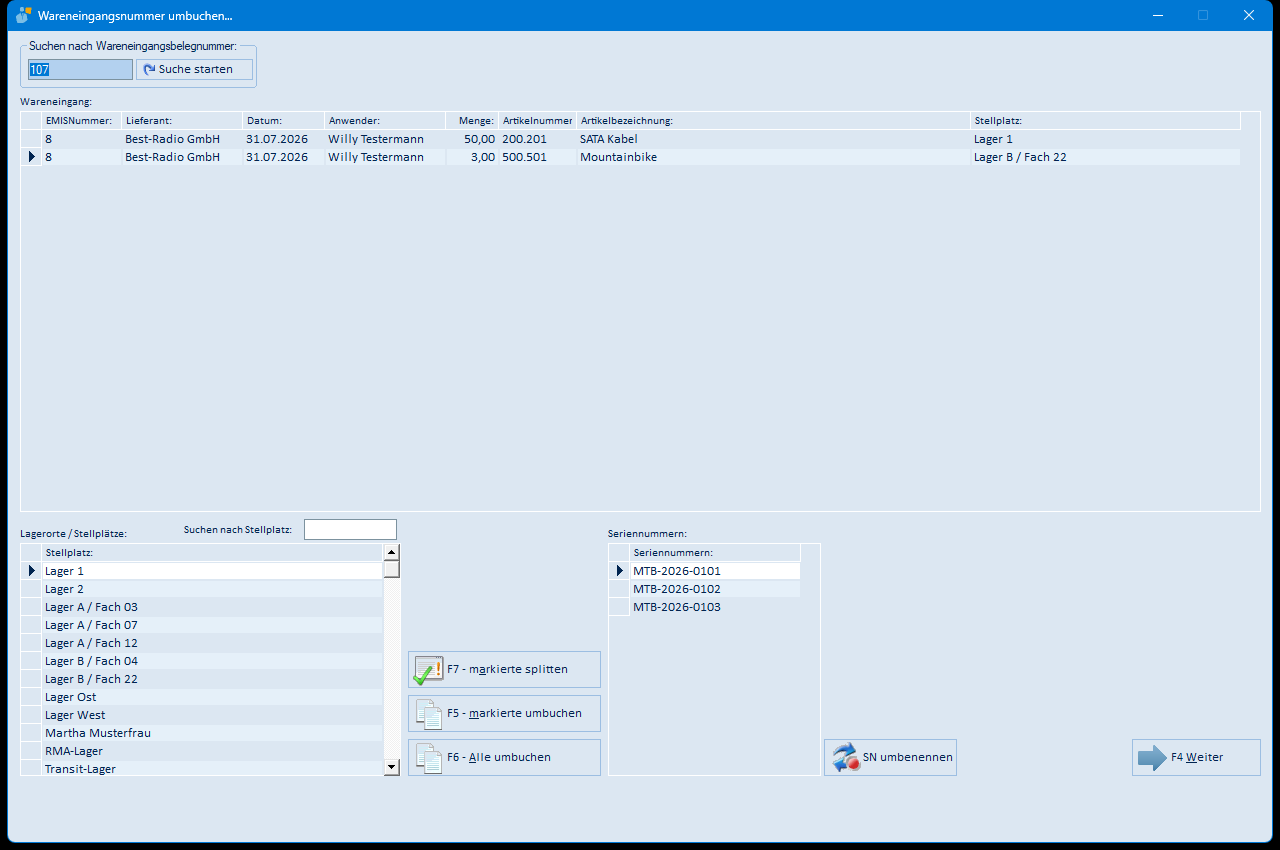
- Schaltflächen (unten): F7 – markierte splitten, F5 – markierte umbuchen, F6 – Alle umbuchen sowie rechts F4 Weiter (schließt das Fenster). Bei seriennummernpflichtigen Positionen erscheinen zusätzlich rechts eine Seriennummern-Liste und die Schaltfläche SN umbenennen.
Die Schaltflächen zum Umbuchen und Splitten werden erst aktiv, wenn eine Wareneingangsbelegnummer gesucht wurde und Positionen angezeigt werden.
Sind zu der markierten Position Seriennummern hinterlegt, blendet emis rechts die Liste Seriennummern und die Schaltfläche SN umbenennen ein:
4. Arbeitsabläufe
4.1 Wareneingang suchen
- Geben Sie im Feld Suchen nach Wareneingangsbelegnummer die Nummer der Lieferung ein.
- Klicken Sie auf Suche starten (oder drücken Sie die Eingabetaste).
- In der Liste Wareneingang erscheinen alle Positionen dieser Lieferung.
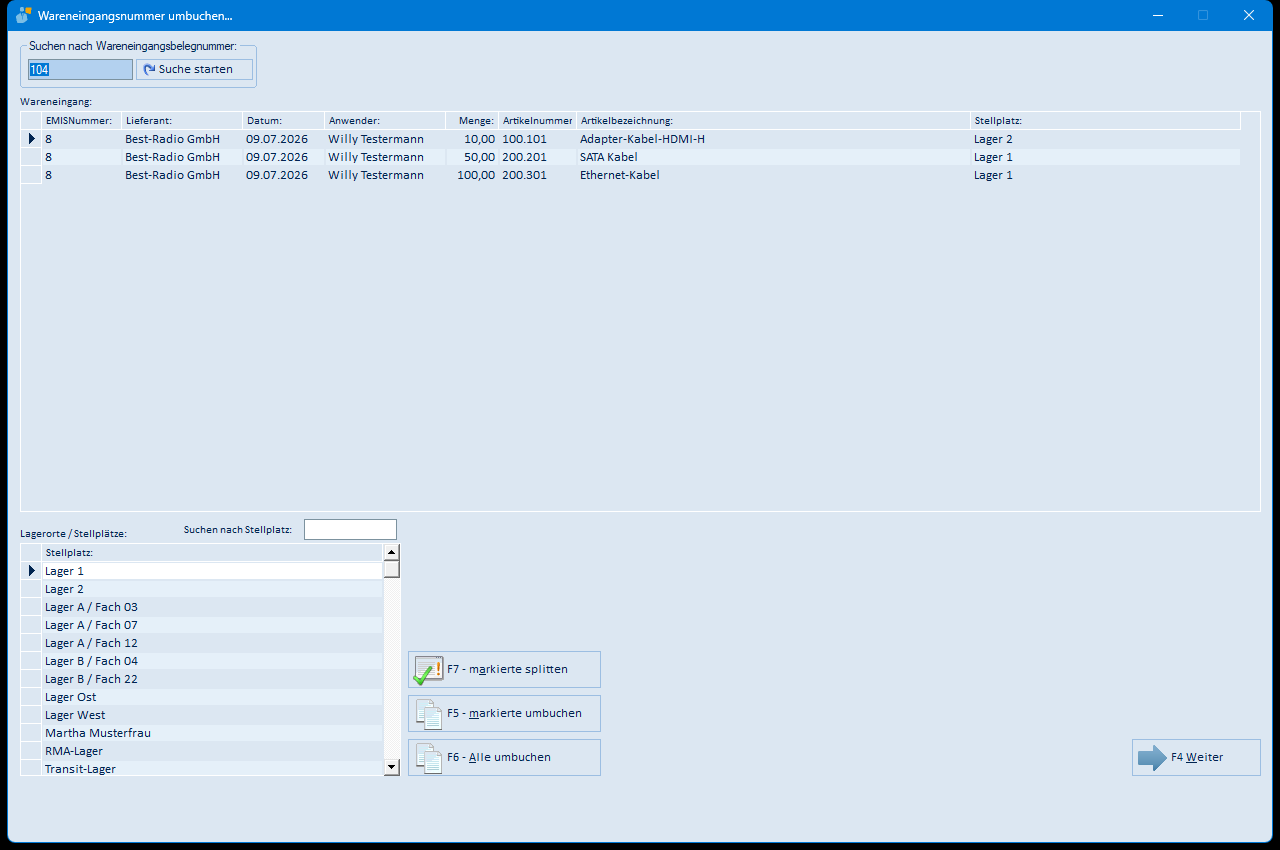
4.2 Ware auf einen anderen Stellplatz umbuchen
- Suchen Sie die gewünschte Wareneingangsbelegnummer (siehe 4.1).
- Wählen Sie in der Liste Lagerorte / Stellplätze den Ziel-Stellplatz aus, auf den umgebucht werden soll. Über Suchen nach Stellplatz können Sie die Liste eingrenzen.
- Markieren Sie in der Liste Wareneingang die Position(en), die Sie umbuchen möchten. Sie können mehrere Zeilen markieren.
- Klicken Sie auf F5 – markierte umbuchen.
- Bestätigen Sie die Sicherheitsabfrage mit F4 – Ja.

- emis bucht die Ware um und meldet anschließend Fertig!.

Möchten Sie alle Positionen der Lieferung auf denselben Stellplatz umbuchen, verwenden Sie stattdessen F6 – Alle umbuchen. Sie müssen dann keine einzelnen Zeilen markieren.
4.3 Eine Position aufteilen (splitten)
Soll nur ein Teil der Menge einer Position umgebucht werden, teilen Sie die Position zuvor in zwei Teilmengen auf:
- Markieren Sie in der Liste Wareneingang genau eine Position.
- Klicken Sie auf F7 – markierte splitten.
- Geben Sie im Abfragefenster die Menge ein, die abgetrennt werden soll, und bestätigen Sie mit F4 – OK.

- Aus der Position entstehen zwei Zeilen: die abgetrennte Teilmenge und die verbliebene Restmenge. Anschließend können Sie die Teilmengen unabhängig voneinander umbuchen (siehe 4.2).
4.4 Seriennummer umbenennen
Trägt eine Position Seriennummern, erscheint rechts die Liste Seriennummern und die Schaltfläche SN umbenennen:
- Markieren Sie die Position in der Liste Wareneingang und anschließend die Seriennummer in der Liste Seriennummern (siehe Bild in Abschnitt 3).
- Klicken Sie auf SN umbenennen und bestätigen Sie die Rückfrage Wollen Sie die markierte Seriennummer wirklich umbenennen? mit F4 – Ja.
- Geben Sie die neue Seriennummer ein und bestätigen Sie mit F4 – OK.

Ist die Seriennummer bei diesem Artikel bereits vergeben, weist emis darauf hin und übernimmt die Änderung nicht.
4.5 Teilmenge eines seriennummernpflichtigen Artikels umbuchen
Buchen Sie von einem seriennummernpflichtigen Artikel nur einen Teil des am Stellplatz vorhandenen Bestands um, fragt emis nach, welche Seriennummern mitgehen sollen. Nach der Sicherheitsabfrage öffnet sich dazu das Fenster Seriennummern…:
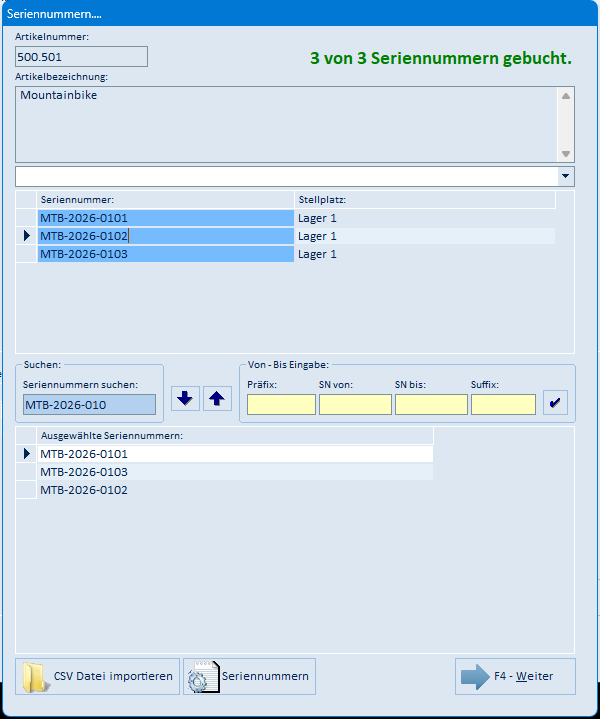
- Wählen Sie in der oberen Liste die Seriennummern aus, die umgebucht werden. Ein Doppelklick auf eine Zeile übernimmt die Seriennummer in die untere Liste Ausgewählte Seriennummern; alternativ markieren Sie eine oder mehrere Zeilen und klicken auf den Pfeil nach unten.
- Über Seriennummern suchen grenzen Sie die obere Liste ein. Für zusammenhängende Nummernkreise können Sie stattdessen Präfix, SN von, SN bis und Suffix ausfüllen und mit der Haken-Schaltfläche übernehmen. Mit CSV Datei importieren lesen Sie die Seriennummern aus einer CSV-Datei ein.
- Eine versehentlich übernommene Seriennummer markieren Sie in der unteren Liste und entfernen sie mit dem Pfeil nach oben.
- Die Anzeige rechts oben zeigt „x von y Seriennummern gebucht." – sie wird grün, sobald die geforderte Menge erreicht ist.
- Klicken Sie auf F4 – Weiter. emis bucht die ausgewählten Seriennummern auf den Ziel-Stellplatz um und meldet anschließend Fertig!.
Wird die komplette Menge einer Position umgebucht (oder F6 – Alle umbuchen verwendet), entfällt diese Auswahl: emis zieht dann alle Seriennummern der Lieferung automatisch nach.
5. Masken-Referenz
5.1 Fenster „Wareneingangsnummer umbuchen…"
| Feld / Schaltfläche | Bedeutung |
|---|---|
| Suchen nach Wareneingangsbelegnummer | Eingabe der Belegnummer der gesuchten Lieferung |
| Suche starten | Zeigt alle Positionen der eingegebenen Wareneingangsbelegnummer an |
| Liste Wareneingang | Positionen der Lieferung: EMISNummer, Lieferant, Datum, Anwender, Menge, Artikelnummer, Artikelbezeichnung, Stellplatz |
| Suchen nach Stellplatz | Grenzt die Liste der Lagerorte / Stellplätze ein |
| Liste Lagerorte / Stellplätze | Auswahl des Ziel-Stellplatzes für die Umbuchung |
| F7 – markierte splitten | Teilt die markierte Position in zwei Teilmengen |
| F5 – markierte umbuchen | Bucht die markierte(n) Position(en) auf den gewählten Stellplatz um |
| F6 – Alle umbuchen | Bucht alle Positionen der Lieferung auf den gewählten Stellplatz um |
| Liste Seriennummern | Seriennummern der markierten Position (nur bei seriennummernpflichtigen Artikeln sichtbar) |
| SN umbenennen | Benennt die markierte Seriennummer um (nur bei seriennummernpflichtigen Artikeln sichtbar) |
| F4 Weiter | Schließt das Fenster |
Das Fenster hat keine Menüleiste; alle Funktionen erreichen Sie über die Schaltflächen bzw. die Funktionstasten F4 (Weiter), F5 (markierte umbuchen), F6 (Alle umbuchen) und F7 (markierte splitten).
5.2 Abfrage „Bitte geben Sie die zu splittende Menge ein!"
Diese Abfrage öffnet die Schaltfläche F7 – markierte splitten.
| Feld / Schaltfläche | Bedeutung |
|---|---|
| Eingabefeld | Menge, die von der markierten Position abgetrennt wird. Nur Zahlen; die Menge muss kleiner als die Positionsmenge sein |
| F4 – OK | Teilt die Position in die eingegebene Teilmenge und die Restmenge auf |
| F3 – Abbrechen | Bricht das Splitten ab |
5.3 Abfrage „Bitte neue Seriennummer eingeben!"
Diese Abfrage öffnet die Schaltfläche SN umbenennen, nachdem Sie die vorgeschaltete Rückfrage bestätigt haben.
| Feld / Schaltfläche | Bedeutung |
|---|---|
| Eingabefeld | Neue Seriennummer |
| F4 – OK | Übernimmt die neue Seriennummer für den Artikel |
| F3 – Abbrechen | Bricht das Umbenennen ab |
5.4 Fenster „Seriennummern…" – Auswahl der umzubuchenden Seriennummern
Dieses Fenster öffnet emis automatisch, wenn von einem seriennummernpflichtigen Artikel nur eine Teilmenge umgebucht wird (siehe 4.5).
| Feld / Schaltfläche | Bedeutung |
|---|---|
| Artikelnummer | Artikelnummer der umzubuchenden Position (Anzeige) |
| Artikelbezeichnung | Bezeichnung des Artikels (Anzeige) |
| Auswahlfeld darunter | Schränkt die Liste auf die Seriennummern eines bestimmten Stellplatzes des Artikels ein |
| „x von y Seriennummern gebucht." | Zeigt an, wie viele der benötigten Seriennummern bereits ausgewählt sind; grün, sobald die Menge stimmt |
| Liste Seriennummer / Stellplatz | Vorhandene Seriennummern des Artikels mit ihrem Stellplatz. Doppelklick übernimmt die Zeile in die untere Liste |
| Seriennummern suchen | Grenzt die obere Liste auf Seriennummern mit dem eingegebenen Text ein |
| Pfeil nach unten | Übernimmt die markierte(n) Seriennummer(n) in die Liste Ausgewählte Seriennummern |
| Pfeil nach oben | Entfernt die markierte Seriennummer wieder aus der Liste Ausgewählte Seriennummern |
| Präfix / SN von / SN bis / Suffix | Übernimmt einen zusammenhängenden Nummernkreis; die Haken-Schaltfläche daneben löst die Übernahme aus |
| Liste Ausgewählte Seriennummern | Die Seriennummern, die mit umgebucht werden |
| CSV Datei importieren | Liest die Seriennummern aus einer CSV-Datei ein (Spalte 2 = Artikelnummer, Spalte 4 = Seriennummer, Trennzeichen „;", erste Zeile = Überschrift) |
| Seriennummern | Öffnet die Übersicht aller Seriennummern des Artikels (siehe 5.5) |
| F4 – Weiter | Übernimmt die Auswahl und führt die Umbuchung zu Ende. Stimmt die Anzahl nicht, meldet emis „Sie haben noch nicht die korrekte Menge an Seriennummern eingegeben!" |
5.5 Fenster „Seriennummern…" – Übersicht der Seriennummern zum Artikel
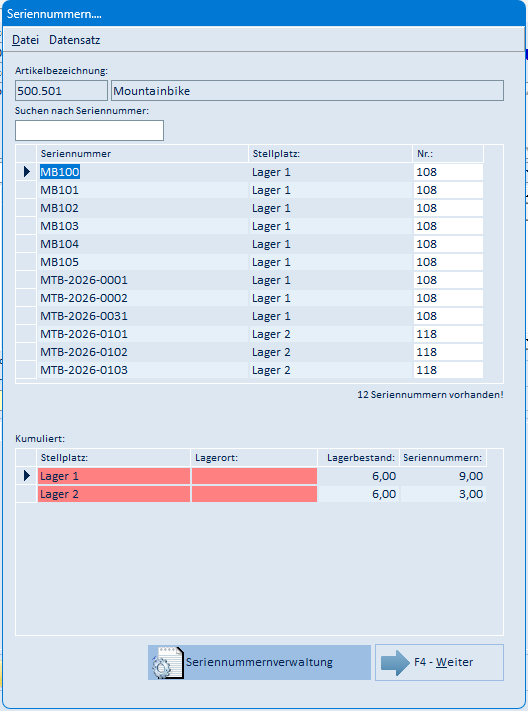
Dieses Fenster öffnet die Schaltfläche Seriennummern aus der Seriennummern-Auswahl (5.4). Es zeigt zur Information alle Seriennummern des Artikels und den Abgleich mit dem Lagerbestand.
| Menü | Menüpunkt | Bedeutung |
|---|---|---|
| Datei | Fensterposition speichern | Merkt sich Größe und Position des Fensters |
| Datei | Weiter (F4) | Schließt das Fenster |
| Datensatz | erster Datensatz (Shift+F1) | Springt in der Liste auf die erste Seriennummer |
| Datensatz | vorheriger Datensatz (Shift+F2) | Springt eine Seriennummer zurück |
| Datensatz | nächster Datensatz (Shift+F3) | Springt eine Seriennummer weiter |
| Datensatz | letzter Datensatz (Shift+F4) | Springt auf die letzte Seriennummer |
| Feld / Schaltfläche | Bedeutung |
|---|---|
| Artikelbezeichnung | Artikelnummer und Bezeichnung des Artikels (Anzeige) |
| Suchen nach Seriennummer | Grenzt die Liste auf Seriennummern mit dem eingegebenen Text ein |
| Liste Seriennummer / Stellplatz / Nr. | Alle Seriennummern des Artikels mit Stellplatz und interner Stellplatznummer |
| „x Seriennummern vorhanden!" | Anzahl der angezeigten Seriennummern |
| Liste Kumuliert | Je Stellplatz der Lagerbestand und die Anzahl der dort erfassten Seriennummern. Rot hinterlegte Zeilen weisen auf eine Abweichung zwischen Bestand und Seriennummern hin |
| Seriennummernverwaltung | Öffnet das Modul emis.seriennummernverwaltung zur markierten Seriennummer (eigene Dokumentation) |
| F4 – Weiter | Schließt das Fenster |
6. Häufige Fragen / Hinweise
- Die Schaltflächen zum Umbuchen sind grau. Führen Sie zuerst eine Suche nach einer Wareneingangsbelegnummer durch. Erst wenn Positionen angezeigt werden, werden die Schaltflächen aktiv.
- Beim Umbuchen passiert nichts. Eine Umbuchung wird nur ausgeführt, wenn der gewählte Ziel-Stellplatz sich vom aktuellen Stellplatz der Position unterscheidet. Wählen Sie einen anderen Lagerort als den, auf dem die Ware bereits liegt.
- Splitten nur bei einer Position. Ist beim Splitten mehr als eine Zeile markiert, meldet emis „Bei dieser Funktion darf nur eine Zeile markiert sein!". Markieren Sie genau eine Position.
- Teilmengen bei seriennummernpflichtigen Artikeln. Wird nur ein Teil der Menge umgebucht, fragt emis im Fenster Seriennummern… nach, welche Seriennummern mit umgebucht werden sollen (siehe 4.5). Bei einer Komplett-Umbuchung werden alle Seriennummern der Position automatisch nachgezogen.
- „Sie haben noch nicht die korrekte Menge an Seriennummern eingegeben!" Die Anzahl der ausgewählten Seriennummern stimmt nicht mit der umzubuchenden Menge überein. Ergänzen oder entfernen Sie Seriennummern, bis die Anzeige „x von y Seriennummern gebucht." grün ist.
- Umbuchung wirkt sofort auf den Bestand. Mit jeder Umbuchung werden die Lagerbestände der beteiligten Stellplätze angepasst und die Umlagerung als Lagerbewegung protokolliert.