Ware buchen – Anwenderhandbuch
Programm: emis.ware.buchen Version: 2026.7.1 Stand: 04.08.2026
1. Überblick
Mit Ware buchen erfassen Sie den Wareneingang zu offenen Bestellungen: Wenn eine Lieferung von einem Lieferanten eintrifft, buchen Sie hier die tatsächlich gelieferten Mengen ein und schreiben sie dem Lager gut. Das Programm zeigt Ihnen dazu alle noch offenen, bereits bestellten Positionen eines Lieferanten – über alle offenen Bestellungen dieses Lieferanten hinweg – in einer Liste an.
Der typische Ablauf:
- Sie wählen den Lieferanten, dessen Lieferung Sie einbuchen wollen.
- emis zeigt alle offenen Bestellpositionen dieses Lieferanten, die noch nicht auf Lager gebucht wurden.
- Sie tragen zu jeder gelieferten Position die gelieferte Menge ein.
- Sie buchen die Ware ein – einzeln je Position oder gesammelt für die ganze Lieferung. Beim Buchen legt emis einen Wareneingangsbeleg an und erhöht den Lagerbestand der Artikel.
Ware buchen gehört zum Beschaffungsablauf und setzt auf der Bestellverwaltung auf: Zuerst wird eine Bestellung angelegt und an den Lieferanten geschickt (Modul Bestellungen), anschließend wird die eintreffende Ware mit Ware buchen eingebucht. Die reine Bestellerfassung ist im Handbuch der Bestellungen beschrieben.
2. Programmstart
Ware buchen wird – wie alle emis-Module – über das emis.auswahlmenü gestartet. Wählen Sie dort die Kachel Ware buchen.
Anschließend fragt emis, für welchen Lieferanten Sie Ware einbuchen möchten, und öffnet dazu die gewohnte emis-Adresssuche (siehe 5.9). Suchen Sie den Lieferanten und übernehmen Sie ihn. Danach öffnet sich das Hauptfenster mit den offenen Positionen dieses Lieferanten.
Wird Ware buchen aus einer Wiedervorlage zu einer offenen Bestellung heraus aufgerufen, ist der Lieferant bereits vorbelegt und die Adresssuche entfällt.
3. Das Hauptfenster
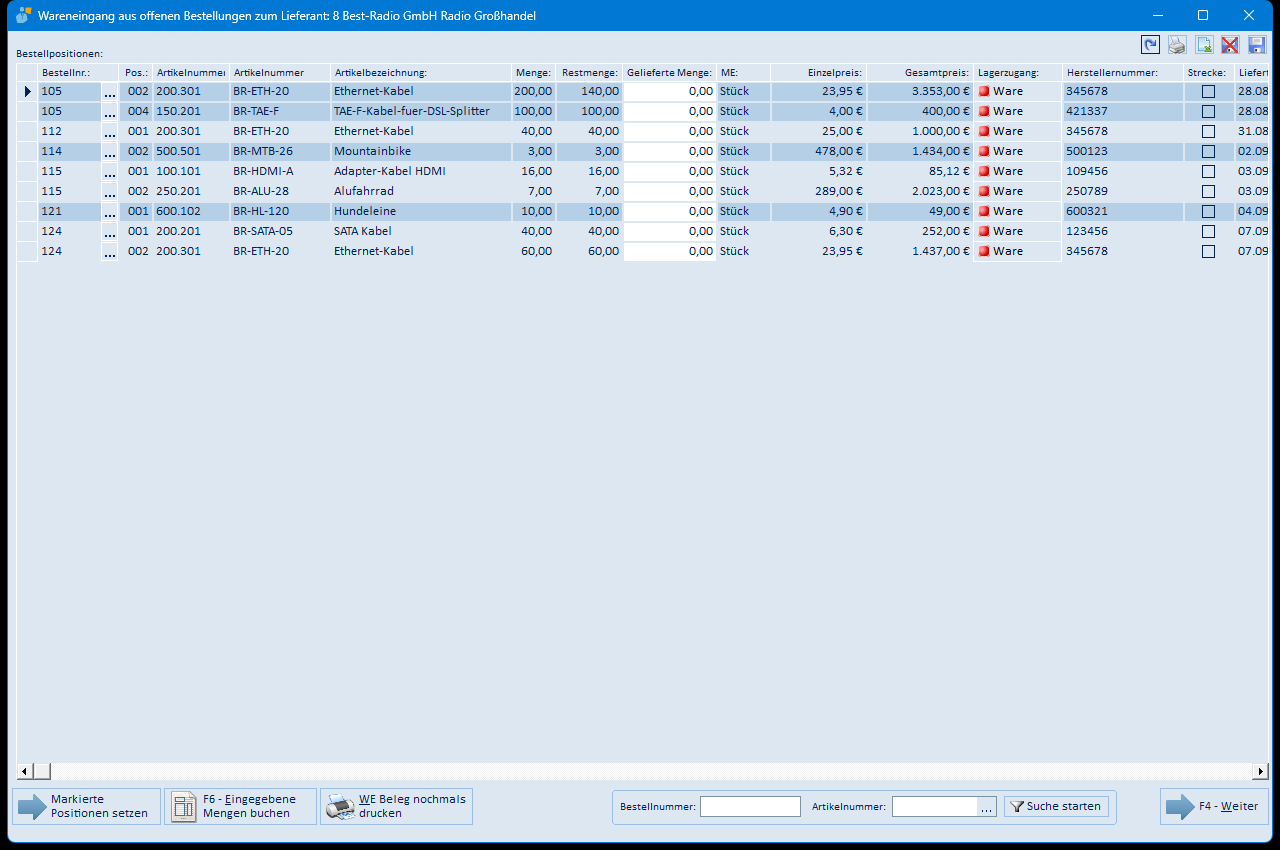
In der Titelzeile steht der ausgewählte Lieferant („Wareneingang aus offenen Bestellungen zum Lieferant: …"). Das Fenster besteht im Wesentlichen aus einer Symbolleiste über der Liste, einer großen Positionsliste und einer Schaltflächenleiste am unteren Rand. Eine Menüleiste hat dieses Fenster nicht.
Die Positionsliste
Die Liste enthält jede offene, noch nicht eingebuchte Position aus den offenen Bestellungen des Lieferanten. Positionen derselben Bestellung sind farblich zusammengefasst. Die wichtigsten Spalten:
| Spalte | Bedeutung |
|---|---|
| Bestellnr. | Nummer der Bestellung, zu der die Position gehört. Ein Klick auf die Schaltfläche … in dieser Spalte öffnet die Bestellung im Modul Bestellungen. |
| Pos. | Positionsnummer innerhalb der Bestellung |
| Artikelnummer / Artikelnummer Lief. | Interne bzw. Lieferanten-Artikelnummer |
| Artikelbezeichnung | Bezeichnung des Artikels |
| Menge | Ursprünglich bestellte Menge |
| Restmenge | Noch offene, einzubuchende Menge |
| Gelieferte Menge | Hier tragen Sie die tatsächlich eingetroffene Menge ein (weißes Eingabefeld) |
| ME | Mengeneinheit (z. B. Stück) |
| Einzelpreis / Gesamtpreis | Preis laut Bestellung |
| Lagerzugang | Schaltfläche zum Einbuchen der Position. Ware buchen (rot) = noch nicht gebucht, Ware gebucht (grün) = bereits eingebucht |
| Herstellernummer | Herstellernummer des Artikels |
| Strecke | Kennzeichen Streckengeschäft |
| Liefertermin | Vereinbarter Liefertermin |
Je nach Konfiguration werden zusätzliche Spalten eingeblendet (z. B. MwSt, Projektnummer, VPE).
Hinweis zur Eingabe: Die eingetragene gelieferte Menge wird erst gespeichert, wenn Sie die Zeile verlassen (z. B. durch Klick in eine andere Zeile). Buchen Sie eine Position, bevor die Zeile verlassen wurde, ist die Menge noch nicht übernommen.
Die Symbolleiste über der Liste
Rechts über der Positionsliste liegen fünf kleine Symbolschaltflächen:
| Symbol | Bedeutung |
|---|---|
| Pfeil im Kreis | Tabelle aktualisieren – lädt die Positionsliste neu |
| Drucker | Tabelle drucken – druckt die angezeigte Liste (siehe 5.11) |
| Grünes Blatt | Export dieser Tabelle nach Excel (CSV) – schreibt die Liste als CSV- und HTML-Datei (siehe 5.12) |
| Rotes X | Tabellenlayout löschen – verwirft die gespeicherte Spaltenanordnung. Die Änderung wird erst beim nächsten Programmstart wirksam |
| Diskette | Tabellenlayout speichern – merkt sich Breite, Reihenfolge und Sichtbarkeit der Spalten für den nächsten Start |
Die Schaltflächen am unteren Rand
| Schaltfläche | Bedeutung |
|---|---|
| Markierte Positionen setzen | Setzt bei den markierten Zeilen die „Gelieferte Menge" automatisch auf die offene Restmenge. Sind keine Zeilen markiert, meldet emis „Sie müssen zuerst eine oder mehrere Positionen markieren!" |
| F6 – Eingegebene Mengen buchen | Bucht alle Positionen mit eingetragener „Gelieferter Menge" gesammelt auf einen Wareneingang und druckt den Wareneingangsbeleg. Mit der rechten Maustaste angeklickt, bucht die Schaltfläche auf eine bereits vorhandene Wareneingangsnummer, die emis zuvor abfragt |
| WE Beleg nochmals drucken | Druckt einen bereits erstellten Wareneingangsbeleg über seine Nummer erneut |
| Bestellnummer | Filter: schränkt die Liste auf eine bestimmte Bestellung ein |
| Artikelnummer + Schaltfläche … | Filter: schränkt die Liste auf einen Artikel ein. Über … öffnen Sie die Artikelsuche (siehe 5.10) |
| Suche starten | Wendet die eingetragenen Filter an |
| F4 – Weiter | Schließt das Fenster. Die Taste Esc wirkt genauso |
In besonders angepassten emis-Installationen erscheinen in dieser Leiste zusätzlich die Schaltflächen WE bearbeiten, Ankunftszeit und Ankunftszeit ändern. In der Standardausstattung sind sie ausgeblendet.
4. Arbeitsabläufe
4.1 Gelieferte Mengen erfassen
- Suchen Sie in der Liste die Positionen, deren Ware eingetroffen ist.
- Tragen Sie in der Spalte Gelieferte Menge die tatsächlich gelieferte Stückzahl ein. Bei einer Teillieferung geben Sie nur die eingetroffene Menge an; der Rest bleibt offen.
- Verlassen Sie die Zeile, damit die Eingabe gespeichert wird.
- Alternativ markieren Sie mehrere Zeilen (Ziehen mit der Maus über die Zeilenmarkierer links) und klicken auf Markierte Positionen setzen – emis übernimmt dann für jede markierte Zeile die offene Restmenge als gelieferte Menge.
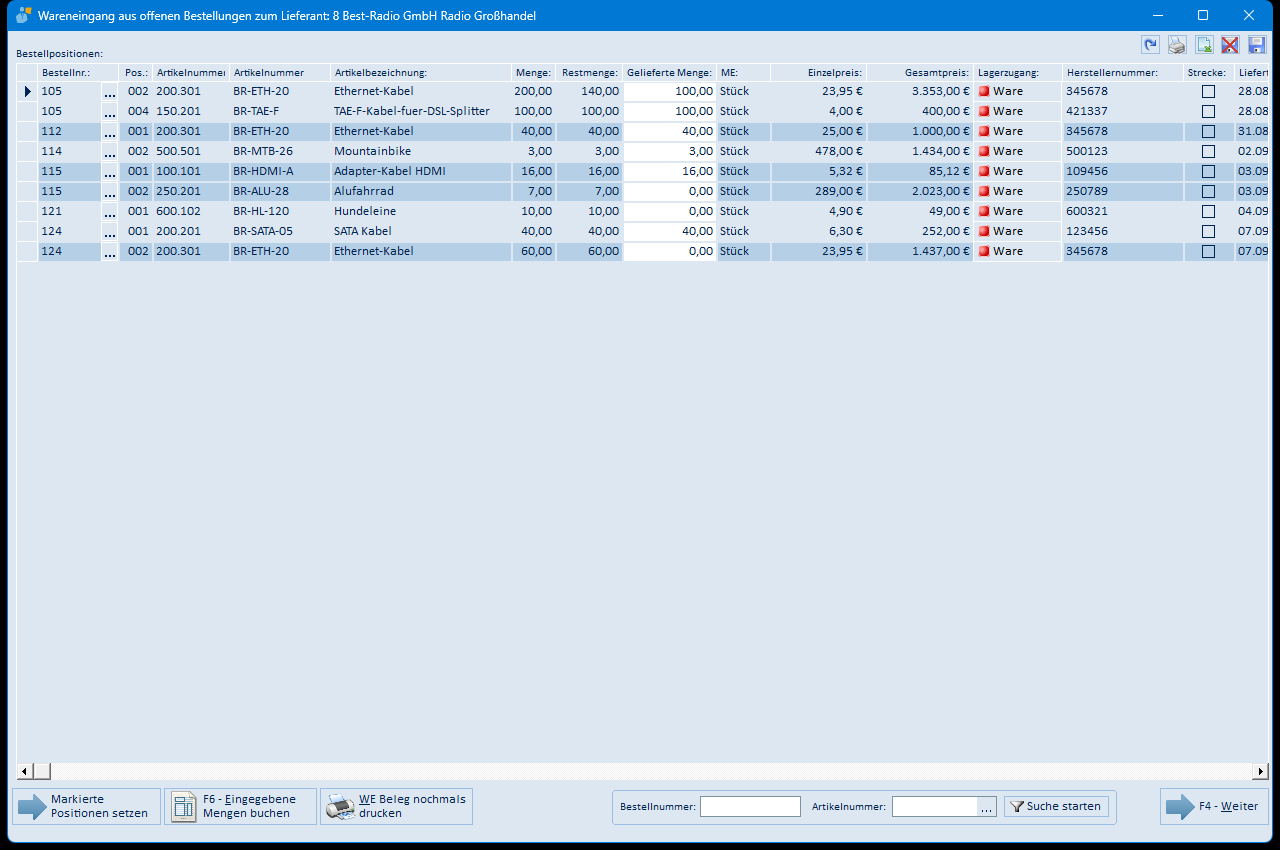
4.2 Ware einbuchen – gesammelt (F6)
- Erfassen Sie zunächst zu allen gelieferten Positionen die Gelieferte Menge (siehe 4.1).
- Klicken Sie auf F6 – Eingegebene Mengen buchen.
- Sind mehrere Positionen zu buchen, fragt emis: „Wollen Sie alle markierten Positionen auf den selben Stellplatz einbuchen?"
- F4 – Ja: Sie wählen einmal einen gemeinsamen Stellplatz aus (siehe 5.2); alle Positionen gehen dorthin.
- F3 – Nein: Jede Position wird einzeln gebucht.
- Zu jeder Position öffnet emis die Maske Warenzugang buchen (siehe 5.1). Ist für den Artikel nur ein einziger Lagerort angelegt, kann emis diesen Schritt überspringen und sofort buchen.
- Alle gebuchten Positionen werden unter einer gemeinsamen Wareneingangsnummer zusammengefasst. Zum Abschluss meldet emis „Fertig!" und druckt den Wareneingangsbeleg.
Möchten Sie die Mengen einem bereits vorhandenen Wareneingang zuordnen, klicken Sie F6 – Eingegebene Mengen buchen mit der rechten Maustaste an und geben die vorhandene Wareneingangsnummer ein.
4.3 Ware einbuchen – einzelne Position
- Tragen Sie in der Zeile die Gelieferte Menge ein und verlassen Sie die Zeile.
- Klicken Sie in der Spalte Lagerzugang auf die rote Schaltfläche Ware buchen.
- Es öffnet sich die Maske Warenzugang buchen (siehe 5.1). Dort legen Sie Lagerort/Stellplatz fest und schließen mit F6 – Ware buchen ab.
- Handelt es sich um einen chargen- oder seriennummernpflichtigen Artikel, erfassen Sie anschließend die Chargen (siehe 5.3) bzw. Seriennummern (siehe 5.4).
- Mit F4 – Weiter schließen Sie die Position ab.
Nach dem Buchen wechselt die Schaltfläche der Position auf Ware gebucht (grün); vollständig eingebuchte Positionen verschwinden beim nächsten Aktualisieren aus der Liste, da sie nicht mehr offen sind.
4.4 Offene Kundenaufträge zum Artikel
Ist der Artikel, den Sie einbuchen, für offene Kundenaufträge vorgemerkt, zeigt emis vor dem Abschluss die Maske Offene Auftragspositionen zu diesem Artikel (siehe 5.8). So erkennen Sie sofort, für welche Kundenaufträge die eintreffende Ware benötigt wird.
4.5 Wareneingangsbeleg erneut drucken
Klicken Sie auf WE Beleg nochmals drucken und geben Sie die Wareneingangsnummer ein. emis druckt den Beleg zu dieser Nummer erneut und legt eine PDF-Kopie im Belegarchiv des Lieferanten ab.
4.6 Liste einschränken
Möchten Sie nur die Positionen einer bestimmten Bestellung oder eines bestimmten Artikels sehen, tragen Sie unten rechts die Bestellnummer und/oder Artikelnummer ein (die Artikelnummer können Sie über die Schaltfläche … aus der Artikelsuche übernehmen) und klicken auf Suche starten.
4.7 Artikeletiketten drucken
- Buchen Sie die Position wie in 4.3 beschrieben.
- Setzen Sie in der Maske Warenzugang buchen das Häkchen Etikett drucken, bevor Sie mit F4 – Weiter abschließen – oder klicken Sie nach dem Buchen direkt auf die Schaltfläche Etikett.
- emis öffnet die Maske Druckauswahl (siehe 5.7). Wählen Sie dort den gewünschten Etiketten-Report, den Drucker und die Anzahl der Kopien und starten Sie mit F6 – Drucken.
Ist Druckvorschau angehakt, zeigt emis vor dem Druck für jedes Etikett ein eigenes Vorschaufenster. Bei größeren Stückzahlen sollten Sie die Vorschau daher abschalten.
4.8 Palettenfahne drucken
Nach dem Buchen wird in der Maske Warenzugang buchen die Schaltfläche Palettenfahne aktiv. Sie öffnet die gleichnamige Maske (siehe 5.6), in der Sie Abmessungen, Stückzahl je Palette, Kunde und Kopienanzahl ergänzen und die Palettenfahne ausdrucken.
5. Masken-Referenz
5.1 Warenzugang buchen
Diese Maske öffnet sich beim Einbuchen einer Position (über die Schaltfläche Ware buchen in der Spalte Lagerzugang oder über F6 – Eingegebene Mengen buchen). Hier legen Sie fest, wohin die Ware gebucht wird, und ergänzen die Buchungsdaten.
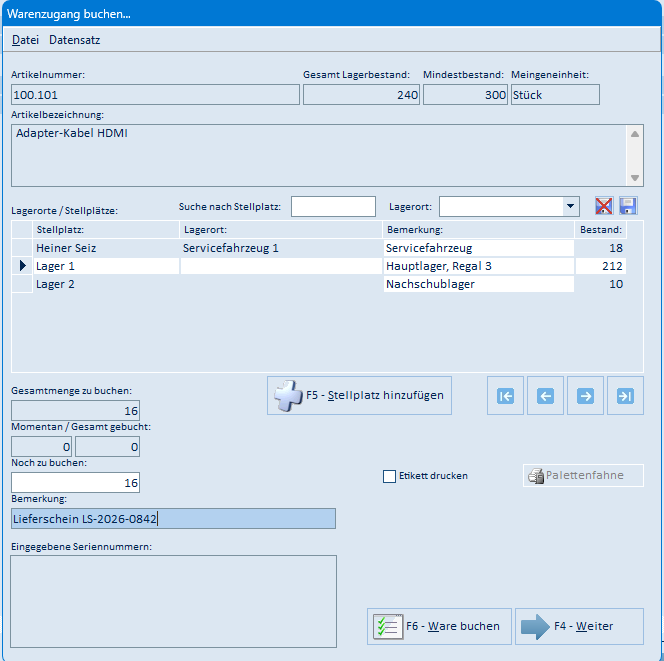
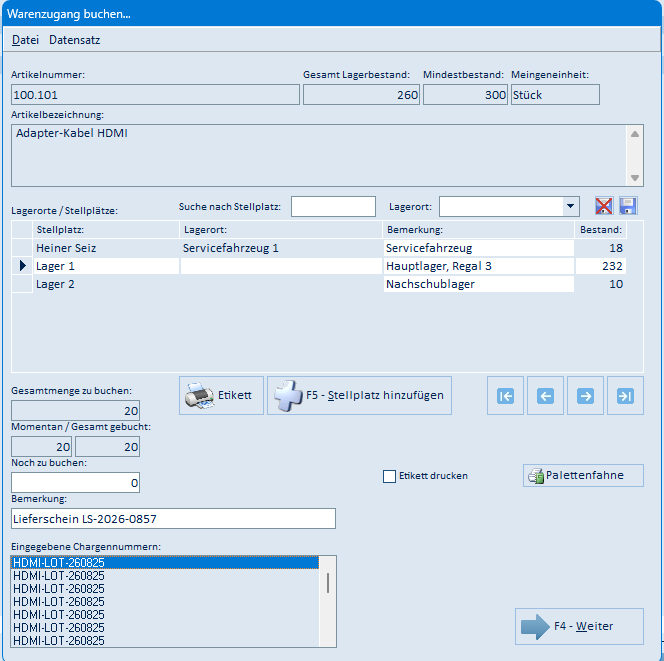
Nach dem Buchen zeigt die Maske die gebuchte Menge, die erfassten Chargen- bzw. Seriennummern und die zusätzlich freigeschalteten Schaltflächen Etikett und Palettenfahne:
Menü Datei
| Menüpunkt | Bedeutung |
|---|---|
| Fensterposition speichern | Merkt sich Größe und Position des Fensters für den nächsten Aufruf |
| Weiter (F4) | Schließt die Maske und übernimmt die Buchung |
Menü Datensatz
| Menüpunkt | Bedeutung |
|---|---|
| erster Datensatz (Shift+F1) | Springt auf den ersten Stellplatz der Liste |
| vorheriger Datensatz (Shift+F2) | Springt einen Stellplatz zurück |
| nächster Datensatz (Shift+F3) | Springt einen Stellplatz weiter |
| letzter Datensatz (Shift+F4) | Springt auf den letzten Stellplatz |
| Stellplatz hinzufügen (F5) | Öffnet die Stellplatzauswahl (siehe 5.2) |
| Ware buchen (F6) | Bucht die Menge auf den gewählten Stellplatz |
| Seriennummern | Nur bei seriennummernpflichtigen Artikeln: öffnet die Seriennummern-Übersicht (siehe 5.5) |
Felder und Schaltflächen
| Feld / Schaltfläche | Bedeutung |
|---|---|
| Artikelnummer | Nummer des eingebuchten Artikels |
| Gesamt Lagerbestand | Gesamtbestand des Artikels über alle Lagerorte |
| Mindestbestand | Hinterlegter Mindestbestand des Artikels |
| Meingeneinheit | Mengeneinheit des Artikels |
| Artikelbezeichnung | Bezeichnung des Artikels |
| Lagerorte / Stellplätze | Liste der Stellplätze des Artikels mit Lagerort, Bemerkung und aktuellem Bestand. Die markierte Zeile ist das Buchungsziel |
| Suche nach Stellplatz | Eingabefeld zum schnellen Finden eines Stellplatzes in der Liste |
| Lagerort | Auswahlliste, um die Stellplatzliste auf einen Lagerort einzuschränken |
| Rotes X / Diskette (über der Liste) | Tabellenlayout der Stellplatzliste löschen bzw. speichern |
| Gesamtmenge zu buchen | Menge, die insgesamt eingebucht werden soll |
| Momentan / Gesamt gebucht | Bereits gebuchte Menge in diesem Vorgang bzw. insgesamt |
| Noch zu buchen | Verbleibende Restmenge dieses Buchungsvorgangs |
| Bemerkung | Freitext zur Buchung |
| Eingegebene Seriennummern / Eingegebene Chargennummern | Liste der zur Buchung erfassten Serien- bzw. Chargennummern |
| EK / EK FW / Kurs | Einkaufspreis in Haus- und Fremdwährung sowie Umrechnungskurs. Diese Felder werden nur angezeigt, wenn die Lagerbewertung nach FIFO oder LIFO aktiv ist |
| Navigationsschaltflächen (4 Pfeile) | Erster / vorheriger / nächster / letzter Stellplatz |
| F5 – Stellplatz hinzufügen | Öffnet die Stellplatzauswahl (siehe 5.2) |
| Etikett | Erst nach dem Buchen sichtbar: öffnet die Druckauswahl für Artikeletiketten (siehe 5.7) |
| Etikett drucken (Kontrollkästchen) | Ist es gesetzt, öffnet emis die Etiketten-Druckauswahl automatisch beim Abschluss mit F4 |
| Palettenfahne | Erst nach dem Buchen aktiv: öffnet die Maske Palettenfahne (siehe 5.6) |
| F6 – Ware buchen | Bucht die Menge auf den markierten Stellplatz |
| F4 – Weiter | Schließt die Maske. Ist noch nicht die gesamte Menge gebucht, fragt emis nach, ob fortgefahren bzw. die Position trotzdem abgeschlossen werden soll |
In besonders angepassten emis-Installationen erscheint zusätzlich die Schaltfläche F3 – Abbruch, mit der die Buchung verworfen wird. In der Standardausstattung ist sie ausgeblendet.
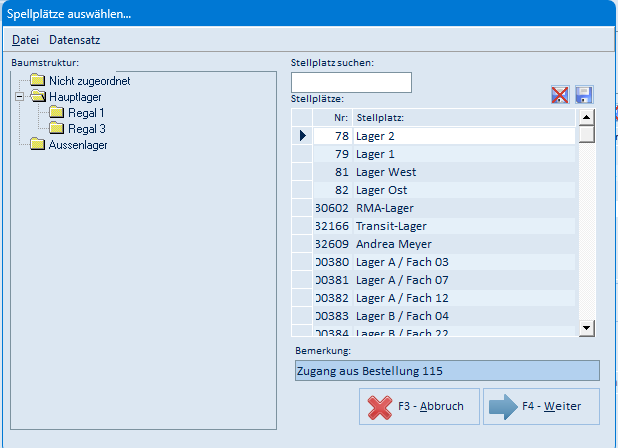
5.2 Spellplätze auswählen
Diese Maske öffnet F5 – Stellplatz hinzufügen aus der Maske Warenzugang buchen; beim Sammelbuchen mit F6 erscheint sie außerdem, wenn Sie alle Positionen auf denselben Stellplatz buchen möchten. Sie ordnen dem Artikel hier einen Stellplatz zu.
Menü Datei
| Menüpunkt | Bedeutung |
|---|---|
| Fensterposition speichern | Merkt sich Größe und Position des Fensters |
| Abbruch (F3) | Schließt die Maske, ohne einen Stellplatz zu übernehmen |
| Weiter (F4) | Übernimmt den markierten Stellplatz |
Menü Datensatz
| Menüpunkt | Bedeutung |
|---|---|
| erster Datensatz (Shift+F1) | Springt auf den ersten Stellplatz |
| vorheriger Datensatz (Shift+F2) | Springt einen Stellplatz zurück |
| nächster Datensatz (Shift+F3) | Springt einen Stellplatz weiter |
| letzter Datensatz (Shift+F4) | Springt auf den letzten Stellplatz |
Felder und Schaltflächen
| Feld / Schaltfläche | Bedeutung |
|---|---|
| Baumstruktur | Lagerstruktur des Betriebs; nicht zugeordnete Stellplätze stehen unter „Nicht zugeordnet". Stellplätze lassen sich per Maus aus der Liste in die Baumstruktur ziehen, um sie einem Lagerort zuzuordnen |
| Stellplatz suchen | Eingabefeld zum Filtern der Stellplatzliste |
| Stellplätze | Liste aller Stellplätze mit Nummer und Bezeichnung |
| Rotes X / Diskette | Tabellenlayout der Stellplatzliste löschen bzw. speichern |
| Bemerkung | Freitext, der zum neuen Stellplatz des Artikels gespeichert wird |
| F3 – Abbruch | Schließt die Maske ohne Auswahl |
| F4 – Weiter | Übernimmt den markierten Stellplatz |
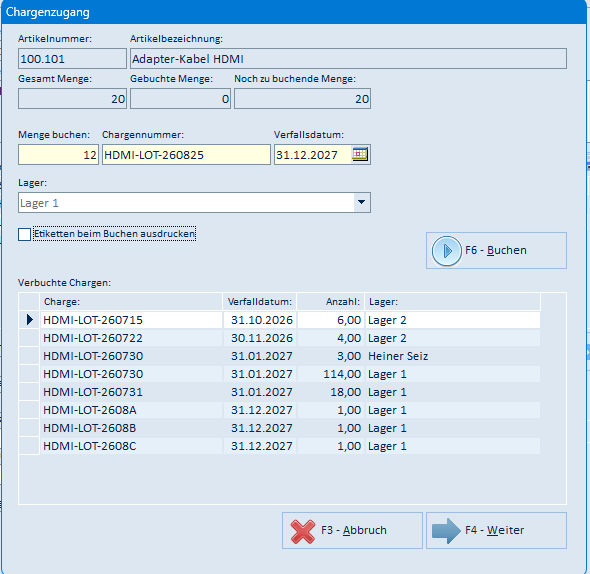
5.3 Chargenzugang
Bei chargenpflichtigen Artikeln öffnet F6 – Ware buchen diese Maske. Sie verteilen die gelieferte Menge hier auf eine oder mehrere Chargen.
| Feld / Schaltfläche | Bedeutung |
|---|---|
| Artikelnummer / Artikelbezeichnung | Angaben zum Artikel |
| Gesamt Menge | Insgesamt zu buchende Menge |
| Gebuchte Menge | Bereits auf Chargen verteilte Menge |
| Noch zu buchende Menge | Verbleibende Restmenge |
| Menge buchen | Menge, die der eingegebenen Charge zugeordnet wird |
| Chargennummer | Nummer der Charge (Pflichteingabe) |
| Verfallsdatum | Verfallsdatum der Charge; über das Kalendersymbol auswählbar |
| Lager | Auswahlliste des Ziel-Lagerorts |
| Etiketten beim Buchen ausdrucken | Druckt beim Buchen Chargenetiketten |
| F6 – Buchen | Bucht die eingegebene Menge auf die Charge |
| Verbuchte Chargen | Liste der bereits vorhandenen bzw. gebuchten Chargen mit Verfallsdatum, Anzahl und Lager |
| F3 – Abbruch | Bricht die Chargenerfassung ab |
| F4 – Weiter | Schließt die Maske und übernimmt die Chargen |
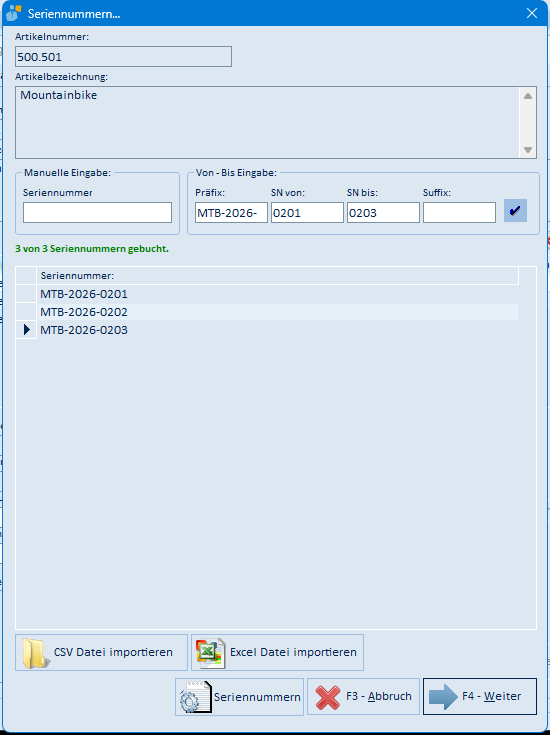
5.4 Seriennummern erfassen
Bei seriennummernpflichtigen Artikeln öffnet F6 – Ware buchen diese Maske. Sie erfassen hier zu jedem gelieferten Stück eine Seriennummer.
| Feld / Schaltfläche | Bedeutung |
|---|---|
| Artikelnummer / Artikelbezeichnung | Angaben zum Artikel |
| Manuelle Eingabe – Seriennummer | Einzelne Seriennummer eingeben oder scannen; mit Enter wird sie in die Liste übernommen |
| Von – Bis Eingabe: Präfix, SN von, SN bis, Suffix | Erzeugt eine fortlaufende Nummernreihe. Die Schaltfläche mit dem Haken übernimmt die erzeugten Nummern in die Liste |
| Zählerzeile („x von y Seriennummern gebucht") | Zeigt, wie viele der benötigten Seriennummern schon erfasst sind |
| Seriennummer (Liste) | Alle erfassten Seriennummern dieser Buchung |
| CSV Datei importieren | Liest Seriennummern aus einer CSV-Datei ein (Dateiaufbau siehe unten); ein Rechtsklick auf die Schaltfläche zeigt den erwarteten Dateiaufbau direkt im Programm an |
| Excel Datei importieren | Liest Seriennummern aus einer Excel-Datei ein |
| Seriennummern | Öffnet die Seriennummern-Übersicht zum Artikel (siehe 5.5) |
| F3 – Abbruch | Bricht die Erfassung ab |
| F4 – Weiter | Übernimmt die erfassten Seriennummern |
Aufbau der CSV-Datei für den Seriennummern-Import
Die Datei für CSV Datei importieren muss folgendermaßen aufgebaut sein:
- Trennzeichen ist der Strichpunkt (
;). - Jede Zeile muss mindestens fünf Spalten enthalten, sonst bricht der Import mit der Meldung „Datei hat nicht das richtige Format!" ab; zusätzlich zeigt emis den Hinweis zum Dateiaufbau an.
- Die erste Zeile ist für die Spaltenüberschriften (Kopfzeile) reserviert und wird nicht importiert.
- In Spalte 2 muss die Artikelnummer stehen, in Spalte 4 die Seriennummer. Je Zeile darf nur eine Seriennummer stehen.
- Übernommen werden nur Zeilen, deren Artikelnummer mit der Artikelnummer des gerade gebuchten Artikels übereinstimmt (Groß-/Kleinschreibung spielt keine Rolle). Zeilen mit einer anderen Artikelnummer werden ohne Meldung übersprungen.
- Ist eine Seriennummer bei diesem Artikel bereits vorhanden, meldet emis „Seriennummer '…' ist bei diesem Artikel schon vorhanden!"; die Nummer wird nicht übernommen, der Import läuft mit der nächsten Zeile weiter.
- Leere Zeilen werden übersprungen.
Der Dateiauswahldialog merkt sich den zuletzt verwendeten Ordner und schlägt ihn beim nächsten Import wieder vor.
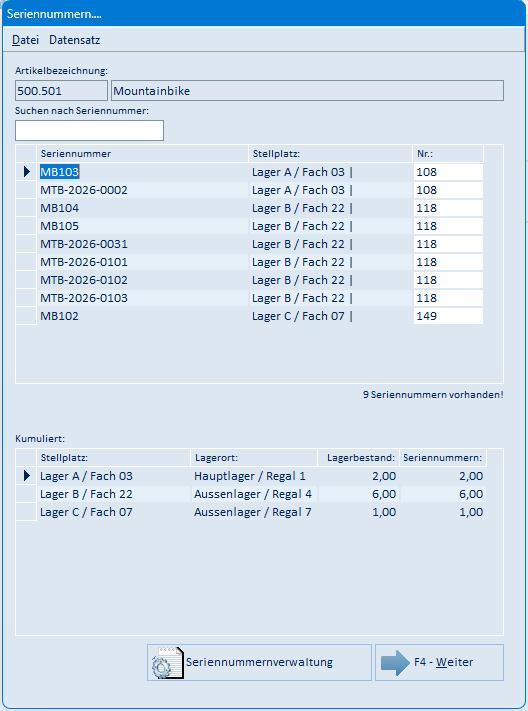
5.5 Seriennummern-Übersicht zum Artikel
Diese Maske öffnet die Schaltfläche Seriennummern aus der Seriennummern-Erfassung bzw. der Menüpunkt Datensatz → Seriennummern in der Maske Warenzugang buchen. Sie zeigt, welche Seriennummern des Artikels bereits am Lager sind.
| Feld / Schaltfläche | Bedeutung |
|---|---|
| Menü Datei | „Fensterposition speichern" und „Weiter (F4)" |
| Menü Datensatz | „erster / vorheriger / nächster / letzter Datensatz" (Shift+F1 bis Shift+F4) |
| Artikelnummer / Artikelbezeichnung | Angaben zum Artikel |
| Suchen nach Seriennummer | Filtert die Liste nach einer Seriennummer |
| Liste (Seriennummer, Stellplatz, Nr.) | Alle vorhandenen Seriennummern des Artikels mit Stellplatz |
| Zeile „n Seriennummern vorhanden!" | Anzahl der gefundenen Seriennummern |
| Kumuliert | Zusammenfassung je Stellplatz mit Lagerbestand und Anzahl Seriennummern |
| Seriennummernverwaltung | Startet das Modul SN-Verwaltung; dieses ist gesondert dokumentiert |
| F4 – Weiter | Schließt die Maske |
5.6 Palettenfahne
Diese Maske öffnet die Schaltfläche Palettenfahne in der Maske Warenzugang buchen (erst nach dem Buchen aktiv).
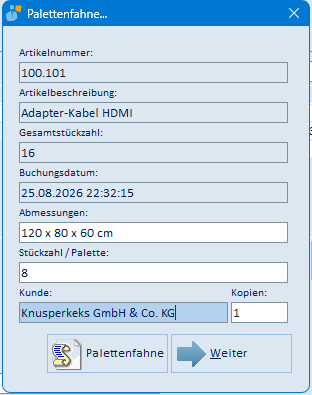
| Feld / Schaltfläche | Bedeutung |
|---|---|
| Artikelnummer / Artikelbeschreibung | Angaben zum gebuchten Artikel (vorbelegt) |
| Gesamtstückzahl | Gebuchte Menge (vorbelegt) |
| Buchungsdatum | Zeitpunkt der Buchung (vorbelegt) |
| Abmessungen | Freitext für die Maße der Palette |
| Stückzahl / Palette | Anzahl der Teile je Palette |
| Kunde | Freitext für den Kundenbezug |
| Kopien | Anzahl der zu druckenden Palettenfahnen |
| Palettenfahne | Druckt die Palettenfahne |
| Weiter | Schließt die Maske |
5.7 Druckauswahl (Artikeletiketten)
Diese Maske öffnet die Schaltfläche Etikett bzw. das Kontrollkästchen Etikett drucken in der Maske Warenzugang buchen.
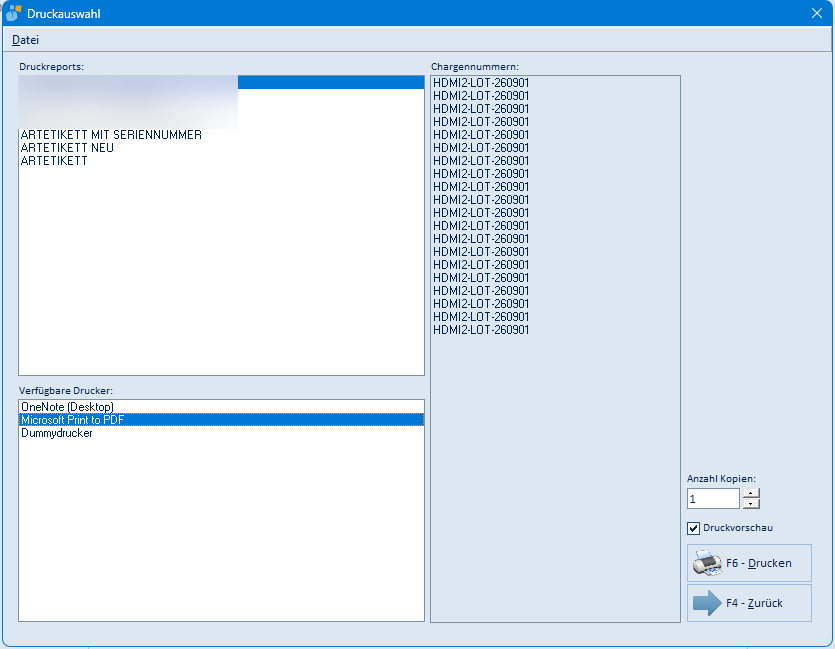
| Feld / Schaltfläche | Bedeutung |
|---|---|
| Menü Datei | Enthält den Punkt zum Schließen der Maske |
| Druckreports | Auswahl der Etikettenvorlage |
| Chargennummern / Seriennummern | Liste der zu druckenden Nummern – je Eintrag wird ein Etikett gedruckt |
| Verfügbare Drucker | Auswahl des Druckers |
| Anzahl Kopien | Anzahl der Ausdrucke je Etikett |
| Druckvorschau | Zeigt vor dem Druck für jedes Etikett ein Vorschaufenster |
| F6 – Drucken | Startet den Etikettendruck |
| F4 – Zurück | Schließt die Maske ohne Druck |
5.8 Offene Auftragspositionen zu diesem Artikel
Diese Maske zeigt emis beim Abschluss einer Buchung, wenn zu dem eingebuchten Artikel noch offene Kundenaufträge bestehen.
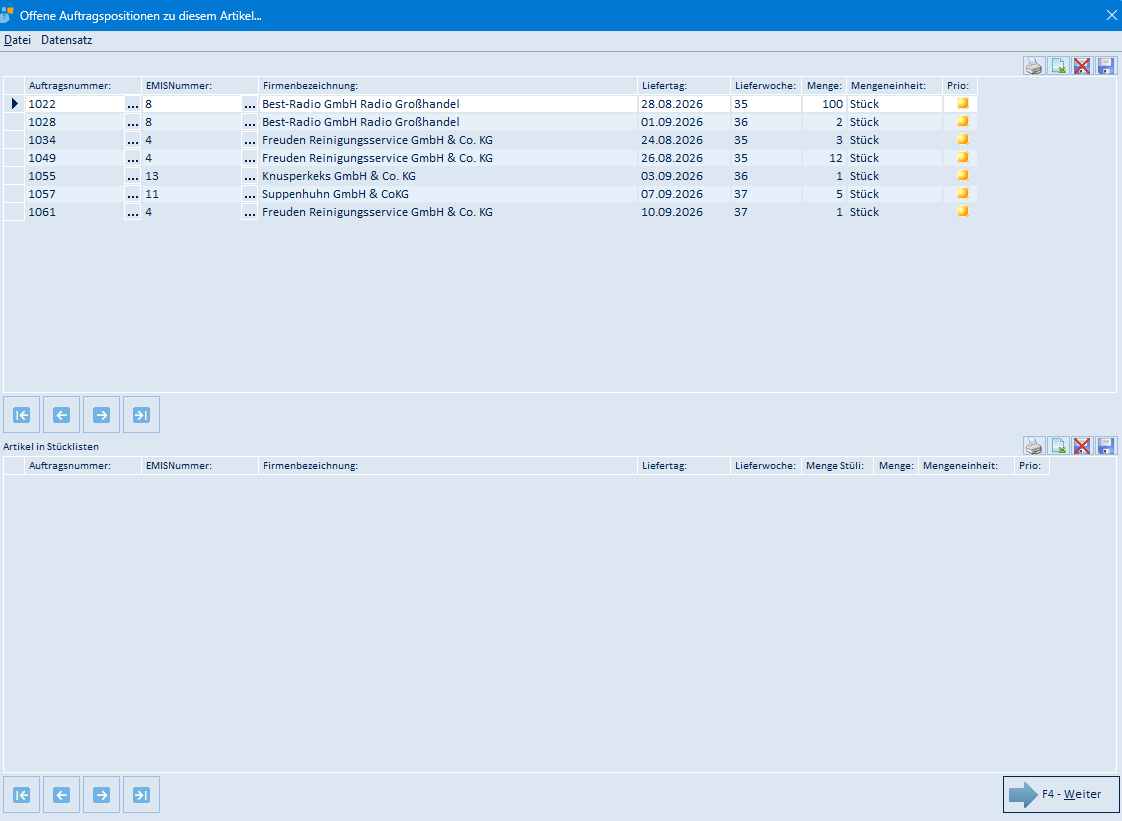
Menü Datei
| Menüpunkt | Bedeutung |
|---|---|
| Fensterposition speichern | Merkt sich Größe und Position des Fensters |
| Weiter (F4) | Schließt die Maske |
Menü Datensatz
| Menüpunkt | Bedeutung |
|---|---|
| erster Datensatz (Shift+F1) | Springt auf die erste Auftragsposition |
| vorheriger Datensatz (Shift+F2) | Springt eine Position zurück |
| nächster Datensatz (Shift+F3) | Springt eine Position weiter |
| letzter Datensatz (Shift+F4) | Springt auf die letzte Auftragsposition |
Felder und Schaltflächen
| Feld / Schaltfläche | Bedeutung |
|---|---|
| Obere Liste | Offene Auftragspositionen mit Auftragsnummer, EMISNummer, Firmenbezeichnung, Liefertag, Lieferwoche, Menge, Mengeneinheit und Prio. Über die Schaltfläche … springen Sie in den Auftrag bzw. die Adresse |
| Artikel in Stücklisten | Offene Auftragspositionen, in denen der Artikel als Stücklistenbestandteil vorkommt |
| Symbole über den Listen | Tabelle drucken, nach Excel exportieren, Tabellenlayout löschen, Tabellenlayout speichern |
| Navigationsschaltflächen (je 4 Pfeile) | Erster / vorheriger / nächster / letzter Datensatz der jeweiligen Liste |
| F4 – Weiter | Schließt die Maske und setzt die Buchung fort |
5.9 Adresse suchen (Lieferantenwahl)
Diese Maske zeigt emis direkt nach dem Start, damit Sie den Lieferanten auswählen. Es handelt sich um die programmübergreifende emis-Adresssuche.
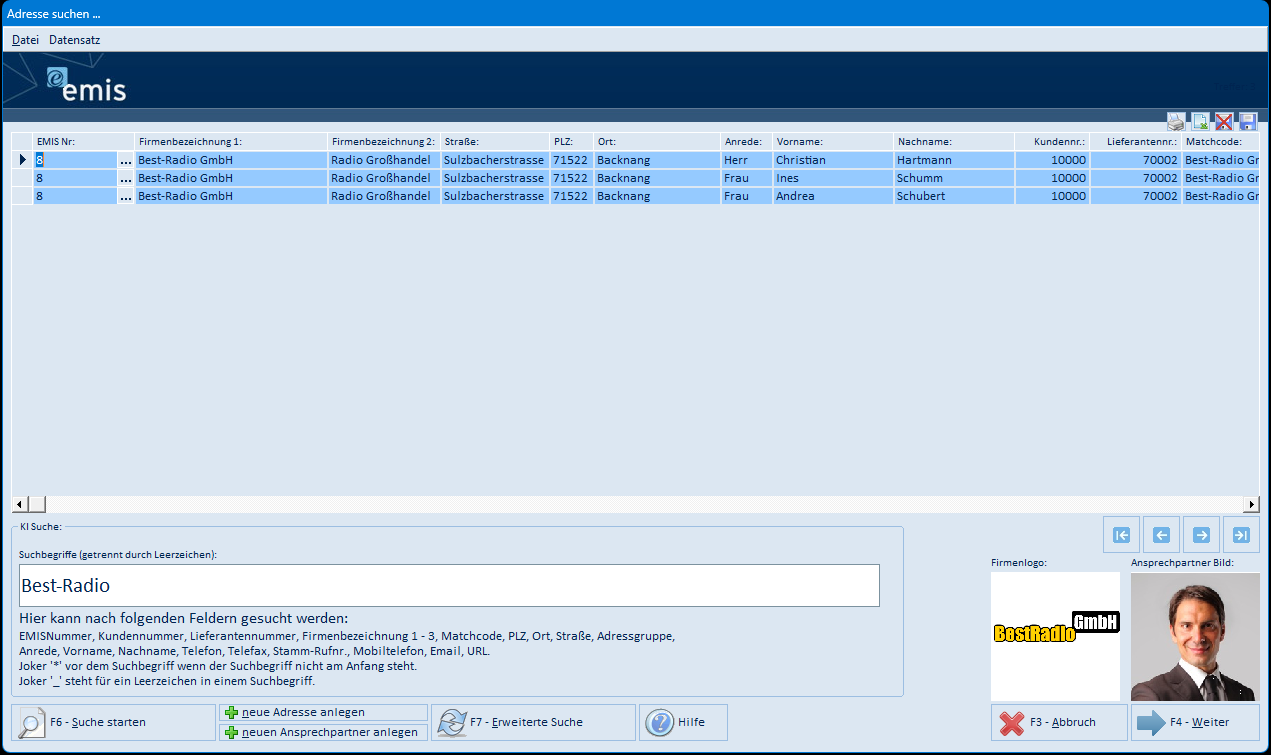
| Feld / Schaltfläche | Bedeutung |
|---|---|
| Menü Datei | „Fensterposition speichern", „Abbruch (F3)" und „Weiter (F4)" |
| Menü Datensatz | „erster / vorheriger / nächster / letzter Datensatz" |
| Trefferliste | Gefundene Adressen mit EMIS Nr., Firmenbezeichnung, Anschrift, Ansprechpartner, Kunden- und Lieferantennummer |
| KI Suche – Suchbegriffe | Mehrere Suchbegriffe durch Leerzeichen getrennt; die durchsuchten Felder sind unter dem Eingabefeld aufgeführt |
| Firmenlogo / Ansprechpartner Bild | Bilder zur markierten Adresse |
| Navigationsschaltflächen (4 Pfeile) | Erster / vorheriger / nächster / letzter Datensatz |
| F6 – Suche starten | Startet die Suche |
| neue Adresse anlegen / neuen Ansprechpartner anlegen | Legt eine neue Adresse bzw. einen neuen Ansprechpartner an |
| F7 – Erweiterte Suche | Öffnet die erweiterte Suche mit Einzelfeldern |
| Hilfe | Zeigt die Hilfe zur Adresssuche |
| F3 – Abbruch | Bricht ab; Ware buchen wird dann nicht geöffnet |
| F4 – Weiter | Übernimmt die markierte Adresse als Lieferant |
5.10 Artikel suchen
Diese Maske öffnet die Schaltfläche … neben dem Filterfeld Artikelnummer im Hauptfenster. Es handelt sich um die programmübergreifende emis-Artikelsuche.
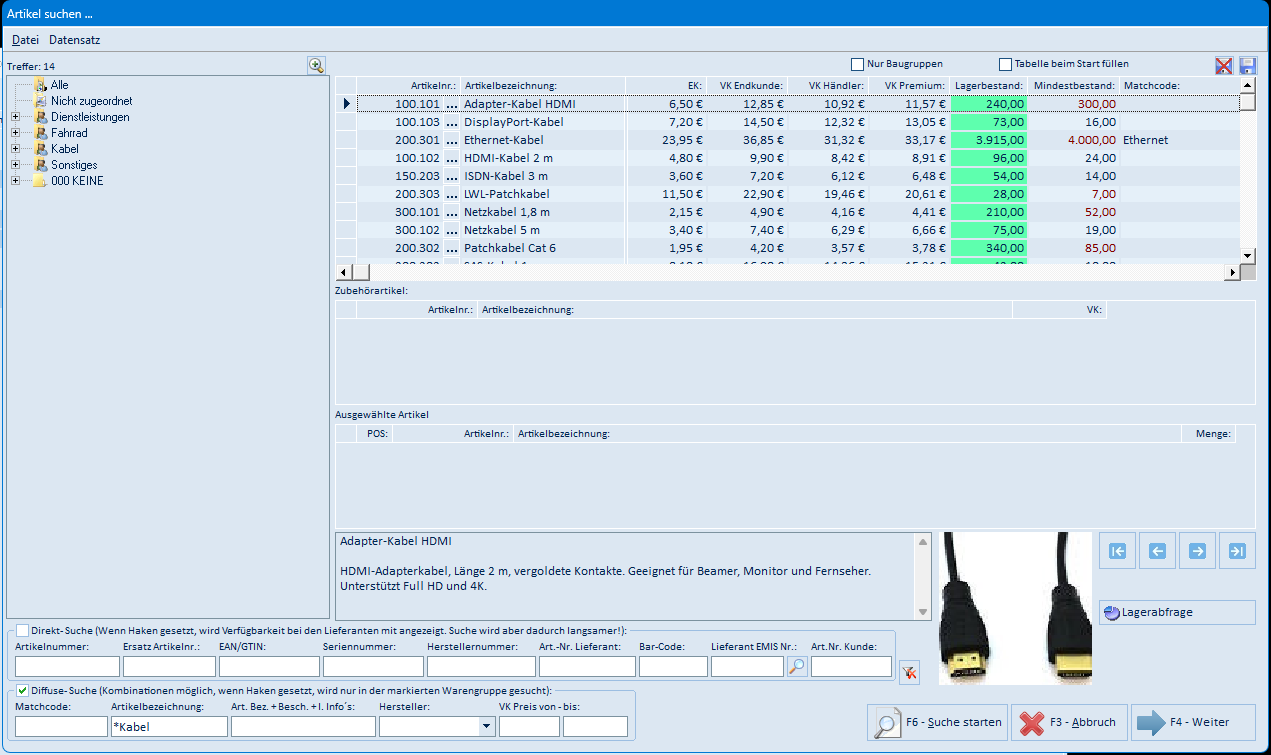
| Bereich | Bedeutung |
|---|---|
| Warengruppenbaum (links) | Schränkt die Trefferliste auf eine Warengruppe ein |
| Trefferliste | Gefundene Artikel mit Preisen, Lagerbestand, Mindestbestand und Matchcode |
| Zubehörartikel / Ausgewählte Artikel | Zubehör zum markierten Artikel bzw. die zur Übernahme gewählten Artikel |
| Direkt-Suche | Suche über Artikelnummer, EAN/GTIN, Seriennummer, Herstellernummer und weitere Felder |
| Diffuse-Suche | Suche über Matchcode, Artikelbezeichnung, Hersteller und Preisbereich |
| F6 – Suche starten | Startet die Suche |
| F3 – Abbruch | Schließt die Maske ohne Übernahme |
| F4 – Weiter | Übernimmt den markierten Artikel in das Filterfeld |
5.11 Tabelle drucken
Die Symbolschaltfläche Tabelle drucken öffnet zuerst die Seiteneinrichtung und danach den Windows-Druckdialog.
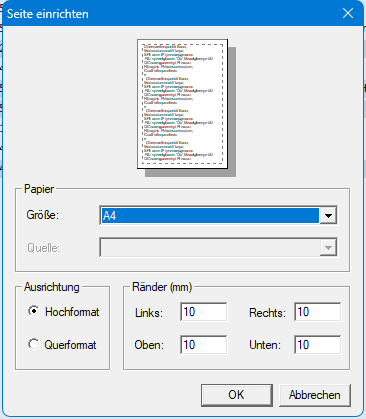
| Feld / Schaltfläche | Bedeutung |
|---|---|
| Vorschau (oben) | Zeigt die Seitenaufteilung des Ausdrucks |
| Papier – Größe / Quelle | Papierformat und Schacht |
| Ausrichtung – Hochformat / Querformat | Seitenausrichtung |
| Ränder (mm) – Links / Rechts / Oben / Unten | Seitenränder des Ausdrucks |
| OK | Übernimmt die Einstellungen und öffnet den Druckdialog |
| Abbrechen | Bricht den Druck ab |
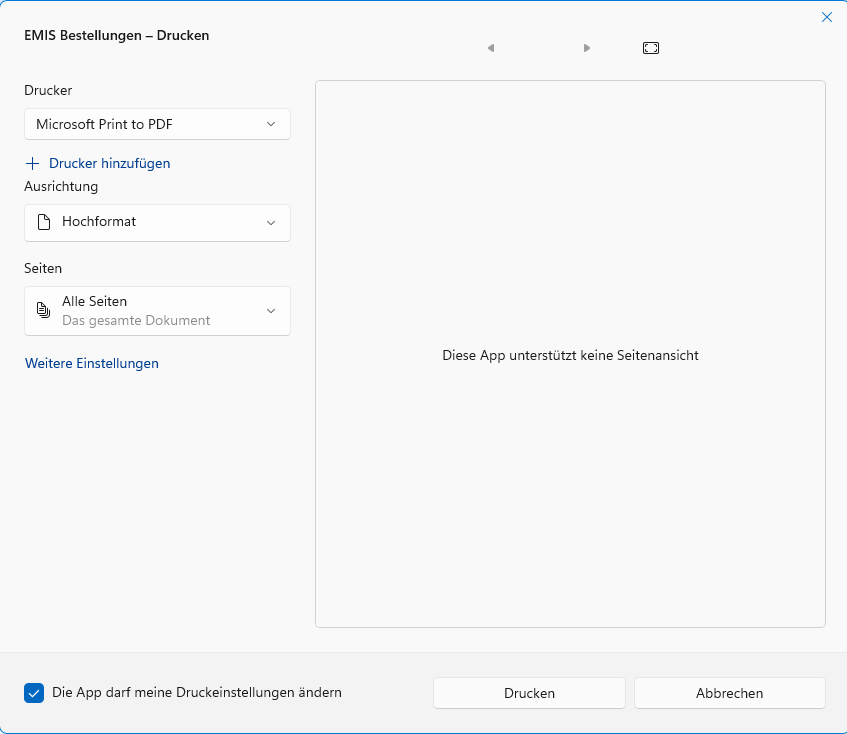
| Feld / Schaltfläche | Bedeutung |
|---|---|
| Drucker | Auswahl des Druckers |
| Ausrichtung | Hoch- oder Querformat |
| Seiten | Zu druckender Seitenbereich |
| Weitere Einstellungen | Öffnet die erweiterten Druckereinstellungen |
| Startet den Ausdruck | |
| Abbrechen | Bricht den Ausdruck ab |
5.12 Tabelle nach Excel exportieren
Die Symbolschaltfläche Export dieser Tabelle nach Excel (CSV) fragt zuerst das Zielverzeichnis ab.

| Feld / Schaltfläche | Bedeutung |
|---|---|
| Eingabefeld | Zielverzeichnis für die Exportdateien; über das Ordnersymbol auswählbar |
| F3 – Abbrechen | Bricht den Export ab |
| F4 – OK | Führt den Export aus |
emis schreibt die Dateien Export.csv und Export.HTML in das gewählte Verzeichnis und fragt anschließend, ob die CSV-Datei mit Excel geöffnet werden soll.
6. Häufige Fragen / Hinweise
- Warum sehe ich eine Position nicht mehr? Vollständig eingebuchte Positionen (Ware gebucht) gelten als erledigt und werden nicht mehr in der Liste der offenen Positionen angezeigt.
- Teillieferung: Buchen Sie einfach die tatsächlich eingetroffene Menge als „Gelieferte Menge". Die Restmenge bleibt offen und kann bei der nächsten Lieferung eingebucht werden.
- Ein Wareneingang – ein Beleg: Alle Positionen, die Sie mit F6 – Eingegebene Mengen buchen in einem Vorgang buchen, erhalten dieselbe Wareneingangsnummer und erscheinen gemeinsam auf einem Wareneingangsbeleg. Eine einzeln über die Spalte Lagerzugang gebuchte Position erhält keine Wareneingangsnummer.
- Gelieferte Menge zurücksetzen: Solange Sie eine Position noch nicht gebucht haben, können Sie die eingetragene „Gelieferte Menge" korrigieren. Beim erneuten Öffnen des Fensters werden noch nicht gebuchte Mengen ohnehin zurückgesetzt.
- Eingabe wird nicht übernommen: Die gelieferte Menge wird erst beim Verlassen der Zeile gespeichert. Klicken Sie nach der Eingabe in eine andere Zeile, bevor Sie buchen.
- Bestellung öffnen: Über die Schaltfläche … in der Spalte Bestellnr. springen Sie direkt in die zugehörige Bestellung.
- „Es findet momentan eine Inventur statt." Während einer Inventur sind alle Lagerbewegungen gesperrt; Ware kann dann nicht eingebucht werden.
- „Ware ist schon auf Lager gebucht worden!" Die Position wurde bereits eingebucht. Aktualisieren Sie die Liste über das Symbol Tabelle aktualisieren.
- Etikettendruck mit Vorschau: Bei aktivierter Druckvorschau öffnet emis je Etikett ein eigenes Vorschaufenster. Schalten Sie die Vorschau bei großen Mengen ab.
- CSV-Import übernimmt keine Seriennummern: Prüfen Sie, ob in Spalte 2 der Datei die Artikelnummer des gerade gebuchten Artikels steht – Zeilen mit einer anderen Artikelnummer überspringt emis ohne Meldung. Den erwarteten Dateiaufbau zeigt ein Rechtsklick auf die Schaltfläche CSV Datei importieren (siehe 5.4).
- „Datei hat nicht das richtige Format!" beim CSV-Import: Jede Zeile der Datei – auch die Kopfzeile – muss mindestens fünf durch Strichpunkt getrennte Spalten enthalten (siehe 5.4).