Wareneingang – Anwenderhandbuch
Programm: emis.wareneingang Version: 2026.7.1 Stand: 05.08.2026
1. Überblick
Mit dem emis.wareneingang buchen Sie gelieferte Ware direkt und ohne vorherige Bestellung auf das Lager. Sie wählen den Lieferanten aus, erfassen die gelieferten Artikel mit Menge und Einkaufspreis und buchen sie sofort in den Lagerbestand ein. Zum Abschluss wird ein Wareneingangsbeleg gedruckt und im Belegarchiv des Lieferanten abgelegt.
Der emis.wareneingang eignet sich für Lieferungen, zu denen es keine offene Bestellung im System gibt (z. B. telefonisch bestellte Ware, spontane Nachlieferungen, Bareinkäufe, Retouren an Lager). Zu jeder erfassten Position:
- legt das Programm einen Lagerzugang an und schreibt den Bestand fort,
- aktualisiert es die Lieferanten-Artikel-Verknüpfung mit dem aktuellen Einkaufspreis,
- weist es dem Wareneingang eine gemeinsame Wareneingangsnummer zu.
Ergänzend können Sie zum Wareneingang Artikeletiketten drucken und Eingangsbelege (Eingangsrechnung, Lieferschein, Gutschrift) erfassen, archivieren und an den Zahlungsverkehr übergeben.
Abgrenzung zu ähnlichen Kacheln: Der emis.wareneingang wird über dieselbe Programmdatei bereitgestellt wie die Kacheln Bestellungen und Ware buchen, ist aber ein eigener Arbeitsbereich. Verwenden Sie Ware buchen, wenn Sie Ware zu einer bereits erfassten, offenen Bestellung einbuchen möchten, und Bestellungen für die Bestellerfassung. Der emis.wareneingang bucht dagegen frei erfasste Ware ohne Bezug zu einer offenen Bestellung.
2. Programmstart
Der emis.wareneingang wird – wie alle emis-Module – über das emis.auswahlmenü gestartet. Wählen Sie dort die Kachel Wareneingang aus; sie liegt in der Gruppe EMIS-Auftrag.
Sind mehrere Mandanten eingerichtet, erscheint zuerst die Mandantenauswahl (siehe 5.4). Wählen Sie den gewünschten Mandanten aus und bestätigen Sie mit F4 – Weiter. Ist nur ein Mandant eingerichtet, übernimmt emis diesen automatisch und die Maske erscheint nicht. Anschließend öffnet sich das Hauptfenster.
3. Das Hauptfenster
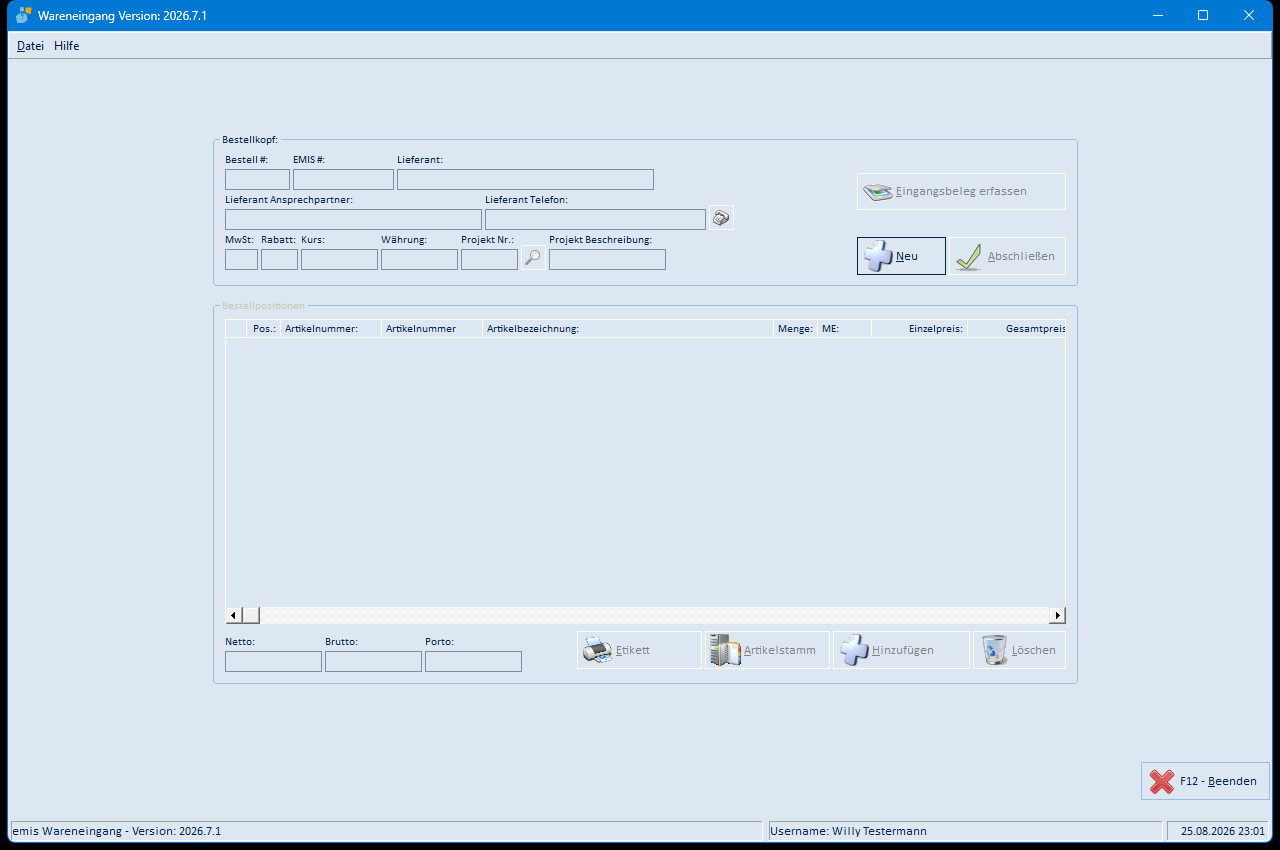
Das Hauptfenster gliedert sich in drei Bereiche:
- Bestellkopf (oben): die Rahmendaten des Wareneingangs – Belegnummer, Lieferant mit Ansprechpartner und Telefon sowie MwSt, Rabatt, Kurs, Währung und ein optionales Projekt.
- Bestellpositionen (Mitte): die Liste der erfassten Artikel mit Position, Artikelnummer, Bezeichnung, Menge, Mengeneinheit, Einzel- und Gesamtpreis.
- Statuszeile (unten): Programmname und Version, der angemeldete Benutzer sowie Datum und Uhrzeit. Darüber werden die Summen Netto, Brutto und Porto angezeigt.
Rechts oben stehen die Schaltflächen Eingangsbeleg erfassen, Neu und Abschließen, unten rechts Etikett, Artikelstamm, Hinzufügen und Löschen. Unten rechts beenden Sie das Programm mit F12 Beenden.
Solange kein Wareneingang begonnen wurde, sind die Felder leer und nur Neu ist aktiv.
4. Arbeitsabläufe
4.1 Wareneingang anlegen und Lieferant wählen
- Klicken Sie auf Neu. Es öffnet sich die Adresssuche (siehe 5.5).
- Suchen Sie den Lieferanten (z. B. über Firmenname oder Lieferantennummer) und markieren Sie die Zeile mit dem gewünschten Ansprechpartner. Bestätigen Sie mit F4 – Weiter.
- Ist zum Lieferanten eine Bestellnotiz hinterlegt, zeigt emis sie in der Maske Bestellnotizen an (siehe 5.6). Schließen Sie sie mit F4 – Weiter.
- Das Programm übernimmt Lieferant, Ansprechpartner und Telefon in den Bestellkopf und vergibt eine neue Belegnummer. Neu ist nun gesperrt, Abschließen ist aktiv.
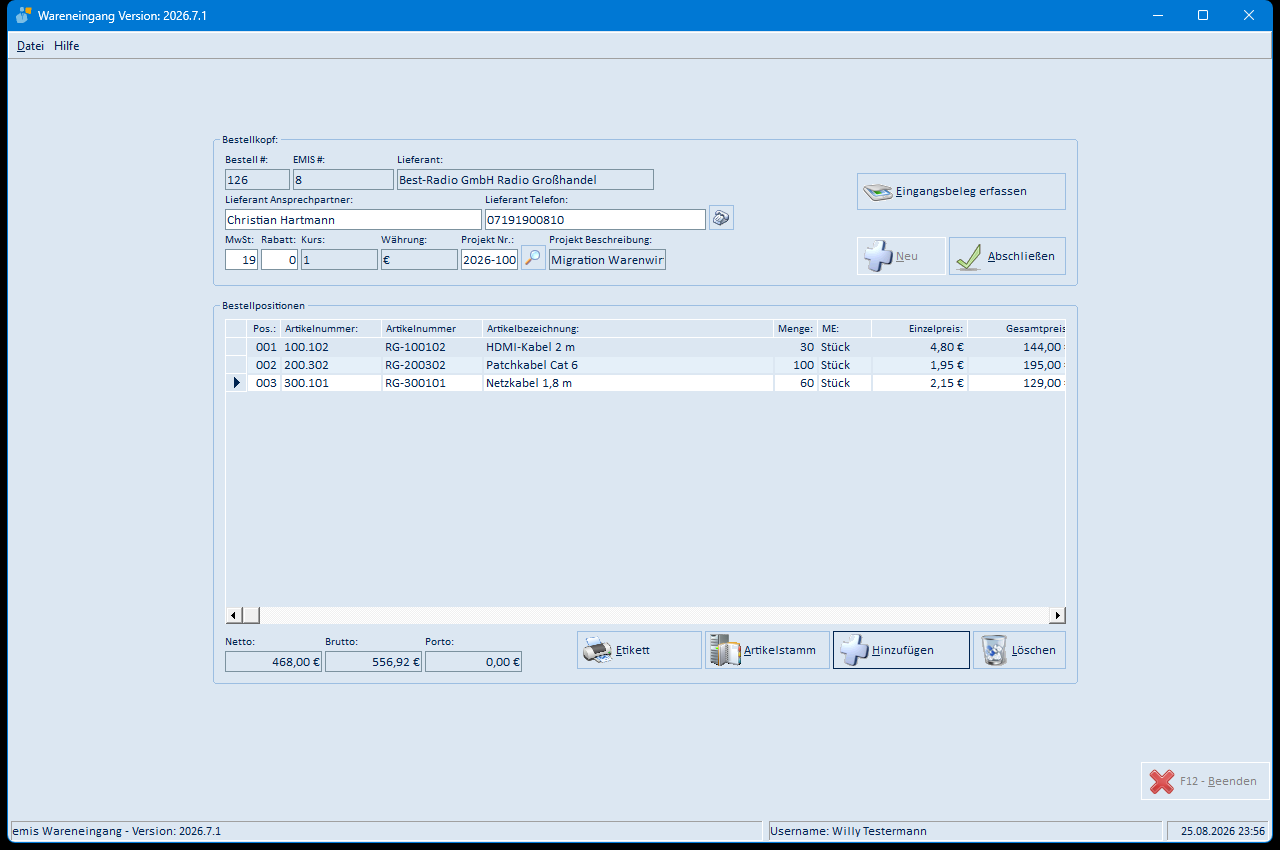
4.2 Artikel erfassen und einbuchen
-
Klicken Sie auf Hinzufügen. Es öffnet sich die Artikelsuche (siehe 5.8).
-
Suchen Sie den gelieferten Artikel, markieren Sie ihn und übernehmen Sie ihn mit F4 – Weiter. Ist zum Artikel eine Artikelnotiz hinterlegt, zeigt emis sie zuvor an (siehe 5.14).
-
Es öffnet sich der Dialog Bestellpositionen hinzufügen/ändern (siehe 5.9). Erfassen Sie Menge, Mengeneinheit und Einzel Preis. Gesamtpreis und Rabatt werden berechnet.
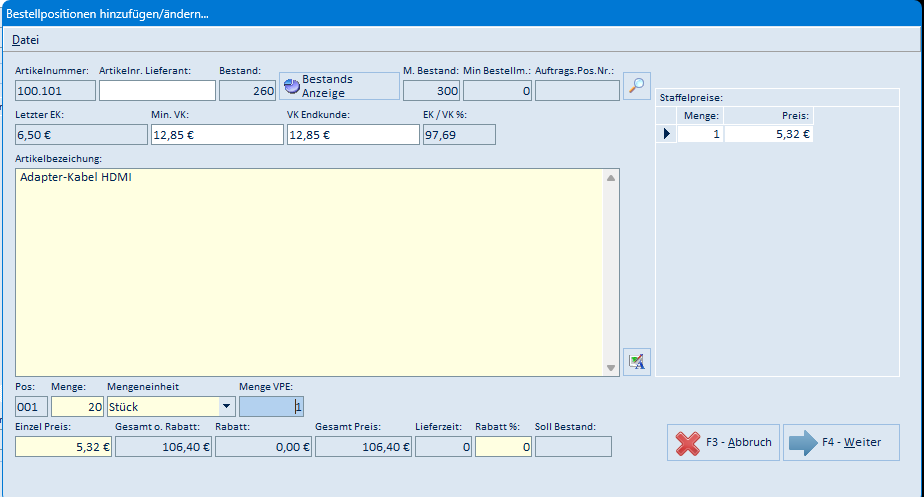
-
Bestätigen Sie mit F4 Weiter. Der Artikel wird als Position übernommen und sofort auf das Lager gebucht.
-
Je nach Artikel führt emis dabei zusätzliche Masken:
- Ist der Artikel auf mehrere Lagerorte verteilt, öffnet sich die Maske Ware buchen (siehe 5.15). Wählen Sie dort den Stellplatz aus und buchen Sie mit F6 – Ware buchen.
- Ist der Artikel chargenpflichtig, erfassen Sie im Chargenzugang (siehe 5.17) Chargennummer, Verfallsdatum und Lager und buchen die Menge.
- Ist der Artikel seriennummernpflichtig, erfassen Sie im Dialog Seriennummern (siehe 5.18) für jedes Stück eine Seriennummer.
-
Bestehen zu diesem Artikel noch offene Kundenaufträge, zeigt das Programm den Hinweis Offene Auftragspositionen zu diesem Artikel an. Sie sehen dort, für welche Aufträge die eingehende Ware benötigt wird. Mit F4 Weiter schließen Sie den Hinweis.
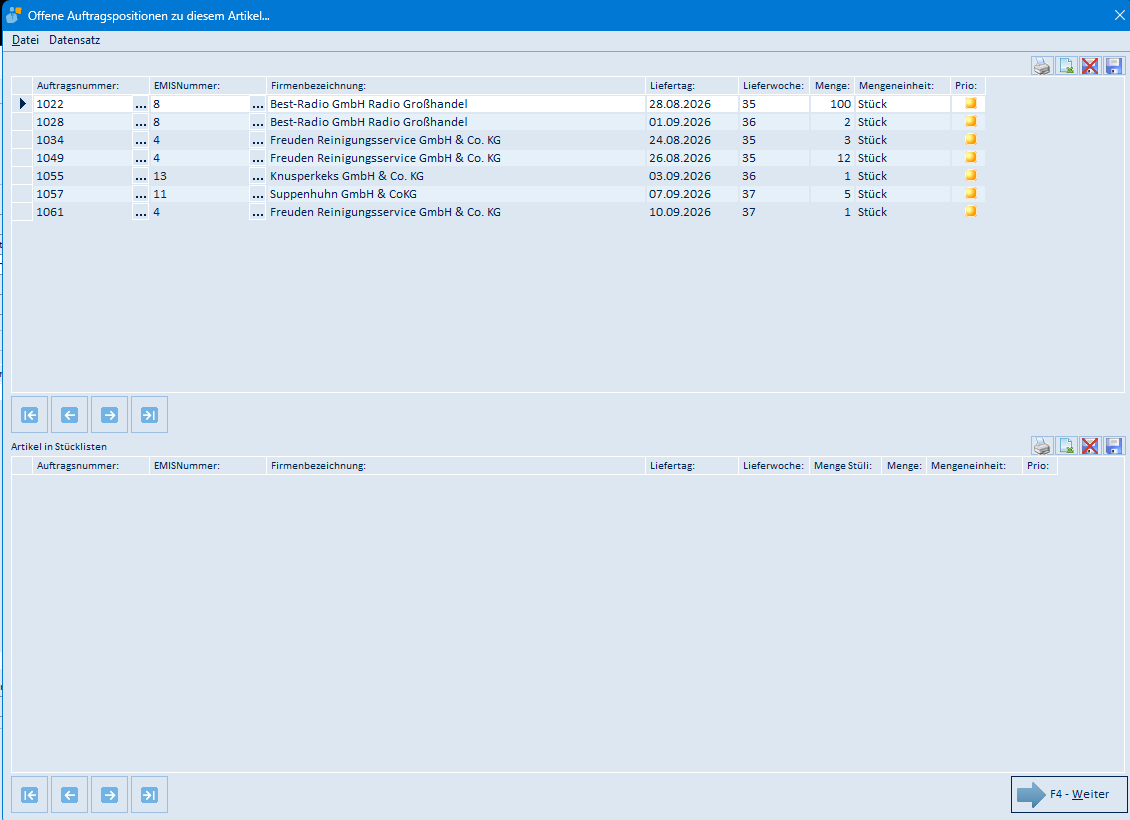
-
Wiederholen Sie die Schritte für jeden weiteren Artikel. Die Summen Netto und Brutto werden fortlaufend aktualisiert.
4.3 Artikeletikett drucken
- Markieren Sie eine Position und klicken Sie auf Etikett. Es öffnet sich die Druckauswahl (siehe 5.21).
- Wählen Sie oben den gewünschten Etiketten-Druckreport und darunter den Drucker aus. Die Anzahl Kopien ist mit der Wareneingangsmenge der Position vorbelegt.
- Mit gesetztem Haken Druckvorschau zeigt emis das Etikett zuerst in der Vorschau an (siehe 5.22); von dort drucken Sie es aus. Ohne Haken geht der Druck direkt an den gewählten Drucker.
- F4 – Zurück schließt die Druckauswahl.
4.4 Eingangsbeleg erfassen
- Klicken Sie auf Eingangsbeleg erfassen. emis fragt zuerst „Sind alle Artikel erfasst? Fortfahren?" – bestätigen Sie mit F4 – Ja.
- Wählen Sie die Belegart aus (siehe 5.23) und bestätigen Sie mit F4 – OK.
- Auf die Rückfragen „Wollen Sie den Beleg auch einscannen?" und „Wollen Sie eine Datei anhängen?" antworten Sie mit F4 – Ja, wenn Sie den Papierbeleg über den Scanner erfassen bzw. eine vorhandene Datei anhängen möchten, sonst mit F3 – Nein.
- Erfassen Sie in der Maske Eingangsbeleg erfassen Belegdatum, Belegart, Belegnummer, Berechtigungsstufe und optional ein Projekt (siehe 5.24). Bestätigen Sie mit F4 – Weiter.
- Es folgt die Prüfmaske mit den Positionen und den Summen des Belegs (siehe 5.25). Hier können Sie Rabatt, Porto und MwSt anpassen.
- Möchten Sie den Beleg zur Zahlung anweisen, klicken Sie auf Zahlung anweisen: Sie wählen die Zahlungsart aus (siehe 5.26) und erfassen die Zahlung (siehe 5.27). Andernfalls schließen Sie den Vorgang direkt mit F4 – Weiter ab.
Der Beleg wird im Belegarchiv zum Lieferanten und zur Belegnummer gespeichert.
4.5 Wareneingang abschließen
- Sind alle Artikel erfasst, klicken Sie auf Abschließen.
- Das Programm druckt den Wareneingangsbeleg (siehe 5.28) und legt eine PDF-Kopie im Belegarchiv des Lieferanten ab.
- Der Bestellkopf und die Positionsliste werden geleert; das Programm ist für den nächsten Wareneingang bereit.
Erst nach Abschließen lässt sich das Programm mit F12 Beenden schließen. Solange ein Wareneingang begonnen, aber noch nicht abgeschlossen ist, meldet das Programm „Bitte Vorgang zuerst abschließen!".
4.6 Position löschen
Markieren Sie eine falsch erfasste Position und klicken Sie auf Löschen. Das Programm fragt „Wollen Sie die aktuelle Position wirklich löschen?" – nach F4 – Ja wird die Position entfernt und die zugehörige Lagerbuchung wieder rückgängig gemacht. Bei serien-/chargennummernpflichtigen Artikeln werden die betroffenen Nummern mit gelöscht.
5. Masken-Referenz
5.1 Menü „Datei" des Hauptfensters
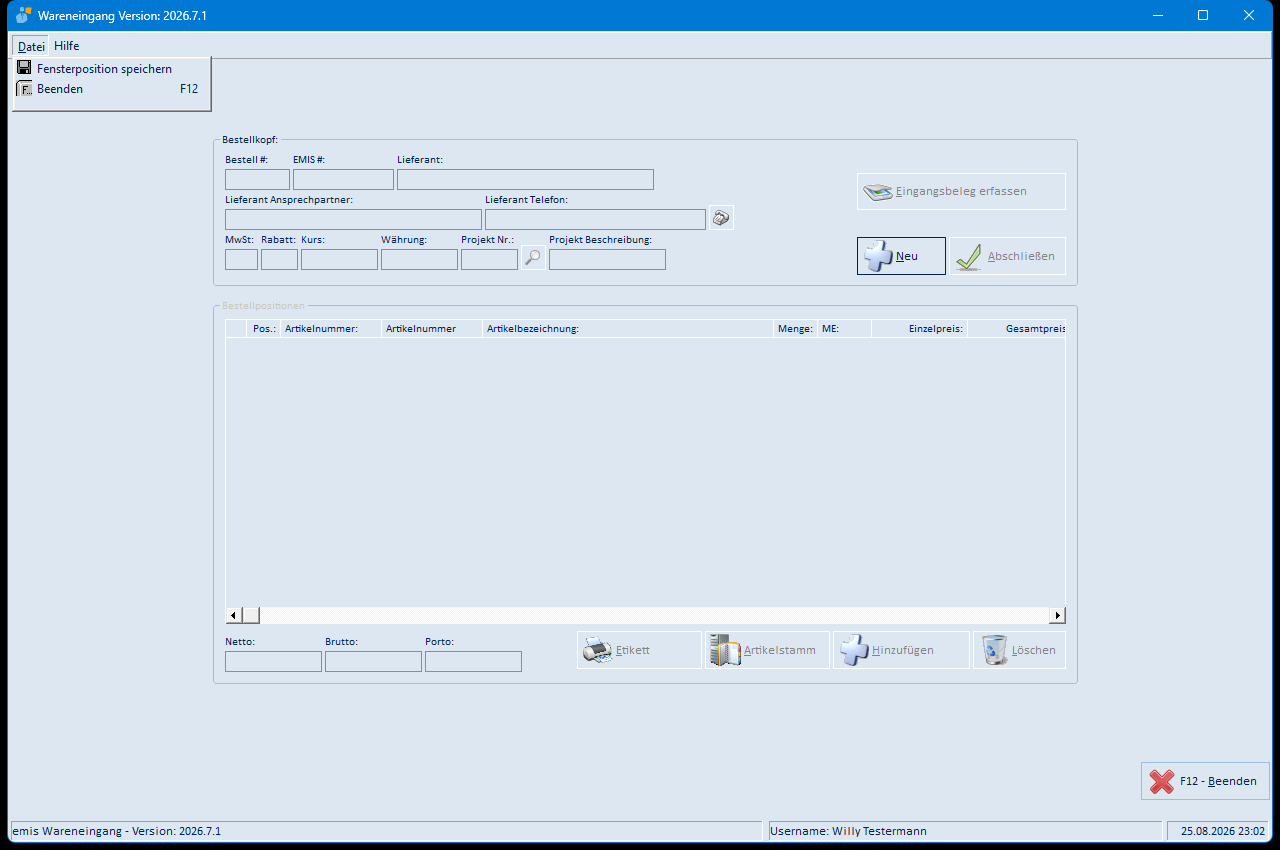
| Menüpunkt | Wirkung |
|---|---|
| Fensterposition speichern | Merkt sich Größe und Position des Fensters für den nächsten Programmstart |
| Beenden (F12) | Beendet das Programm – nur möglich, wenn kein Wareneingang offen ist |
5.2 Menü „Hilfe" des Hauptfensters
Hilfe ist kein Klappmenü, sondern ein direkter Menübefehl: Er öffnet die Online-Hilfe (emis-Wiki) zum Wareneingang.
5.3 Felder und Schaltflächen des Hauptfensters
| Feld / Schaltfläche | Bedeutung |
|---|---|
| Bestell # | Vom Programm vergebene Belegnummer des Wareneingangs |
| EMIS # | EMIS-Nummer des Lieferanten |
| Lieferant | Firmenbezeichnung des Lieferanten |
| Lieferant Ansprechpartner | Übernommener Ansprechpartner der Adresse |
| Lieferant Telefon | Telefonnummer des Ansprechpartners |
| Hörer-Symbol neben dem Telefon | Wählt die angezeigte Telefonnummer über die Telefonanlage an |
| MwSt | Mehrwertsteuersatz des Belegs in Prozent |
| Rabatt | Lieferantenrabatt in Prozent |
| Kurs | Umrechnungskurs zur Belegwährung |
| Währung | Währung des Belegs |
| Projekt Nr. | Projekt, dem der Wareneingang zugeordnet wird |
| Lupe neben „Projekt Nr." | Öffnet die Projektauswahl (siehe 5.7) |
| Projekt Beschreibung | Beschreibung des gewählten Projekts – nur zur Anzeige |
| Positionsliste | Spalten Pos., Artikelnummer, Artikelnummer Lief., Artikelbezeichnung, Menge, ME, Einzelpreis, Gesamtpreis, Gebucht, Projektnr., Kostenstelle und Kostenträger |
| Netto / Brutto / Porto | Summen des Wareneingangs |
| Eingangsbeleg erfassen | Startet die Erfassung des Lieferantenbelegs (Rechnung/Lieferschein/…) – siehe 4.4 |
| Neu | Neuen Wareneingang beginnen (Lieferant auswählen) |
| Abschließen | Wareneingangsbeleg drucken und Vorgang beenden |
| Etikett | Öffnet die Druckauswahl für Artikeletiketten zur markierten Position (siehe 5.21) |
| Artikelstamm | Öffnet den Artikelstamm zum Artikel der markierten Position |
| Hinzufügen | Artikel suchen und als Position einbuchen |
| Löschen | Markierte Position löschen (Lagerbuchung wird zurückgenommen) |
| F12 Beenden | Programm beenden (nur nach Abschließen möglich) |
Die Schaltfläche Artikelstamm öffnet das eigene emis-Modul Artikelstamm mit eigener Kachel im emis.auswahlmenü; seine Bedienung ist im Anwenderhandbuch emis.artikelstamm beschrieben.
5.4 Mandanten auswählen
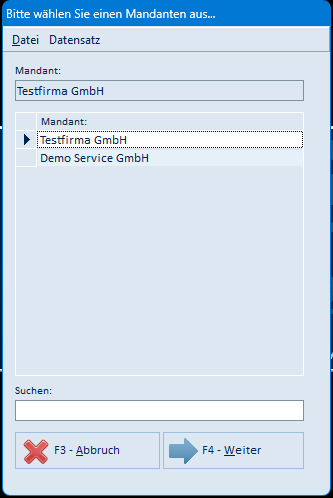
Die Maske erscheint beim Programmstart, wenn mehrere Mandanten eingerichtet sind.
| Feld / Schaltfläche | Bedeutung |
|---|---|
| Mandant (oben) | Der aktuell markierte Mandant – nur zur Anzeige |
| Liste Mandant | Alle für Sie freigegebenen Mandanten; ein Doppelklick übernimmt den Mandanten sofort |
| Suchen | Springt in der Liste zum eingegebenen Mandantennamen |
| F3 – Abbruch | Bricht den Programmstart ab |
| F4 – Weiter | Übernimmt den markierten Mandanten und öffnet das Hauptfenster |
Menüs der Maske: Datei (Fensterposition speichern, Abbruch, Weiter) und Datensatz (erster, vorheriger, nächster und letzter Datensatz).
5.5 Adresse suchen (Schaltfläche „Neu")
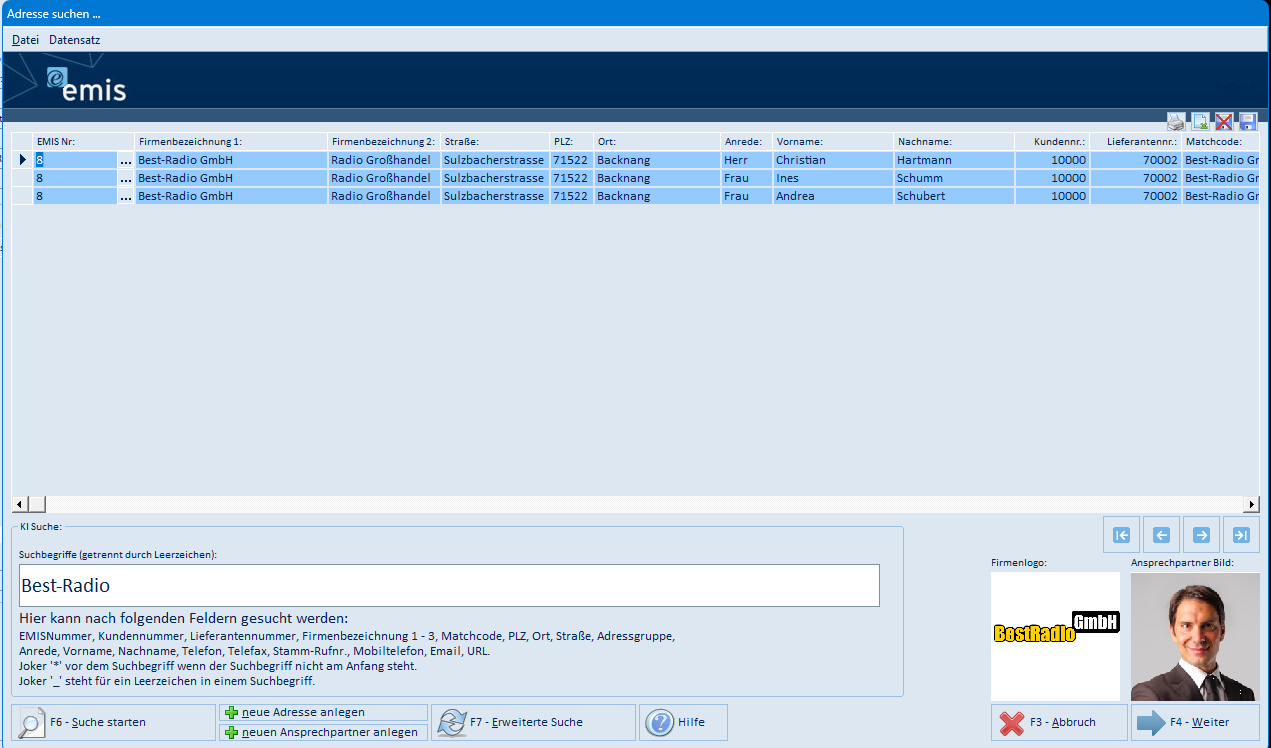
Beim Anlegen eines Wareneingangs öffnet emis die programmübergreifende Adresssuche zur Auswahl des Lieferanten.
| Feld / Schaltfläche | Bedeutung |
|---|---|
| Suchbegriffe (getrennt durch Leerzeichen) | Freie Suche über EMISNummer, Kundennummer, Lieferantennummer, Firmenbezeichnung 1–3, Matchcode, PLZ, Ort, Straße, Adressgruppe, Anrede, Vorname, Nachname, Telefon, Telefax, Stamm-Rufnummer, Mobiltelefon, E-Mail und URL. Der Joker * steht vor einem Suchbegriff, der nicht am Wortanfang steht, _ ersetzt ein Leerzeichen |
| Trefferliste | Zeigt EMIS-Nr., Firmenbezeichnung 1 und 2, Straße, PLZ, Ort, Anrede, Vor- und Nachname, Kunden- und Lieferantennummer sowie Matchcode – je Ansprechpartner eine Zeile |
| Firmenlogo / Ansprechpartner Bild | Zeigen Logo und Bild zum markierten Treffer |
| F6 – Suche starten | Führt die Suche aus |
| neue Adresse anlegen | Legt eine neue Adresse an |
| neuen Ansprechpartner anlegen | Legt zum markierten Treffer einen weiteren Ansprechpartner an |
| F7 – Erweiterte Suche | Schaltet auf die Suche über einzelne Felder um |
| Hilfe | Öffnet die Hilfe zur Adresssuche |
| Navigationspfeile rechts | Blättern in der Trefferliste |
| F4 – Weiter | Übernimmt den markierten Treffer als Lieferant |
| F3 – Abbruch | Schließt die Suche ohne Übernahme |
Menüs der Maske: Datei (Fensterposition speichern, Abbruch, Weiter) und Datensatz (erster, vorheriger, nächster und letzter Datensatz).
5.6 Bestellnotizen
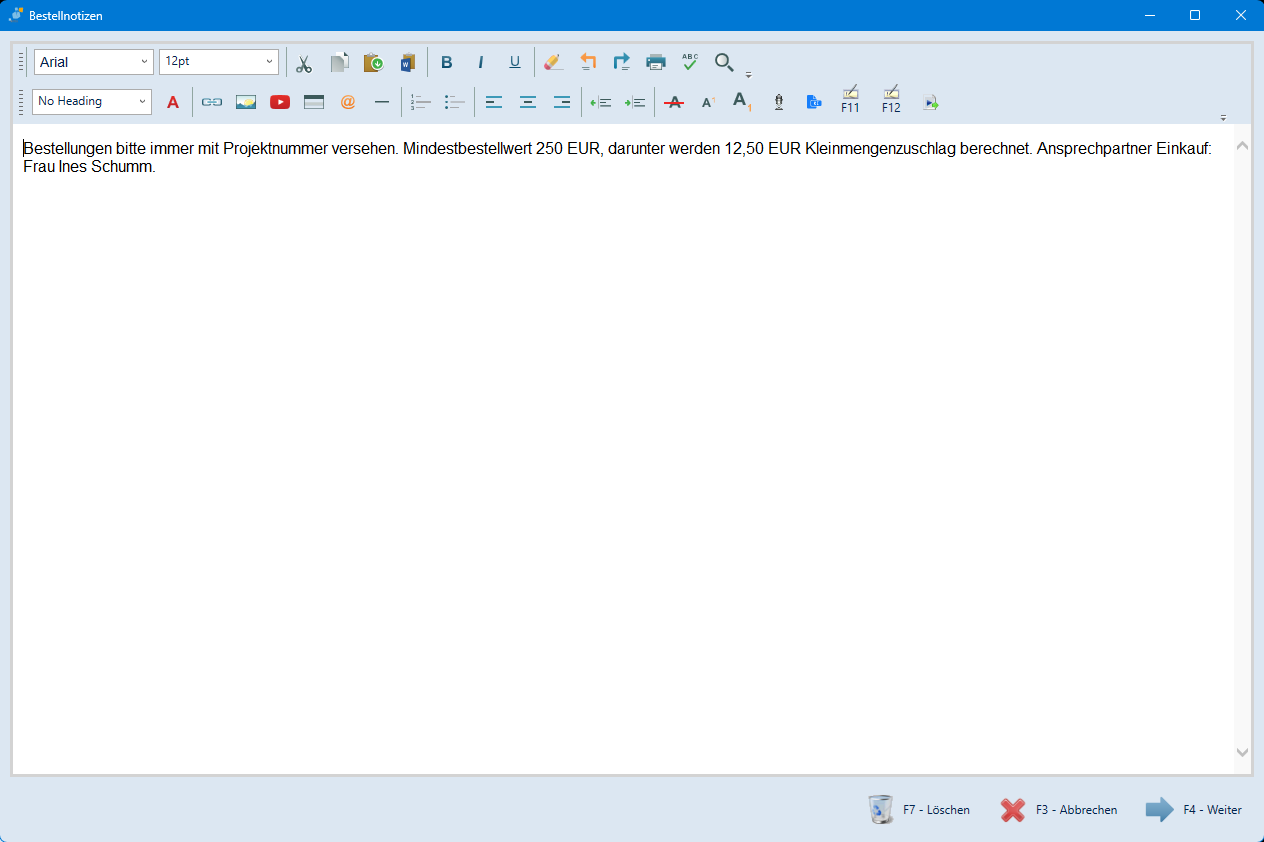
Ist zum gewählten Lieferanten eine Bestellnotiz hinterlegt, zeigt emis sie nach der Adressauswahl an. Der Text lässt sich hier auch ändern; die Symbolleiste bietet die üblichen Formatierungs- und Bearbeitungsfunktionen des emis-Texteditors.
| Schaltfläche | Bedeutung |
|---|---|
| F7 – Löschen | Löscht die Bestellnotiz des Lieferanten |
| F3 – Abbrechen | Schließt die Notiz, ohne Änderungen zu speichern |
| F4 – Weiter | Übernimmt Änderungen und setzt den Wareneingang fort |
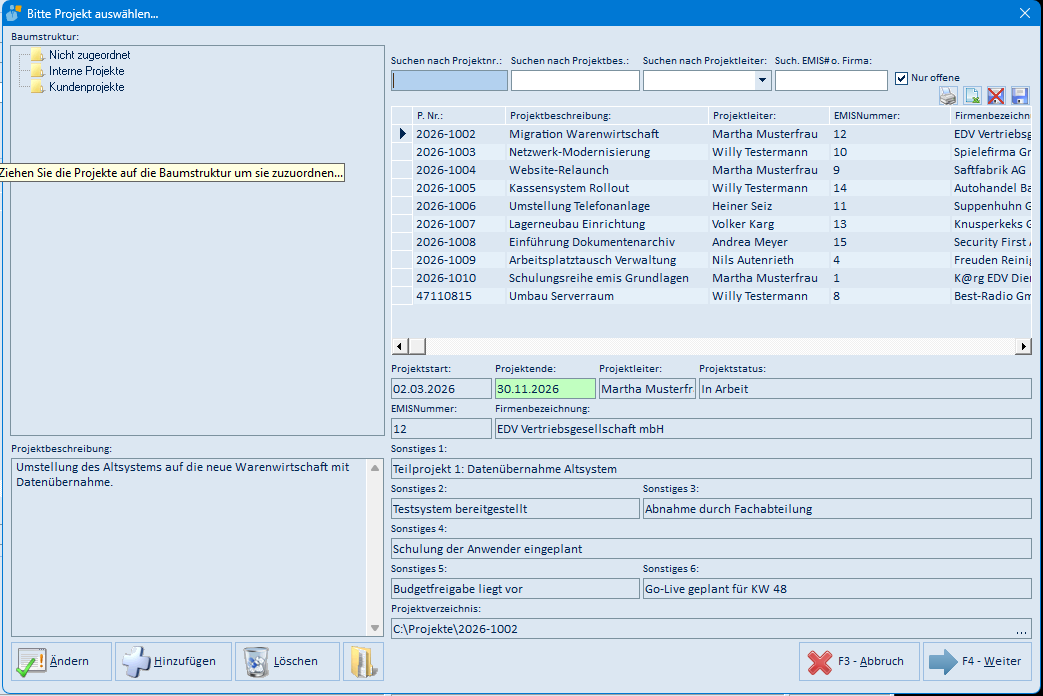
5.7 Projekt auswählen (Lupe neben „Projekt Nr.")
| Feld / Schaltfläche | Bedeutung |
|---|---|
| Baumstruktur (links) | Projektordner zum Einschränken der Liste |
| Suchen nach Projektnr. / Projektbes. / Projektleiter / Such. EMIS# o. Firma | Suchfelder über der Trefferliste |
| Nur offene | Zeigt nur Projekte, die noch nicht abgeschlossen sind |
| Trefferliste | P. Nr., Projektbeschreibung, Projektleiter, EMISNummer und Firmenbezeichnung |
| Rotes Kreuz / Disketten-Symbol über der Liste | Setzt das Spaltenlayout zurück bzw. speichert es |
| Projektstart / Projektende / Projektleiter / Projektstatus | Kopfdaten des markierten Projekts |
| EMISNummer / Firmenbezeichnung | Auftraggeber des Projekts |
| Projektbeschreibung (links unten) | Langtext zum Projekt |
| Sonstiges 1–6 / Projektverzeichnis | Zusatzangaben des Projekts |
| Ändern | Öffnet das markierte Projekt zur Bearbeitung |
| Hinzufügen | Legt ein neues Projekt an |
| Löschen | Löscht das markierte Projekt |
| Ordner-Symbol | Öffnet das hinterlegte Projektverzeichnis |
| F3 – Abbruch | Schließt die Auswahl ohne Übernahme |
| F4 – Weiter | Übernimmt das markierte Projekt in den Bestellkopf |
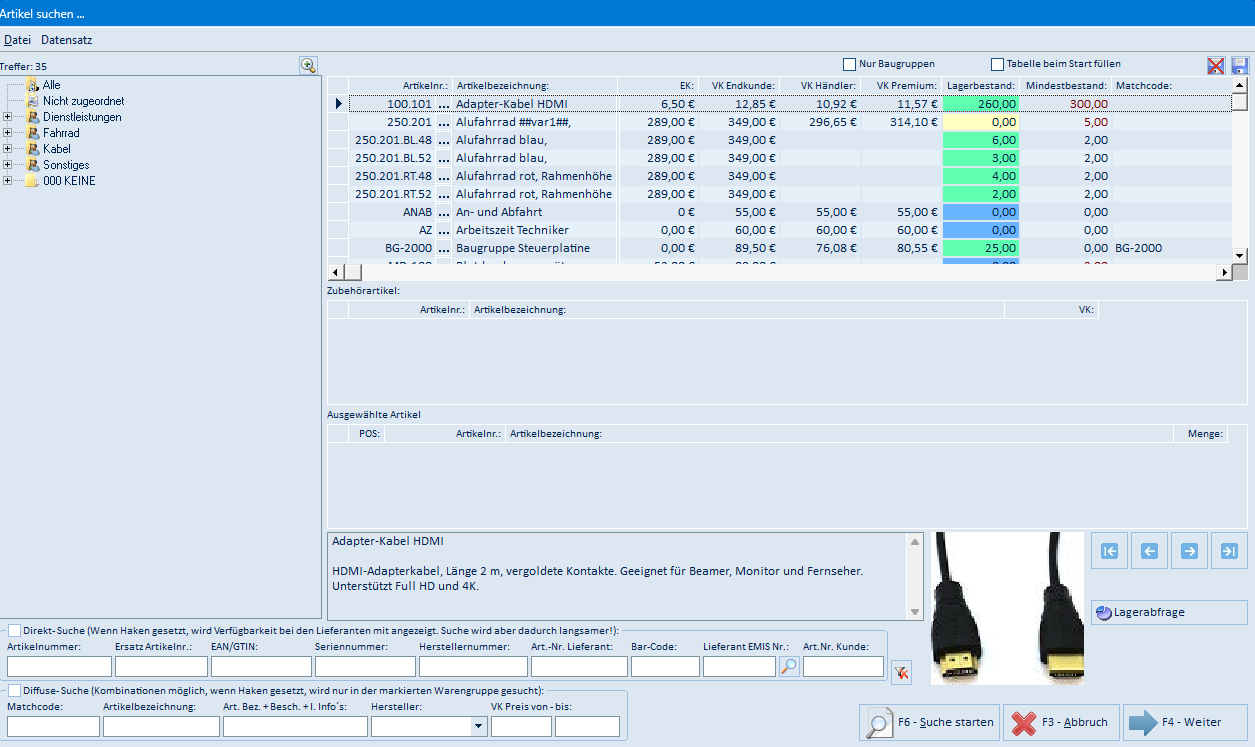
5.8 Artikel suchen (Schaltfläche „Hinzufügen")
| Feld / Schaltfläche | Bedeutung |
|---|---|
| Warengruppenbaum (links) | Schränkt die Suche auf eine Warengruppe ein; Alle durchsucht den gesamten Artikelstamm |
| Lupe über dem Baum | Sucht eine Warengruppe |
| Treffer | Anzahl der gefundenen Artikel |
| Trefferliste | Artikelnr., Artikelbezeichnung, EK, die Verkaufspreise VK Endkunde/Händler/Premium, Lagerbestand, Mindestbestand und Matchcode. Der Lagerbestand ist farbig hinterlegt: grün = über dem Mindestbestand, rot = darunter |
| Nur Baugruppen | Zeigt nur Baugruppen an |
| Tabelle beim Start füllen | Füllt die Trefferliste beim Öffnen der Suche bereits vor |
| Rotes Kreuz / Disketten-Symbol über der Liste | Setzt das Spaltenlayout zurück bzw. speichert es |
| Zubehörartikel | Zubehör zum markierten Artikel |
| Ausgewählte Artikel | Liste der für die Übernahme vorgemerkten Artikel mit POS, Artikelnr., Artikelbezeichnung und Menge |
| Textfeld und Bild unten | Artikelbezeichnung und Artikelbild des markierten Artikels |
| Lagerabfrage | Öffnet die Lagerabfrage zum markierten Artikel |
| Navigationspfeile rechts | Blättern in der Trefferliste |
| Direkt-Suche | Suche über Artikelnummer, Ersatz Artikelnr., EAN/GTIN, Seriennummer, Herstellernummer, Art.-Nr. Lieferant, Bar-Code, Lieferant EMIS Nr. und Art.Nr. Kunde. Mit gesetztem Haken zeigt emis zusätzlich die Verfügbarkeit bei den Lieferanten – die Suche dauert dann länger |
| Diffuse-Suche | Suche über Matchcode, Artikelbezeichnung, Art. Bez. + Besch. + I. Info's, Hersteller und einen VK Preis-Bereich; mit gesetztem Haken wird nur in der markierten Warengruppe gesucht |
| F6 – Suche starten | Führt die Suche aus |
| F4 – Weiter | Übernimmt den markierten bzw. die ausgewählten Artikel |
| F3 – Abbruch | Schließt die Suche ohne Übernahme |
Menüs der Maske: Datei, Datensatz und Artikelpaket.
Die Schaltfläche Lagerabfrage öffnet das eigene emis-Modul Lagerabfrage mit eigener Kachel im emis.auswahlmenü; seine Bedienung ist im Anwenderhandbuch emis.lagerabfrage beschrieben.
5.9 Bestellpositionen hinzufügen/ändern
| Feld / Schaltfläche | Bedeutung |
|---|---|
| Artikelnummer | Artikelnummer des gewählten Artikels |
| Artikelnr. Lieferant | Artikelnummer des Lieferanten zu diesem Artikel |
| Bestand | Aktueller Gesamt-Lagerbestand |
| Bestands Anzeige | Öffnet die Bestandsanzeige zum Artikel (siehe 5.10) |
| M. Bestand | Mindestbestand des Artikels |
| Min Bestellm. | Mindestbestellmenge beim Lieferanten |
| Auftrags.Pos.Nr. | Auftragsposition, für die die Ware bestimmt ist |
| Lupe neben „Auftrags.Pos.Nr." | Öffnet die Auswahl der offenen Auftragspositionen (siehe 5.13) |
| Letzter EK | Zuletzt bezahlter Einkaufspreis |
| Min. VK | Mindest-Verkaufspreis |
| VK Endkunde | Verkaufspreis für Endkunden |
| EK / VK % | Spanne zwischen Einkaufs- und Verkaufspreis |
| Artikelbezeichnung | Bezeichnungstext der Position – hier änderbar |
| Symbol unter dem Bezeichnungsfeld | Führt die Rechtschreibprüfung für den Bezeichnungstext aus |
| Pos | Positionsnummer im Beleg |
| Menge | Gelieferte Menge |
| Mengeneinheit | Einheit der Menge |
| Menge VPE | Menge je Verpackungseinheit |
| Einzel Preis | Einkaufspreis je Einheit |
| Gesamt o. Rabatt | Positionssumme vor Rabatt |
| Rabatt | Rabattbetrag der Position |
| Gesamt Preis | Positionssumme nach Rabatt |
| Lieferzeit | Lieferzeit des Lieferanten in Tagen |
| Rabatt % | Positionsrabatt in Prozent |
| Soll Bestand | Bestand, der sich nach dem Einbuchen ergibt |
| Staffelpreise | Hinterlegte Staffelpreise des Artikels mit Menge, Preis und LW Preis |
| Eingabe in USD | Erscheint bei Fremdwährungsbelegen: fragt den Betrag in der Belegwährung ab und rechnet ihn über den Kurs in die Landeswährung um |
| F3 Abbruch | Erfassung abbrechen |
| F4 Weiter | Position übernehmen und auf das Lager buchen |
Menü Datei der Maske: Fensterposition speichern, Sprungfeld (Untermenü mit Artikelnummer Lieferant, Artikelbezeichnung, Menge – legt fest, in welches Feld der Cursor beim Öffnen springt), Abbruch und Zurück.
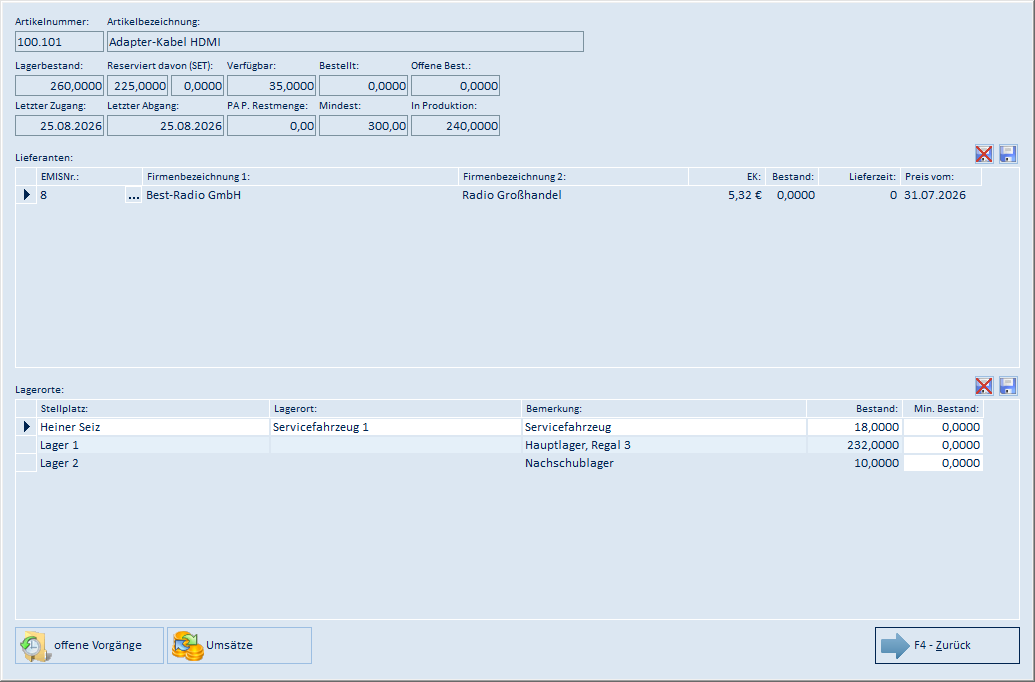
5.10 Bestandsanzeige (Schaltfläche „Bestands Anzeige")
| Feld / Schaltfläche | Bedeutung |
|---|---|
| Artikelnummer / Artikelbezeichnung | Der Artikel der Position |
| Lagerbestand / Reserviert davon (SET) / Verfügbar / Bestellt / Offene Best. | Mengenübersicht des Artikels |
| Letzter Zugang / Letzter Abgang / PA P. Restmenge / Mindest / In Produktion | Weitere Bestandsangaben |
| Liste Lieferanten | Lieferanten des Artikels mit EMISNr., Firmenbezeichnung 1/2, EK, Bestand, Lieferzeit und Preis vom |
| Liste Lagerorte | Stellplatz, Lagerort, Bemerkung, Bestand und Min. Bestand |
| Rotes Kreuz / Disketten-Symbol je Liste | Setzt das Spaltenlayout zurück bzw. speichert es |
| offene Vorgänge | Öffnet die offenen Vorgänge zum Artikel (siehe 5.11) |
| Umsätze | Öffnet die Artikelumsätze (siehe 5.12) |
| F4 – Zurück | Schließt die Bestandsanzeige |
5.11 Offene Vorgänge zum Artikel
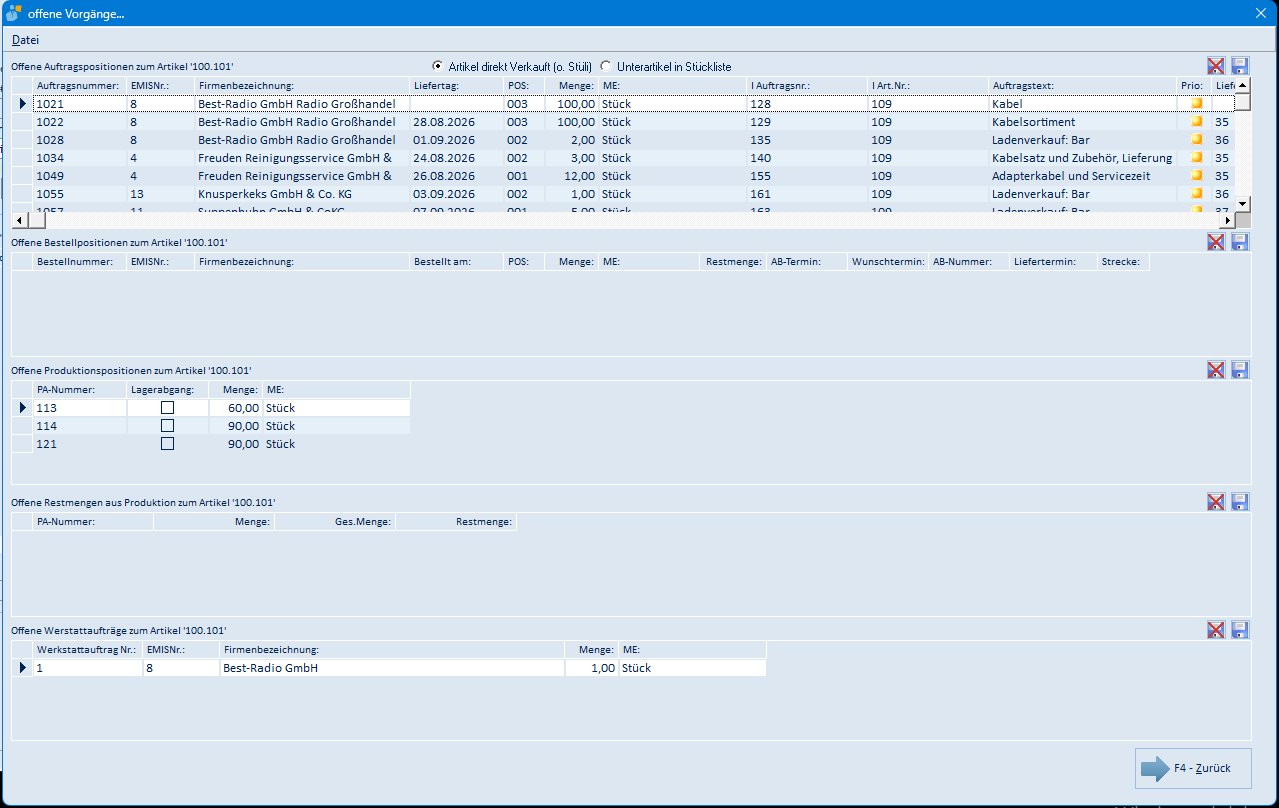
Die Maske fasst alle noch offenen Vorgänge zum Artikel zusammen.
| Bereich / Schaltfläche | Bedeutung |
|---|---|
| Artikel direkt Verkauft (o. Stüli) / Unterartikel in Stückliste | Schaltet die obere Liste zwischen Direktverkäufen und Verwendung als Stücklistenteil um |
| Offene Auftragspositionen | Auftragsnummer, EMISNr., Firmenbezeichnung, Liefertag, POS, Menge, ME, I Auftragsnr., I Art.Nr., Auftragstext, Prio und Lieferte |
| Offene Bestellpositionen | Bestellnummer, EMISNr., Firmenbezeichnung, Bestellt am, POS, Menge, ME, Restmenge, AB-Termin, Wunschtermin, AB-Nummer, Liefertermin und Strecke |
| Offene Produktionspositionen | PA-Nummer, Lagerabgang, Menge und ME |
| Offene Restmengen aus Produktion | PA-Nummer, Menge, Ges.Menge und Restmenge |
| Offene Werstattaufträge | Werkstattauftrag Nr., EMISNr., Firmenbezeichnung, Menge und ME |
| Rotes Kreuz / Disketten-Symbol je Liste | Setzt das Spaltenlayout zurück bzw. speichert es |
| F4 – Zurück | Schließt die Maske |
Menü der Maske: Datei.
5.12 Artikelumsätze (Schaltfläche „Umsätze")
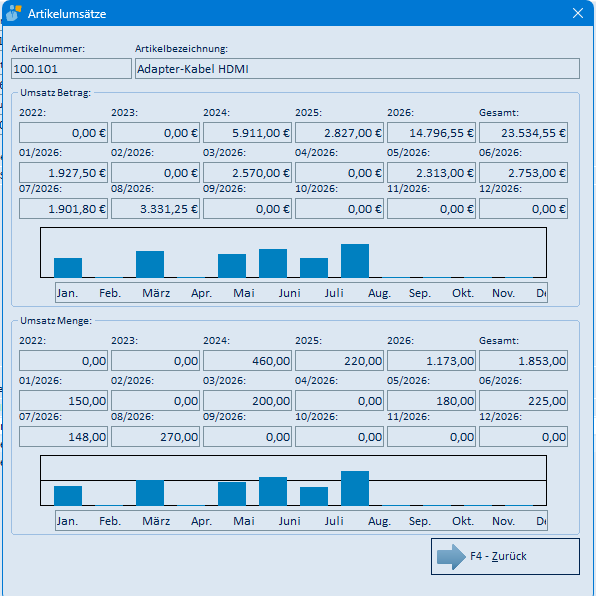
Die Maske zeigt oben den Umsatz Betrag und unten die Umsatz Menge des Artikels – je Jahr, je Monat des laufenden Jahres und als Gesamtsumme, jeweils zusätzlich als Balkendiagramm über die Monate. F4 – Zurück schließt die Maske.
5.13 Auftragsposition auswählen (Lupe neben „Auftrags.Pos.Nr.")
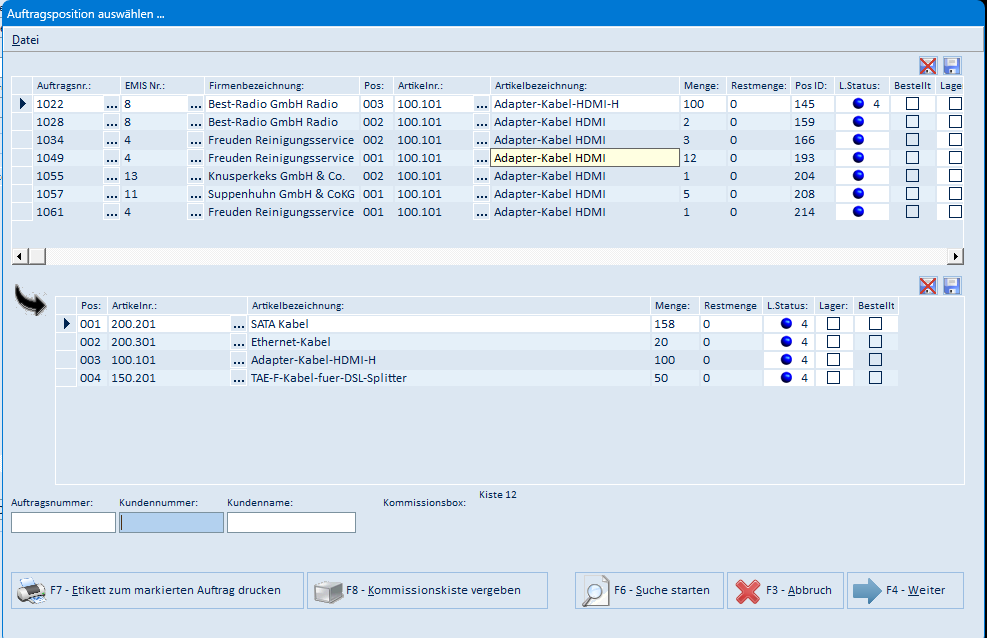
Über diese Maske ordnen Sie die eingehende Ware einer offenen Auftragsposition zu.
| Feld / Schaltfläche | Bedeutung |
|---|---|
| Obere Liste | Offene Auftragspositionen zum Artikel mit Auftragsnr., EMIS Nr., Firmenbezeichnung, Pos, Artikelnr., Artikelbezeichnung, Menge, Restmenge, Pos ID, L.Status, Bestellt und Lager |
| Untere Liste | Alle Positionen des in der oberen Liste markierten Auftrags |
| Auftragsnummer / Kundennummer / Kundenname | Suchfelder für die Trefferliste |
| Kommissionsbox | Die dem Auftrag zugeordnete Kommissionskiste |
| Rotes Kreuz / Disketten-Symbol je Liste | Setzt das Spaltenlayout zurück bzw. speichert es |
| F7 – Etikett zum markierten Auftrag drucken | Druckt ein Etikett zum markierten Auftrag |
| F8 – Kommissionskiste vergeben | Weist dem Auftrag eine Kommissionskiste zu |
| F6 – Suche starten | Führt die Suche aus |
| F3 – Abbruch | Schließt die Maske ohne Übernahme |
| F4 – Weiter | Übernimmt die markierte Auftragsposition |
Menü der Maske: Datei.
5.14 Artikelnotizen

Ist zum gewählten Artikel eine Notiz hinterlegt, zeigt emis sie nach der Artikelauswahl an. Das Symbol unten rechts übernimmt den Text in die Zwischenablage. Das Fenster wird über das Schließen-Symbol beendet.
5.15 Ware buchen (Lagerbuchung)
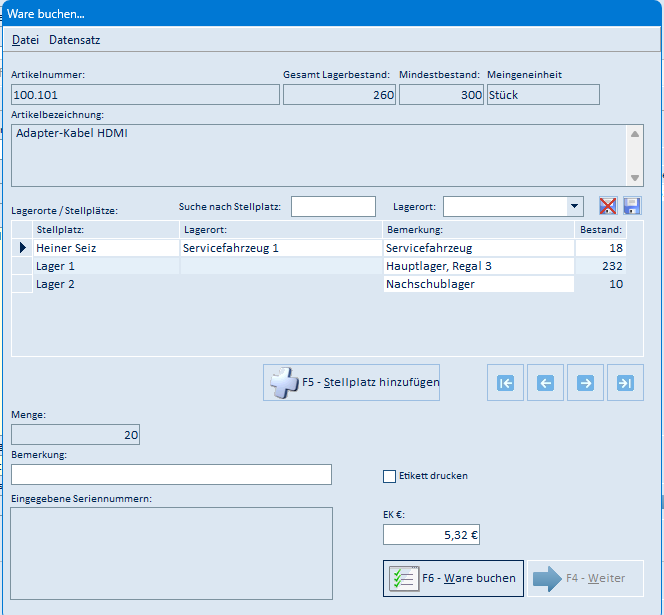
Die Maske erscheint beim Einbuchen, wenn der Artikel auf mehrere Lagerorte verteilt ist.
| Feld / Schaltfläche | Bedeutung |
|---|---|
| Artikelnummer / Artikelbezeichnung | Der einzubuchende Artikel |
| Gesamt Lagerbestand / Mindestbestand / Meingeneinheit | Bestandsangaben des Artikels |
| Suche nach Stellplatz | Springt in der Liste zum eingegebenen Stellplatz |
| Lagerort | Schränkt die Liste auf einen Lagerort ein |
| Liste Lagerorte / Stellplätze | Stellplatz, Lagerort, Bemerkung und Bestand |
| Rotes Kreuz / Disketten-Symbol über der Liste | Setzt das Spaltenlayout zurück bzw. speichert es |
| F5 – Stellplatz hinzufügen | Öffnet die Stellplatzauswahl (siehe 5.16) |
| Navigationspfeile | Blättern in der Stellplatzliste |
| Menge | Auf den markierten Stellplatz zu buchende Menge |
| Bemerkung | Freitext zur Lagerbuchung |
| Etikett drucken | Druckt beim Buchen ein Etikett zum Artikel |
| Eingegebene Seriennummern | Zeigt die zur Buchung erfassten Seriennummern |
| EK € | Einkaufspreis, mit dem der Zugang bewertet wird |
| F6 – Ware buchen | Bucht die Menge auf den markierten Stellplatz |
| F4 – Weiter | Schließt die Maske, wenn die gesamte Menge gebucht ist |
Menüs der Maske: Datei (Fensterposition speichern, Weiter) und Datensatz (erster, vorheriger, nächster und letzter Datensatz, Stellplatz hinzufügen, Ware buchen).
5.16 Stellplätze auswählen (F5 – Stellplatz hinzufügen)
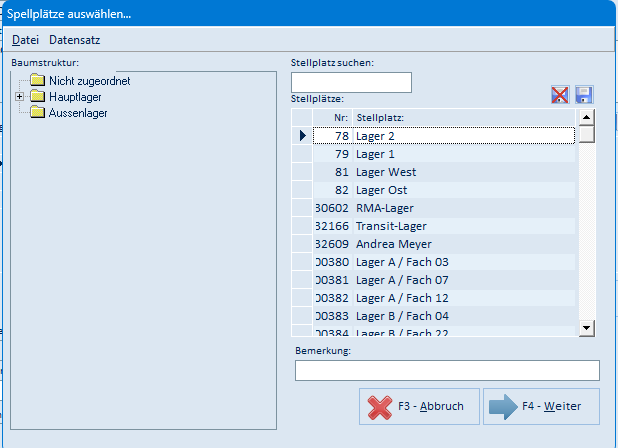
Über die Maske ordnen Sie dem Artikel einen weiteren Stellplatz zu.
| Feld / Schaltfläche | Bedeutung |
|---|---|
| Baumstruktur (links) | Lagerstruktur; die Stellplätze werden per Ziehen auf einen Knoten zugeordnet |
| Stellplatz suchen | Springt in der Liste zum eingegebenen Stellplatz |
| Liste Stellplätze | Nr. und Stellplatz aller vorhandenen Stellplätze |
| Rotes Kreuz / Disketten-Symbol über der Liste | Setzt das Spaltenlayout zurück bzw. speichert es |
| Bemerkung | Freitext zum neuen Stellplatz des Artikels |
| F3 – Abbruch | Schließt die Maske ohne Übernahme |
| F4 – Weiter | Übernimmt den markierten Stellplatz |
Menüs der Maske: Datei und Datensatz.
5.17 Chargenzugang
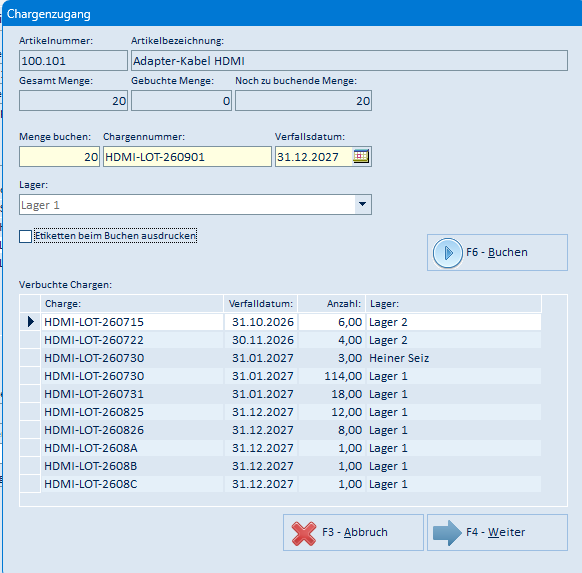
Die Maske erscheint beim Einbuchen chargenpflichtiger Artikel.
| Feld / Schaltfläche | Bedeutung |
|---|---|
| Artikelnummer / Artikelbezeichnung | Der einzubuchende Artikel |
| Gesamt Menge / Gebuchte Menge / Noch zu buchende Menge | Fortschritt der Chargenbuchung |
| Menge buchen | Menge, die auf die angegebene Charge gebucht wird |
| Chargennummer | Chargennummer der Lieferung |
| Verfallsdatum | Verfallsdatum der Charge; das Symbol öffnet den Kalender |
| Lager | Stellplatz, auf den die Charge gebucht wird |
| Etiketten beim Buchen ausdrucken | Druckt beim Buchen Etiketten zur Charge |
| F6 – Buchen | Bucht die eingetragene Menge auf die Charge |
| Verbuchte Chargen | Bereits vorhandene Chargen des Artikels mit Charge, Verfalldatum, Anzahl und Lager |
| F3 – Abbruch | Bricht die Chargenerfassung ab |
| F4 – Weiter | Schließt die Maske, wenn die gesamte Menge gebucht ist |
5.18 Seriennummern erfassen
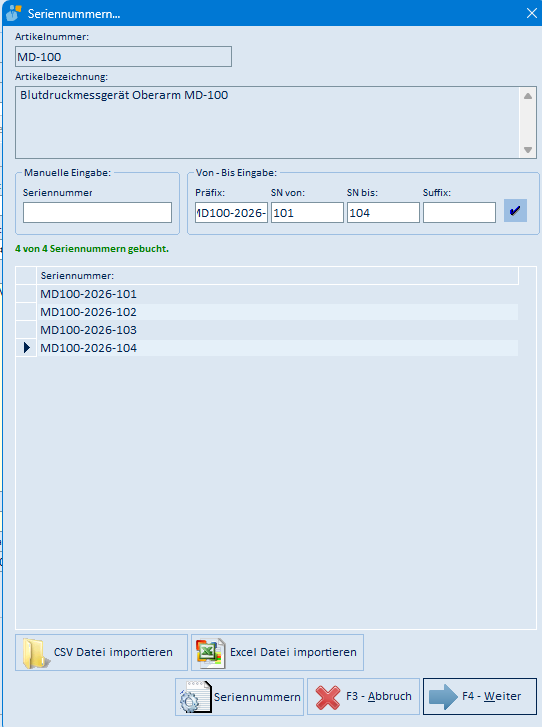
Die Maske erscheint beim Einbuchen seriennummernpflichtiger Artikel. Über der Liste zeigt emis an, wie viele der benötigten Seriennummern bereits erfasst sind.
| Feld / Schaltfläche | Bedeutung |
|---|---|
| Artikelnummer / Artikelbezeichnung | Der einzubuchende Artikel |
| Manuelle Eingabe – Seriennummer | Erfassung einzelner Seriennummern; mit der Eingabetaste wird die Nummer übernommen |
| Von - Bis Eingabe – Präfix / SN von / SN bis / Suffix | Erzeugt fortlaufende Seriennummern aus Präfix, Nummernbereich und Suffix; das Häkchen-Symbol startet die Erzeugung |
| Liste Seriennummer | Die bereits erfassten Seriennummern |
| CSV Datei importieren | Liest Seriennummern aus einer CSV-Datei ein |
| Excel Datei importieren | Liest Seriennummern aus einer Excel-Datei ein |
| Seriennummern | Öffnet die Übersicht aller Seriennummern des Artikels (siehe 5.19) |
| F3 – Abbruch | Bricht die Erfassung ab |
| F4 – Weiter | Übernimmt die erfassten Seriennummern |
Prüfen Sie die Felder SN von und SN bis, bevor Sie die Erzeugung starten. Ein zu großer Nummernbereich erzeugt sehr viele Seriennummern; die Erzeugung kann dann einige Zeit dauern.
5.19 Seriennummern-Übersicht (Schaltfläche „Seriennummern")
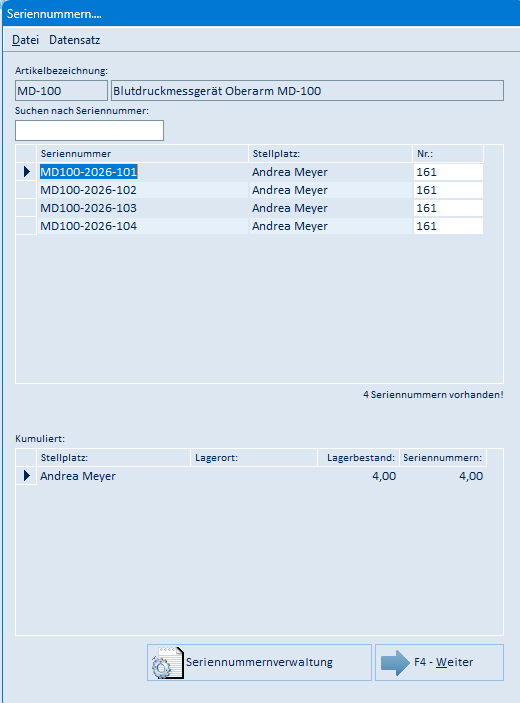
| Feld / Schaltfläche | Bedeutung |
|---|---|
| Artikelnummer / Artikelbezeichnung | Der Artikel, dessen Seriennummern angezeigt werden |
| Suchen nach Seriennummer | Springt in der Liste zur eingegebenen Seriennummer |
| Liste Seriennummer | Seriennummer, Stellplatz und Nr. aller im Bestand vorhandenen Nummern; darunter die Anzahl |
| Liste Kumuliert | Stellplatz, Lagerort, Lagerbestand und Seriennummern je Stellplatz |
| Seriennummernverwaltung | Öffnet die Seriennummernverwaltung |
| F4 – Weiter | Schließt die Übersicht |
Menüs der Maske: Datei und Datensatz.
Die Schaltfläche Seriennummernverwaltung öffnet das eigene emis-Modul SN-Verwaltung mit eigener Kachel im emis.auswahlmenü; seine Bedienung ist im Anwenderhandbuch emis.sn.verwaltung beschrieben.
5.20 Offene Auftragspositionen zu diesem Artikel
Dieser Hinweis erscheint beim Einbuchen eines Artikels, zu dem noch offene Kundenaufträge bestehen.
| Feld / Schaltfläche | Bedeutung |
|---|---|
| Obere Liste | Offene Auftragspositionen mit Auftragsnummer, EMISNummer, Firmenbezeichnung, Liefertag, Lieferwoche, Menge, Mengeneinheit und Prio |
| Liste Artikel in Stücklisten | Aufträge, in denen der Artikel als Stücklistenteil benötigt wird, zusätzlich mit Menge Stüli |
| Drucker-Symbol / Excel-Symbol über den Listen | Druckt die Liste bzw. exportiert sie nach Excel |
| Rotes Kreuz / Disketten-Symbol über den Listen | Setzt das Spaltenlayout zurück bzw. speichert es |
| Navigationspfeile unter den Listen | Blättern in der jeweiligen Liste |
| F4 – Weiter | Schließt den Hinweis |
Menüs der Maske: Datei (Fensterposition speichern, Weiter, Suche starten…) und Datensatz (erster, vorheriger, nächster und letzter Datensatz).
5.21 Druckauswahl für Etiketten (Schaltfläche „Etikett")
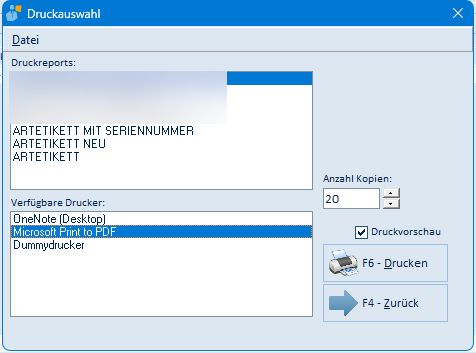
| Feld / Schaltfläche | Bedeutung |
|---|---|
| Druckreports | Die verfügbaren Etikettenformulare; wählen Sie das passende aus |
| Verfügbare Drucker | Der Drucker, auf dem die Etiketten ausgegeben werden |
| Anzahl Kopien | Anzahl der zu druckenden Etiketten; vorbelegt mit der Menge der Position |
| Druckvorschau | Zeigt das Etikett vor dem Druck in der Vorschau an (siehe 5.22) |
| F6 – Drucken | Startet den Druck bzw. die Vorschau |
| F4 – Zurück | Schließt die Druckauswahl |
Menü der Maske: Datei.
5.22 Etiketten-Druckvorschau
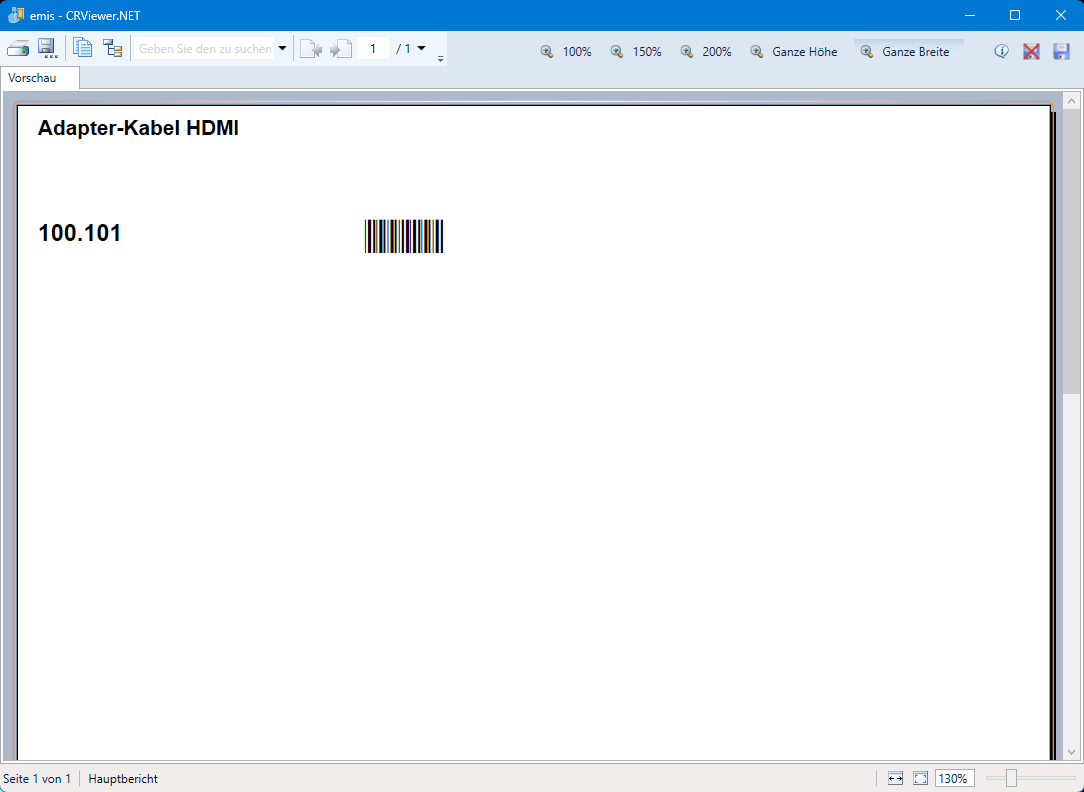
Die Vorschau zeigt das Etikett so, wie es gedruckt wird.
| Schaltfläche | Bedeutung |
|---|---|
| Drucker-Symbol (links oben) | Druckt die Vorschau aus |
| Disketten-Symbol (links oben) | Speichert die Vorschau als Datei |
| Kopier- und Export-Symbole | Übernehmen den Inhalt in die Zwischenablage bzw. exportieren ihn |
| Suchfeld | Sucht Text in der Vorschau |
| Seitenpfeile und Seitenauswahl | Blättern zwischen den Seiten |
| 100 % / 150 % / 200 % / Ganze Höhe / Ganze Breite | Zoomstufen der Anzeige |
| Zoomregler unten rechts | Stufenlose Vergrößerung |
| Schließen-Symbol (X) | Schließt die Vorschau |
5.23 Belegart auswählen (Schaltfläche „Eingangsbeleg erfassen")

| Feld / Schaltfläche | Bedeutung |
|---|---|
| Belegart? | Auswahl zwischen Eingangslieferschein, Eingangsrechnung, Eingangsgutschrift, Bestellbestätigung und Proformarechnung |
| F3 – Abbrechen | Bricht die Erfassung ab |
| F4 – OK | Übernimmt die Belegart |
5.24 Eingangsbeleg erfassen

| Feld / Schaltfläche | Bedeutung |
|---|---|
| Belegdatum | Datum des Eingangsbelegs; das Symbol öffnet den Kalender |
| Belegart | Die zuvor gewählte Belegart, hier noch änderbar |
| Belegnummer | Nummer des Belegs beim Lieferanten |
| B.Stufe | Berechtigungsstufe, ab der der Beleg sichtbar ist |
| Projekt Nr. | Projekt, dem der Beleg zugeordnet wird |
| Lupe neben „Projekt Nr." | Öffnet die Projektauswahl (siehe 5.7) |
| Projekt Beschreibung | Beschreibung des gewählten Projekts – nur zur Anzeige |
| F3 – Abbruch | Bricht die Erfassung ab |
| F4 – Weiter | Übernimmt die Angaben und öffnet die Prüfmaske (siehe 5.25) |
5.25 Eingangsbeleg prüfen
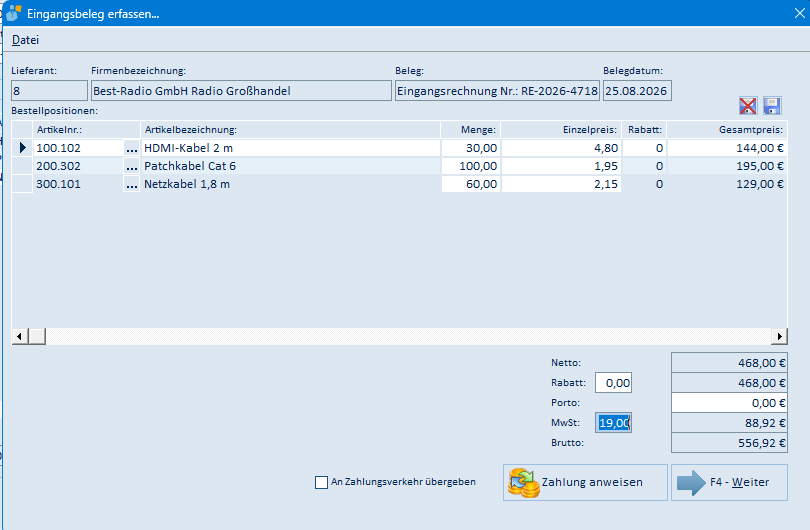
Die Maske stellt den erfassten Beleg den Positionen des Wareneingangs gegenüber.
| Feld / Schaltfläche | Bedeutung |
|---|---|
| Lieferant / Firmenbezeichnung | EMIS-Nummer und Name des Lieferanten – nur zur Anzeige |
| Beleg / Belegdatum | Belegart mit Nummer und Datum – nur zur Anzeige |
| Liste Bestellpositionen | ArtikelNr., Artikelbezeichnung, Menge, Einzelpreis, Rabatt und Gesamtpreis |
| Rotes Kreuz / Disketten-Symbol über der Liste | Setzt das Spaltenlayout zurück bzw. speichert es |
| Netto | Summe der Positionen |
| Rabatt | Rabatt auf den Gesamtbeleg in Prozent |
| Porto | Portobetrag des Belegs |
| MwSt | Mehrwertsteuersatz in Prozent; daneben der errechnete Steuerbetrag |
| Brutto | Bruttosumme des Belegs |
| An Zahlungsverkehr übergeben | Zeigt an, dass der Beleg bereits ins Zahlungsmodul übermittelt wurde |
| Zahlung anweisen | Übergibt den Beleg an den Zahlungsverkehr (siehe 5.26 und 5.27) |
| F4 – Weiter | Speichert den Eingangsbeleg im Belegarchiv |
Menü der Maske: Datei (Fensterposition speichern, Weiter).
5.26 Zahlungsart auswählen

| Feld / Schaltfläche | Bedeutung |
|---|---|
| Zahlungsart | Art der Zahlung, z. B. Überweisung/Zahlschein |
| F3 – Abbruch | Bricht die Übergabe an den Zahlungsverkehr ab |
| F4 – Weiter | Übernimmt die Zahlungsart und öffnet die Zahlungserfassung (siehe 5.27) |
5.27 Zahlung erfassen
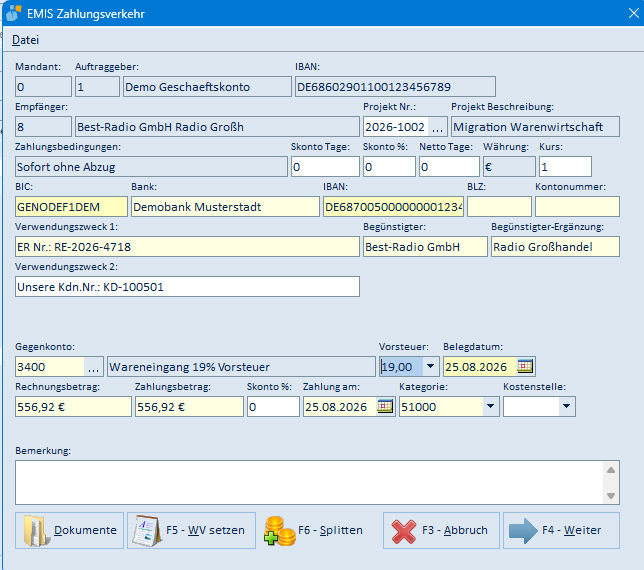
Zuvor fragt emis „Wollen Sie die Bestellpositionen als Splittbuchungen übernehmen?". Mit F4 – Ja wird je Position eine eigene Buchungszeile angelegt, mit F3 – Nein eine Sammelbuchung.
| Feld / Schaltfläche | Bedeutung |
|---|---|
| Mandant | Mandant, für den gezahlt wird |
| Auftraggeber / IBAN | Eigenes Bankkonto, von dem gezahlt wird |
| Empfänger | EMIS-Nummer und Name des Zahlungsempfängers |
| Projekt Nr. / Projekt Beschreibung | Projektzuordnung der Zahlung; das Symbol öffnet die Projektauswahl |
| Zahlungsbedingungen | Zahlungsbedingung des Lieferanten |
| Skonto Tage / Skonto % / Netto Tage | Skontofrist und -satz sowie Zahlungsziel |
| Währung / Kurs | Währung und Umrechnungskurs der Zahlung |
| BIC / Bank / IBAN / BLZ / Kontonummer | Bankverbindung des Empfängers |
| Verwendungszweck 1 / 2 | Verwendungszweck der Überweisung |
| Begünstigter / Begünstigter-Ergänzung | Name des Empfängers auf der Überweisung |
| Gegenkonto | Buchungskonto der Zahlung; die Schaltfläche im Feld öffnet die Sachkonten-Auswahl (Abschnitt 5.27.1) |
| Vorsteuer | Vorsteuersatz in Prozent |
| Belegdatum | Datum des zugrunde liegenden Belegs |
| Rechnungsbetrag / Zahlungsbetrag | Betrag der Rechnung und der Zahlung |
| Skonto % | Abgezogener Skontosatz |
| Zahlung am | Fälligkeitstag der Zahlung |
| Kategorie / Kostenstelle | Buchungskategorie und Kostenstelle |
| Bemerkung | Freitext zur Zahlung |
| Dokumente | Öffnet die zur Zahlung hinterlegten Dokumente |
| F5 – WV setzen | Legt zur Zahlung eine Wiedervorlage an |
| F6 – Splitten | Teilt die Zahlung in mehrere Buchungen auf |
| F3 – Abbruch | Verwirft die Zahlung |
| F4 – Weiter | Speichert die Zahlung im Zahlungsverkehr |
Menü der Maske: Datei.
5.27.1 Sachkonto auswählen
Die Maske Bitte Sachkonto auswählen… öffnet sich über die Schaltfläche im Feld Gegenkonto; der Fenstertitel nennt in Klammern den eingestellten Kontenrahmen (z. B. „SKR03").
| Element | Bedeutung |
|---|---|
| Suchen nach… | Suchfeld mit den Optionen Nummer und Bezeichnung; schränkt die Kontenliste ein |
| Kontenliste | Sachkonten mit Nummer und Bezeichnung |
| Symbole rechts oben | Tabelle drucken, Export der Tabelle nach Excel (CSV) und Tabellenlayout speichern |
| F4 – Weiter | Übernimmt das markierte Sachkonto in das Feld Gegenkonto; dasselbe bewirkt ein Doppelklick auf das Konto |
| F3 – Abbruch | Schließt die Auswahl ohne Übernahme |
5.28 Wareneingangsbeleg
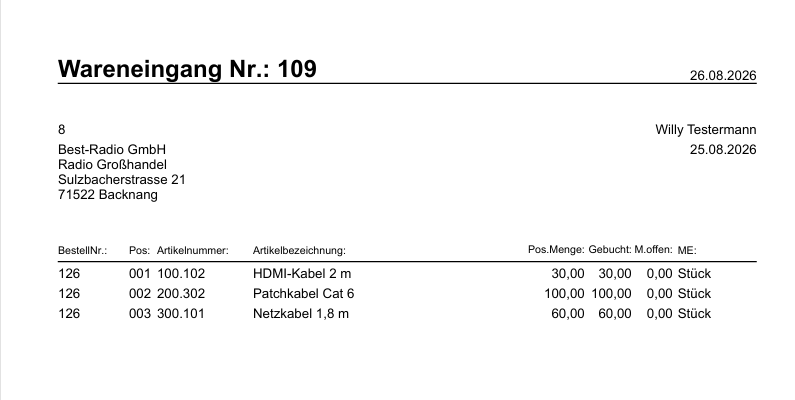
Beim Abschließen druckt emis den Wareneingangsbeleg und legt zusätzlich eine PDF-Kopie im Belegarchiv des Lieferanten ab. Der Beleg zeigt die Wareneingangsnummer, das Datum, den Lieferanten und je Position die Bestellnummer, die Positionsnummer, Artikelnummer und -bezeichnung sowie die Mengen Pos.Menge, Gebucht und M.offen.
6. Häufige Fragen / Hinweise
- Das Programm lässt sich nicht mit F12 beenden. Ein begonnener Wareneingang muss zuerst über Abschließen beendet werden. Erst danach ist F12 Beenden möglich.
- Ware wird sofort gebucht. Anders als bei einer Bestellung erhöht jede mit F4 Weiter übernommene Position unmittelbar den Lagerbestand. Eine versehentlich erfasste Position entfernen Sie über Löschen; die Lagerbuchung wird dabei zurückgenommen.
- Etikett, Artikelstamm und Löschen wirken auf die markierte Zeile. Diese drei Schaltflächen beziehen sich immer auf die in der Positionsliste markierte Position. Markieren Sie deshalb zuerst die gewünschte Zeile und klicken Sie erst danach auf die Schaltfläche.
- Gemeinsame Wareneingangsnummer. Alle Positionen eines Wareneingangs erhalten dieselbe Wareneingangsnummer und erscheinen gemeinsam auf einem Wareneingangsbeleg.
- Wann brauche ich Ware buchen statt Wareneingang? Gibt es zur Lieferung eine offene Bestellung im System, verwenden Sie die Kachel Ware buchen. Der emis.wareneingang ist für Lieferungen ohne offene Bestellung gedacht.
- Wann erscheint die Maske „Ware buchen"? Nur wenn der Artikel auf mehrere Lagerorte verteilt ist. Bei einem einzigen Lagerort bucht emis die Menge ohne Rückfrage dorthin.
- Voraussetzung für den Etikettendruck. Der Etikettendruck setzt einen eingerichteten Etikettendrucker voraus. Prüfen Sie in der Druckauswahl, ob der richtige Drucker markiert ist.
- Meldung „Sie haben diesen Beleg schon ins Zahlungsmodul übermittelt!" Der Eingangsbeleg wurde bereits an den Zahlungsverkehr übergeben; eine zweite Übergabe ist nicht möglich.