emis.web.solution – Anwenderhandbuch
Programm: emis.web.solution Version: 20261027-datenbank-1f29ca96 (Startseite), 20261027-demo-4bcaa7ff (Anmeldung und Module) Stand: 16.11.2026
1. Überblick
Mit emis.web.solution arbeiten Sie im Webbrowser mit Ihren emis-Daten. Die Weboberfläche besteht aus sieben Modulen:
- CRM – Adressen, Kontakte und Kundenhistorie
- Comcenter – E-Mails lesen, schreiben und organisieren
- Terminplaner – Termine und Teams planen
- Wiedervorlagen – Aufgaben und Erinnerungen
- Dokumente – Unterlagen zu einer Adresse
- Chat – Nachrichten im Team
- Passwortmanager – Zugänge und Kennwörter
Sie melden sich einmal mit Ihrem emis-Anwendernamen und Ihrem emis-Kennwort an; danach stehen Ihnen alle Module ohne erneute Anmeldung zur Verfügung.
Dieses Handbuch beschreibt alles, was die Module gemeinsam haben:
- die Anmeldung,
- die Startseite mit Ihren Modulen, den Schnellaktionen und der Übersicht „Ihr Arbeitstag",
- die Audioeinstellungen,
- die gemeinsame Kopfzeile der Module mit Modulwechsel, Hilfe, Tag-/Nachtdarstellung und „Überall abmelden",
- die Kundenkontext-Leiste, den Adresspicker „Adresse auswählen" und die gemeinsamen Hinweise zum Speichern,
- Sitzungsdauer und Abmelden.
Die fachlichen Funktionen der einzelnen Module stehen in deren eigenen Anwenderhandbüchern.
2. Programmstart
emis.web.solution läuft in einem aktuellen Webbrowser mit eingeschaltetem JavaScript. Die Adresse Ihrer emis-Weboberfläche erhalten Sie von Ihrem emis-Administrator; am besten legen Sie sie als Lesezeichen an.
- Öffnen Sie die Adresse im Browser. Es erscheint die Startseite (Abschnitt 3).
- Sind Sie noch nicht angemeldet, klicken Sie auf Anmelden. Die Anmeldeseite öffnet sich (Abschnitt 4.1).
- Nach der Anmeldung kehren Sie automatisch zur Startseite zurück und sehen Ihre Module, Zähler und Ihren Arbeitstag.
Öffnen Sie ein Modul direkt (zum Beispiel über ein Lesezeichen), ohne angemeldet zu sein, wechselt der Browser automatisch zur Anmeldeseite. Nach der Anmeldung öffnet sich das gewünschte Modul.
Die Oberfläche erscheint in der Sprache, die in Ihrem emis-Anwender hinterlegt ist (Deutsch oder Englisch).
3. Die Startseite
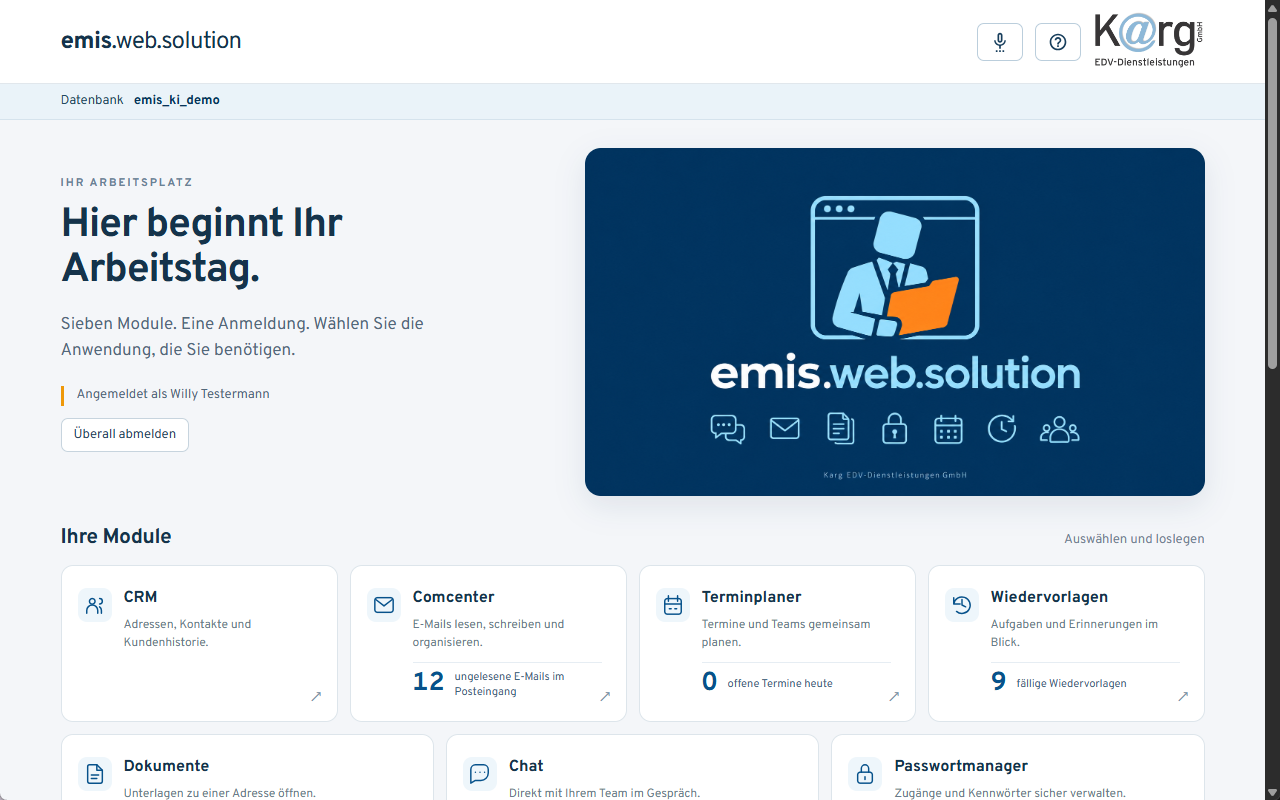
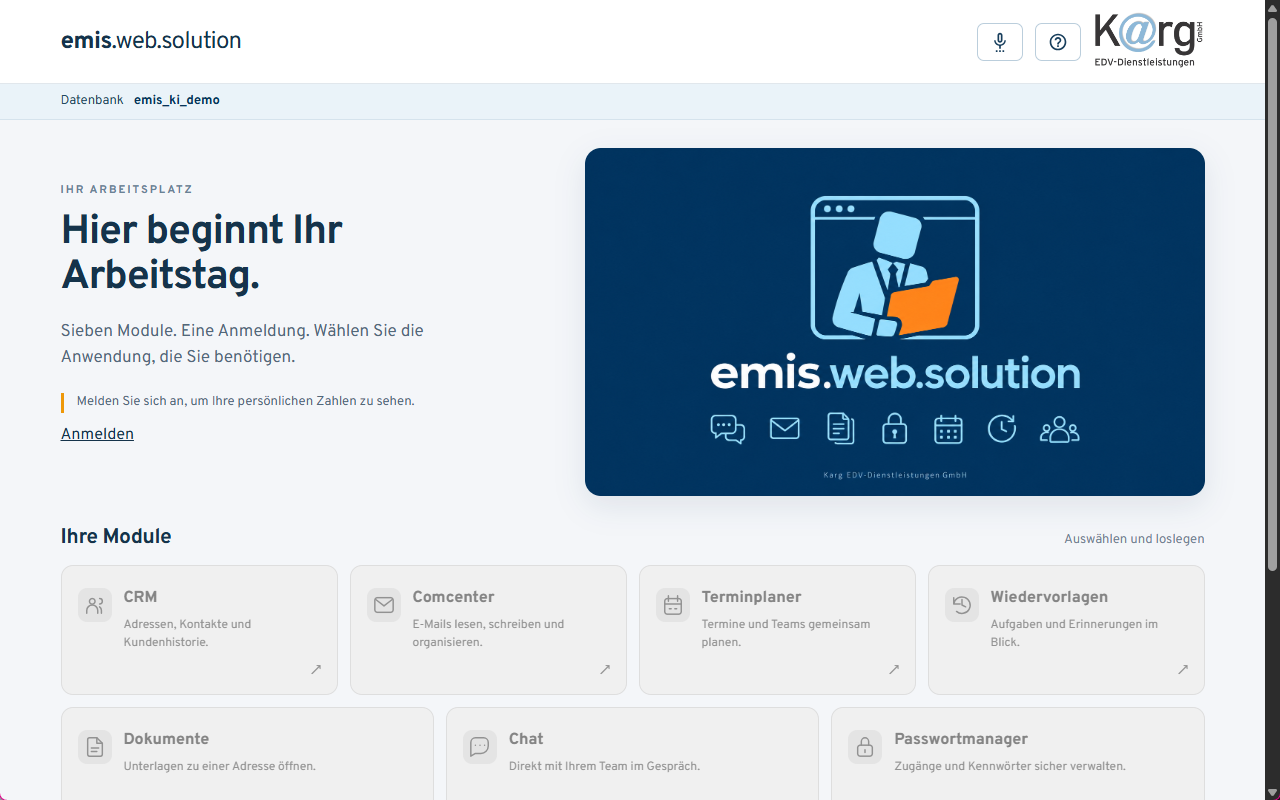
Die Startseite ist Ihr Einstieg in emis.web.solution. Sie ist von oben nach unten so aufgebaut:
- Kopfzeile: links der Schriftzug emis.web.solution, rechts die Schaltflächen Audioeinstellungen (Mikrofonsymbol) und Hilfe (Fragezeichen) sowie das Firmenlogo.
- Datenbankleiste: zeigt, mit welcher emis-Datenbank die Weboberfläche verbunden ist.
- Begrüßungsbereich: „Hier beginnt Ihr Arbeitstag.", darunter Ihr Anmeldestatus („Angemeldet als …") mit der Schaltfläche Überall abmelden bzw. dem Link Anmelden.
- Ihre Module: je Modul eine Kachel. Comcenter, Terminplaner, Wiedervorlagen und Chat zeigen zusätzlich einen Zähler.
- Schnellaktionen: Quick-Wiedervorlage und Sprachwiedervorlage zum schnellen Anlegen einer Wiedervorlage ohne Adressauswahl.
- Ihr Arbeitstag: Ihre heutigen Termine, fälligen Wiedervorlagen, ungelesenen E-Mails und Chats sowie die zuletzt verwendeten Adressen.
- Fußzeile: Firmenname, Links zu Impressum und Datenschutz sowie die Versionsangabe.
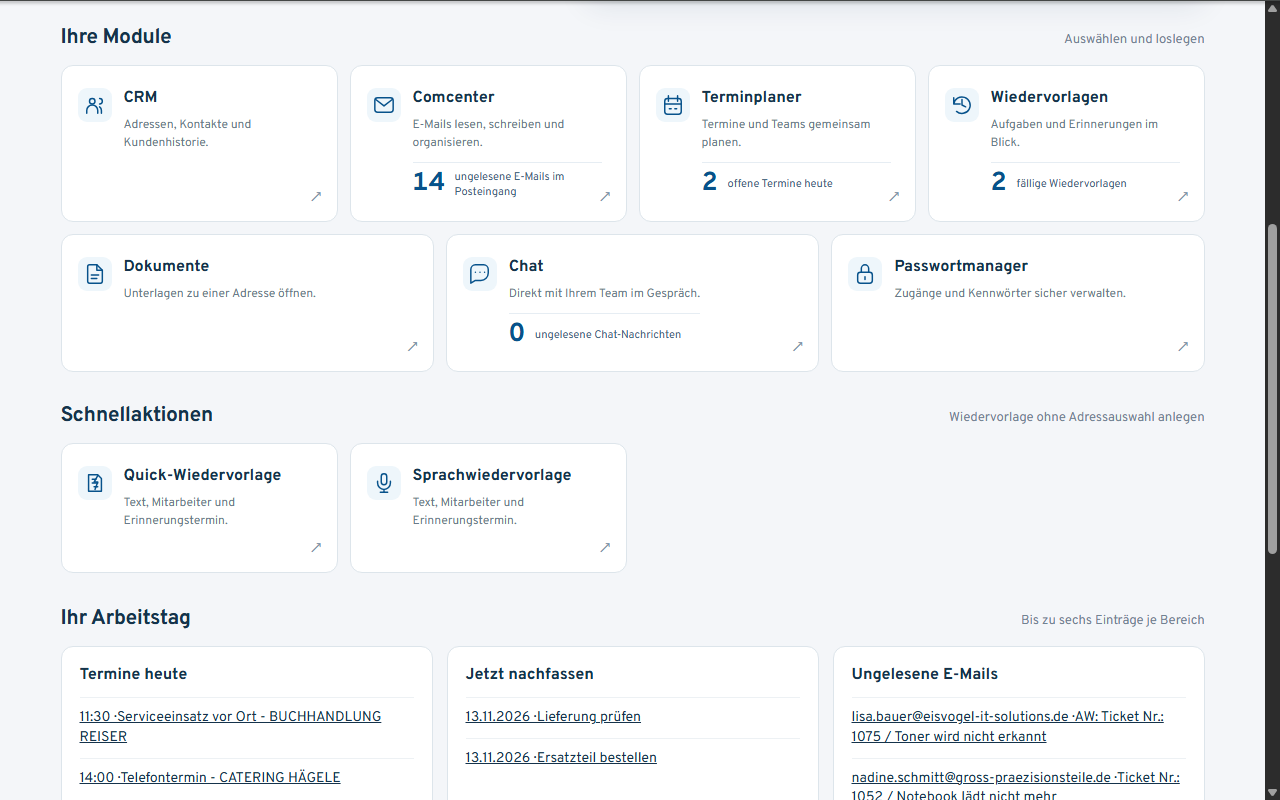
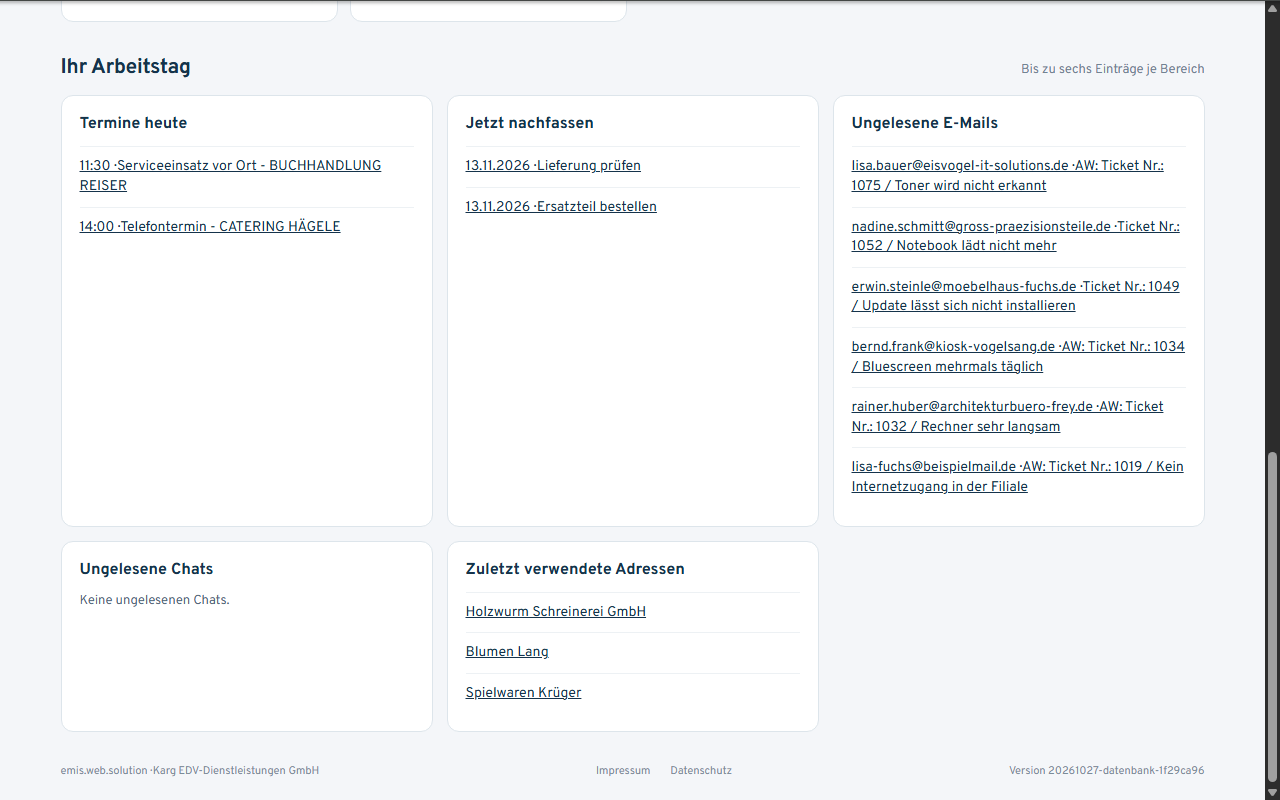
Die Startseite aktualisiert Anmeldestatus, Kacheln, Zähler und Arbeitstag regelmäßig (alle 30 Sekunden) und zusätzlich jedes Mal, wenn Sie zur Startseite zurückkehren.
4. Arbeitsabläufe
4.1 Anmelden
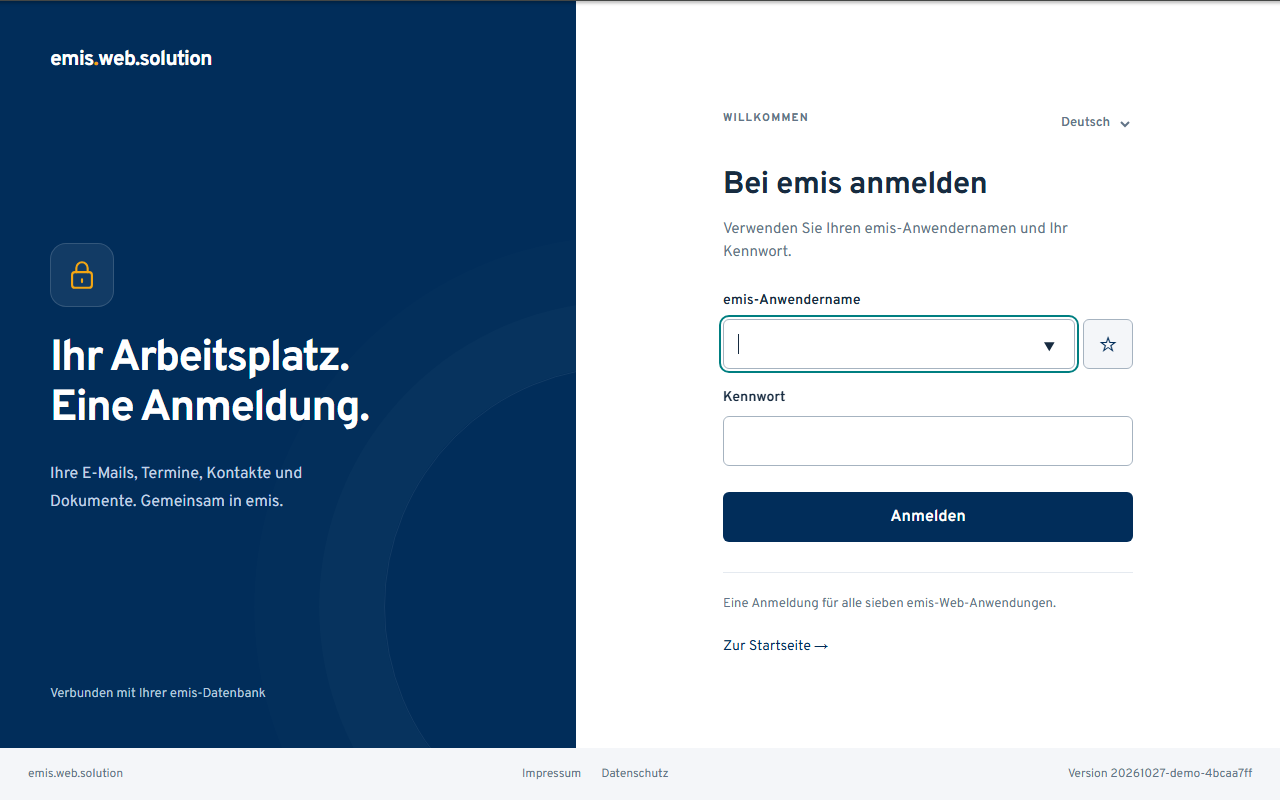
- Klicken Sie auf der Startseite auf Anmelden (oder öffnen Sie ein Modul).
- Wählen Sie oben rechts bei Bedarf die Sprache der Anmeldeseite (Deutsch oder English).
- Geben Sie im Feld emis-Anwendername Ihren Namen ein. Beim Tippen schlägt der Browser die aktiven emis-Anwender vor.
- Geben Sie Ihr Kennwort ein und klicken Sie auf Anmelden.
- Nach erfolgreicher Anmeldung öffnet sich die Startseite bzw. das Modul, das Sie aufrufen wollten.
Anwendername merken: Mit dem Stern rechts neben dem Anwendernamen merkt sich der Browser den eingetragenen Namen. Beim nächsten Aufruf ist er bereits eingetragen, und der Cursor steht im Feld Kennwort. Gemerkt wird nur der Name, nie das Kennwort.
Nach zu vielen Anmeldeversuchen – etwa mehreren falschen Kennwörtern – sperrt emis.web.solution weitere Versuche vorübergehend. Die Anmeldeseite zeigt die verbleibende Wartezeit an und meldet, sobald Sie es erneut versuchen können.
4.2 Ein Modul öffnen und zwischen Modulen wechseln
- Klicken Sie auf der Startseite auf die Kachel des gewünschten Moduls.
- Das Modul öffnet sich in einem eigenen Browser-Tab. Die Startseite bleibt in ihrem Tab geöffnet.
- Innerhalb der Module wechseln Sie über die Navigationsleiste der Kopfzeile (Start, CRM, Comcenter, Passwortmanager, Terminplaner, Dokumente, Chat, Wiedervorlagen, Abschnitt 5.9).
Jedes Modul hat seinen eigenen Tab. Ist ein Modul bereits geöffnet, wechselt der Browser zu diesem Tab, statt einen zweiten zu öffnen; Ihre Eingaben dort bleiben erhalten. Lässt der Browser den automatischen Wechsel nicht zu, erscheint oben auf der Seite der Hinweis „… ist bereits geöffnet. Falls der Browser nicht automatisch wechselt, wählen Sie den vorhandenen Tab." Wählen Sie dann den Tab des Moduls selbst aus und schließen Sie den Hinweis mit Schließen.
Mit gedrückter Strg- oder Umschalttaste bzw. mit der mittleren Maustaste öffnen Sie ein Modul wie gewohnt zusätzlich in einem neuen Tab oder Fenster.
4.3 Mit „Ihr Arbeitstag" arbeiten
Der Bereich Ihr Arbeitstag zeigt je Liste bis zu sechs Einträge. Jeder Eintrag ist ein Link:
- Klicken Sie auf einen Termin, eine Wiedervorlage, eine E-Mail, einen Chat oder eine Adresse.
- Das zuständige Modul öffnet sich in seinem Tab direkt mit diesem Eintrag.
Die Listen im Einzelnen:
- Termine heute: Ihre Termine des heutigen Tages mit Uhrzeit und Betreff. Ein Klick öffnet den Termin im Terminplaner.
- Jetzt nachfassen: Ihre fälligen, noch nicht erledigten Wiedervorlagen mit Erinnerungsdatum und Betreff. Ein Klick öffnet die Wiedervorlage.
- Ungelesene E-Mails: die neuesten ungelesenen E-Mails Ihres Posteingangs mit Absender und Betreff. Ein Klick öffnet die E-Mail im Comcenter. Das Anzeigen in dieser Liste ändert den Lesestatus nicht.
- Ungelesene Chats: Gesprächspartner bzw. Gruppen mit ungelesenen Nachrichten und deren Anzahl. Ein Klick öffnet den Chat.
- Zuletzt verwendete Adressen: die Adressen, die Sie zuletzt im CRM geöffnet haben. Ein Klick öffnet die Adresse im CRM. Diese Liste führt der Browser für Ihren Anwender; an einem anderen Gerät oder in einem anderen Browser ist sie leer. Nach dem Abmelden oder dem Ende der Sitzung ist sie ebenfalls leer und füllt sich mit den nächsten im CRM geöffneten Adressen wieder.
4.4 Eine Adresse über den Adresspicker auswählen
Viele Module fragen eine Adresse über denselben Dialog Adresse auswählen ab (Abschnitt 5.11), zum Beispiel:
- im CRM über Adresspicker öffnen,
- im Modul Dokumente, wenn noch keine Adresse gewählt ist,
- im Comcenter, im Terminplaner und in den Wiedervorlagen beim Klick auf Neue E-Mail, Neuer Termin bzw. Neue Wiedervorlage.
So gehen Sie vor:
- Geben Sie im Feld Adresse suchen einen oder mehrere Suchbegriffe ein, zum Beispiel Firma, Ort, Name, Nummer, Telefonnummer oder E-Mail-Adresse. Mehrere Begriffe grenzen das Ergebnis gemeinsam ein („Müller Berlin"). Ein
*steht für beliebig viele Zeichen. - Setzen Sie bei Bedarf Auch innerhalb von Wörtern bzw. Bemerkungen durchsuchen.
- Klicken Sie auf Suchen oder drücken Sie die Eingabetaste.
- Klicken Sie in der Zeile des gewünschten Treffers auf Auswählen.
Hat eine Firma mehrere Ansprechpartner, erscheint jeder passende Ansprechpartner als eigene Zeile. Wählen Sie die Zeile mit dem gewünschten Kontakt: Firma und Ansprechpartner werden direkt übernommen, ohne weitere Abfrage. Eine Firma ohne Ansprechpartner übernehmen Sie über ihre eigene Zeile.
Mit einem Rechtsklick auf Neue E-Mail, Neuer Termin bzw. Neue Wiedervorlage öffnen Sie die Eingabe ohne Adressauswahl.
4.5 Den Kundenkontext nutzen
Haben Sie in CRM, Comcenter, Terminplaner, Wiedervorlagen oder Dokumente eine Adresse geöffnet oder gehört ein Chat-Gespräch zu einer Adresse, erscheint unter der Kopfzeile die Kundenkontext-Leiste (Abschnitt 5.10).
- Klicken Sie in der Leiste auf ein anderes Modul, zum Beispiel Wiedervorlagen.
- Das Modul öffnet sich in seinem Tab und zeigt direkt die Einträge zu dieser Adresse.
- Mit Kundenkontext verlassen zeigt das aktuelle Modul wieder alle Einträge ohne Einschränkung auf die Adresse.
4.6 Audioeinstellungen festlegen
Mikrofon und Lautsprecher für alle Module stellen Sie zentral auf der Startseite ein. Diese Einstellungen verwenden das Chat-Diktat, das E-Mail-Diktat und die Sprachwiedervorlage (Mikrofon und Mikrofonverstärkung) sowie das Vorlesen von E-Mails und die Hinweistöne des Chats (Lautsprecher und Ausgabelautstärke). Wird eine E-Mail mit der lokalen Vorlesestimme des Browsers vorgelesen, gilt nur die Ausgabelautstärke; die Wiedergabe läuft dann immer über den in Windows eingestellten Ausgang.
- Klicken Sie auf der Startseite oben rechts auf das Mikrofonsymbol Audioeinstellungen. Der Dialog Audioeinstellungen öffnet sich (Abschnitt 5.8).
- Klicken Sie beim ersten Mal auf Geräte freigeben / aktualisieren und erlauben Sie dem Browser den Zugriff auf das Mikrofon. Danach zeigen die Auswahllisten die Namen Ihrer Geräte.
- Wählen Sie Mikrofon und Lautsprecher / Audioausgabe und stellen Sie die Mikrofonverstärkung und die Ausgabelautstärke ein.
- Prüfen Sie die Einstellung mit Mikrofon testen: Sprechen Sie ins Mikrofon; der Pegelbalken neben der Schaltfläche schlägt aus. Beenden Sie den Test mit Mikrofontest beenden. Der Test läuft nur in Ihrem Browser; dabei wird nichts gespeichert oder übertragen.
- Prüfen Sie den Lautsprecher mit Testton abspielen.
- Übernehmen Sie die Einstellungen mit Speichern.
Die Einstellungen gelten für dieses Gerät und dieses Browserprofil. In bereits geöffneten Modul-Tabs werden sie sofort übernommen; ein Gerätewechsel wirkt ab der nächsten Aufnahme bzw. Wiedergabe. Die Windows-Lautstärke bleibt davon unabhängig.
4.7 Tag- und Nachtdarstellung wechseln
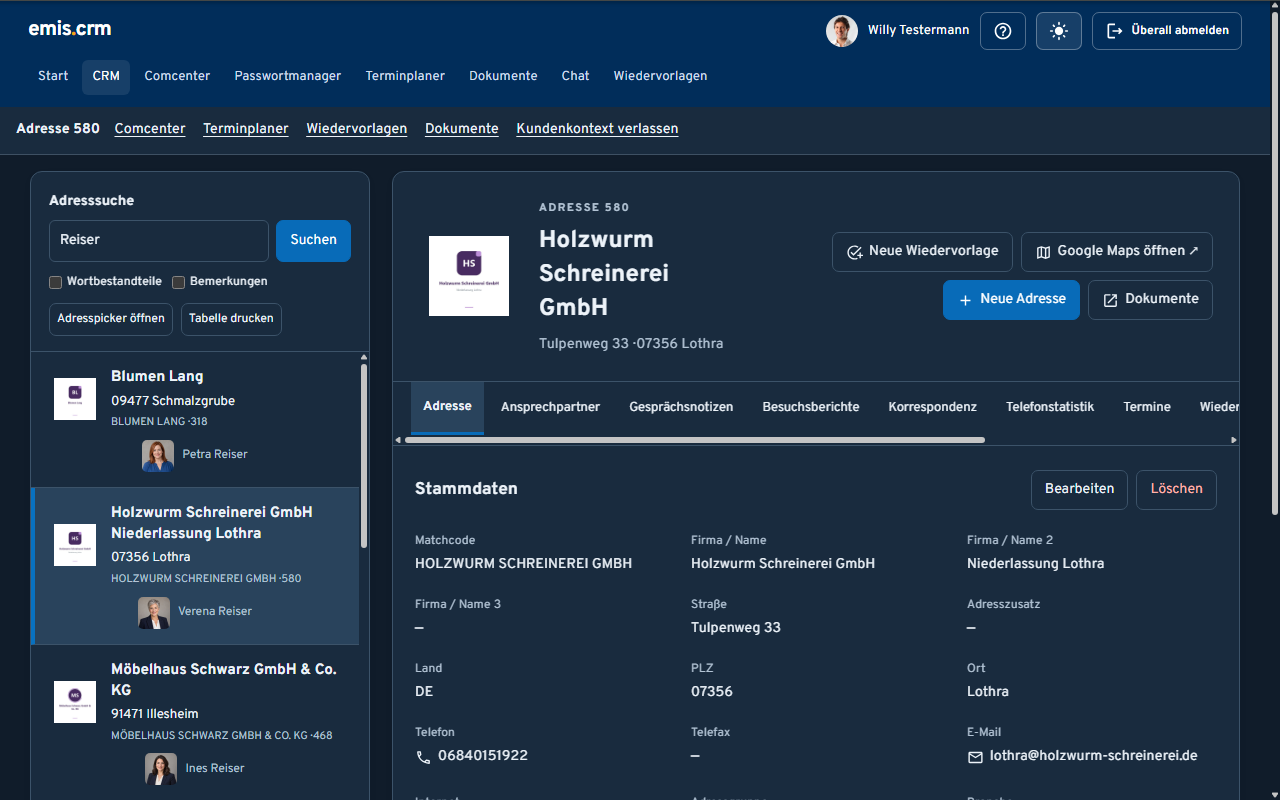
Klicken Sie in der Kopfzeile eines Moduls auf das Mondsymbol, um auf die dunkle Nachtdarstellung umzuschalten; das Sonnensymbol schaltet zurück auf die helle Tagdarstellung. Die Darstellung wählen Sie für jedes Modul getrennt. Startseite und Anmeldeseite bleiben hell.
4.8 Hilfe zum Modul
Über das Fragezeichen in der Kopfzeile eines Moduls öffnen Sie das Handbuch dieses Moduls im emis-Wiki in einem neuen Tab; Ihre Arbeit im Modul-Tab bleibt erhalten. Das Fragezeichen auf der Startseite öffnet dieses Handbuch. Das emis-Wiki gibt es nur auf Deutsch.
4.9 Abmelden und Sitzungsdauer
Ihre Anmeldung gilt gemeinsam für alle Module in diesem Browser. Sie endet,
- wenn Sie auf Überall abmelden klicken (auf der Startseite oder in der Kopfzeile eines Moduls),
- nach einer festgelegten Zeit ohne Bedienung der Module (in der Grundeinstellung 15 Minuten) – als Bedienung zählen Klicken, Tippen und Scrollen mit dem Mausrad in einem Modul-Tab,
- spätestens nach einer festgelegten Höchstdauer ab der Anmeldung (in der Grundeinstellung 8 Stunden).
So melden Sie sich ab:
- Speichern Sie offene Eingaben in den Modulen.
- Klicken Sie auf Überall abmelden.
- Die Abmeldung gilt sofort für alle Module. Andere geöffnete Tabs bemerken sie bei ihrer nächsten regelmäßigen Sitzungsprüfung und entfernen die angezeigten Daten.
Nach dem Ende der Sitzung zeigt die Startseite wieder den Link Anmelden, die Kacheln sind grau.
Ein geöffnetes Modul wechselt zur Anmeldeseite; nach der erneuten Anmeldung kehren Sie in das Modul zurück.
Haben Sie in einem Modul ungespeicherte Änderungen, warnt das Modul zwei Minuten vor dem Ende der Sitzung mit dem Hinweis „Ihre Sitzung läuft in Kürze ab. Bitte speichern Sie Ihre Änderungen."
Der Passwortmanager besitzt zusätzlich eine eigene Tresorsperre; sie ist von der gemeinsamen Anmeldung unabhängig (siehe das Anwenderhandbuch des Moduls Passwortmanager).
4.10 Eine neue Version laden
Wird emis.web.solution aktualisiert, erscheint in der Fußzeile eines geöffneten Moduls neben der Versionsangabe die Schaltfläche Neue Version laden.
- Speichern Sie Ihre Eingaben oder brechen Sie die Bearbeitung ab.
- Klicken Sie auf Neue Version laden. Das Modul lädt neu.
Gibt es noch ungespeicherte Eingaben, lädt das Modul nicht neu, sondern meldet „Bitte zunächst Ihre Eingaben speichern oder die Bearbeitung abbrechen."
5. Masken-Referenz
5.1 Anmeldeseite
Die Anmeldeseite ist zweigeteilt. Links steht der Schriftzug emis.web.solution mit „Ihr Arbeitsplatz. Eine Anmeldung." und dem Hinweis „Verbunden mit Ihrer emis-Datenbank", rechts das Anmeldeformular. Beim Öffnen prüft die Seite zuerst, ob Sie bereits angemeldet sind („Gemeinsame Sitzung wird geprüft …"); in diesem Fall geht es ohne Formular direkt weiter.
| Feld / Schaltfläche | Bedeutung |
|---|---|
| emis.web.solution (Schriftzug links) | Öffnet die Startseite |
| Sprache (Auswahl oben rechts) | Deutsch oder English für die Anmeldeseite |
| emis-Anwendername | Ihr emis-Anwendername; der Browser schlägt beim Tippen die aktiven emis-Anwender vor |
| Stern (rechts neben dem Anwendernamen) | Anwendername merken: Der Browser merkt sich den eingetragenen Namen für die nächste Anmeldung („Anwendername gemerkt.") |
| Kennwort | Ihr emis-Kennwort |
| Anmelden | Meldet Sie an allen Modulen an und öffnet die Startseite bzw. das aufgerufene Modul |
| Zur Startseite → | Öffnet die Startseite, ohne sich anzumelden |
| Impressum / Datenschutz (Fußzeile) | Öffnen die entsprechenden Seiten der Karg EDV-Dienstleistungen GmbH |
Meldungen der Anmeldeseite:
| Meldung | Bedeutung |
|---|---|
| Anmeldung läuft … | Die Anmeldung wird gerade geprüft |
| Anwendername oder Kennwort ist ungültig. | Name oder Kennwort stimmen nicht; geben Sie beides erneut ein |
| Bitte emis-Anwendername und Kennwort eingeben. | Name oder Kennwort fehlen |
| Anmeldung fehlgeschlagen. Bitte erneut versuchen. | Die Anmeldung wurde aus einem anderen Grund abgelehnt; versuchen Sie es erneut |
| Zu viele Anmeldeversuche. Bitte warten Sie vor dem nächsten Versuch. | Nach zu vielen Anmeldeversuchen sind weitere Versuche vorübergehend gesperrt (Abschnitt 4.1). Darunter zeigt die Seite die Wartezeit („Bitte warten Sie noch … Sekunden.") und danach „Sie können es jetzt erneut versuchen." |
| Sicherheitsprüfung nicht verfügbar. Bitte erneut versuchen. | Die Sicherheitsprüfung vor dem Absenden konnte nicht abgerufen werden; versuchen Sie es erneut |
| Sicherheitsprüfung fehlgeschlagen. Bitte erneut laden. | Die Seite ist veraltet; laden Sie sie im Browser neu und melden Sie sich erneut an |
| Anwendername gemerkt. / Anwendername kann nicht gespeichert werden. | Ergebnis des Sterns Anwendername merken; im zweiten Fall lässt der Browser keine Speicherung zu |
| Der emis-Webservice ist derzeit nicht erreichbar. Bitte erneut versuchen. / Der Server ist derzeit nicht erreichbar. | Die Anmeldung konnte nicht geprüft werden; versuchen Sie es später erneut oder wenden Sie sich an Ihren emis-Administrator |
| Die gemeinsame Anmeldung kann momentan nicht geprüft werden. … | Die Seite konnte den Anmeldestatus nicht ermitteln. Statt des Formulars erscheinen Erneut prüfen (Prüfung wiederholen) und Überall abmelden (bestehende Anmeldung beenden) |
| Abmeldung fehlgeschlagen. Bitte erneut versuchen. | Überall abmelden in dieser Ansicht konnte nicht ausgeführt werden; klicken Sie erneut darauf |
5.2 Startseite – Kopfzeile und Datenbankleiste
| Element | Bedeutung |
|---|---|
| Zu den Modulen | Erscheint nur bei Bedienung mit der Tabulatortaste als erstes Element und springt direkt zu den Modulkacheln |
| emis.web.solution (Schriftzug) | Lädt die Startseite neu |
| Audioeinstellungen (Mikrofonsymbol) | Öffnet den Dialog Audioeinstellungen (Abschnitt 5.8) |
| Hilfe (Fragezeichen) | Öffnet dieses Handbuch im emis-Wiki in einem neuen Tab (Abschnitt 4.8) |
| Firmenlogo | Logo des Herstellers |
| Datenbank | Name der emis-Datenbank, mit der die Weboberfläche verbunden ist; „—", solange der Name nicht ermittelt werden kann |
5.3 Startseite – Begrüßungsbereich
| Element | Bedeutung |
|---|---|
| Anmeldestatus | Beim Öffnen der Seite zunächst „Eine bestehende Anmeldung wird automatisch übernommen.", danach „Angemeldet als |
| Überall abmelden | Nur bei bestehender Anmeldung sichtbar: beendet die gemeinsame Anmeldung für alle Module (Abschnitt 4.9). Gelingt das nicht, erscheint „Abmeldung fehlgeschlagen. Bitte erneut versuchen." |
| Anmelden | Nur ohne Anmeldung sichtbar: öffnet die Anmeldeseite (Abschnitt 5.1) und kehrt danach zur Startseite zurück |
Ohne Anmeldung sind die Kacheln grau, die Zähler und der Bereich „Ihr Arbeitstag" ausgeblendet.
5.4 Startseite – Ihre Module
| Kachel | Öffnet | Zähler |
|---|---|---|
| CRM | Modul CRM | – |
| Comcenter | Modul Comcenter | ungelesene E-Mails im Posteingang |
| Terminplaner | Modul Terminplaner | offene Termine heute |
| Wiedervorlagen | Modul Wiedervorlagen | fällige Wiedervorlagen |
| Dokumente | Modul Dokumente; ohne gewählte Adresse öffnet es zuerst den Adresspicker (Abschnitt 5.11) | – |
| Chat | Modul Chat | ungelesene Chat-Nachrichten |
| Passwortmanager | Modul Passwortmanager | – |
Jede Kachel öffnet ihr Modul in dessen eigenem Tab (Abschnitt 4.2). Die Bedienung der Module beschreiben deren Anwenderhandbücher.
Welche Kacheln aktiv sind, richtet sich nach Ihrer Menüeinstellung im emis.auswahlmenü: Ist dort die zugehörige Kachel für Sie ausgeblendet, erscheint die Kachel auf der Startseite grau und lässt sich nicht öffnen. Der Tooltip einer grauen Kachel nennt den Grund:
| Tooltip | Bedeutung |
|---|---|
| Im emis-Auswahlmenü deaktiviert | Das Modul ist in Ihrer Menüeinstellung ausgeblendet |
| Menüeinstellungen werden geladen … | Die Startseite liest gerade Ihre Menüeinstellung |
| Menüeinstellungen derzeit nicht verfügbar | Die Menüeinstellung konnte nicht gelesen werden; die Startseite meldet dann „Die Menüeinstellungen können derzeit nicht geladen werden. Bitte erneut versuchen." |
| Bitte zuerst anmelden | Sie sind nicht angemeldet |
Kann ein Zähler nicht ermittelt werden, zeigt die Kachel „—" mit dem Tooltip „Anzahl derzeit nicht verfügbar".
5.5 Startseite – Schnellaktionen
| Schaltfläche | Bedeutung |
|---|---|
| Quick-Wiedervorlage | Öffnet ein kleines Fenster zum schnellen Anlegen einer Wiedervorlage mit Text, Mitarbeiter und Erinnerungstermin, ohne Adresse. Aktiv, wenn der Menüpunkt „Quick WV" in Ihrer Menüeinstellung im emis.auswahlmenü freigegeben ist |
| Sprachwiedervorlage | Wie Quick-Wiedervorlage, der Text wird jedoch per Mikrofon diktiert. Erscheint nur, wenn der Menüpunkt „Sprach-Wiederv." freigegeben ist und Ihnen die KI-Funktionen zur Verfügung stehen |
Lässt der Browser kein eigenes Fenster zu, öffnet sich die Eingabe im aktuellen Tab. Die Bedienung beider Eingabefenster beschreibt das Anwenderhandbuch des Moduls Wiedervorlagen.
5.6 Startseite – Ihr Arbeitstag
| Liste | Inhalt je Eintrag | Klick öffnet | Text, wenn leer |
|---|---|---|---|
| Termine heute | Uhrzeit · Betreff | Termin im Terminplaner | Heute keine Termine. |
| Jetzt nachfassen | Erinnerungsdatum · Betreff | Wiedervorlage im Modul Wiedervorlagen | Keine fälligen Wiedervorlagen. |
| Ungelesene E-Mails | Absender · Betreff | E-Mail im Comcenter | Keine ungelesenen E-Mails. |
| Ungelesene Chats | Gesprächspartner bzw. Gruppe · Anzahl | Chat | Keine ungelesenen Chats. |
| Zuletzt verwendete Adressen | Firma | Adresse im CRM | Noch keine Adressen verwendet. |
Jede Liste zeigt höchstens sechs Einträge („Bis zu sechs Einträge je Bereich") und erscheint nur, wenn das zugehörige Modul für Sie aktiv ist. Kann eine Liste nicht geladen werden, steht dort „Derzeit nicht verfügbar oder nicht freigegeben."; die übrigen Listen bleiben davon unberührt.
5.7 Startseite – Fußzeile
| Element | Bedeutung |
|---|---|
| emis.web.solution · Karg EDV-Dienstleistungen GmbH | Hersteller |
| Impressum | Öffnet das Impressum der Karg EDV-Dienstleistungen GmbH |
| Datenschutz | Öffnet die Datenschutzrichtlinie der Karg EDV-Dienstleistungen GmbH |
| Version | Versionsangabe der Startseite |
5.8 Audioeinstellungen
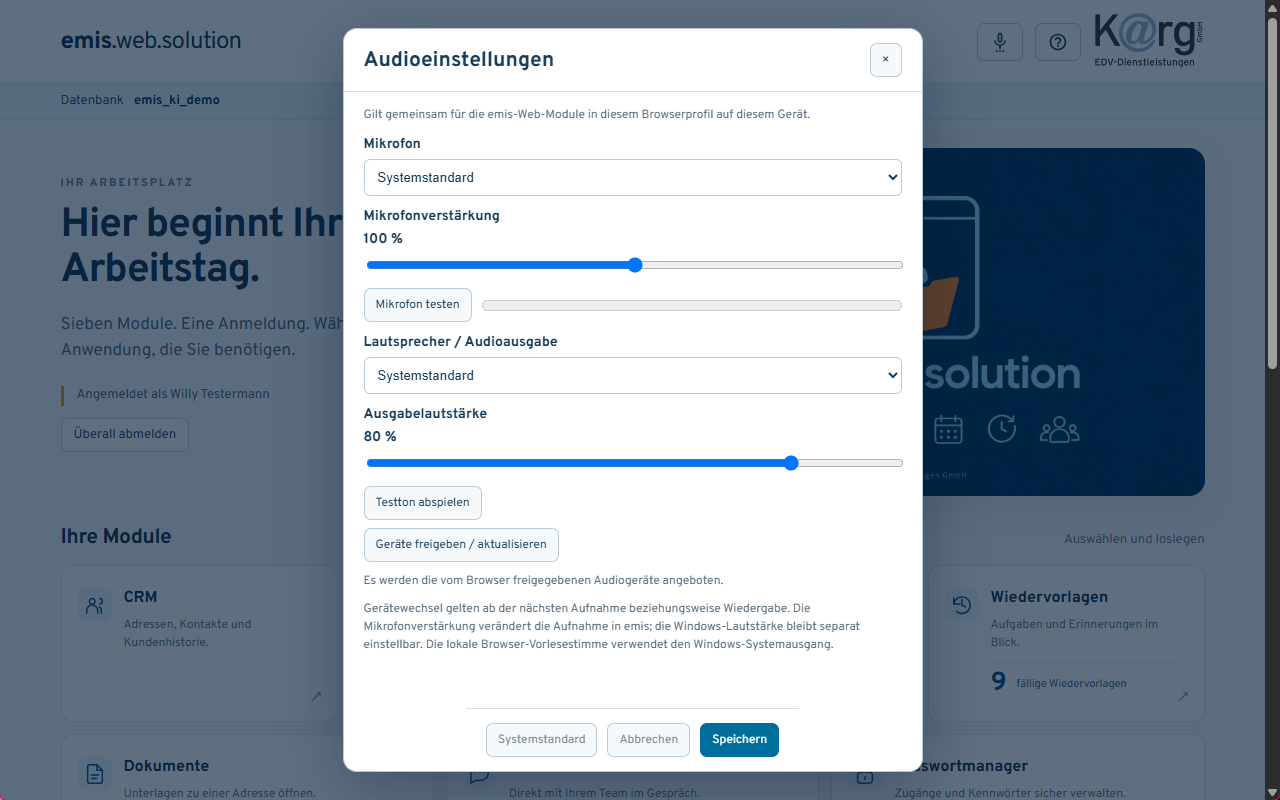
Der Dialog öffnet sich über das Mikrofonsymbol der Startseite. Die Einstellungen gelten gemeinsam für alle Module in diesem Browserprofil auf diesem Gerät.
| Feld / Schaltfläche | Bedeutung |
|---|---|
| × (oben rechts) | Schließt den Dialog ohne zu speichern (wie Abbrechen); ebenso die Esc-Taste |
| Mikrofon | Auswahl des Mikrofons; Systemstandard verwendet das Standardmikrofon Ihres Browsers. Ist ein gespeichertes Gerät nicht angeschlossen oder nicht freigegeben, erscheint „Gespeichertes Gerät derzeit nicht verfügbar / freigegeben" |
| Mikrofonverstärkung | Verstärkung der Aufnahme in emis von 0 bis 200 % (Vorgabe 100 %) |
| Mikrofon testen / Mikrofontest beenden | Startet bzw. beendet einen Mikrofontest. Der Pegelbalken daneben zeigt die Lautstärke des Mikrofons; der Test läuft nur lokal im Browser |
| Lautsprecher / Audioausgabe | Auswahl des Wiedergabegeräts; Systemstandard verwendet den Windows-Ausgang. Gesperrt, wenn der Browser keine Lautsprecherauswahl erlaubt |
| Ausgabelautstärke | Lautstärke der Wiedergabe in emis von 0 bis 100 % (Vorgabe 80 %) |
| Testton abspielen | Spielt einen kurzen Ton über das gewählte Wiedergabegerät („Testton beendet.") |
| Audioausgang freigeben | Nur sichtbar, wenn der Browser die Auswahl eines Audioausgangs anbietet: wählt den Ausgang über die Abfrage des Browsers aus |
| Geräte freigeben / aktualisieren | Fragt die Mikrofonfreigabe des Browsers an und liest die Geräteliste neu ein („Audiogeräte aktualisiert.") |
| Hinweistexte | „Gilt gemeinsam für die emis-Web-Module in diesem Browserprofil auf diesem Gerät."; ob der Browser die Lautsprecherauswahl unterstützt („Es werden die vom Browser freigegebenen Audiogeräte angeboten." bzw. „Dieser Browser erlaubt keine Lautsprecherauswahl. Bitte den Audioausgang in Windows wählen."); dass Gerätewechsel ab der nächsten Aufnahme bzw. Wiedergabe gelten, dass die Mikrofonverstärkung nur die Aufnahme in emis verändert und die Windows-Lautstärke separat einstellbar bleibt und dass die lokale Browser-Vorlesestimme den Windows-Systemausgang verwendet |
| Systemstandard | Setzt alle Felder auf die Vorgaben zurück (Systemstandard-Geräte, 100 %, 80 %); gespeichert wird erst mit Speichern |
| Abbrechen | Schließt den Dialog; Änderungen werden verworfen |
| Speichern | Speichert die Einstellungen und schließt den Dialog |
Meldungen im Dialog:
| Meldung | Bedeutung |
|---|---|
| Bitte den Mikrofon-/Lautsprecherzugriff im Browser erlauben. | Der Browser hat den Zugriff auf das Gerät verweigert; erlauben Sie ihn in den Website-Einstellungen des Browsers |
| Das gewählte Audiogerät ist nicht verfügbar. Bitte Geräte aktualisieren oder Systemstandard wählen. | Das gewählte Gerät ist nicht angeschlossen |
| Die Mikrofoneingabe benötigt HTTPS und die Mikrofonfreigabe im Browser. | Der Browser stellt auf dieser Seite keinen Mikrofonzugriff bereit |
| Dieser Browser unterstützt den gewählten Lautsprecher nicht. Bitte in den Audioeinstellungen Systemstandard wählen. | Beim Testton: Der Browser kann nicht auf den gewählten Lautsprecher ausgeben |
| Das Audiogerät konnte nicht verwendet werden. | Sonstiger Fehler beim Zugriff auf das Gerät; prüfen Sie Anschluss und Auswahl |
| Bitte gültige Audiogeräte auswählen. | Beim Speichern: Die Geräteauswahl ist ungültig; wählen Sie die Geräte neu oder Systemstandard |
| Mikrofontest läuft lokal. Es werden keine Audiodaten gespeichert oder übertragen. | Der Mikrofontest läuft |
5.9 Gemeinsame Kopfzeile der Module
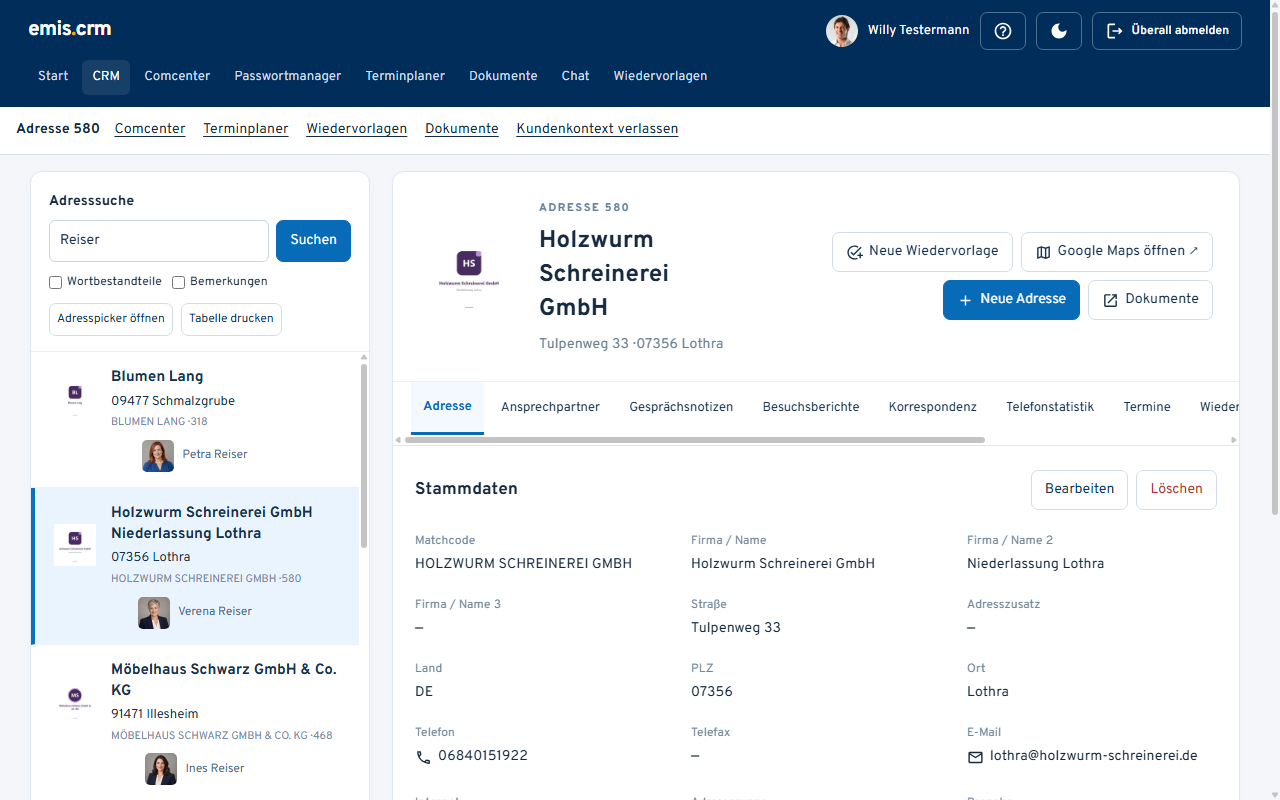
Alle sieben Module haben dieselbe dunkelblaue Kopfzeile. Das Bild zeigt sie am Beispiel des CRM.
| Element | Bedeutung |
|---|---|
| emis. | Name des aktuellen Moduls; ein Klick öffnet die Ausgangsansicht des Moduls |
| Start | Wechselt zur Startseite (in deren eigenen Tab) |
| CRM, Comcenter, Passwortmanager, Terminplaner, Dokumente, Chat, Wiedervorlagen | Wechseln in das jeweilige Modul, jeweils in dessen eigenen Tab (Abschnitt 4.2). Das aktuelle Modul ist hervorgehoben |
| Foto bzw. Anfangsbuchstabe und Name | Der angemeldete emis-Anwender |
| Fragezeichen | Hilfe im emis-Wiki (öffnet in einem neuen Tab): Handbuch des Moduls im emis-Wiki (Abschnitt 4.8) |
| Mond- bzw. Sonnensymbol | Wechselt zwischen Nacht- und Tagdarstellung (Abschnitt 4.7) |
| Überall abmelden | Beendet die gemeinsame Anmeldung für alle Module (Abschnitt 4.9) |
Einzelne Module ergänzen die Kopfzeile um eigene Schaltflächen; diese beschreiben die Anwenderhandbücher der Module. Die Berechtigungen für ein Modul prüft jedes Modul selbst.
5.10 Kundenkontext-Leiste
Die Leiste erscheint unter der Kopfzeile, sobald in CRM, Comcenter, Terminplaner, Wiedervorlagen oder Dokumente eine Adresse geöffnet ist oder im Chat ein Gespräch zu einer Adresse gehört (siehe Bild in Abschnitt 5.9).
| Element | Bedeutung |
|---|---|
| Adresse | emis-Nummer der aktuell geöffneten Adresse |
| CRM, Comcenter, Terminplaner, Wiedervorlagen, Dokumente | Öffnen das jeweilige Modul in seinem Tab mit den Einträgen zu dieser Adresse; das aktuelle Modul fehlt in der Liste |
| Kundenkontext verlassen | Zeigt im aktuellen Modul wieder alle Einträge ohne Einschränkung auf die Adresse |
5.11 Adresspicker „Adresse auswählen"
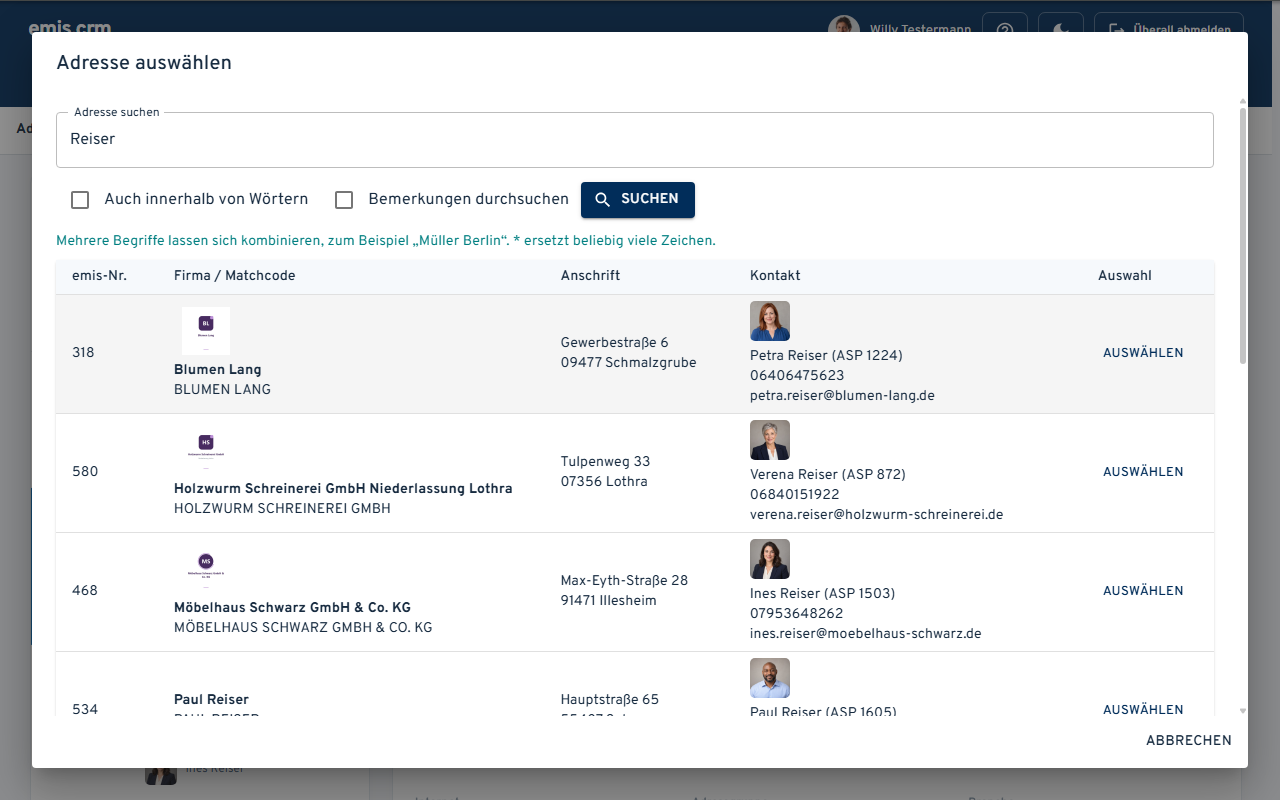
| Feld / Schaltfläche | Bedeutung |
|---|---|
| Adresse suchen | Suchbegriffe: Firma, Ort, Name, Nummer, Telefon oder E-Mail; mehrere Begriffe werden kombiniert, * ersetzt beliebig viele Zeichen. Aus dem CRM heraus ist der aktuelle Suchbegriff bereits eingetragen |
| Auch innerhalb von Wörtern | Findet Begriffe auch mitten in einem Wort, nicht nur am Wortanfang |
| Bemerkungen durchsuchen | Bezieht die Bemerkungen der Adressen in die Suche ein |
| Suchen | Startet die Suche (auch mit der Eingabetaste) |
| Trefferliste – emis-Nr. | emis-Nummer der Adresse |
| Trefferliste – Firma / Matchcode | Firmenlogo (falls hinterlegt), Firmenname und Matchcode |
| Trefferliste – Anschrift | Straße, Postleitzahl und Ort |
| Trefferliste – Kontakt | Foto (falls hinterlegt), Name und Nummer des Ansprechpartners („ASP …"), Telefon und E-Mail; ohne eigene Kontaktdaten des Ansprechpartners die der Firma |
| Auswählen | Übernimmt die Adresse dieser Zeile – mit Ansprechpartner, falls die Zeile einen enthält – und schließt den Dialog |
| Zurück / Seite / Weiter | Blättern in der Trefferliste (50 Treffer je Seite) |
| Abbrechen | Schließt den Dialog ohne Auswahl; ebenso die Esc-Taste |
Der Adresspicker zeigt nur Adressen, für die Sie berechtigt sind. Gibt es keinen passenden Treffer, erscheint „Keine freigegebenen Adressen gefunden.". Kann die Suche nicht ausgeführt werden, erscheint „Die Adresssuche ist momentan nicht verfügbar. Bitte erneut versuchen."
5.12 Nachtdarstellung
Die Nachtdarstellung zeigt dieselben Elemente wie die Tagdarstellung mit dunklem Hintergrund und heller Schrift. Umgeschaltet wird über das Sonnen- bzw. Mondsymbol in der Kopfzeile (Abschnitt 4.7).
5.13 Fußzeile der Module
| Element | Bedeutung |
|---|---|
| emis · Web-Anwendungen | Bezeichnung der Weboberfläche |
| Version | Versionsangabe des Moduls; bei einer neuen Version zusätzlich die Schaltfläche Neue Version laden (Abschnitt 4.10) |
| Impressum / Datenschutz | Öffnen die entsprechenden Seiten der Karg EDV-Dienstleistungen GmbH in einem neuen Tab |
5.14 Gemeinsame Hinweise in den Modulen
Diese Hinweise erscheinen in allen Modulen gleich:
| Hinweis | Wo | Bedeutung |
|---|---|---|
| Keine ungespeicherten Änderungen / Ungespeicherte Änderungen / Wird gespeichert … / Speichern fehlgeschlagen. Ihre Eingaben bleiben geöffnet. | Speicherstand in Bearbeitungsmasken | Zeigt, ob Ihre Eingaben gespeichert sind |
| Ungespeicherte Änderungen verwerfen? | Beim Abbrechen oder Schließen einer Bearbeitung mit Änderungen | Mit OK verwerfen Sie die Änderungen, mit Abbrechen bleiben Sie in der Bearbeitung |
| Abfrage des Browsers beim Schließen des Tabs | Beim Schließen oder Neuladen eines Tabs mit ungespeicherten Eingaben | Bestätigen Sie nur, wenn Sie die Eingaben verwerfen möchten |
| Dieser Datensatz wird auch von | In Bearbeitungsmasken | Ein anderer Anwender bearbeitet denselben Datensatz gerade ebenfalls |
| Bearbeitungshinweis momentan nicht verfügbar. Der Versionsschutz beim Speichern bleibt aktiv. | In Bearbeitungsmasken | Ob andere Anwender denselben Datensatz bearbeiten, kann gerade nicht ermittelt werden; gleichzeitige Änderungen werden beim Speichern trotzdem erkannt |
| Ihre Sitzung läuft in Kürze ab. Bitte speichern Sie Ihre Änderungen. | Bei ungespeicherten Eingaben zwei Minuten vor Sitzungsende | Speichern Sie jetzt (Abschnitt 4.9) |
| … ist bereits geöffnet. Falls der Browser nicht automatisch wechselt, wählen Sie den vorhandenen Tab. | Beim Modulwechsel | Das Modul ist schon in einem anderen Tab geöffnet (Abschnitt 4.2) |
| Wird geladen … / Erneut versuchen | Beim Laden von Listen | Ladeanzeige; schlägt das Laden fehl, wiederholen Sie es mit Erneut versuchen |
6. Häufige Fragen / Hinweise
- Eine Kachel auf der Startseite ist grau. Das Modul ist in Ihrer Menüeinstellung im emis.auswahlmenü ausgeblendet oder Sie sind nicht angemeldet. Der Tooltip der Kachel nennt den Grund (Abschnitt 5.4). Wird das Modul im emis.auswahlmenü wieder freigegeben, übernimmt die Startseite das bei ihrer nächsten Aktualisierung.
- Die Sprachwiedervorlage fehlt. Sie erscheint nur, wenn der Menüpunkt „Sprach-Wiederv." für Sie freigegeben ist und Ihnen die KI-Funktionen zur Verfügung stehen.
- Ein Zähler zeigt „—". Die Anzahl konnte gerade nicht ermittelt werden. Die Startseite versucht es bei der nächsten Aktualisierung erneut.
- Plötzlich erscheint die Anmeldeseite. Ihre Sitzung ist abgelaufen (nach der festgelegten Zeit ohne Bedienung oder nach der Höchstdauer ab der Anmeldung, Abschnitt 4.9) oder Sie wurden in einem anderen Tab überall abgemeldet. Melden Sie sich erneut an; Sie kehren anschließend in das Modul zurück.
- In einem anderen Browser bin ich nicht angemeldet. Die Anmeldung gilt nur im selben Browserprofil und für dieselbe Adresse der Weboberfläche. Rufen Sie emis.web.solution deshalb immer über dieselbe Adresse auf.
- Ein Modul öffnet sich nicht in einem neuen Tab. Das Modul ist bereits in einem anderen Tab geöffnet; der Browser wechselt dorthin. Erscheint der Hinweis „… ist bereits geöffnet", wählen Sie den Tab selbst aus.
- Mikrofon oder Lautsprecher erscheinen nicht in der Auswahl. Klicken Sie in den Audioeinstellungen auf Geräte freigeben / aktualisieren und erlauben Sie den Zugriff im Browser. Die Audioeinstellungen gelten nur für diesen Browser auf diesem Gerät.
- Die Liste „Zuletzt verwendete Adressen" ist leer. Sie wird je Browser geführt und nach dem Abmelden bzw. dem Ende der Sitzung geleert. Sie füllt sich wieder, sobald Sie im CRM Adressen öffnen.
- Ein Modul meldet einen Fehler, den Sie nicht selbst beheben können. Wenden Sie sich an Ihre emis-Administration. Nennen Sie das Modul, Ihre letzten Arbeitsschritte und den genauen Text der Meldung. Geben Sie dabei keine Kennwörter oder Einmalcodes weiter.
- Die Anmeldung ist vorübergehend gesperrt. Nach zu vielen Anmeldeversuchen warten Sie die auf der Anmeldeseite angezeigte Zeit ab (Abschnitt 4.1) und melden sich dann erneut an.