Werkstattauftrag – Anwenderhandbuch
Programm: emis.werkstattauftrag Version: 2026.7.1 Stand: 06.08.2026
1. Überblick
Mit dem emis.werkstattauftrag erfassen und verwalten Sie Reparatur- und Serviceaufträge für Geräte, die Ihre Kunden bei Ihnen im Haus abgeben. Zu jedem Auftrag halten Sie fest, welches Gerät angenommen wurde, welcher Fehler vorliegt, wer den Auftrag bearbeitet und wie der Kunde benachrichtigt werden möchte.
Das Programm begleitet Sie über den gesamten Ablauf einer Reparatur:
- Geräte annehmen und den Abholschein für den Kunden drucken
- Fehlerbeschreibung, Zubehör, Priorität und Kostenrahmen erfassen
- durchgeführte Tätigkeiten und die benötigte Zeit dokumentieren
- verbaute Ersatzteile und Arbeitszeiten als Positionen erfassen
- den Kunden bei Fertigstellung benachrichtigen (Telefon, SMS oder Wiedervorlage)
- die erfassten Positionen in einen Auftrag der Warenwirtschaft übernehmen
- alle Vorgänge zum Auftrag im Logbuch nachvollziehen
Die Adress- und Ansprechpartnerdaten übernimmt das Programm aus Ihrem emis-Adressbestand, die Ersatzteile aus dem Artikelstamm.
2. Programmstart
Der emis.werkstattauftrag wird – wie alle emis-Module – über das emis.auswahlmenü gestartet. Wählen Sie dort die Kachel Werkstattauftrag aus. Das Hauptfenster öffnet sich anschließend automatisch.
Die Kachel liegt im emis.auswahlmenü in der Gruppe EMIS-Auftrag.
3. Das Hauptfenster
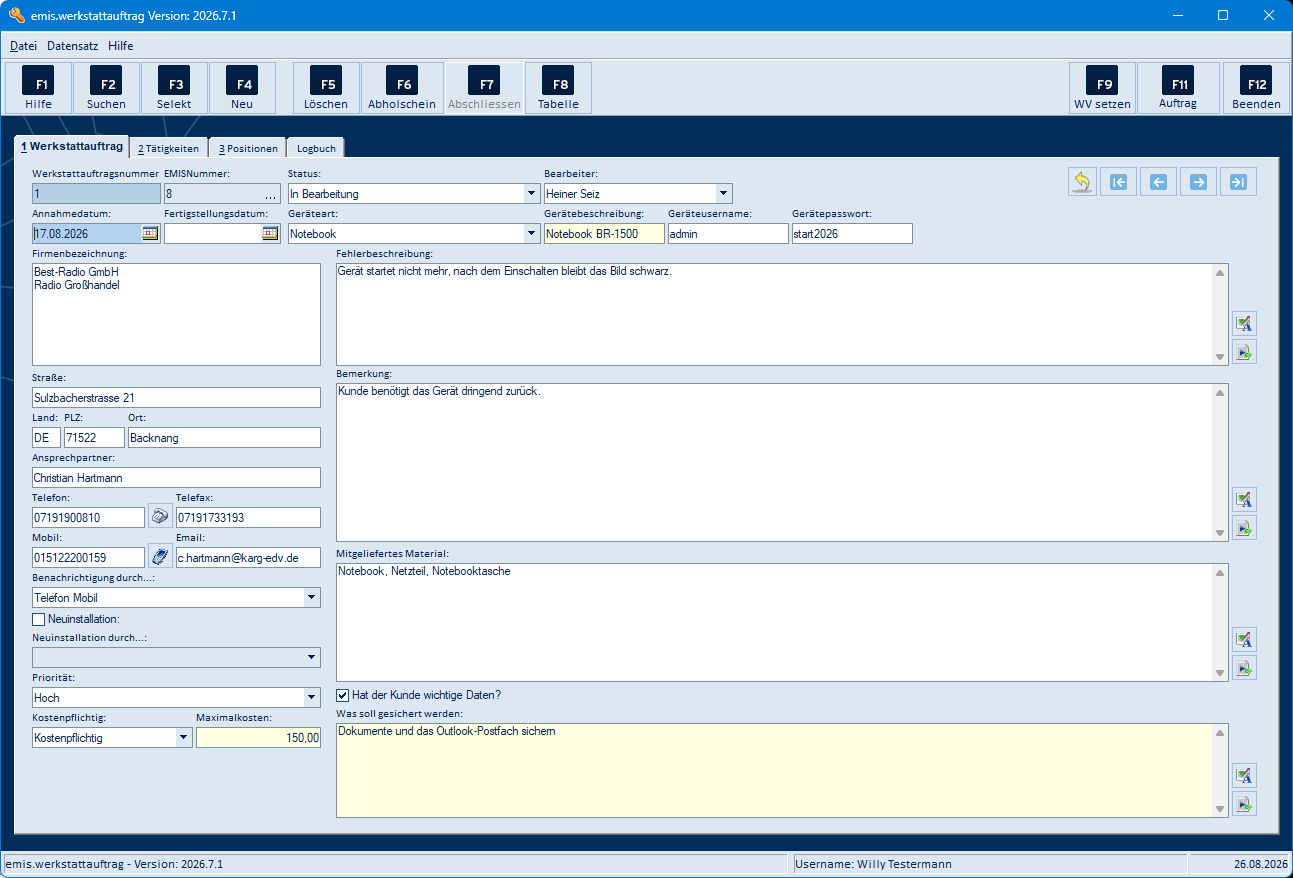
Das Hauptfenster ist in vier Bereiche gegliedert:
- Menüleiste (oben): Die Menüs Datei, Datensatz und Hilfe. Alle Funktionen der Symbolleiste sind auch über das Menü Datensatz erreichbar (Abschnitt 5.1).
- Symbolleiste: Die zentralen Funktionen liegen auf Schaltflächen mit Funktionstasten: F1 Hilfe, F2 Suchen, F3 Selekt, F4 Neu, F5 Löschen, F6 Abholschein, F7 Abschliessen, F8 Tabelle sowie rechts F9 WV setzen, F11 Auftrag und F12 Beenden. Welche Schaltflächen aktiv sind, hängt vom gewählten Reiter ab (Abschnitt 5.2).
- Reiter „1 Werkstattauftrag", „2 Tätigkeiten", „3 Positionen" und „Logbuch": Über die vier Reiter wechseln Sie zwischen den Auftragsdaten, der Tätigkeitsdokumentation, den Positionen und der Vorgangshistorie.
- Statuszeile (unten): Zeigt Programmname und Version, den angemeldeten Benutzer sowie das aktuelle Datum.
Reiter „1 Werkstattauftrag"
Auf diesem Reiter sehen und bearbeiten Sie die Stammdaten des aktuellen Auftrags: Auftrags- und Kundennummer, Status und Bearbeiter, Termine, die Angaben zum Gerät, die Adressdaten des Kunden sowie Fehlerbeschreibung, Priorität und Kostenrahmen. Die vollständige Feldübersicht finden Sie in Abschnitt 5.3.
Über die Navigationspfeile rechts oben blättern Sie zum ersten, vorherigen, nächsten oder letzten Datensatz.
Reiter „2 Tätigkeiten"
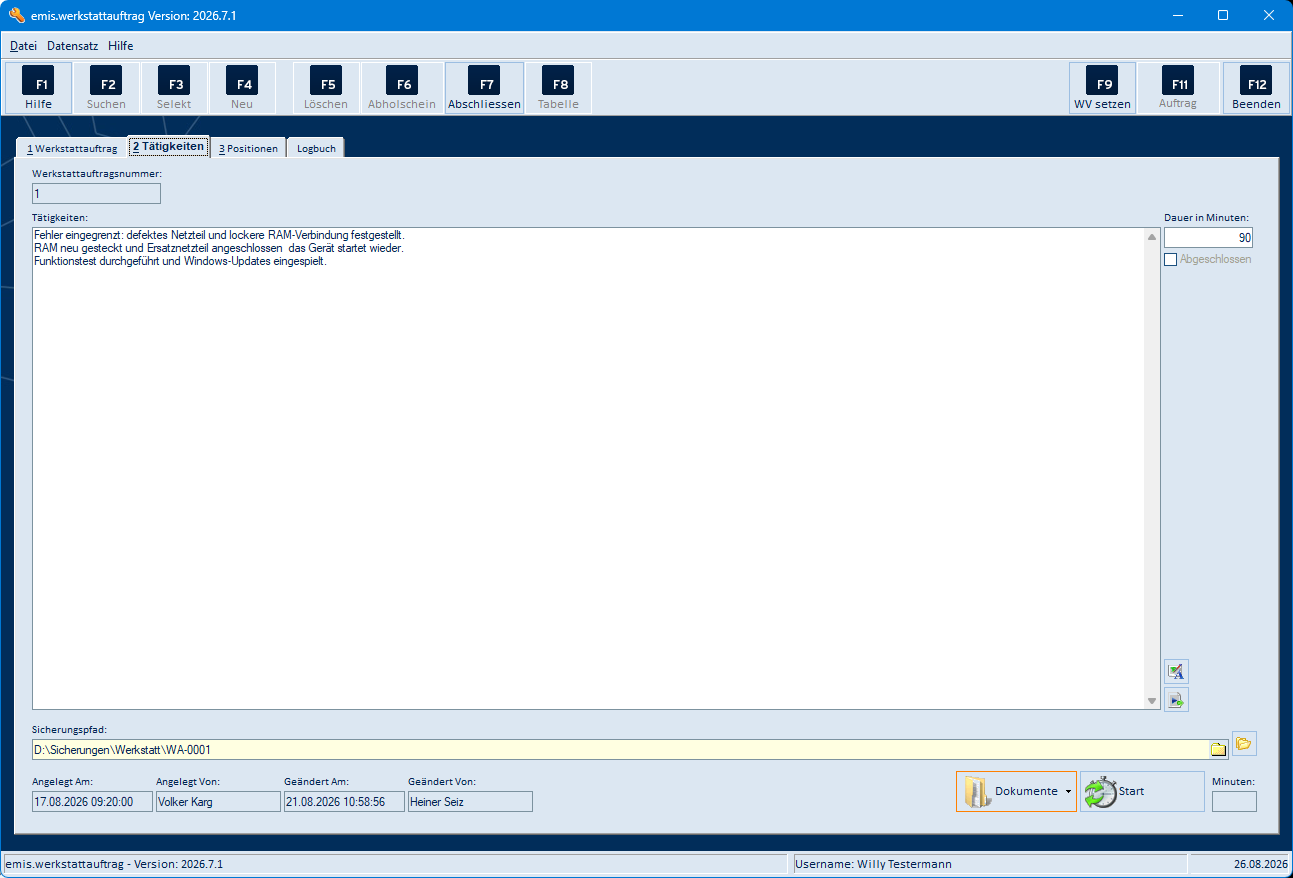
Hier dokumentieren Sie, was am Gerät gemacht wurde. Sie erfassen die Tätigkeiten als Freitext und die benötigte Dauer in Minuten. Über die Schaltfläche Start starten Sie eine Zeitmessung; während die Messung läuft, wechselt die Schaltfläche auf Stop und die verbrauchten Minuten werden mitgezählt. Das Ankreuzfeld Abgeschlossen zeigt, ob der Auftrag fertiggestellt ist. Im Feld Sicherungspfad hinterlegen Sie den Ablageort einer Datensicherung. Über Dokumente verknüpfen Sie Dateien mit dem Auftrag. Unten sehen Sie außerdem Angelegt Am/Von und Geändert Am/Von. Alle Elemente sind in Abschnitt 5.4 beschrieben.
Reiter „3 Positionen"
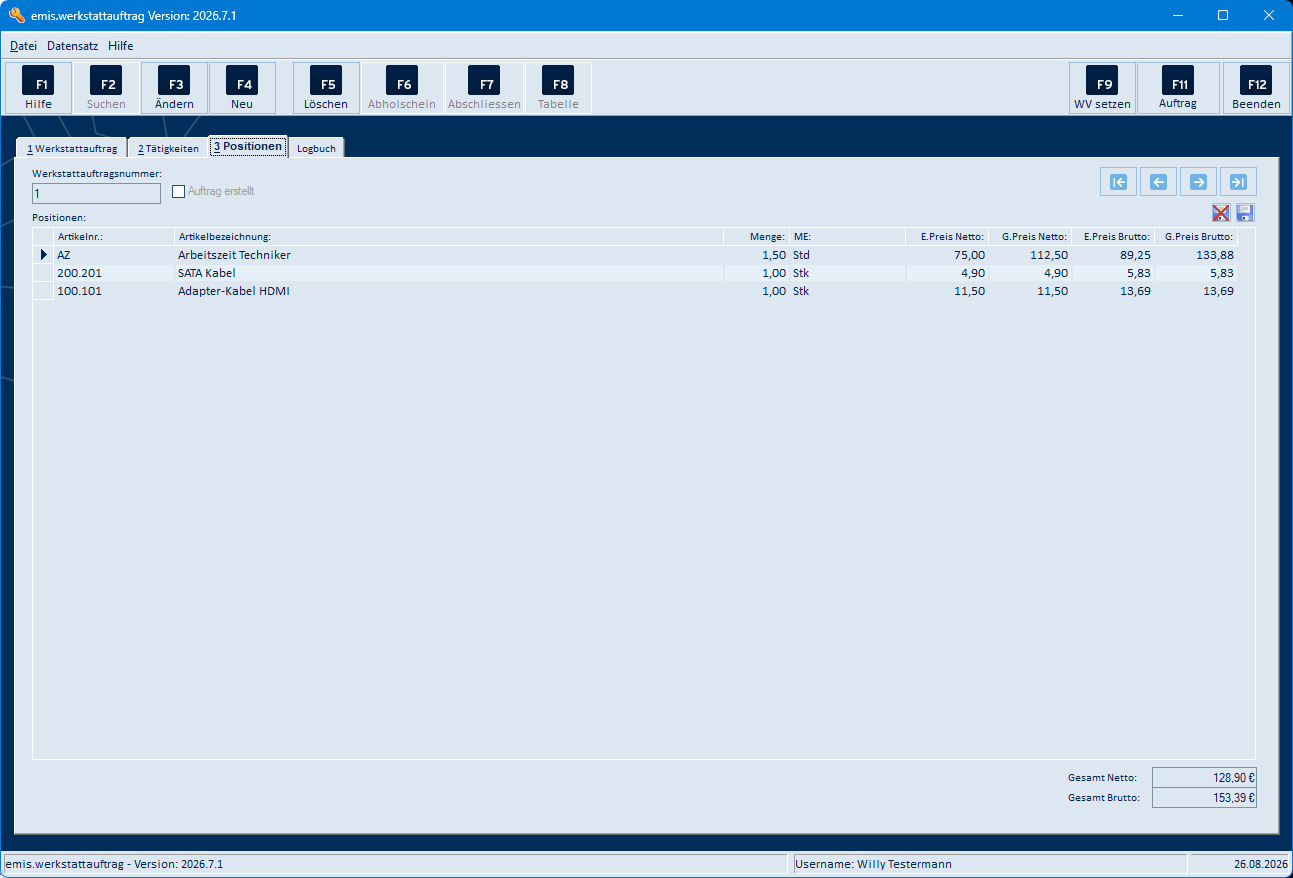
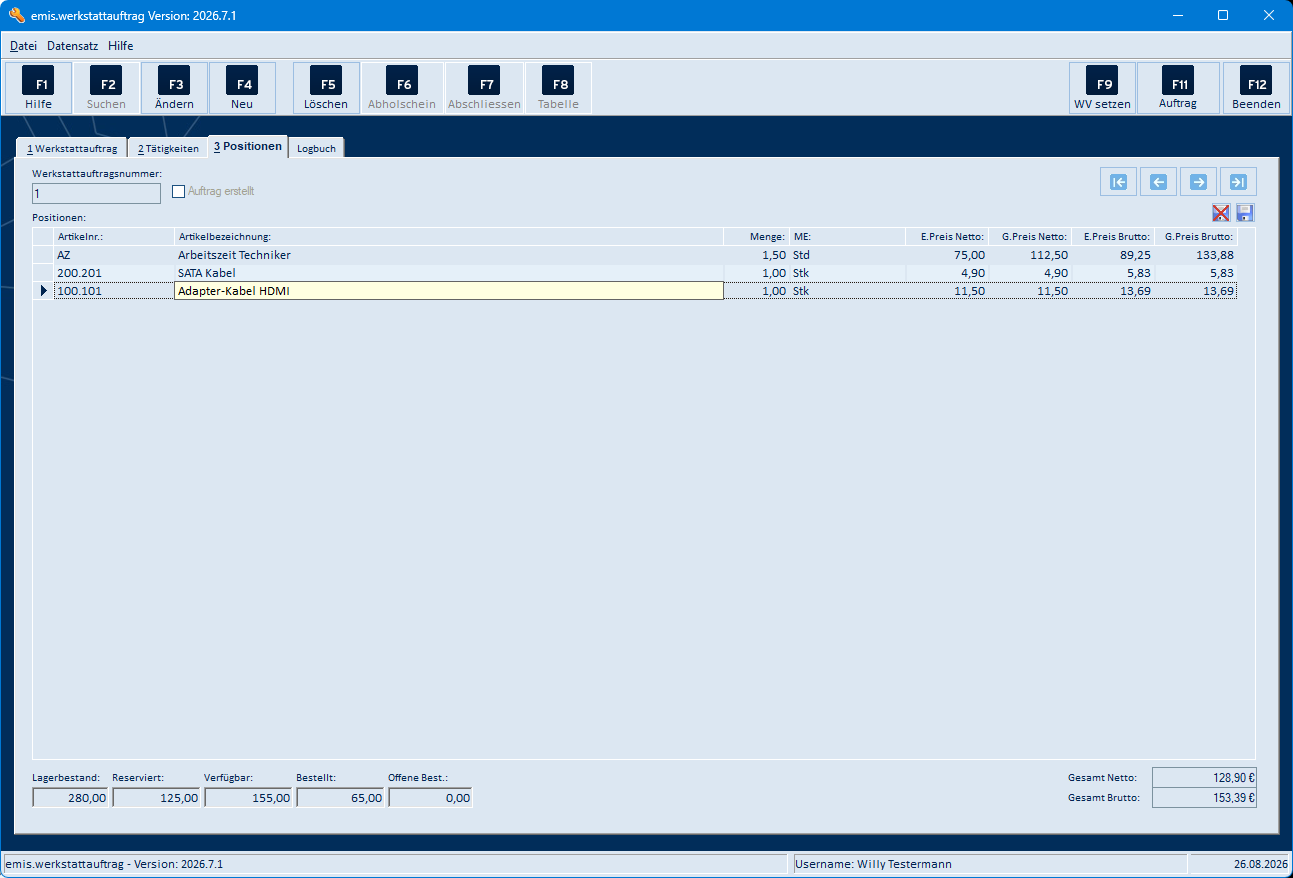
Auf diesem Reiter erfassen Sie die berechenbaren Positionen des Auftrags – Arbeitszeiten und verbaute Ersatzteile. Die Liste zeigt je Position Artikelnr., Artikelbezeichnung, Menge, ME, E.Preis Netto, G.Preis Netto, E.Preis Brutto und G.Preis Brutto. Rechts unten werden Gesamt Netto und Gesamt Brutto ausgewiesen. Das Ankreuzfeld Auftrag erstellt zeigt, ob die Positionen bereits in einen Auftrag übernommen wurden.
Auf diesem Reiter ändert sich die Symbolleiste: F3 heißt nun Ändern, F4 Neu legt eine neue Position an, F5 Löschen entfernt die markierte Position und F11 Auftrag übernimmt die Positionen in einen Auftrag.
Reiter „Logbuch"
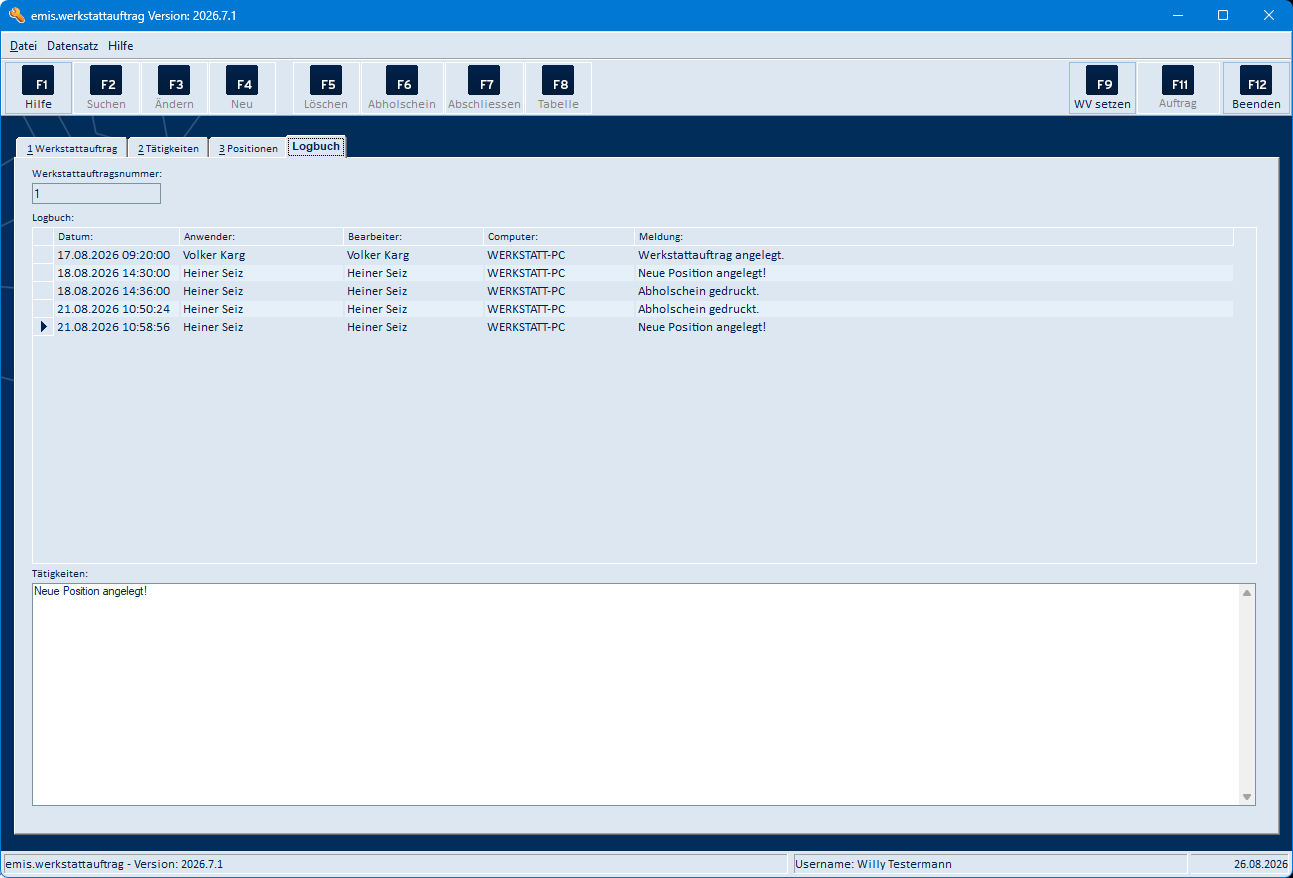
Das Logbuch protokolliert automatisch alle wichtigen Vorgänge zum Auftrag (Anlegen, neue Positionen, gedruckter Abholschein, Abschluss, angelegte Aufträge). Die Liste zeigt je Eintrag Datum, Anwender, Bearbeiter, Computer und Meldung; unterhalb der Liste erscheint der vollständige Text des markierten Eintrags.
4. Arbeitsabläufe
4.1 Neuen Werkstattauftrag anlegen
- Wechseln Sie auf den Reiter 1 Werkstattauftrag.
- Klicken Sie in der Symbolleiste auf F4 Neu. Es öffnet sich die Maske Adresse suchen (Abschnitt 5.10).
- Suchen und wählen Sie den Kunden aus und bestätigen Sie mit F4 – Weiter. Anschließend wählen Sie in der Maske Ansprechpartner auswählen (Abschnitt 5.11) den Ansprechpartner aus.
- Firmenbezeichnung, Adresse, Telefonnummern und E-Mail-Adresse werden aus der emis-Adresse übernommen; die Werkstattauftragsnummer wird automatisch vergeben.
- Erfassen Sie Geräteart, Fehlerbeschreibung, Priorität, Benachrichtigung durch, Kostenpflichtig und die übrigen Angaben zum Gerät.
- Die Angaben werden beim Verlassen des Datensatzes bzw. beim Reiterwechsel automatisch gespeichert.
4.2 Positionen (Arbeitszeit und Ersatzteile) erfassen
-
Wählen Sie den Auftrag aus und wechseln Sie auf den Reiter 3 Positionen.
-
Klicken Sie auf F4 Neu. Es öffnet sich die Maske Artikel suchen (Abschnitt 5.15). Wählen Sie den Artikel bzw. die Arbeitszeit aus und bestätigen Sie mit F4 – Weiter.
-
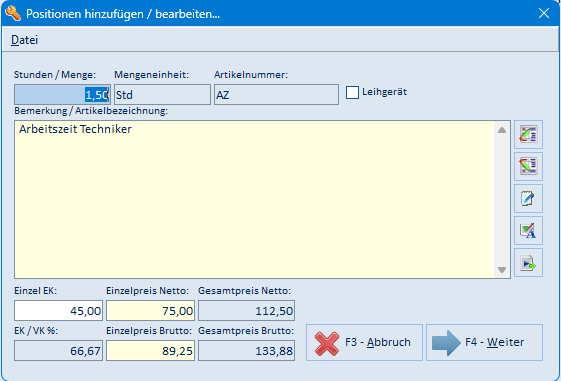
Im Fenster Positionen hinzufügen / bearbeiten (Abschnitt 5.16) erfassen Sie Stunden / Menge, den Text unter Bemerkung / Artikelbezeichnung sowie die Preise. Wenn es sich um ein Leihgerät handelt, setzen Sie das Häkchen Leihgerät.
-
Mit F4 Weiter übernehmen Sie die Position, mit F3 Abbruch verwerfen Sie Ihre Änderungen.
-
Eine bestehende Position ändern Sie, indem Sie sie markieren und F3 Ändern klicken (oder die Zeile doppelt anklicken); mit F5 Löschen entfernen Sie sie.
4.3 Abholschein drucken
- Wechseln Sie auf den Reiter 1 Werkstattauftrag.
- Klicken Sie auf F6 Abholschein. Das Programm prüft, ob alle notwendigen Angaben (Bearbeiter, Fehlerbeschreibung, Benachrichtigung, Priorität, Kostenpflichtig, Geräteart, Gerätepasswort und ggf. Datensicherung) erfasst sind, und weist Sie andernfalls auf das fehlende Feld hin.
- Der Abholschein wird gedruckt bzw. in der Druckvorschau angezeigt (Abschnitt 5.22). Standardmäßig wird zusätzlich der Geräteschein ausgegeben.
- Der Vorgang wird im Logbuch vermerkt.
Sind für Ihr Haus mehrere Abholschein- oder Gerätescheinvorlagen hinterlegt, fragt das Programm über einen kleinen Auswahldialog („Bitte Beleg auswählen!") vorab, welche Vorlage gedruckt werden soll.
4.4 Werkstattauftrag abschließen
- Wechseln Sie auf den Reiter 2 Tätigkeiten und tragen Sie die durchgeführten Tätigkeiten und die Dauer in Minuten ein.
- Klicken Sie auf F7 Abschliessen. Das Programm setzt das Häkchen Abgeschlossen und den Status auf Erledigt.
- Abhängig von der eingestellten Benachrichtigung durch geht es weiter:
- Telefon Festnetz / Telefon Mobil: Sie werden gefragt, ob Sie den Kunden jetzt anrufen wollen. Bei Ja baut emis die Telefonverbindung auf.
- SMS: Es öffnet sich die Maske Kurzmitteilung via SMS versenden (Abschnitt 5.20) mit einem bereits vorbereiteten Text.
- Keine Benachrichtigung: Es wird die Maske Wiedervorlage setzen (Abschnitt 5.19) mit dem Hinweis „Bitte Kunden benachrichten!" geöffnet.
4.5 Positionen in einen Auftrag übernehmen
- Wechseln Sie auf den Reiter 3 Positionen.
- Klicken Sie auf F11 Auftrag. Arbeiten Sie mit mehreren Mandanten, wählen Sie zuerst den Mandanten aus.
- Auf die Frage „Wollen Sie diese Position(en) auf einen bestehenden Auftrag buchen?" antworten Sie mit F4 – Ja (dann öffnet sich die Maske Auftrag suchen, Abschnitt 5.18) oder mit F3 – Nein (dann wird ein neuer Auftrag angelegt).
- Nach der Übernahme wird der Auftrag angelegt bzw. ergänzt, das Häkchen Auftrag erstellt gesetzt und der Vorgang im Logbuch vermerkt. Läuft der emis.auftrag, können Sie direkt zu dem angelegten Auftrag wechseln.
4.6 Wiedervorlage setzen
Mit F9 WV setzen legen Sie eine Wiedervorlage zum aktuellen Auftrag an (Abschnitt 5.19). Adresse, Ansprechpartner und der Bezug „Werkstattauftrag Nr.:
4.7 Dokumente an einen Werkstattauftrag hängen
- Wechseln Sie auf den Reiter 2 Tätigkeiten.
- Klicken Sie auf Dokumente. Es öffnet sich die Maske Angehängte Dokumente… (Abschnitt 5.14) mit allen bereits hinterlegten Dateien.
- Über Hinzufügen nehmen Sie weitere Dateien auf, über F8 – Öffnen öffnen Sie die markierte Datei.
- Mit F4 – Weiter schließen Sie die Maske.
4.8 Werkstattaufträge auswerten
- Wählen Sie im Menü Datei → Drucken → Statistik. Es öffnet sich die Druckauswahl (Abschnitt 5.21).
- Schränken Sie die Auswertung über Zeitraum, Kunde und den Bearbeitungsstand ein.
- Legen Sie Anzahl Kopien, das Ausgabeziel und den Drucker fest und starten Sie die Ausgabe.
5. Masken-Referenz
5.1 Hauptfenster – Menüleiste
| Menü | Menüpunkt | Bedeutung |
|---|---|---|
| Datei | Fensterposition speichern | Merkt sich Größe und Position des Fensters für den nächsten Programmstart |
| Datei | Drucken → Statistik | Öffnet die Druckauswahl für die Werkstattauftrags-Statistik (Abschnitt 5.21) |
| Datei | Beenden (F12) | Beendet den emis.werkstattauftrag |
| Datensatz | erster Datensatz (Shift+F1) | Springt zum ersten Werkstattauftrag bzw. – auf dem Reiter 3 Positionen – zur ersten Position |
| Datensatz | vorheriger Datensatz (Shift+F2) | Ein Datensatz zurück |
| Datensatz | nächster Datensatz (Shift+F3) | Ein Datensatz weiter |
| Datensatz | letzter Datensatz (Shift+F4) | Springt zum letzten Datensatz |
| Datensatz | Suchen (F2) | Öffnet die Maske Werkstattauftrag suchen… (Abschnitt 5.7). Nur auf dem Reiter 1 Werkstattauftrag aktiv |
| Datensatz | Selektion (F3) | Reiter 1 Werkstattauftrag: öffnet die Maske Werkstattauftrag – Selektion (Abschnitt 5.8). Reiter 3 Positionen: öffnet die markierte Position zum Bearbeiten (Abschnitt 5.16) |
| Datensatz | Neu (F4) | Reiter 1 Werkstattauftrag: legt über die Adresssuche einen neuen Werkstattauftrag an. Reiter 3 Positionen: legt über die Artikelsuche eine neue Position an |
| Datensatz | Löschen (F5) | Löscht nach Sicherheitsabfrage den aktuellen Werkstattauftrag bzw. die markierte Position |
| Datensatz | Drucken (F6) | Druckt den Abholschein zum aktuellen Werkstattauftrag (Abschnitt 4.3). Nur auf dem Reiter 1 Werkstattauftrag aktiv |
| Datensatz | Abschliesen (F7) | Schließt den Werkstattauftrag ab. Nur auf dem Reiter 2 Tätigkeiten aktiv |
| Datensatz | Tabelle (F8) | Öffnet die Übersicht Werkstattauftrag Tabelle… (Abschnitt 5.9). Nur auf dem Reiter 1 Werkstattauftrag aktiv |
| Datensatz | Wiedervorlage setzen (F9) | Öffnet die Maske Wiedervorlage setzen (Abschnitt 5.19) |
| Datensatz | Auftrag anlegen (F11) | Übernimmt die Positionen in einen Auftrag der Warenwirtschaft (Abschnitt 4.5). Nur auf dem Reiter 3 Positionen aktiv |
| Hilfe | – | Der Eintrag Hilfe ist kein Untermenü, sondern ruft direkt die Seite „Werkstattauftrag" im emis-Wiki im Browser auf (wie F1 Hilfe) |
Alle Menüpunkte des Menüs Datensatz sind gesperrt, solange auf dem Reiter 2 Tätigkeiten eine Zeitmessung läuft.
5.2 Hauptfenster – Symbolleiste
| Schaltfläche | Wirkung |
|---|---|
| F1 Hilfe | Öffnet die Seite „Werkstattauftrag" im emis-Wiki im Browser |
| F2 Suchen | Öffnet die Maske Werkstattauftrag suchen… (Abschnitt 5.7). Nur auf dem Reiter 1 Werkstattauftrag aktiv |
| F3 Selekt / Ändern | Auf dem Reiter 1 Werkstattauftrag heißt die Schaltfläche Selekt und öffnet die Maske Werkstattauftrag – Selektion (Abschnitt 5.8). Auf dem Reiter 3 Positionen heißt sie Ändern und öffnet die markierte Position im Fenster Positionen hinzufügen / bearbeiten (Abschnitt 5.16) |
| F4 Neu | Reiter 1 Werkstattauftrag: öffnet die Adresse suchen (Abschnitt 5.10) und legt anschließend einen neuen Werkstattauftrag an. Reiter 3 Positionen: öffnet die Artikel suchen (Abschnitt 5.15) und legt eine neue Position an |
| F5 Löschen | Reiter 1 Werkstattauftrag: löscht nach Sicherheitsabfrage den aktuellen Werkstattauftrag – nur möglich, wenn er keine Positionen mehr hat. Reiter 3 Positionen: löscht nach Sicherheitsabfrage die markierte Position |
| F6 Abholschein | Druckt Abholschein und Geräteschein zum aktuellen Werkstattauftrag (Abschnitt 4.3). Nur auf dem Reiter 1 Werkstattauftrag aktiv |
| F7 Abschliessen | Schließt den Werkstattauftrag ab und stößt die Kundenbenachrichtigung an (Abschnitt 4.4). Nur auf dem Reiter 2 Tätigkeiten aktiv |
| F8 Tabelle | Öffnet die Übersicht Werkstattauftrag Tabelle… (Abschnitt 5.9). Nur auf dem Reiter 1 Werkstattauftrag aktiv |
| F9 WV setzen | Öffnet die Maske Wiedervorlage setzen zum aktuellen Werkstattauftrag (Abschnitt 5.19) |
| F11 Auftrag | Übernimmt die Positionen in einen Auftrag der Warenwirtschaft (Abschnitt 4.5). Nur auf dem Reiter 3 Positionen aktiv; auf den übrigen Reitern meldet das Programm, dass Aufträge nur dort angelegt werden können |
| F12 Beenden | Beendet den emis.werkstattauftrag |
5.3 Reiter „1 Werkstattauftrag"
| Feld / Schaltfläche | Bedeutung |
|---|---|
| Werkstattauftragsnummer | Fortlaufende Nummer, wird beim Anlegen automatisch vergeben |
| EMISNummer | Kundennummer aus dem emis-Adressbestand |
| … (Schaltfläche neben EMISNummer) | Öffnet die Adresse des Kunden im Modul emis.crm (eigene Kachel im emis.auswahlmenü, dort dokumentiert) |
| Gelber Pfeil (rechts oben) | Ordnet dem Werkstattauftrag nach Sicherheitsabfrage eine andere Adresse zu; öffnet dazu die Adresse suchen (Abschnitt 5.10) und aktualisiert alle Adressfelder |
| Navigationspfeile (rechts oben) | Springt zum ersten, vorherigen, nächsten bzw. letzten Werkstattauftrag |
| Status | Bearbeitungsstand des Auftrags („In Bearbeitung", „Erledigt" sowie die in emis gepflegten Zusatzwerte) |
| Bearbeiter | Mitarbeiter, der den Auftrag bearbeitet (Auswahl aus den emis-Benutzern) |
| Annahmedatum | Tag der Geräteannahme; wird beim Anlegen mit dem Tagesdatum vorbelegt. Über das Kalendersymbol wählen Sie ein Datum aus |
| Fertigstellungsdatum | Tag der Fertigstellung; ebenfalls mit Kalenderauswahl |
| Geräteart | Art des Geräts: PC, Notebook, Drucker oder Sonstiges |
| Gerätebeschreibung | Genaue Bezeichnung des Geräts (Modell, Typ) |
| Geräteusername / Gerätepasswort | Anmeldedaten, die der Kunde für die Reparatur mitgeteilt hat |
| Firmenbezeichnung | Firmenname des Kunden (aus der Adresse übernommen) |
| Straße, Land, PLZ, Ort | Anschrift des Kunden |
| Ansprechpartner | Ansprechpartner beim Kunden |
| Telefon / Telefax / Mobil / Email | Kontaktdaten des Kunden bzw. des Ansprechpartners |
| Telefonhörer-Schaltfläche neben Telefon | Baut über die emis-Telefonanbindung eine Verbindung zur Festnetznummer auf |
| Handy-Schaltfläche neben Mobil | Baut über die emis-Telefonanbindung eine Verbindung zur Mobilnummer auf |
| Benachrichtigung durch… | Wie der Kunde nach Fertigstellung benachrichtigt wird: Telefon Mobil, Telefon Festnetz, SMS oder Keine Benachrichtigung. Die Einstellung steuert, was beim Abschließen passiert (Abschnitt 4.4) |
| Neuinstallation | Ankreuzfeld; erst wenn es gesetzt ist, kann das Feld Neuinstallation durch… gefüllt werden |
| Neuinstallation durch… | Wer die Neuinstallation durchführt |
| Priorität | Dringlichkeit des Auftrags: Hoch, Mittel oder Niedrig |
| Kostenpflichtig | Abrechnungsart: Kostenpflichtig, Garantiereparatur, Nur kostenvoranschlag oder Gutachten |
| Maximalkosten | Kostenrahmen, den der Kunde freigegeben hat |
| Fehlerbeschreibung | Fehlerbild, das der Kunde geschildert hat |
| Bemerkung | Interne Notizen zum Auftrag |
| Mitgeliefertes Material | Zubehör, das der Kunde mit abgegeben hat (Netzteil, Tasche, Kabel usw.) |
| Hat der Kunde wichtige Daten? | Ankreuzfeld; erst wenn es gesetzt ist, können Was soll gesichert werden und der Sicherungspfad (Reiter 2) gefüllt werden |
| Was soll gesichert werden | Beschreibung der zu sichernden Daten |
| Rechtschreibprüfung (oberes Symbol neben jedem Textfeld) | Prüft den Text des zugehörigen Feldes (Abschnitt 5.13) |
| Autotext (unteres Symbol neben jedem Textfeld) | Fügt einen gespeicherten Textbaustein an der Cursorposition ein (Abschnitt 5.12) |
5.4 Reiter „2 Tätigkeiten"
| Feld / Schaltfläche | Bedeutung |
|---|---|
| Werkstattauftragsnummer | Nummer des angezeigten Auftrags (nicht änderbar) |
| Tätigkeiten | Freitext: was am Gerät gemacht wurde. Pflichtangabe für F7 Abschliessen |
| Rechtschreibprüfung / Autotext (Symbole rechts) | Prüfen den Text bzw. fügen einen Textbaustein ein (Abschnitte 5.13 und 5.12) |
| Dauer in Minuten | Aufgewendete Zeit. Pflichtangabe für F7 Abschliessen |
| Abgeschlossen | Zeigt, ob der Auftrag fertiggestellt ist. Das Häkchen wird über F7 Abschliessen gesetzt |
| Sicherungspfad | Ablageort der Datensicherung. Nur beschreibbar, wenn auf Reiter 1 Hat der Kunde wichtige Daten? angekreuzt ist |
| Ordnersymbol im Feld Sicherungspfad | Öffnet den Windows-Dialog Ordner suchen zur Auswahl des Ablageorts |
| Orangefarbenes Ordnersymbol rechts daneben | Öffnet den eingetragenen Sicherungspfad im Windows-Explorer |
| Angelegt Am / Angelegt Von | Zeitpunkt und Benutzer der Neuanlage |
| Geändert Am / Geändert Von | Zeitpunkt und Benutzer der letzten Änderung |
| Dokumente | Öffnet die Maske Angehängte Dokumente… zum Auftrag (Abschnitt 5.14) |
| Start / Stop | Startet bzw. beendet die Zeitmessung. Während der Messung zeigt die Schaltfläche Stop, ein Fortschrittsbalken läuft und die Symbolleiste ist gesperrt. Beim Stoppen werden die gemessenen Minuten zu Dauer in Minuten addiert |
| Minuten | Zeigt während einer laufenden Messung die bisher gemessenen Minuten |
5.5 Reiter „3 Positionen"
| Feld / Schaltfläche | Bedeutung |
|---|---|
| Werkstattauftragsnummer | Nummer des angezeigten Auftrags (nicht änderbar) |
| Auftrag erstellt | Zeigt, ob die Positionen bereits in einen Auftrag übernommen wurden. Das Häkchen setzt das Programm bei F11 Auftrag |
| Navigationspfeile (rechts oben) | Springt zur ersten, vorherigen, nächsten bzw. letzten Position |
| Rotes X (über der Liste) | Setzt die Spaltenanordnung der Positionsliste auf die Voreinstellung zurück |
| Diskettensymbol (über der Liste) | Speichert die aktuelle Spaltenanordnung der Positionsliste für diesen Benutzer |
| Positionsliste | Spalten Artikelnr., Artikelbezeichnung, Menge, ME, E.Preis Netto, G.Preis Netto, E.Preis Brutto, G.Preis Brutto. Ein Doppelklick auf eine Zeile öffnet die Position zum Bearbeiten (Abschnitt 5.16); ist die Liste leer, legt der Doppelklick eine neue Position an |
| Gesamt Netto / Gesamt Brutto | Summe aller Positionen |
Bestandsanzeige unter der Positionsliste
Ist die markierte Position ein lagergeführter Artikel, blendet das Programm unterhalb der Liste die Bestandszahlen zu diesem Artikel ein.
| Feld | Bedeutung |
|---|---|
| Lagerbestand | Bestand des markierten Artikels über alle Lagerorte |
| Reserviert | Menge, die für diesen Artikel bereits vorgemerkt ist: noch zu liefernde Mengen aus Aufträgen, die weder geliefert noch berechnet oder abgeschlossen sind, zuzüglich der Mengen aus noch offenen, nicht übernommenen Werkstattaufträgen |
| Verfügbar | Lagerbestand abzüglich der reservierten Menge. Ist der Wert negativ, hinterlegt das Programm das Feld rot |
| Bestellt | Summe der Bestellwerte aus bereits abgeschickten, noch nicht abgeschlossenen Bestellungen für diesen Artikel |
| Offene Best. | Summe der Bestellwerte aus noch nicht abgeschickten Bestellungen für diesen Artikel |
Die Bestandszahlen erscheinen nur, wenn in emis die Lagerhaltung eingeschaltet ist und der markierte Artikel einem Lagerort zugeordnet ist. Bei Arbeitszeiten und anderen nicht lagergeführten Artikeln bleibt der Bereich leer.
5.6 Reiter „Logbuch"
| Feld / Schaltfläche | Bedeutung |
|---|---|
| Werkstattauftragsnummer | Nummer des angezeigten Auftrags (nicht änderbar) |
| Logbuch-Liste | Spalten Datum, Anwender, Bearbeiter, Computer und Meldung. Die Einträge schreibt das Programm selbst – beim Anlegen und Löschen eines Auftrags, beim Anlegen und Löschen von Positionen, beim Druck des Abholscheins, beim Abschließen, beim Ändern der Adresse und beim Anlegen eines Auftrags |
| Textfeld unterhalb der Liste | Zeigt den vollständigen Meldungstext des markierten Logbuch-Eintrags |
Die Logbuch-Einträge lassen sich nicht bearbeiten oder löschen.
5.7 Werkstattauftrag suchen (F2)
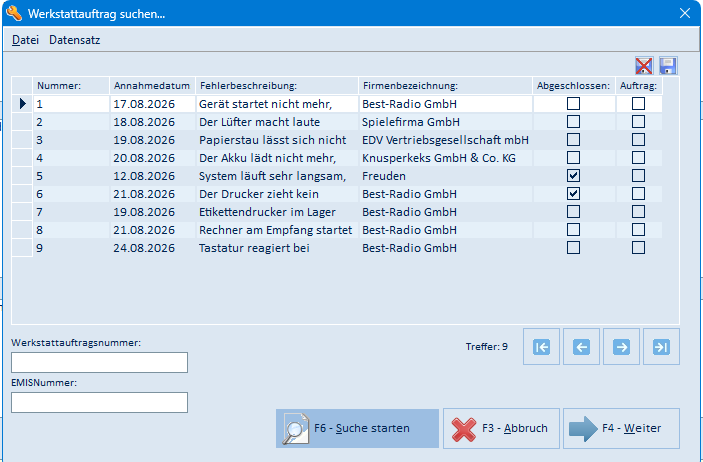
Über F2 Suchen (Reiter 1) öffnen Sie die Suche. Sie können nach Werkstattauftragsnummer oder EMISNummer suchen.
| Menü | Menüpunkt | Bedeutung |
|---|---|---|
| Datei | Fensterposition speichern | Merkt sich Größe und Position der Maske |
| Datei | Sprungfeld → PA Nr. | Legt fest, dass der Cursor beim Öffnen im Feld Werkstattauftragsnummer steht |
| Datei | Sprungfeld → Artikel Nr | Legt fest, dass der Cursor beim Öffnen im Feld EMISNummer steht |
| Datei | Abbruch (F3) | Schließt die Suche ohne Änderung |
| Datei | Weiter (F4) | Übernimmt den markierten Treffer und schließt die Suche |
| Datei | Suche starten… (F6) | Führt die Suche aus |
| Datensatz | erster / vorheriger / nächster / letzter Datensatz | Blättert in der Trefferliste |
| Feld / Schaltfläche | Bedeutung |
|---|---|
| Werkstattauftragsnummer | Suche nach der Auftragsnummer |
| EMISNummer | Suche nach der Kundennummer |
| Trefferliste | Spalten Nummer, Annahmedatum, Fehlerbeschreibung, Firmenbezeichnung, Abgeschlossen und Auftrag |
| Rotes X / Diskettensymbol (über der Liste) | Setzen die Spaltenanordnung zurück bzw. speichern sie |
| Navigationspfeile | Blättern in der Trefferliste |
| F6 – Suche starten | Führt die Suche aus; die Treffer erscheinen in der Liste |
| F4 – Weiter | Übernimmt die Auswahl und schließt die Suche |
| F3 – Abbruch | Schließt die Suche ohne Änderung |
Sobald Sie eines der beiden Suchfelder füllen, wird das andere gesperrt. Lassen Sie beide Felder leer und starten die Suche, werden alle Werkstattaufträge aufgelistet.
5.8 Selektion (F3, Reiter Werkstattauftrag)
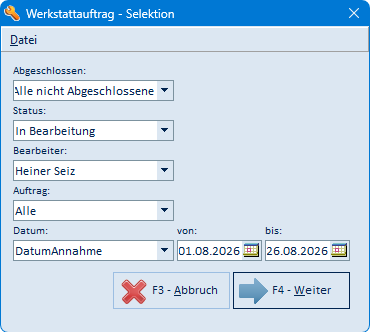
Über F3 Selekt legen Sie fest, welche Werkstattaufträge im Hauptfenster angezeigt werden.
| Menü | Menüpunkt | Bedeutung |
|---|---|---|
| Datei | Fensterposition speichern | Merkt sich Größe und Position der Maske |
| Datei | Abbruch (F3) | Schließt die Maske ohne Änderung |
| Datei | Weiter (F4) | Übernimmt die Selektion |
| Feld / Schaltfläche | Bedeutung |
|---|---|
| Abgeschlossen | Einschränkung auf offene bzw. abgeschlossene Aufträge („Alle", „Alle Abgeschlossene", „Alle nicht Abgeschlossene") |
| Status | Einschränkung auf einen Bearbeitungsstand |
| Bearbeiter | Einschränkung auf einen Mitarbeiter |
| Auftrag | Einschränkung darauf, ob die Positionen bereits in einen Auftrag übernommen wurden |
| Datum | Legt fest, auf welches Datum sich der Zeitraum bezieht (Annahmedatum, Fertigstellungsdatum, Angelegt am oder Geändert am) |
| Datum von / bis | Einschränkung auf den gewählten Zeitraum |
| F4 – Weiter | Übernimmt die Selektion und schließt die Maske |
| F3 – Abbruch | Schließt die Maske ohne Änderung |
5.9 Werkstattauftrag Tabelle (F8)
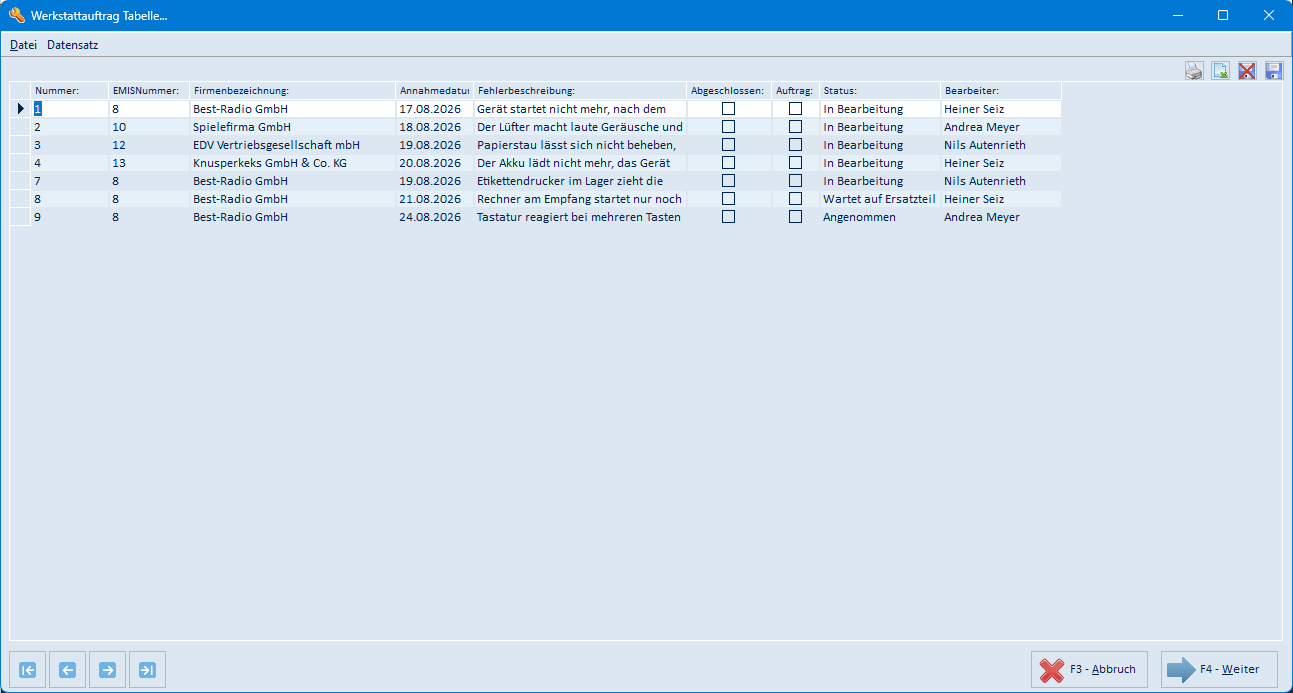
F8 Tabelle zeigt alle Werkstattaufträge der aktuellen Selektion in einer Übersichtstabelle.
| Menü | Menüpunkt | Bedeutung |
|---|---|---|
| Datei | Fensterposition speichern | Merkt sich Größe und Position der Maske |
| Datei | Abbruch (F3) | Schließt die Tabelle |
| Datei | Weiter (F4) | Springt im Hauptfenster zum markierten Auftrag |
| Datensatz | erster / vorheriger / nächster / letzter Datensatz | Blättert in der Tabelle |
| Feld / Schaltfläche | Bedeutung |
|---|---|
| Tabelle | Spalten Nummer, EMISNummer, Firmenbezeichnung, Annahmedatum, Fehlerbeschreibung, Abgeschlossen, Auftrag, Status und Bearbeiter |
| Druckersymbol / Exportsymbol (über der Liste) | Drucken die Tabelle bzw. exportieren sie nach Excel |
| Rotes X / Diskettensymbol (über der Liste) | Setzen die Spaltenanordnung zurück bzw. speichern sie |
| Navigationspfeile | Blättern in der Tabelle |
| F4 – Weiter | Springt zum markierten Auftrag und schließt die Tabelle |
| F3 – Abbruch | Schließt die Tabelle |
5.10 Adresse suchen
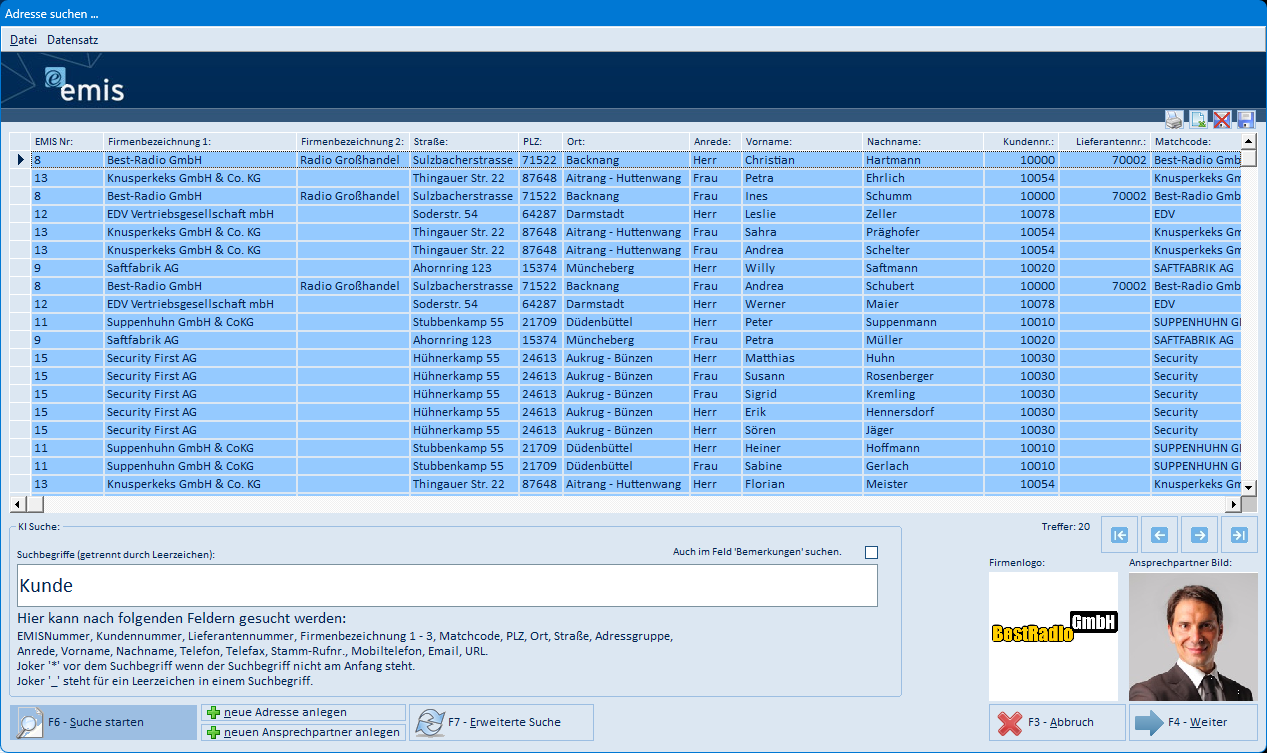
Die Maske ist die emis-Standard-Adresssuche. Sie öffnet sich über F4 Neu (Reiter 1) und über den gelben Pfeil zum Ändern der Adresse.
| Menü | Menüpunkt | Bedeutung |
|---|---|---|
| Datei | Fensterposition speichern | Merkt sich Größe und Position der Maske |
| Datei | Suchfelder speichern | Merkt sich die Belegung der Suchfelder |
| Datei | Sprungfeld bei erweiterte Suche | Legt fest, in welchem Feld der erweiterten Suche der Cursor beim Öffnen steht |
| Datei | Abbruch | Schließt die Suche |
| Datei | Weiter | Übernimmt die markierte Adresse |
| Datei | Suche starten… | Führt die Suche aus |
| Datei | KI-Suche beim Start | Legt fest, ob die Maske mit der KI-Suche geöffnet wird |
| Datei | KI-Suche (An/Aus) | Schaltet zwischen KI-Suche und erweiterter Suche um |
| Datensatz | erster / vorheriger / nächster / letzter Datensatz | Blättert in der Trefferliste |
| Feld / Schaltfläche | Bedeutung |
|---|---|
| Suchbegriffe (getrennt durch Leerzeichen) | Suchbegriffe für die KI-Suche. Gesucht wird u. a. in EMISNummer, Kundennummer, Lieferantennummer, Firmenbezeichnung 1–3, Matchcode, PLZ, Ort, Straße, Adressgruppe, Anrede, Vorname, Nachname, Telefon, Telefax, Stamm-Rufnummer, Mobiltelefon, E-Mail und URL. Der Joker * vor dem Begriff sucht auch innerhalb eines Wortes, _ steht für ein Leerzeichen |
| Auch im Feld „Bemerkungen" suchen | Bezieht die Bemerkungen der Adresse in die Suche ein |
| Trefferliste | Gefundene Adressen und Ansprechpartner |
| Firmenlogo / Ansprechpartner Bild | Bilder zur markierten Adresse |
| Navigationspfeile | Blättern in der Trefferliste |
| F6 – Suche starten | Führt die Suche aus |
| neue Adresse anlegen | Legt eine neue Adresse an |
| neuen Ansprechpartner anlegen | Legt zur markierten Adresse einen neuen Ansprechpartner an |
| F7 – Erweiterte Suche | Schaltet auf die Suche mit einzelnen Feldern um |
| F3 – Abbruch | Schließt die Suche, ohne eine Adresse zu übernehmen |
| F4 – Weiter | Übernimmt die markierte Adresse und öffnet die Ansprechpartner-Auswahl (Abschnitt 5.11) |
Die Masken hinter neue Adresse anlegen, neuen Ansprechpartner anlegen und F7 – Erweiterte Suche gehören zur Adressverwaltung und sind im Handbuch von emis.crm beschrieben.
Ist der gewählte Kunde gesperrt, fragt das Programm nach, ob Sie trotzdem fortfahren wollen.
5.11 Ansprechpartner auswählen
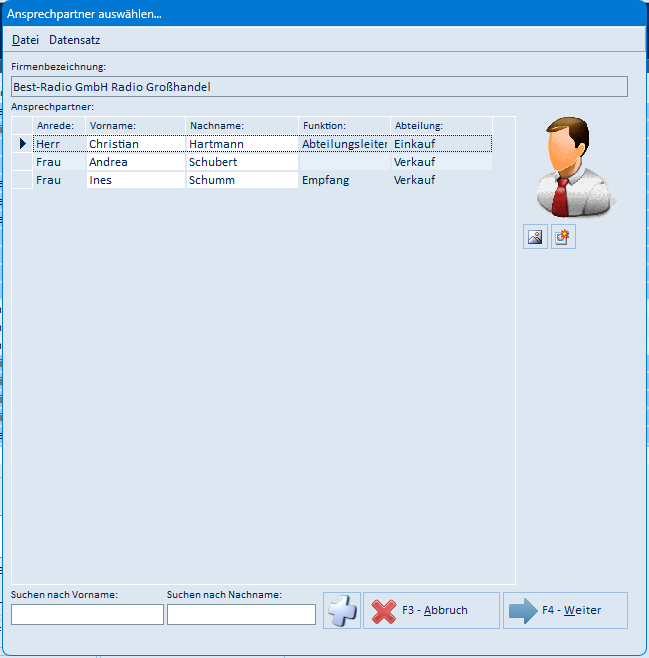
Diese Maske erscheint direkt nach der Adressauswahl. Der gewählte Ansprechpartner wird im Werkstattauftrag hinterlegt; seine Telefon-, Mobil- und E-Mail-Daten überschreiben die der Adresse.
| Menü | Menüpunkt | Bedeutung |
|---|---|---|
| Datei | Fensterposition speichern | Merkt sich Größe und Position der Maske |
| Datei | Sprungfeld → Tabelle | Der Cursor steht beim Öffnen in der Ansprechpartner-Liste |
| Datei | Sprungfeld → Suchen nach Vorname | Der Cursor steht beim Öffnen im Feld Suchen nach Vorname |
| Datei | Sprungfeld → Suchen nach Nachname | Der Cursor steht beim Öffnen im Feld Suchen nach Nachname |
| Datei | Abbruch (F3) | Schließt die Maske ohne Ansprechpartner |
| Datei | Weiter (F4) | Übernimmt den markierten Ansprechpartner |
| Datensatz | erster / vorheriger / nächster / letzter Datensatz | Blättert in der Ansprechpartner-Liste |
| Feld / Schaltfläche | Bedeutung |
|---|---|
| Firmenbezeichnung | Firma, zu der die Ansprechpartner gehören (nicht änderbar) |
| Ansprechpartner-Liste | Spalten Anrede, Vorname, Nachname, Funktion und Abteilung |
| Bild rechts | Foto des markierten Ansprechpartners |
| Symbole unter dem Bild | Zeigen bzw. hinterlegen das Bild des Ansprechpartners |
| Suchen nach Vorname / Suchen nach Nachname | Schränken die Liste auf passende Ansprechpartner ein |
| Plus-Schaltfläche | Legt zur Firma einen neuen Ansprechpartner an (Maske der Adressverwaltung, siehe emis.crm) |
| F3 – Abbruch | Schließt die Maske ohne Ansprechpartner |
| F4 – Weiter | Übernimmt den markierten Ansprechpartner |
5.12 Autotexte
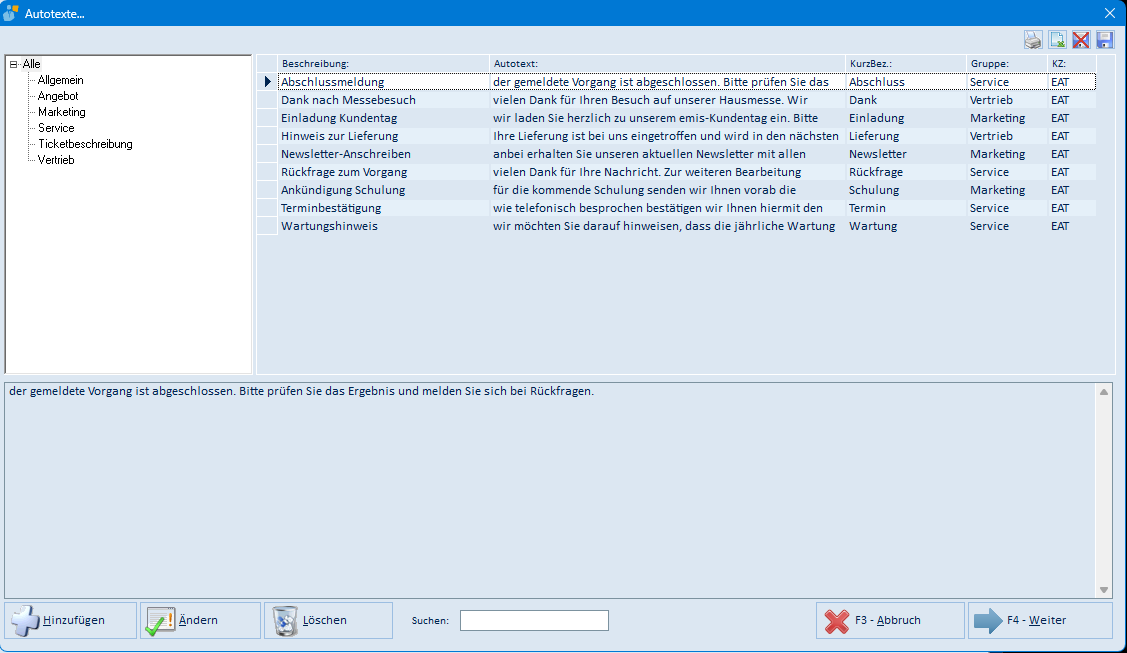
Über das Autotext-Symbol neben einem Textfeld fügen Sie einen gespeicherten Textbaustein an der Cursorposition ein.
| Feld / Schaltfläche | Bedeutung |
|---|---|
| Baumansicht links | Gruppierung der Autotexte; Alle zeigt sämtliche Bausteine |
| Liste | Spalten Beschreibung, Autotext, KurzBez., Gruppe und KZ |
| Textfeld unten | Vollständiger Text des markierten Bausteins |
| Symbole rechts oben | Liste drucken bzw. nach Excel exportieren, Spaltenanordnung zurücksetzen bzw. speichern |
| Hinzufügen | Legt einen neuen Textbaustein an |
| Ändern | Bearbeitet den markierten Textbaustein |
| Löschen | Löscht den markierten Textbaustein |
| Suchen | Schränkt die Liste auf passende Bausteine ein |
| F3 – Abbruch | Schließt die Maske, ohne einen Text einzufügen |
| F4 – Weiter | Fügt den markierten Text an der Cursorposition ein |
5.13 Rechtschreibprüfung
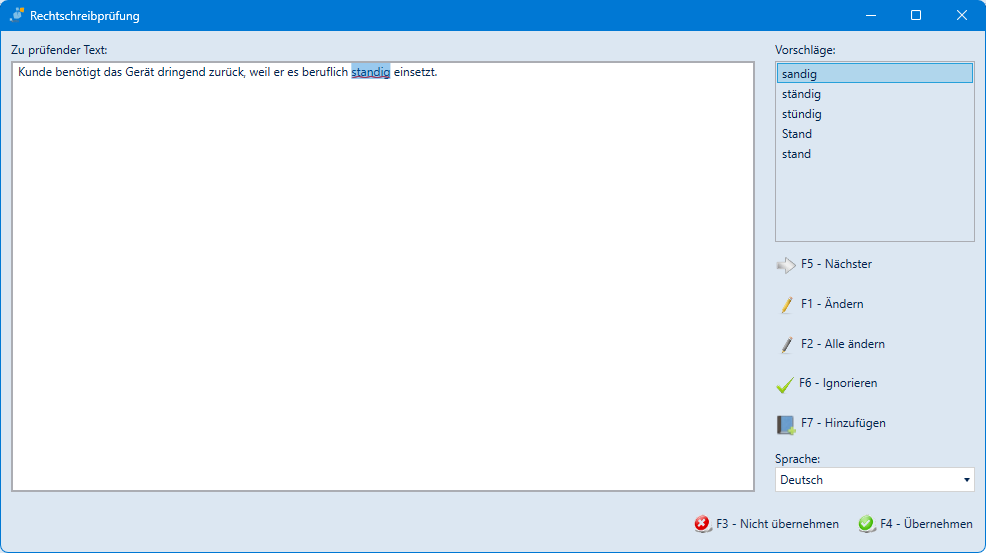
Über das Rechtschreibsymbol neben einem Textfeld prüfen Sie dessen Inhalt. Enthält das Feld keinen Text, passiert nichts.
| Feld / Schaltfläche | Bedeutung |
|---|---|
| Zu prüfender Text | Der Text des Feldes; das gerade geprüfte Wort ist markiert |
| Vorschläge | Korrekturvorschläge zum markierten Wort |
| F5 – Nächster | Springt zum nächsten unbekannten Wort |
| F1 – Ändern | Ersetzt das markierte Wort durch den gewählten Vorschlag |
| F2 – Alle ändern | Ersetzt alle Vorkommen des Wortes im Text |
| F6 – Ignorieren | Lässt das Wort unverändert |
| F7 – Hinzufügen | Nimmt das Wort in das Benutzerwörterbuch auf |
| Sprache | Wörterbuch, gegen das geprüft wird |
| F3 – Nicht übernehmen | Verwirft die Korrekturen |
| F4 – Übernehmen | Schreibt den korrigierten Text in das Feld zurück |
5.14 Angehängte Dokumente
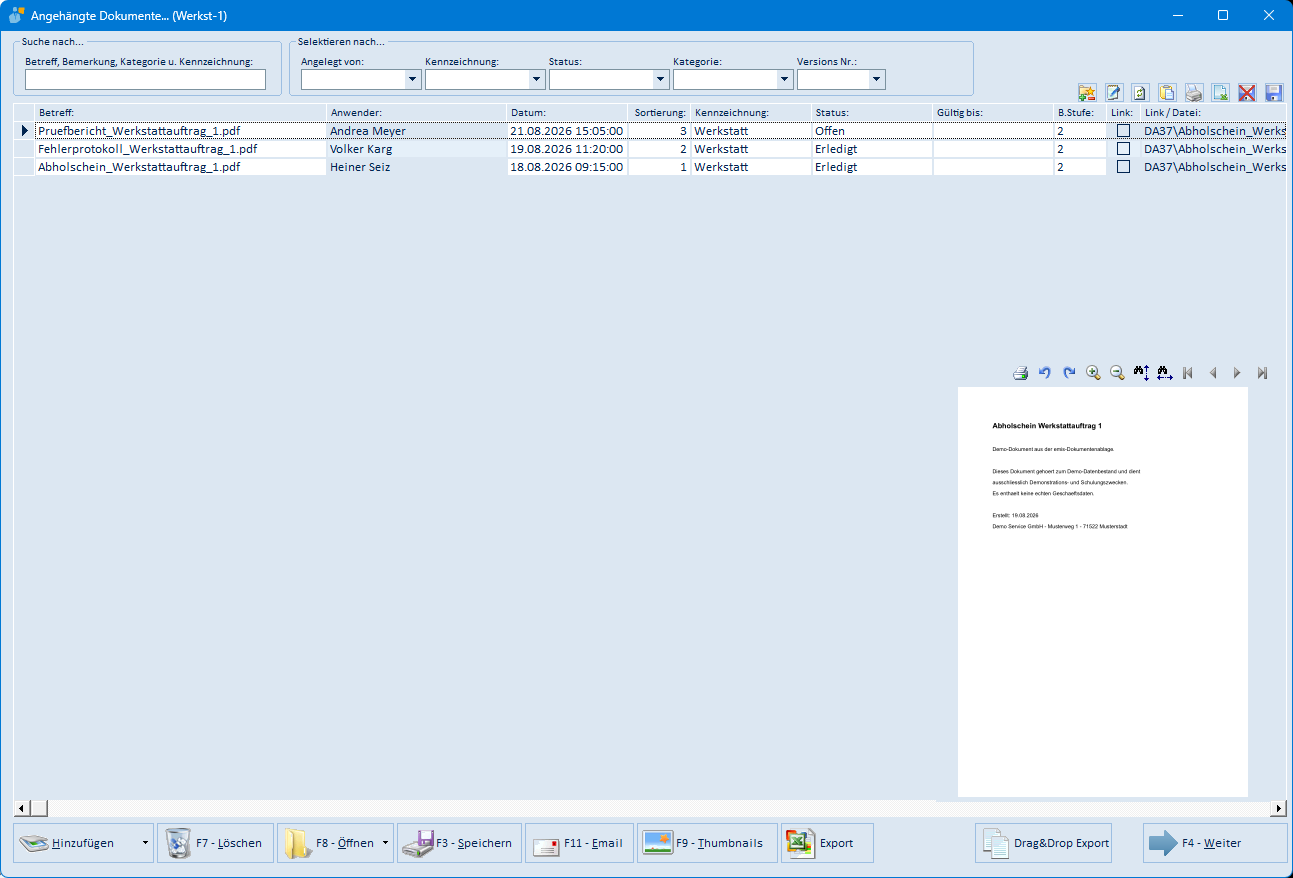
Über die Schaltfläche Dokumente auf dem Reiter 2 Tätigkeiten verwalten Sie die Dateien zum Werkstattauftrag. Rechts sehen Sie eine Vorschau der markierten Datei.
| Feld / Schaltfläche | Bedeutung |
|---|---|
| Betreff, Bemerkung, Kategorie u. Kennzeichnung | Sucht in den angehängten Dokumenten |
| Selektieren nach… (Angelegt von, Kennzeichnung, Status, Kategorie, Versions Nr.) | Schränkt die Liste auf passende Dokumente ein |
| Dokumentenliste | Spalten Betreff, Anwender, Datum, Sortierung, Kennzeichnung, Status, Gültig bis, B.Stufe, Link und Link / Datei |
| Symbole rechts oben | Dokument neu einlesen bzw. bearbeiten, Liste drucken/exportieren, Spaltenanordnung zurücksetzen bzw. speichern |
| Vorschau (rechts) | Zeigt das markierte Dokument mit den üblichen Bedienelementen zum Blättern, Zoomen und Drucken |
| Hinzufügen | Nimmt eine Datei in die Dokumentenliste auf; über den Pfeil daneben wählen Sie die Art der Aufnahme |
| F7 – Löschen | Entfernt das markierte Dokument |
| F8 – Öffnen | Öffnet das markierte Dokument im zugehörigen Programm |
| F3 – Speichern | Speichert das markierte Dokument an einem anderen Ort |
| F11 – Email | Versendet das markierte Dokument als E-Mail-Anhang |
| F9 – Thumbnails | Schaltet die Vorschaubilder ein bzw. aus |
| Export | Exportiert die Dokumentenliste nach Excel |
| Geo-D… | Zeigt die Geodaten zum markierten Dokument |
| Drag&Drop Export | Legt das markierte Dokument zum Ziehen in ein anderes Programm bereit |
| F4 – Weiter | Schließt die Maske |
5.15 Artikel suchen
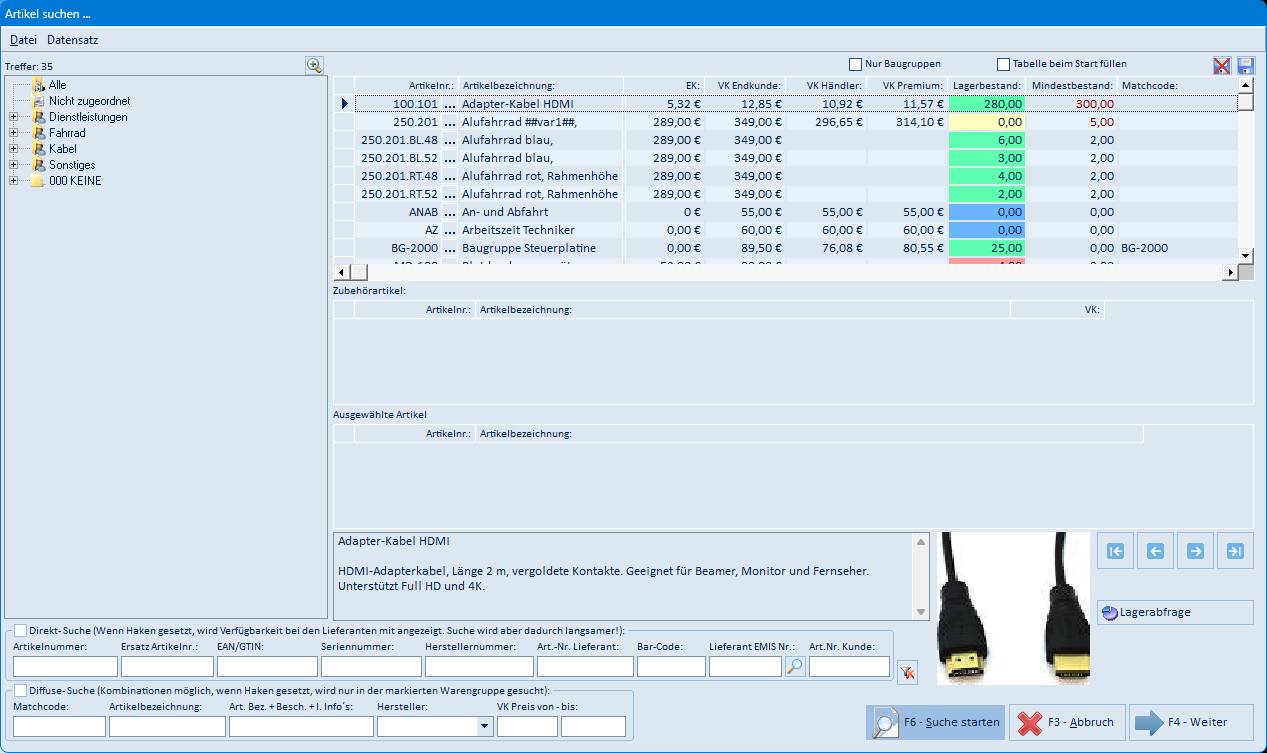
Die Maske ist die emis-Standard-Artikelsuche. Sie öffnet sich über F4 Neu auf dem Reiter 3 Positionen.
| Menü | Menüpunkt | Bedeutung |
|---|---|---|
| Datei | Fensterposition speichern, Suchfelder speichern, Abbruch, Weiter, Suche starten… | Wie in den übrigen Suchmasken |
| Datensatz | erster / vorheriger / nächster / letzter Datensatz | Blättert in der Trefferliste |
| Feld / Schaltfläche | Bedeutung |
|---|---|
| Warengruppenbaum (links) | Schränkt die Suche auf eine Warengruppe ein |
| Trefferliste | Spalten u. a. Artikelnr., Artikelbezeichnung, EK, VK Endkunde, VK Händler, VK Premium, Lagerbestand, Mindestbestand und Matchcode |
| Nur Baugruppen | Zeigt nur Baugruppen an |
| Tabelle beim Start füllen | Füllt die Trefferliste bereits beim Öffnen der Maske |
| Zubehörartikel | Zubehör zum markierten Artikel |
| Ausgewählte Artikel | Bereits übernommene Artikel |
| Textfeld unten links / Bild | Beschreibung und Bild des markierten Artikels |
| Lagerabfrage | Öffnet die Lagerabfrage zum markierten Artikel (eigene Kachel im emis.auswahlmenü) |
| Direkt-Suche (Artikelnummer, Ersatz Artikelnr., EAN/GTIN, Seriennummer, Herstellernummer, Art.-Nr. Lieferant, Bar-Code, Lieferant EMIS Nr., Art.Nr. Kunde) | Suche über eindeutige Nummern |
| Diffuse-Suche (Matchcode, Artikelbezeichnung, Art. Bez. + Besch. + I. Info's, Hersteller, VK Preis von – bis) | Suche über Textbestandteile und Preisbereiche |
| F6 – Suche starten | Führt die Suche aus |
| F3 – Abbruch | Schließt die Suche, ohne eine Position anzulegen |
| F4 – Weiter | Übernimmt den markierten Artikel als neue Position und öffnet die Maske Positionen hinzufügen / bearbeiten |
5.16 Positionen hinzufügen / bearbeiten
| Menü | Menüpunkt | Bedeutung |
|---|---|---|
| Datei | Fensterposition speichern | Merkt sich Größe und Position der Maske |
| Datei | Abbruch (F3) | Verwirft die Änderungen |
| Datei | Weiter (F4) | Übernimmt die Position |
| Feld / Schaltfläche | Bedeutung |
|---|---|
| Stunden / Menge | Menge bzw. bei Arbeitszeiten die Stundenzahl |
| Mengeneinheit | Einheit aus dem Artikelstamm (nicht änderbar) |
| Artikelnummer | Artikelnummer aus dem Artikelstamm (nicht änderbar) |
| Leihgerät | Kennzeichnet die Position als Leihgerät |
| Bemerkung / Artikelbezeichnung | Positionstext; wird auf dem Beleg gedruckt |
| Text-oben-Schaltfläche (Symbol 1 rechts) | Schaltet das Textfeld auf Zusatzinformationen (oberhalb) um – Text, der über der Position gedruckt wird |
| Text-unten-Schaltfläche (Symbol 2 rechts) | Schaltet das Textfeld auf Zusatzinformationen (unterhalb) um – Text, der unter der Position gedruckt wird |
| Zusatztexte (Symbol 3 rechts) | Öffnet die Maske Zusatztexte zur Position (Abschnitt 5.17) |
| Rechtschreibprüfung (Symbol 4 rechts) | Prüft den gerade angezeigten Text (Abschnitt 5.13) |
| Autotext (Symbol 5 rechts) | Fügt einen Textbaustein in den gerade angezeigten Text ein (Abschnitt 5.12) |
| Einzel EK | Einkaufspreis je Einheit |
| EK / VK % | Aufschlag zwischen Einkaufs- und Verkaufspreis |
| Einzelpreis Netto / Gesamtpreis Netto | Verkaufspreis je Einheit und für die Menge, ohne Mehrwertsteuer |
| Einzelpreis Brutto / Gesamtpreis Brutto | Verkaufspreis je Einheit und für die Menge, mit Mehrwertsteuer |
| F3 – Abbruch | Verwirft die Änderungen und schließt die Maske |
| F4 – Weiter | Übernimmt die Position und schließt die Maske |
Sind beide Schaltflächen für Text oben und Text unten ausgeschaltet, zeigt das Textfeld wieder die Bemerkung / Artikelbezeichnung.
Sie können den Preis auch als Bruttopreis vorgeben: Tragen Sie den Wert in Einzelpreis Brutto ein und verlassen Sie das Feld – emis rechnet daraus den Einzelpreis Netto zurück. Gesamtpreis Netto und Gesamtpreis Brutto ergeben sich aus Menge und Einzelpreis und lassen sich nicht direkt eingeben.
5.17 Zusatztexte zur Position
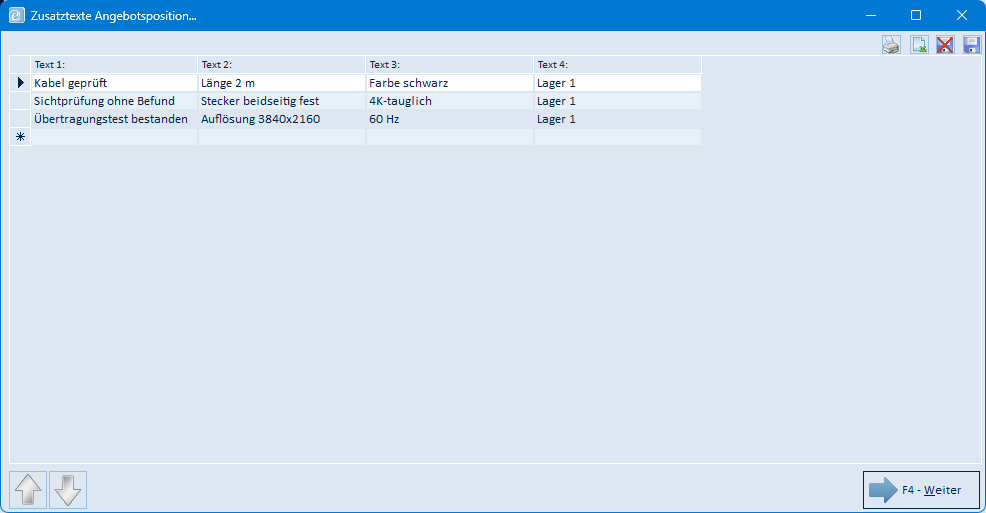
Über das Zusatztexte-Symbol in der Positionsmaske erfassen Sie zusätzliche Zeilen zur Position (z. B. Prüfergebnisse oder Gerätemerkmale). Die Texte werden direkt in der Liste eingegeben.
| Feld / Schaltfläche | Bedeutung |
|---|---|
| Liste mit den Spalten Text 1 bis Text 4 | Je Zeile bis zu vier Textspalten; die Eingabe erfolgt direkt in der Zelle. Eine neue Zeile beginnen Sie in der mit * gekennzeichneten letzten Zeile |
| Druckersymbol (rechts oben) | Druckt die Liste |
| Exportsymbol (rechts oben) | Exportiert die Liste nach Excel |
| Rotes X (rechts oben) | Setzt die Spaltenanordnung auf die Voreinstellung zurück |
| Diskettensymbol (rechts oben) | Speichert die aktuelle Spaltenanordnung |
| Pfeil nach oben (links unten) | Verschiebt die markierte Zeile eine Position nach oben |
| Pfeil nach unten (links unten) | Verschiebt die markierte Zeile eine Position nach unten |
| F4 – Weiter | Schließt die Maske |
5.18 Auftrag suchen (F11)
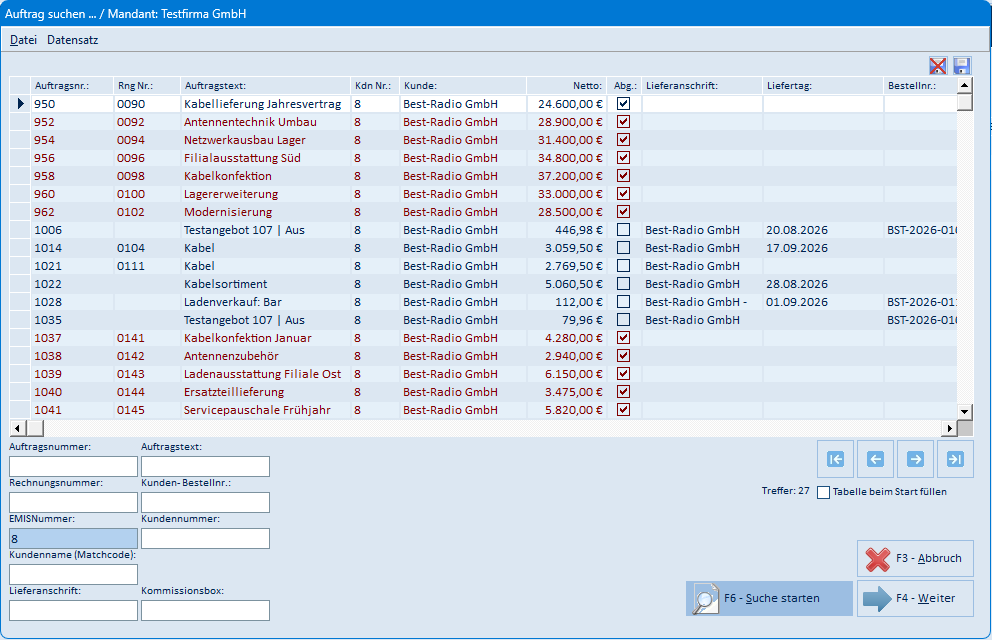
Diese Maske erscheint, wenn Sie beim Übernehmen der Positionen (F11 Auftrag) angeben, dass auf einen bestehenden Auftrag gebucht werden soll. Vorbelegt ist die EMISNummer des Kunden.
| Menü | Menüpunkt | Bedeutung |
|---|---|---|
| Datei | Fensterposition speichern | Merkt sich Größe und Position der Maske |
| Datei | Sprungfeld → Auftragsnummer / Auftragstext / Rechnungsnummer / Kundennummer / Kundenname (Matchcode) / Bestellnummer | Legt fest, in welchem Suchfeld der Cursor beim Öffnen steht |
| Datei | Abbruch (F3) | Bricht die Auftragsübernahme ab |
| Datei | Weiter (F4) | Übernimmt den markierten Auftrag |
| Datei | Suche starten… (F6) | Führt die Suche aus |
| Datensatz | erster / vorheriger / nächster / letzter Datensatz | Blättert in der Trefferliste |
| Feld / Schaltfläche | Bedeutung |
|---|---|
| Trefferliste | Spalten Auftragsnr., Rng Nr., Auftragstext, Kdn Nr., Kunde, Netto, Abg., Lieferanschrift, Liefertag, Bestellnr. und Erzeugnisgruppe |
| Auftragsnummer / Auftragstext / Rechnungsnummer / Kunden-Bestellnr. / EMISNummer / Kundennummer / Kundenname (Matchcode) / Lieferanschrift / Kommissionsbox | Suchfelder |
| Tabelle beim Start füllen | Füllt die Trefferliste bereits beim Öffnen der Maske |
| Rotes X / Diskettensymbol | Setzen die Spaltenanordnung zurück bzw. speichern sie |
| Navigationspfeile | Blättern in der Trefferliste |
| F6 – Suche starten | Führt die Suche aus |
| F3 – Abbruch | Bricht die Auftragsübernahme ab |
| F4 – Weiter | Bucht die Positionen auf den markierten Auftrag |
Ist der gewählte Auftrag bereits berechnet, geliefert oder abgeschlossen, bricht das Programm die Übernahme mit einem Hinweis ab.
5.19 Wiedervorlage setzen (F9)
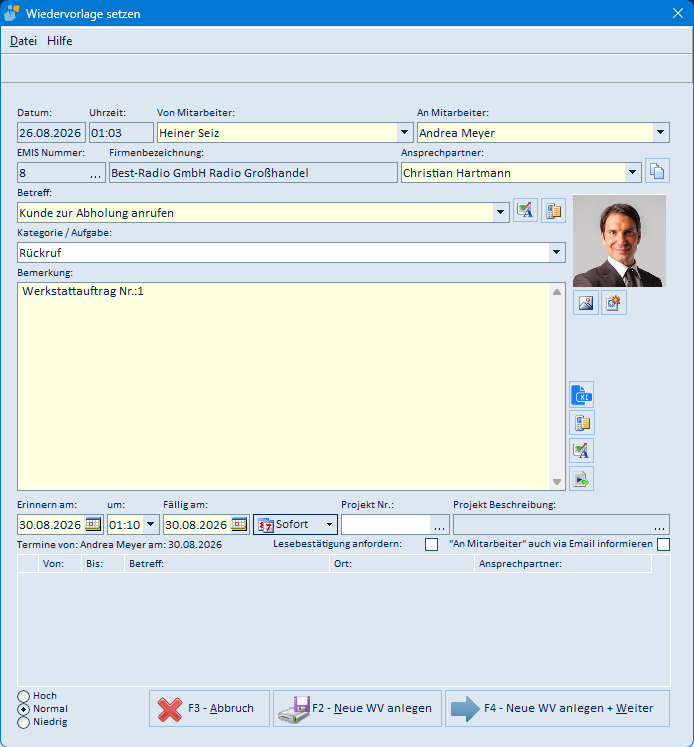
Adresse, Ansprechpartner und der Bezug „Werkstattauftrag Nr.:
| Menü | Menüpunkt | Bedeutung |
|---|---|---|
| Datei | Fensterposition speichern | Merkt sich Größe und Position der Maske |
| Datei | Lesebestätigung standardmäßig anfordern | Fordert bei der Benachrichtigung per E-Mail immer eine Lesebestätigung an |
| Datei | Speichern | Legt die Wiedervorlage an, die Maske bleibt offen |
| Datei | Abbruch | Schließt die Maske ohne Wiedervorlage |
| Datei | Speichern + Weiter | Legt die Wiedervorlage an und schließt die Maske |
| Hilfe | – | Ruft die Online-Hilfe im emis-Wiki auf |
| Feld / Schaltfläche | Bedeutung |
|---|---|
| Ausschneiden / Kopieren / Einfügen (Symbolleiste oben) | Bearbeiten des markierten Textes |
| Datum / Uhrzeit | Zeitpunkt der Wiedervorlage |
| Von Mitarbeiter / An Mitarbeiter | Ersteller und Empfänger der Wiedervorlage |
| EMIS Nummer / Firmenbezeichnung / Ansprechpartner | Adressbezug, aus dem Werkstattauftrag übernommen |
| Betreff | Betreff der Wiedervorlage; daneben die Symbole für Rechtschreibprüfung und Autotext |
| Kategorie / Aufgabe | Einordnung der Wiedervorlage |
| Bemerkung | Beschreibungstext, vorbelegt mit „Werkstattauftrag Nr.: |
| Erinnern am / um | Zeitpunkt der Erinnerung |
| Fällig am / Sofort | Fälligkeit der Wiedervorlage |
| Projekt Nr. / Projekt Beschreibung | Projektbezug |
| „An Mitarbeiter" auch via Email informieren | Verschickt zusätzlich eine E-Mail an den Empfänger |
| Termine von | Termine des Empfängers im gewählten Zeitraum |
| Hoch / Normal / Niedrig | Priorität der Wiedervorlage |
| F3 – Abbruch | Schließt die Maske ohne Wiedervorlage |
| F2 – Neue WV anlegen | Legt die Wiedervorlage an, die Maske bleibt für die nächste offen |
| F4 – Neue WV anlegen + Weiter | Legt die Wiedervorlage an und schließt die Maske |
5.20 Kurzmitteilung via SMS versenden
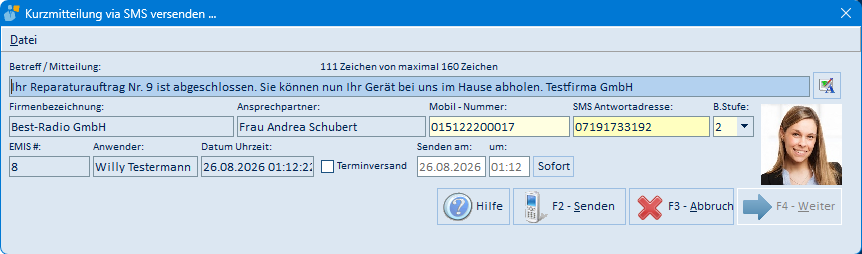
Diese Maske öffnet sich beim Abschließen eines Werkstattauftrags, wenn als Benachrichtigung durch… der Wert SMS eingestellt ist. Der Mitteilungstext ist bereits vorbereitet.
| Feld / Schaltfläche | Bedeutung |
|---|---|
| Betreff / Mitteilung | Text der Kurzmitteilung; oben wird die Zeichenzahl von maximal 160 Zeichen angezeigt |
| Rechtschreibsymbol rechts | Prüft den Mitteilungstext (Abschnitt 5.13) |
| Firmenbezeichnung / Ansprechpartner | Empfänger, aus dem Werkstattauftrag übernommen |
| Mobil-Nummer | Zielrufnummer |
| SMS Antwortadresse | Rufnummer, an die der Kunde antworten kann |
| B.Stufe | Berechtigungsstufe der Nachricht |
| EMIS # / Anwender / Datum Uhrzeit | Adressbezug, Absender und Erfassungszeitpunkt |
| Terminversand | Versendet die Nachricht erst zum eingetragenen Zeitpunkt |
| Senden am / um / Sofort | Zeitpunkt des Versands |
| Hilfe | Ruft die Online-Hilfe im emis-Wiki auf |
| F2 – Senden | Stellt die Kurzmitteilung zum Versand ein |
| F3 – Abbruch | Schließt die Maske; bei noch nicht versendeter Nachricht wird nachgefragt |
| F4 – Weiter | Schließt die Maske nach dem Versand |
5.21 Druckauswahl / Statistik (Menü Datei → Drucken → Statistik)
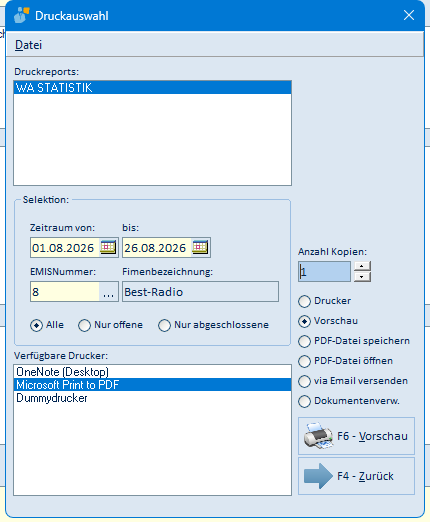
| Menü | Menüpunkt | Bedeutung |
|---|---|---|
| Datei | Fensterposition speichern | Merkt sich Größe und Position der Maske |
| Datei | Startet die Ausgabe (wie F6) | |
| Datei | Weiter | Schließt die Maske (wie F4 – Zurück) |
| Feld / Schaltfläche | Bedeutung |
|---|---|
| Druckreports | Auswahl der Auswertung (Report „WA STATISTIK") |
| Zeitraum von / bis | Schränkt die Auswertung auf einen Anlagezeitraum ein |
| EMISNummer | Schränkt die Auswertung auf einen Kunden ein; über die Schaltfläche „…" öffnen Sie die Adresssuche (Abschnitt 5.10) |
| Fimenbezeichnung | Name des gewählten Kunden (wird automatisch gefüllt) |
| Alle / Nur offene / Nur abgeschlossene | Schränkt die Auswertung auf den Bearbeitungsstand ein |
| Anzahl Kopien | Anzahl der Ausdrucke |
| Drucker / Vorschau / PDF-Datei speichern / PDF-Datei öffnen / via Email versenden / Dokumentenverw. | Ausgabeziel. Die Beschriftung der Schaltfläche F6 richtet sich nach dem gewählten Ziel |
| Verfügbare Drucker | Drucker, auf dem ausgegeben wird |
| F6 – Drucken / Vorschau / … | Startet die Ausgabe; bei Vorschau öffnet sich die Druckvorschau (Abschnitt 5.22) |
| F4 – Zurück | Schließt die Maske |
5.22 Druckvorschau
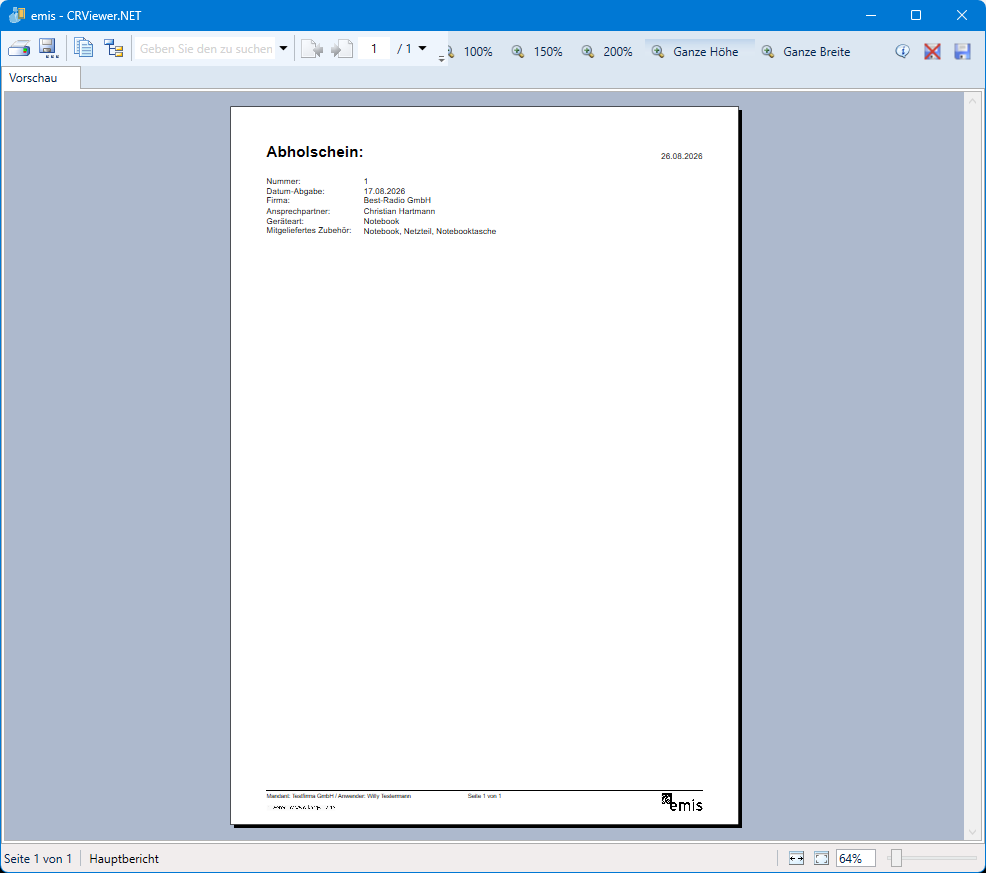
Die Druckvorschau erscheint beim Abholschein-Druck (F6 Abholschein) und bei der Statistik, sofern im Druckerprofil bzw. in der Druckauswahl die Vorschau eingestellt ist. Beim Abholschein-Druck werden standardmäßig zwei Vorschaufenster geöffnet: Abholschein und Geräteschein.
| Feld / Schaltfläche | Bedeutung |
|---|---|
| Druckersymbol (links oben) | Gibt den Beleg auf dem Drucker aus |
| Exportsymbol daneben | Speichert den Beleg als Datei (u. a. PDF) |
| Kopieren-/Struktur-Symbole | Kopieren den markierten Bereich bzw. blenden die Berichtsstruktur ein |
| Suchfeld | Sucht einen Text im Beleg |
| Seitenpfeile / Seitenzahl | Blättern im Beleg |
| 100 % / 150 % / 200 % / Ganze Höhe / Ganze Breite | Zoomstufen |
| Info-Symbol (rechts oben) | Zeigt Informationen zum Report |
| Rotes X / Diskettensymbol (rechts oben) | Setzen die Fensterposition zurück bzw. speichern sie |
| Statuszeile unten | Aktuelle Seite und Zoomfaktor |
6. Häufige Fragen / Hinweise
- Warum sehe ich nicht alle Aufträge? Beim Start blendet das Programm die abgeschlossenen Werkstattaufträge aus und zeigt nur die offenen. Über F3 Selekt oder die Suche mit leeren Feldern sehen Sie den gesamten Bestand.
- Ein Auftrag lässt sich nicht löschen. Solange einem Auftrag noch Positionen zugeordnet sind, meldet das Programm, dass Sie zuerst die Positionen löschen müssen. Entfernen Sie diese auf dem Reiter 3 Positionen, danach lässt sich der Auftrag löschen.
- Der Abholschein wird nicht gedruckt. Das Programm prüft vor dem Druck alle Pflichtangaben. Ergänzen Sie das gemeldete Feld (z. B. Bearbeiter, Fehlerbeschreibung, Priorität, Gerätepasswort) und starten Sie den Druck erneut.
- „Auftrag anlegen" ist ausgegraut. Aufträge können nur auf dem Reiter 3 Positionen angelegt werden. Wechseln Sie zuerst auf diesen Reiter.
- „Dieser Werkstattauftrag enthält noch keine Positionen!" – Vor der Übernahme in einen Auftrag muss mindestens eine Position erfasst sein.
- Die Zeitmessung läuft noch. Solange auf dem Reiter 2 Tätigkeiten eine Zeitmessung (Schaltfläche Stop) aktiv ist, sind die Symbolleisten- und Menüfunktionen gesperrt. Beenden Sie die Messung, bevor Sie fortfahren.
- Der Sicherungspfad lässt sich nicht ausfüllen. Setzen Sie zuerst auf dem Reiter 1 Werkstattauftrag das Häkchen Hat der Kunde wichtige Daten?. Dasselbe gilt für Neuinstallation durch…, das erst nach dem Ankreuzen von Neuinstallation freigegeben wird.
- Löschen ist endgültig. Gelöschte Datensätze gehen unwiederbringlich verloren. Das Programm fragt vor dem Löschen sicherheitshalber nach.
- Unter den Positionen werden keine Bestandszahlen angezeigt. Die Anzeige von Lagerbestand, Reserviert, Verfügbar und den Bestellwerten setzt voraus, dass die Lagerhaltung eingeschaltet ist und der markierte Artikel einem Lagerort zugeordnet ist. Bei Arbeitszeitpositionen bleibt der Bereich deshalb leer.
- Mit wie vielen Nachkommastellen werden die Preise gerechnet? Bei der Übergabe eines Werkstattauftrags an die Auftragsverwaltung rechnet emis die Preise mit der Anzahl Nachkommastellen, die in der emis.konfiguration eingestellt ist (Feld Nachkommastellen auf dem Reiter 2 Auftrag / Angebot / Bestellung / Sonstiges).