Wiedervorlagen – Anwenderhandbuch
Programm: emis.wiedervorlagen Version: 2026.7.6 Stand: 28.07.2026
1. Überblick
Mit den emis.wiedervorlagen behalten Sie alle Ihre Wiedervorlagen (Erinnerungen, Rückrufe, offene Aufgaben) im Blick. Das Fenster zeigt in einer Tabelle die Wiedervorlagen, die für Sie fällig sind, und lässt Sie diese bearbeiten, als erledigt abhaken, drucken, exportieren und zur zugehörigen Adresse oder zum zugehörigen Vorgang (Angebot, Auftrag, Bestellung, Ticket, E-Mail) springen.
Wiedervorlagen entstehen an vielen Stellen in emis – überall dort, wo Sie über die Funktion „WV setzen" eine Erinnerung zu einer Adresse, einem Auftrag oder einem Projekt anlegen. Dieses Modul ist die zentrale Übersicht über all diese Erinnerungen.
Zusätzlich enthält das Fenster rechts zwei Notizflächen für Ihre persönlichen und für allgemein sichtbare ToDo's.
2. Programmstart
Die emis.wiedervorlagen werden – wie alle emis-Module – über das emis.auswahlmenü gestartet. Wählen Sie dort in der Gruppe EMIS-CRM die Kachel Wiedervorlagen. Das Fenster „Wiedervorlagentabelle" öffnet sich anschließend.
3. Das Hauptfenster
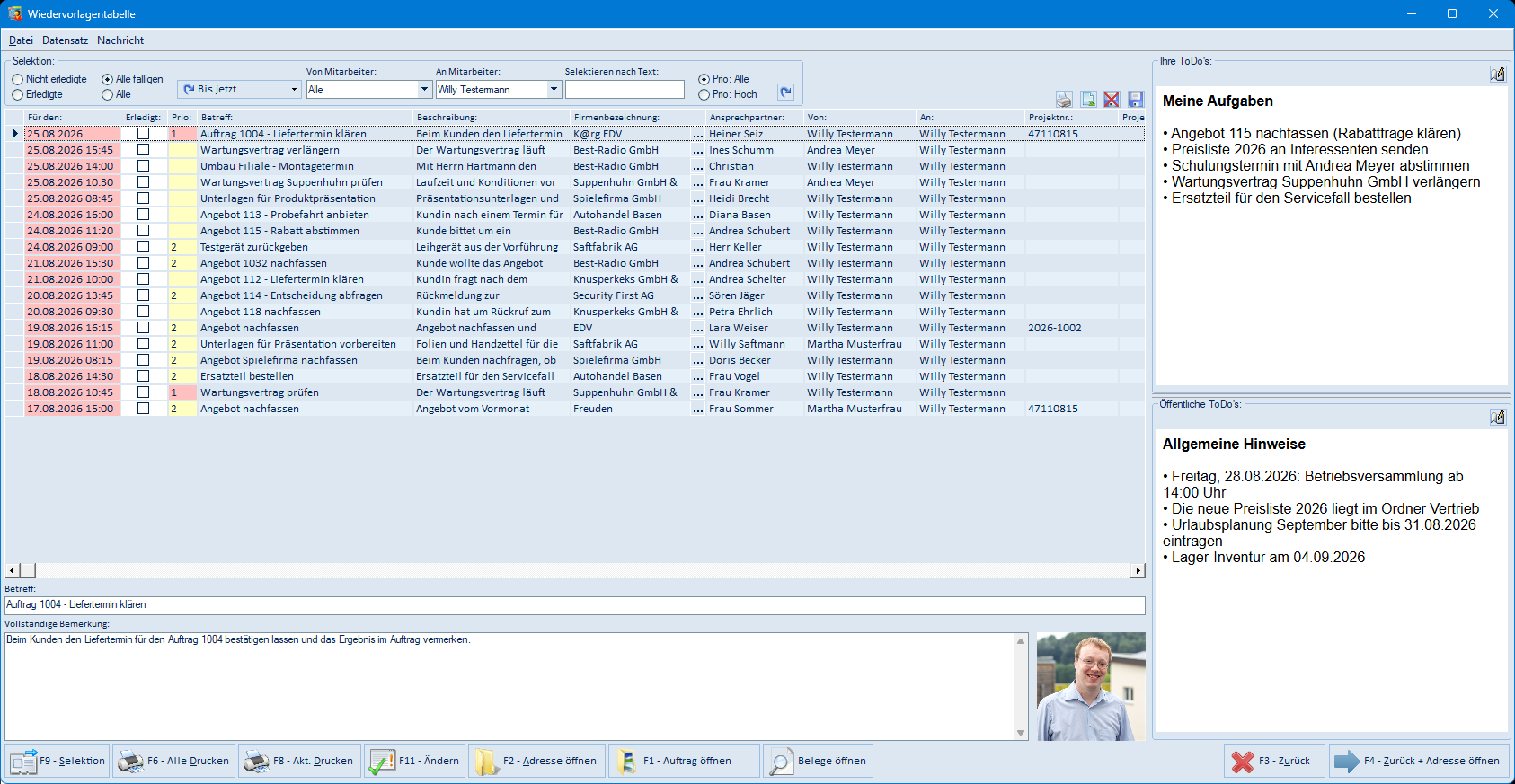
Das Fenster gliedert sich in fünf Bereiche:
- Menüleiste (oben): Die Menüs Datei, Datensatz und Nachricht (siehe Abschnitt 5.1).
- Selektionsleiste (darunter): Hier legen Sie fest, welche Wiedervorlagen die Tabelle anzeigt.
- Tabelle (Mitte): Die Liste der Wiedervorlagen.
- Vollständige Bemerkung (unten): Zeigt zur markierten Zeile den vollständigen Betreff und die vollständige Bemerkung.
- ToDo-Flächen (rechts): Ihre ToDo's (nur für Sie sichtbar) und Öffentliche ToDo's (für alle sichtbar).
Die Selektionsleiste
- Nicht erledigte / Alle fälligen / Alle / Erledigte: Grundauswahl, welche Wiedervorlagen angezeigt werden. Beim Start ist Alle fälligen aktiv.
- Prio: Alle / Prio: Hoch: Blendet wahlweise nur die Wiedervorlagen mit hoher Priorität ein.
- Von Mitarbeiter / An Mitarbeiter: Schränkt die Anzeige auf Wiedervorlagen ein, die von bzw. an einen bestimmten Mitarbeiter gerichtet sind. Beim Start steht An Mitarbeiter auf Ihrem Benutzernamen – Sie sehen also zunächst die Wiedervorlagen, die an Sie gerichtet sind.
- Selektieren nach Text: Zeigt nur Wiedervorlagen, deren Betreff oder Bemerkung den eingegebenen Text enthält.
- Zeitraum-Schaltfläche „Bis jetzt": Über das Auswahlmenü dieser Schaltfläche wählen Sie den Zeitraum, für den erinnert wird (siehe Abschnitt 5.3).
- Aktualisieren (Pfeil-Schaltfläche): Übernimmt geänderte Selektionseinstellungen und lädt die Tabelle neu.
Die Tabellenspalten
| Spalte | Bedeutung |
|---|---|
| Für den | Datum und Uhrzeit, zu der erinnert wird |
| Erledigt | Häkchen, wenn die Wiedervorlage erledigt ist. Das Häkchen können Sie direkt in der Tabelle setzen (siehe Abschnitt 4.3) |
| Prio | Priorität der Wiedervorlage (1 = Hoch, 2 = Normal, 3 = Niedrig) |
| Betreff | Kurzer Betreff der Wiedervorlage |
| Beschreibung | Anfang der ausführlichen Bemerkung |
| Firmenbezeichnung | Firma der zugeordneten Adresse. Die Schaltfläche in der Zelle öffnet die Adresse in emis.crm |
| Ansprechpartner | Zugeordneter Ansprechpartner |
| Von | Mitarbeiter, der die Wiedervorlage erstellt hat |
| An | Mitarbeiter, an den die Wiedervorlage gerichtet ist |
| Projektnr. | Nummer des zugeordneten Projekts |
| Projektbezeichnung | Die Schaltfläche in der Zelle öffnet das zugeordnete Projekt |
| Kategorie / Aufgabe | Frei wählbare Kategorie der Wiedervorlage |
| EMISNummer | Nummer der zugeordneten Adresse |
| Fällig bis | Fälligkeitsdatum |
| Vom | Anlagedatum |
Ein Klick auf einen Spaltenkopf sortiert die Tabelle nach dieser Spalte; ein zweiter Klick kehrt die Sortierreihenfolge um. Die Spaltenbreiten und -reihenfolge können Sie mit der Maus anpassen und anschließend als persönliches Tabellenlayout speichern (siehe Abschnitt 5.1).
Die Schaltflächen am unteren Rand
| Schaltfläche | Funktion |
|---|---|
| F1 – Vorgang öffnen | Öffnet den zur Wiedervorlage gehörenden Vorgang. Die Beschriftung passt sich dem Vorgang an: „F1 – Angebot öffnen", „F1 – Auftrag öffnen", „F1 – Bestellung öffnen", „F1 – Zahlungsverkehr öffnen", „F1 – Email öffnen", „F1 – Termin öffnen", „F1 – Artikel öffnen", „F1 – PA öffnen", „F1 – Ticket öffnen" oder „F1 – Service öffnen". Ist der Wiedervorlage kein Vorgang zugeordnet, wird die Schaltfläche ausgeblendet |
| F2 – Adresse öffnen | Öffnet die zugeordnete Adresse in emis.crm; das Fenster bleibt geöffnet |
| F3 – Zurück | Schließt das Fenster |
| F4 – Zurück + Adresse öffnen | Schließt das Fenster und öffnet die zugeordnete Adresse in emis.crm |
| F6 – Alle Drucken | Druckt eine Liste aller angezeigten Wiedervorlagen (siehe Abschnitt 5.9) |
| F8 – Akt. Drucken | Druckt die aktuell markierte Wiedervorlage (siehe Abschnitt 5.10) |
| F9 – Selektion | Öffnet die erweiterte Selektion (siehe Abschnitt 5.4) |
| F11 – Ändern | Öffnet die markierte Wiedervorlage zum Bearbeiten (siehe Abschnitt 5.5) |
| Belege öffnen | Zeigt die Belege zum zugeordneten Angebot, Auftrag oder zur Bestellung (siehe Abschnitt 5.8). Die Schaltfläche erscheint nur, wenn ein solcher Vorgang zugeordnet ist |
Die kleinen Schaltflächen über den ToDo-Flächen
| Schaltfläche (von links) | Funktion |
|---|---|
| Drucker | Druckt die Tabelle so, wie sie angezeigt wird (siehe Abschnitt 5.12) |
| Export | Exportiert die Tabelle als CSV-Datei nach Excel (siehe Abschnitt 5.11) |
| Rotes Kreuz | Löscht Ihr gespeichertes Tabellenlayout. Die Änderung wirkt erst nach einem Neustart des Moduls |
| Diskette | Speichert die aktuelle Spaltenanordnung als Ihr persönliches Tabellenlayout |
An jeder der beiden ToDo-Flächen befindet sich oben rechts eine Stift-Schaltfläche, die den ToDo-Editor öffnet (siehe Abschnitt 5.7).
Ist zum Ansprechpartner der markierten Wiedervorlage ein Bild hinterlegt, zeigt emis es rechts neben dem Feld „Vollständige Bemerkung" an. Ein Doppelklick auf das Bild zeigt es in voller Größe.
4. Arbeitsabläufe
4.1 Fällige Wiedervorlagen ansehen
Nach dem Start zeigt die Tabelle die an Sie gerichteten, bis jetzt fälligen Wiedervorlagen. Markieren Sie eine Zeile, um im unteren Bereich den vollständigen Betreff und die vollständige Bemerkung zu lesen.
4.2 Eine Wiedervorlage bearbeiten
- Markieren Sie die gewünschte Zeile.
- Klicken Sie auf F11 – Ändern. Es öffnet sich das Fenster Wiedervorlage bearbeiten.
- Passen Sie Betreff, Kategorie, Bemerkung, Priorität, Erinnerungs- und Fälligkeitstermin oder den zuständigen Mitarbeiter an.
- Speichern Sie mit der Speichern-Schaltfläche (Tooltip „F4 – Speichern und Fenster schliessen").
4.3 Eine Wiedervorlage als erledigt markieren
Sie haben zwei Wege:
- Direkt in der Tabelle: Klicken Sie in der Spalte Erledigt in das Kästchen der gewünschten Zeile und wechseln Sie anschließend in eine andere Zeile. Damit ist die Änderung gespeichert.
- Im Bearbeiten-Fenster: Setzen Sie das Häkchen Erledigt und speichern Sie.
Erledigte Wiedervorlagen verschwinden aus der Standardanzeige „Nicht erledigte" bzw. „Alle fälligen". In die Bemerkung wird automatisch der Satz „Wiedervorlage wurde abgeschlossen am … von …" angehängt.
Stammt die Wiedervorlage von einem anderen Mitarbeiter, öffnet emis anschließend das Fenster Wiedervorlage Rückmeldung (siehe Abschnitt 5.13). Damit melden Sie dem Absender zurück, dass die Aufgabe erledigt ist.
4.4 Eine Wiedervorlage verschieben (später erinnern)
Im Fenster Wiedervorlage bearbeiten ändern Sie das Feld Erinnern am auf den gewünschten Termin. Schneller geht es über die Schaltfläche mit der Zeitspanne (Beschriftung 5 Minuten): Ein Klick auf die Schaltfläche verschiebt die Erinnerung um 5 Minuten, über das Auswahlmenü der Schaltfläche wählen Sie eine andere Zeitspanne (siehe Abschnitt 5.6).
4.5 Zur Adresse oder zum Vorgang springen
- F2 – Adresse öffnen bzw. F4 – Zurück + Adresse öffnen öffnet die Adresse des Kunden in emis.crm.
- F1 – Vorgang öffnen öffnet den hinterlegten Vorgang im jeweiligen emis-Modul.
- Belege öffnen zeigt die zugehörigen Belege an (Abschnitt 5.8).
- Ein Doppelklick auf eine Tabellenzeile führt die Aktion aus, die Sie unter Datei → Bei Doppelklick auf Tabelle… eingestellt haben (Abschnitt 5.2).
4.6 Wiedervorlagen selektieren
Über F9 – Selektion öffnen Sie die erweiterte Auswahl und filtern gezielt nach Erledigungsstatus, Mitarbeiter oder Mitarbeitergruppe, Text, EMISNummer und Datum (siehe Abschnitt 5.4). Solange eine Selektion aktiv ist, blendet emis die Selektionsleiste aus und aktualisiert die Tabelle nicht mehr automatisch. Mit F3 – Selektion aufheben kehren Sie zur Standardanzeige zurück.
4.7 ToDo's pflegen
Rechts pflegen Sie zwei Notizflächen. Über die Stift-Schaltfläche an der jeweiligen Fläche öffnen Sie den ToDo-Editor (Abschnitt 5.7):
- Ihre ToDo's sieht nur Ihr eigener Benutzer.
- Öffentliche ToDo's sehen alle Anwender.
4.8 Drucken und exportieren
- F6 – Alle Drucken erzeugt die Liste „Wiedervorlagetermine" über alle aktuell angezeigten Wiedervorlagen (Abschnitt 5.9).
- F8 – Akt. Drucken erzeugt das Einzelblatt „Wiedervorlage" zur markierten Wiedervorlage (Abschnitt 5.10).
- Die Drucker-Schaltfläche über den ToDo-Flächen druckt die Tabelle in der angezeigten Form (Abschnitt 5.12).
- Die Export-Schaltfläche über den ToDo-Flächen schreibt die Tabelle als CSV-Datei in ein von Ihnen gewähltes Verzeichnis (Abschnitt 5.11).
So drucken Sie eine Liste oder eine einzelne Wiedervorlage (F6 / F8):
- Markieren Sie bei F8 – Akt. Drucken zuerst die gewünschte Zeile.
- Klicken Sie auf F6 – Alle Drucken bzw. F8 – Akt. Drucken. Es öffnet sich die Druckvorschau (Abschnitt 5.9 bzw. 5.10).
- Prüfen Sie den Ausdruck am Bildschirm.
- Klicken Sie in der Vorschau links oben auf die Drucker-Schaltfläche. Es erscheint der Windows-Druckdialog (Abschnitt 5.14).
- Wählen Sie im Feld Drucker das gewünschte Gerät und klicken Sie auf Drucken. Der Ausdruck wird ausgegeben, die Vorschau bleibt geöffnet.
- Schließen Sie die Vorschau über das Schließen-Symbol des Fensters.
So drucken Sie die Tabelle: siehe Abschnitt 5.12 – hier fragt emis zuerst die Seiteneinrichtung und danach den Drucker ab.
5. Masken-Referenz
5.1 Wiedervorlagentabelle (Hauptfenster)
Die Bereiche des Fensters, die Tabellenspalten und die Schaltflächen sind in Abschnitt 3 beschrieben. Die Menüleiste im Einzelnen:
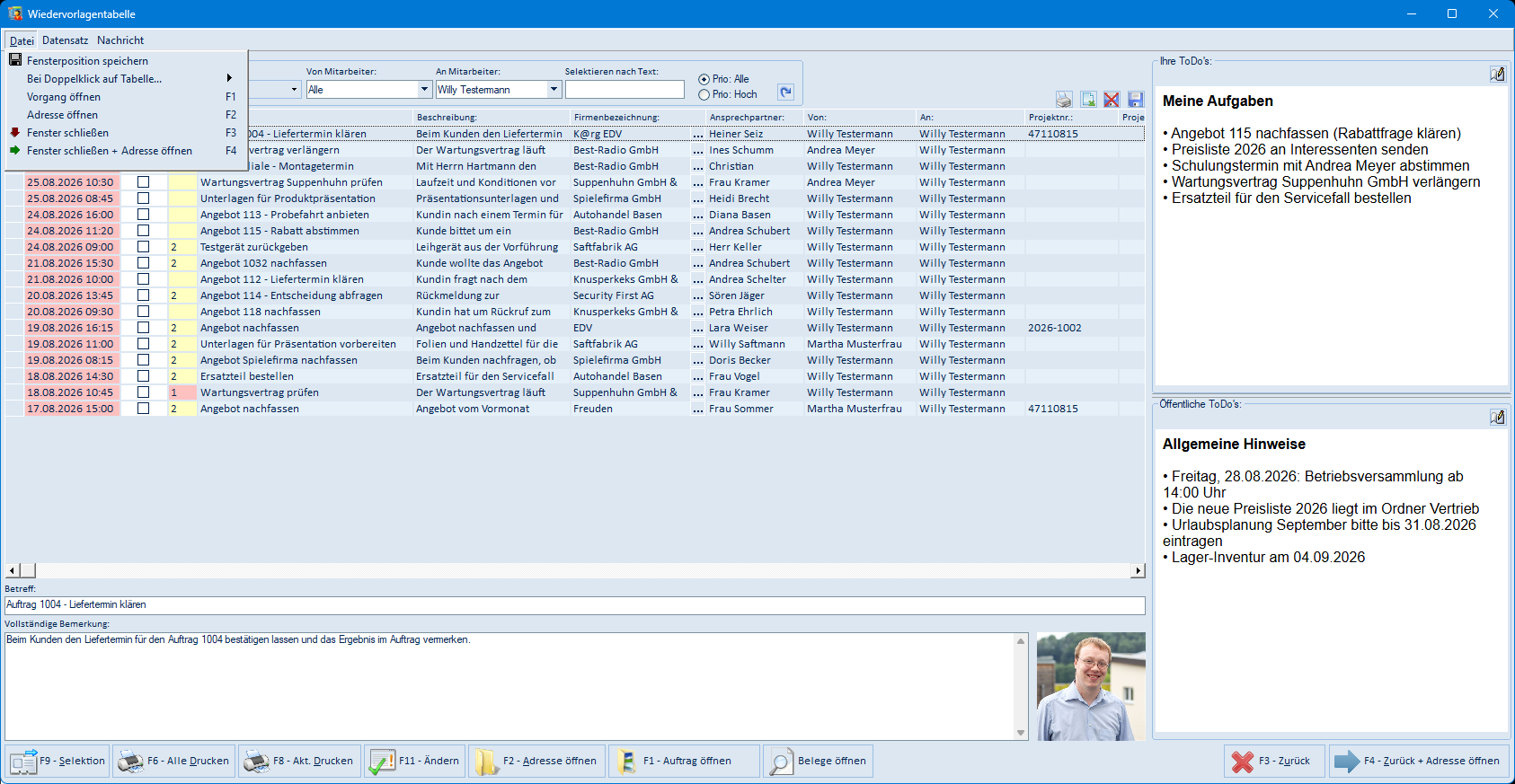
Menü „Datei"
| Menüpunkt | Wirkung |
|---|---|
| Fensterposition speichern | Merkt sich Größe und Position des Fensters für den nächsten Start |
| Bei Doppelklick auf Tabelle… | Untermenü: legt fest, was ein Doppelklick auf eine Tabellenzeile auslöst (siehe Abschnitt 5.2) |
| Vorgang öffnen (F1) | Wie die Schaltfläche „F1 – Vorgang öffnen" |
| Adresse öffnen (F2) | Wie die Schaltfläche „F2 – Adresse öffnen" |
| Fenster schließen (F3) | Wie die Schaltfläche „F3 – Zurück" |
| Fenster schließen + Adresse öffnen (F4) | Wie die Schaltfläche „F4 – Zurück + Adresse öffnen" |
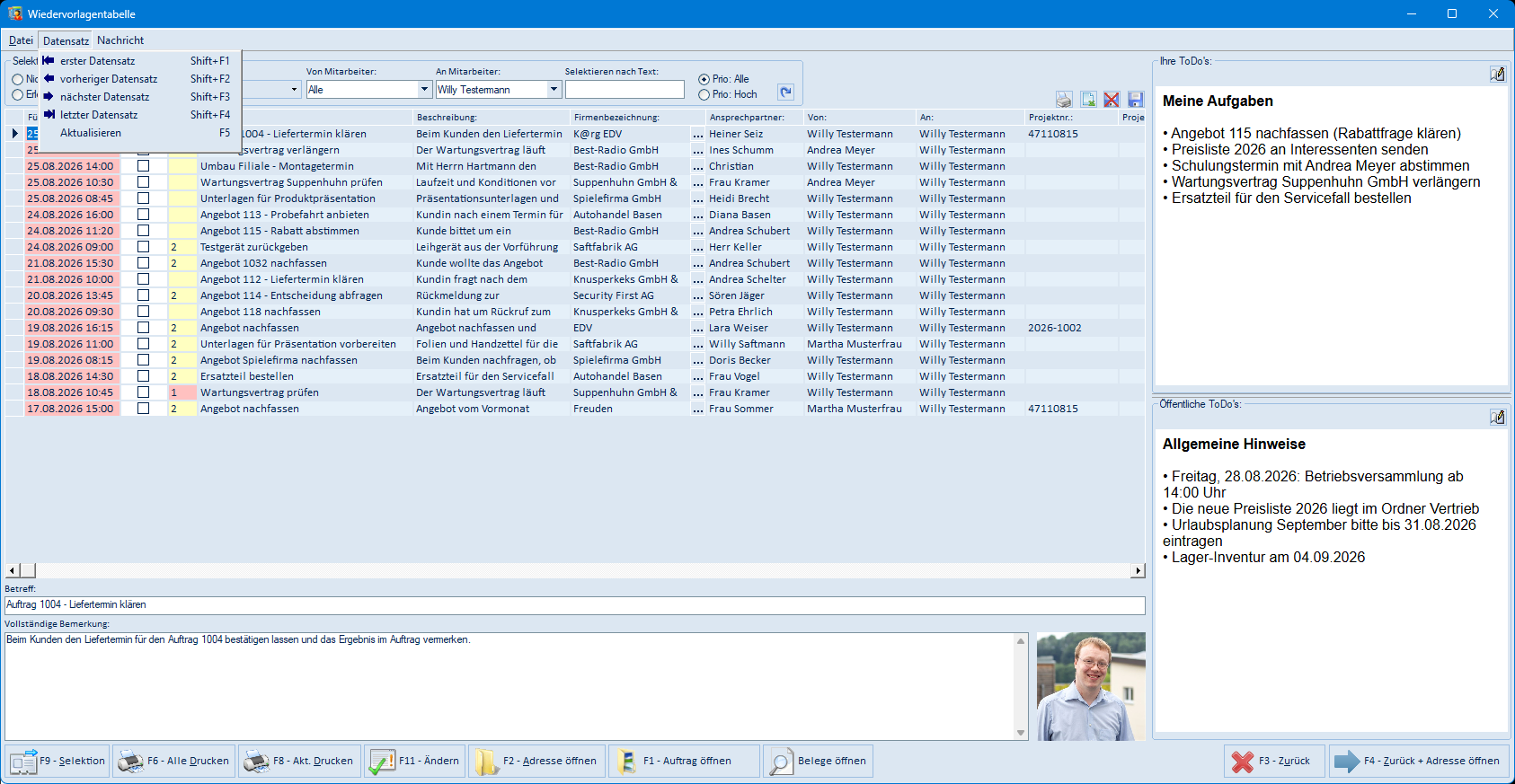
Menü „Datensatz"
| Menüpunkt | Wirkung |
|---|---|
| erster Datensatz (Shift+F1) | Springt zur ersten Zeile der Tabelle |
| vorheriger Datensatz (Shift+F2) | Springt eine Zeile zurück |
| nächster Datensatz (Shift+F3) | Springt eine Zeile weiter |
| letzter Datensatz (Shift+F4) | Springt zur letzten Zeile der Tabelle |
| Aktualisieren (F5) | Lädt die Tabelle mit den aktuellen Selektionseinstellungen neu |
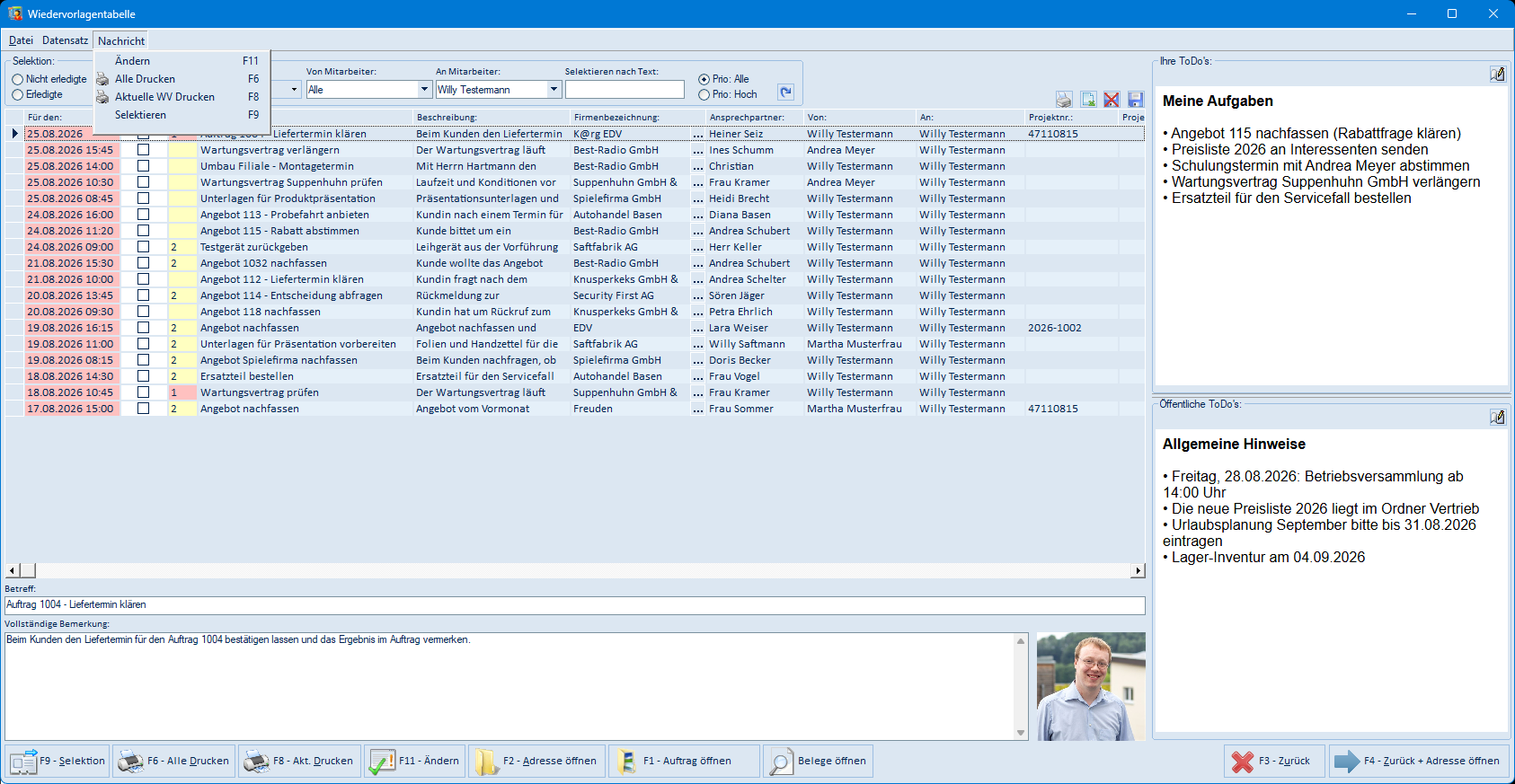
Menü „Nachricht"
| Menüpunkt | Wirkung |
|---|---|
| Ändern (F11) | Öffnet die markierte Wiedervorlage zum Bearbeiten (Abschnitt 5.5) |
| Alle Drucken (F6) | Druckt die Liste aller angezeigten Wiedervorlagen (Abschnitt 5.9) |
| Aktuelle WV Drucken (F8) | Druckt die markierte Wiedervorlage (Abschnitt 5.10) |
| Selektieren (F9) | Öffnet die erweiterte Selektion (Abschnitt 5.4) |
Hinweis: In Installationen mit mehreren emis-Datenbanken enthält die Menüleiste zusätzlich das Menü Andere Datenbanken. Darin schalten Sie die Anzeige auf eine andere Datenbank um; der Menüpunkt Konfiguration öffnet die Pflege dieser Datenbankliste. In der Standardinstallation ist dieses Menü ausgeblendet.
5.2 Untermenü „Bei Doppelklick auf Tabelle…"
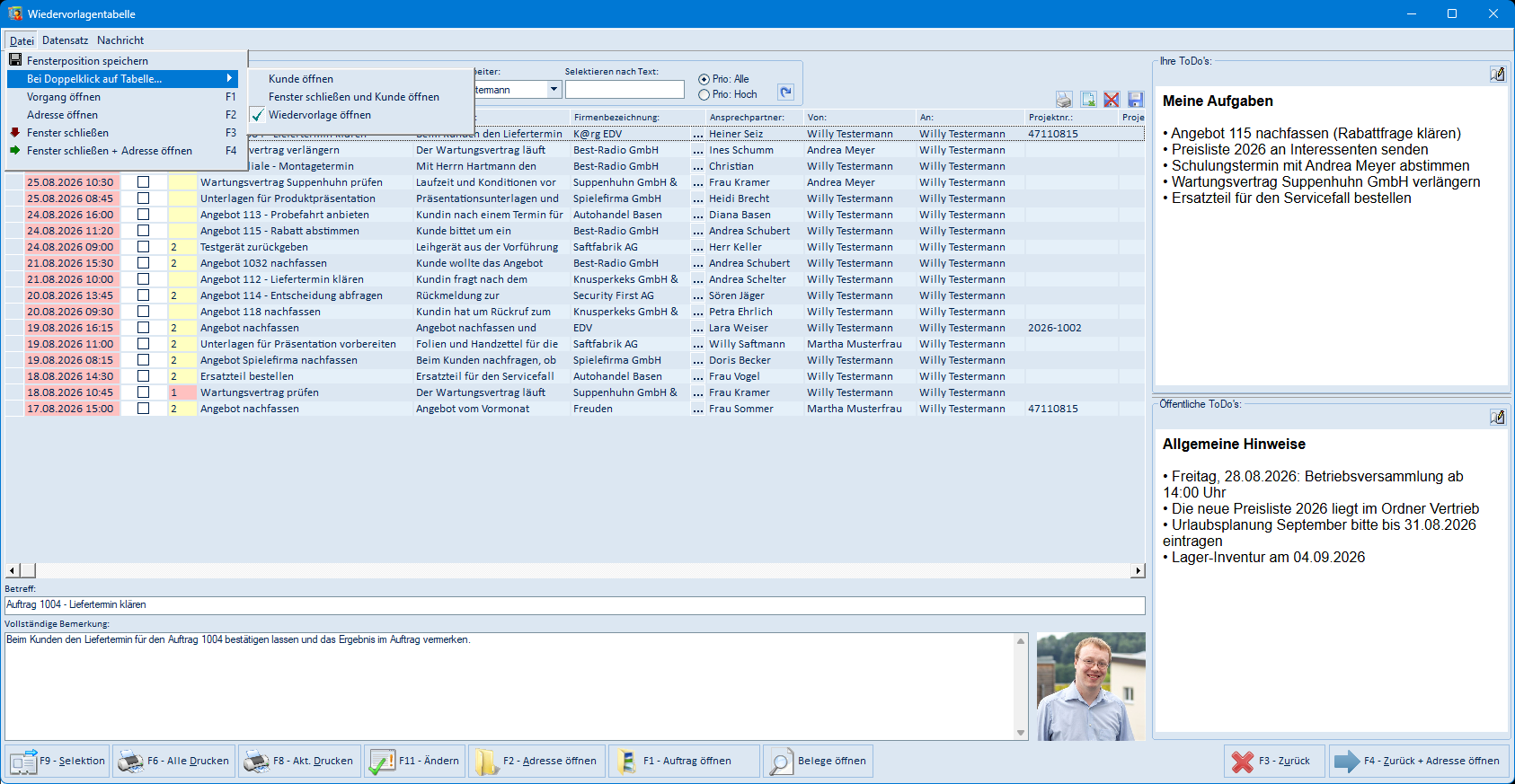
| Menüpunkt | Wirkung eines Doppelklicks auf eine Tabellenzeile |
|---|---|
| Kunde öffnen | Öffnet die Adresse in emis.crm, das Wiedervorlagenfenster bleibt geöffnet |
| Fenster schließen und Kunde öffnen! | Öffnet die Adresse in emis.crm und schließt das Wiedervorlagenfenster |
| Wiedervorlage öffnen | Öffnet die Wiedervorlage zum Bearbeiten |
Die gewählte Einstellung wird mit einem Häkchen angezeigt und dauerhaft gespeichert.
5.3 Zeitraum-Auswahl der Selektionsleiste
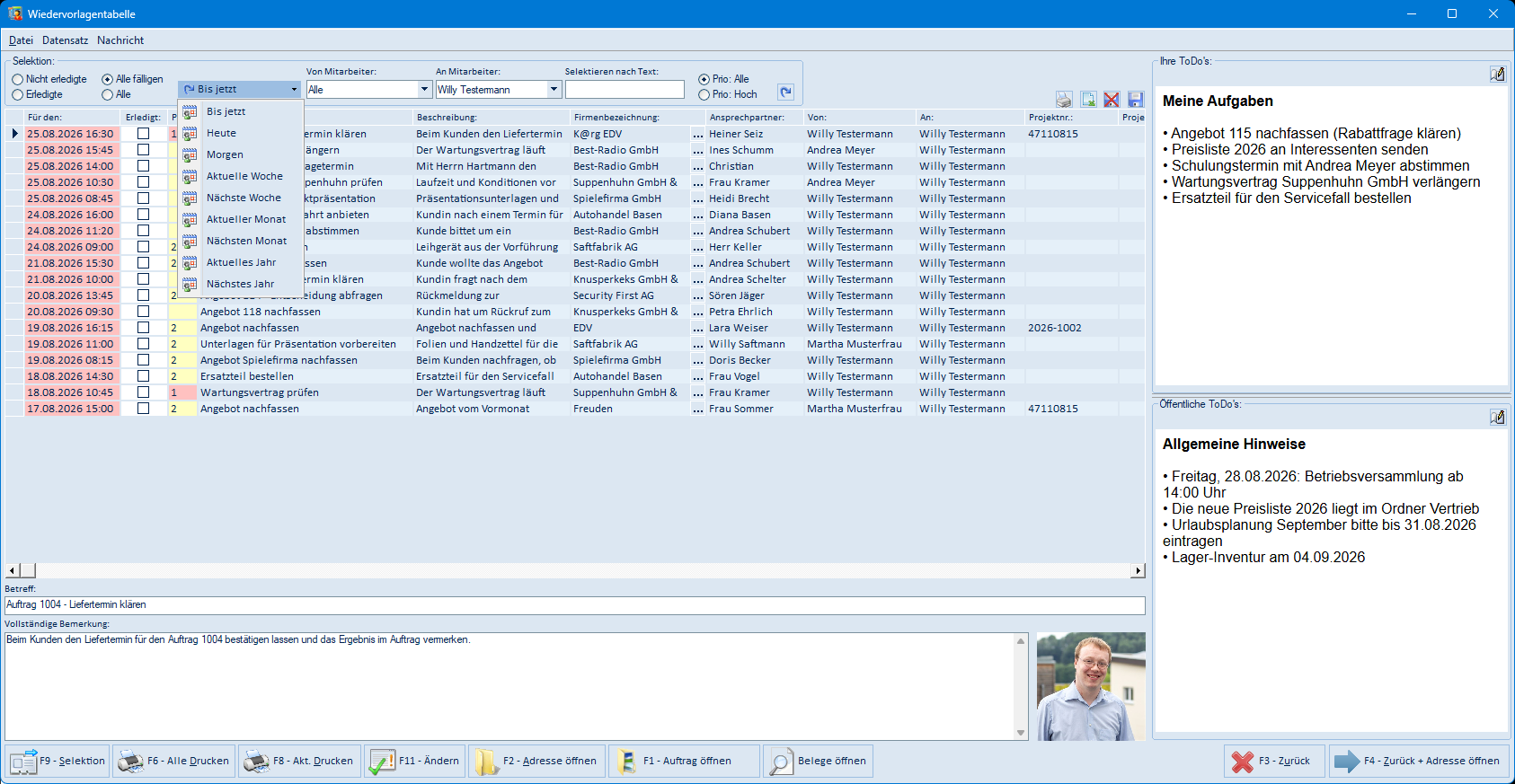
| Eintrag | Angezeigt werden Wiedervorlagen … |
|---|---|
| Bis jetzt | … deren Erinnerungszeitpunkt bereits erreicht ist |
| Heute | … des heutigen Tages |
| Morgen | … des morgigen Tages |
| Aktuelle Woche | … der laufenden Woche |
| Nächste Woche | … der kommenden Woche |
| Aktueller Monat | … des laufenden Monats |
| Nächsten Monat | … des kommenden Monats |
| Aktuelles Jahr | … des laufenden Jahres |
| Nächstes Jahr | … des kommenden Jahres |
Die Beschriftung der Schaltfläche zeigt immer den gewählten Zeitraum.
5.4 Selektion (F9)
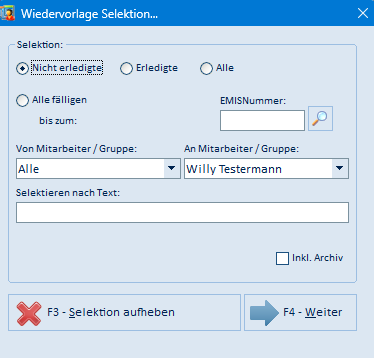
| Feld / Schaltfläche | Bedeutung |
|---|---|
| Nicht erledigte / Erledigte / Alle | Grundauswahl nach Erledigungsstatus |
| Alle fälligen | Zeigt alle offenen Wiedervorlagen bis zu einem Stichtag |
| bis zum | Stichtag für „Alle fälligen"; nur bei dieser Auswahl aktiv. Vorbelegt mit dem heutigen Datum |
| EMISNummer | Schränkt auf die Wiedervorlagen einer bestimmten Adresse ein |
| Lupen-Schaltfläche neben EMISNummer | Öffnet die emis-Adresssuche zur Auswahl der Adresse |
| Von Mitarbeiter / Gruppe | Filter nach dem absendenden Mitarbeiter oder einer Mitarbeitergruppe („Gruppe: …") |
| An Mitarbeiter / Gruppe | Filter nach dem zuständigen Mitarbeiter oder einer Mitarbeitergruppe („Gruppe: …") |
| Selektieren nach Text | Suche in Betreff und Bemerkung |
| Inkl. Archiv | Sucht statt im laufenden Bestand im Archiv der Wiedervorlagen |
| F3 – Selektion aufheben | Hebt die Selektion auf und kehrt zur Standardanzeige zurück |
| F4 – Weiter | Übernimmt die Selektion und schließt den Dialog |
5.5 Wiedervorlage bearbeiten (F11)
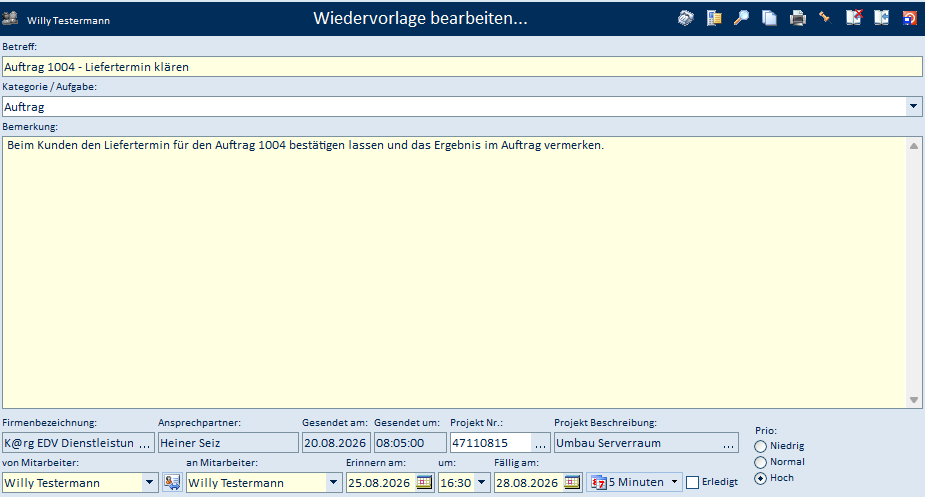
| Feld / Schaltfläche | Bedeutung |
|---|---|
| Betreff | Kurzer Betreff der Wiedervorlage (Pflichtfeld) |
| Kategorie / Aufgabe | Auswahlfeld mit den hinterlegten WV-Kategorien |
| Bemerkung | Ausführlicher Text zur Wiedervorlage |
| Firmenbezeichnung | Zugeordnete Adresse; die Schaltfläche im Feld öffnet die Adresse in emis.crm |
| Ansprechpartner | Zugeordneter Ansprechpartner |
| Gesendet am / Gesendet um | Zeitpunkt, zu dem die Wiedervorlage angelegt wurde (nicht änderbar) |
| Projekt Nr. / Projekt Beschreibung | Zugeordnetes Projekt; die Schaltfläche im Feld öffnet das Projekt |
| von Mitarbeiter | Absender der Wiedervorlage |
| an Mitarbeiter | Zuständiger Mitarbeiter |
| Schaltfläche zwischen „von" und „an" | Tauscht Absender und Zuständigen gegeneinander aus |
| Erinnern am / um | Zeitpunkt der Erinnerung (Pflichtfeld) |
| Fällig am | Fälligkeitstermin. Bleibt das Feld leer, wird das Erinnerungsdatum übernommen |
| Zeitspanne (Beschriftung „5 Minuten") | Verschiebt die Erinnerung um die angezeigte Dauer; über das Auswahlmenü wählen Sie eine andere Dauer (Abschnitt 5.6) |
| Erledigt | Markiert die Wiedervorlage als erledigt |
| Prio (Niedrig / Normal / Hoch) | Priorität der Wiedervorlage |
Die Symbolleiste am oberen Rand (von links nach rechts; ganz links steht das Anwendersymbol mit Ihrem Benutzernamen, es ist keine Schaltfläche):
| Symbol (Tooltip) | Wirkung |
|---|---|
| Anrufen… | Wählt die Telefonnummer der zugeordneten Adresse bzw. des Ansprechpartners |
| Nützen Sie Ihr Mobiltelefon als Mikrofon um die Bemerkung einzufügen. | Startet die Spracheingabe über das Mobiltelefon und fügt den erkannten Text in die Bemerkung ein |
| Öffnet ein zugeordnetes Objekt (Angebot, Auftrag, Bestellung, Email, Termin, Artikel und Ticket) | Öffnet den zugeordneten Vorgang im jeweiligen emis-Modul und setzt die Wiedervorlage auf erledigt |
| Belege zum Auftrag, Angebot oder Bestellung anzeigen… | Öffnet das Fenster „Belege" (Abschnitt 5.8). Nur sichtbar, wenn ein Angebot, Auftrag oder eine Bestellung zugeordnet ist |
| Druckt die aktuelle Wiedervorlage… | Speichert die Wiedervorlage und zeigt das Einzelblatt „Wiedervorlage" in der Druckvorschau an (Abschnitt 5.10). Den Druck lösen Sie in der Vorschau aus |
| Dieses Fenster wird von EMIS in den Vordergrund gestellt! … | Stellt das Fenster wieder in den Hintergrund |
| Kundenakte öffnen und dieses Fenster schließen | Speichert, öffnet die Adresse in emis.crm und schließt das Fenster |
| Kundenakte öffnen und dieses Fenster in den Hintergrund setzen | Speichert, öffnet die Adresse in emis.crm und lässt das Fenster geöffnet |
| F4 – Speichern und Fenster schliessen | Speichert die Änderungen und schließt das Fenster |
5.6 Zeitspannen-Auswahl („Wiedervorlage verschieben")
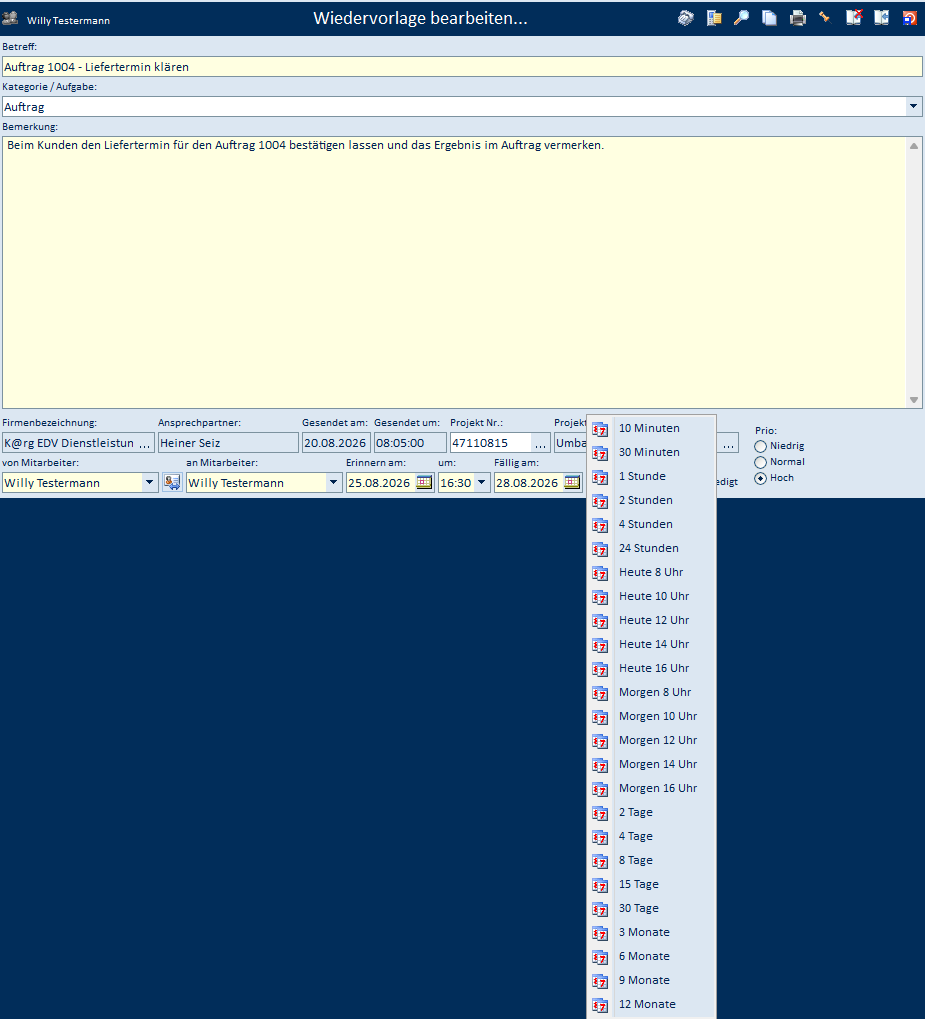
Ein Klick auf die Schaltfläche selbst verschiebt die Erinnerung um 5 Minuten. Über das Auswahlmenü stehen zusätzlich zur Verfügung:
| Gruppe | Einträge |
|---|---|
| Minuten / Stunden | 10 Minuten, 30 Minuten, 1 Stunde, 2 Stunden, 4 Stunden, 24 Stunden |
| Feste Uhrzeit heute | Heute 8 Uhr, Heute 10 Uhr, Heute 12 Uhr, Heute 14 Uhr, Heute 16 Uhr |
| Feste Uhrzeit morgen | Morgen 8 Uhr, Morgen 10 Uhr, Morgen 12 Uhr, Morgen 14 Uhr, Morgen 16 Uhr |
| Tage | 2 Tage, 4 Tage, 8 Tage, 15 Tage, 30 Tage |
| Monate | 3 Monate, 6 Monate, 9 Monate, 12 Monate |
Uhrzeiten des heutigen Tages, die bereits vorbei sind, werden grau dargestellt und lassen sich nicht auswählen.
5.7 ToDo-Editor
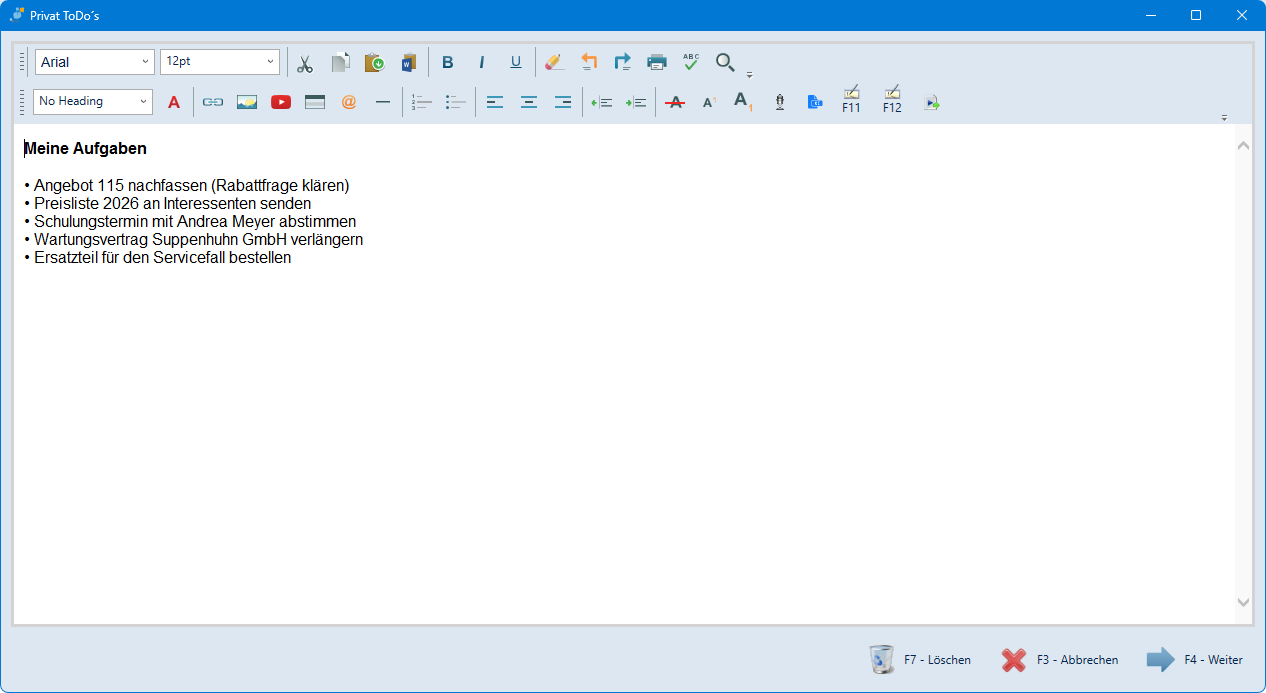
Der Editor öffnet sich über die Stift-Schaltfläche der jeweiligen ToDo-Fläche. Der Fenstertitel zeigt an, welche Liste Sie bearbeiten („Privat ToDo´s" bzw. „Public ToDo´s").
| Bereich / Schaltfläche | Bedeutung |
|---|---|
| Symbolleiste (obere Zeile) | Schriftart und Schriftgröße, Ausschneiden/Kopieren/Einfügen, Fett/Kursiv/Unterstrichen, Rückgängig/Wiederherstellen, Drucken, Rechtschreibprüfung und Suchen |
| Drucker-Schaltfläche der oberen Symbolleiste | Druckt die ToDo-Liste. Es erscheint der Windows-Druckdialog (Abschnitt 5.14, Fenstertitel „emis.htmleditor.net – Drucken"); mit Drucken wird die Liste ausgegeben |
| Symbolleiste (untere Zeile) | Absatzformat, Schrift- und Hintergrundfarbe, Link, Bild, Video, Trennlinie, Aufzählung und Nummerierung, Ausrichtung, Einzüge sowie weitere Textwerkzeuge |
| Textbereich | Ihre ToDo-Liste; sie darf beliebig formatiert werden |
| F7 – Löschen | Leert die ToDo-Liste |
| F3 – Abbrechen | Verwirft die Änderungen |
| F4 – Weiter | Übernimmt den Text und zeigt ihn in der ToDo-Fläche an |
5.8 Belege
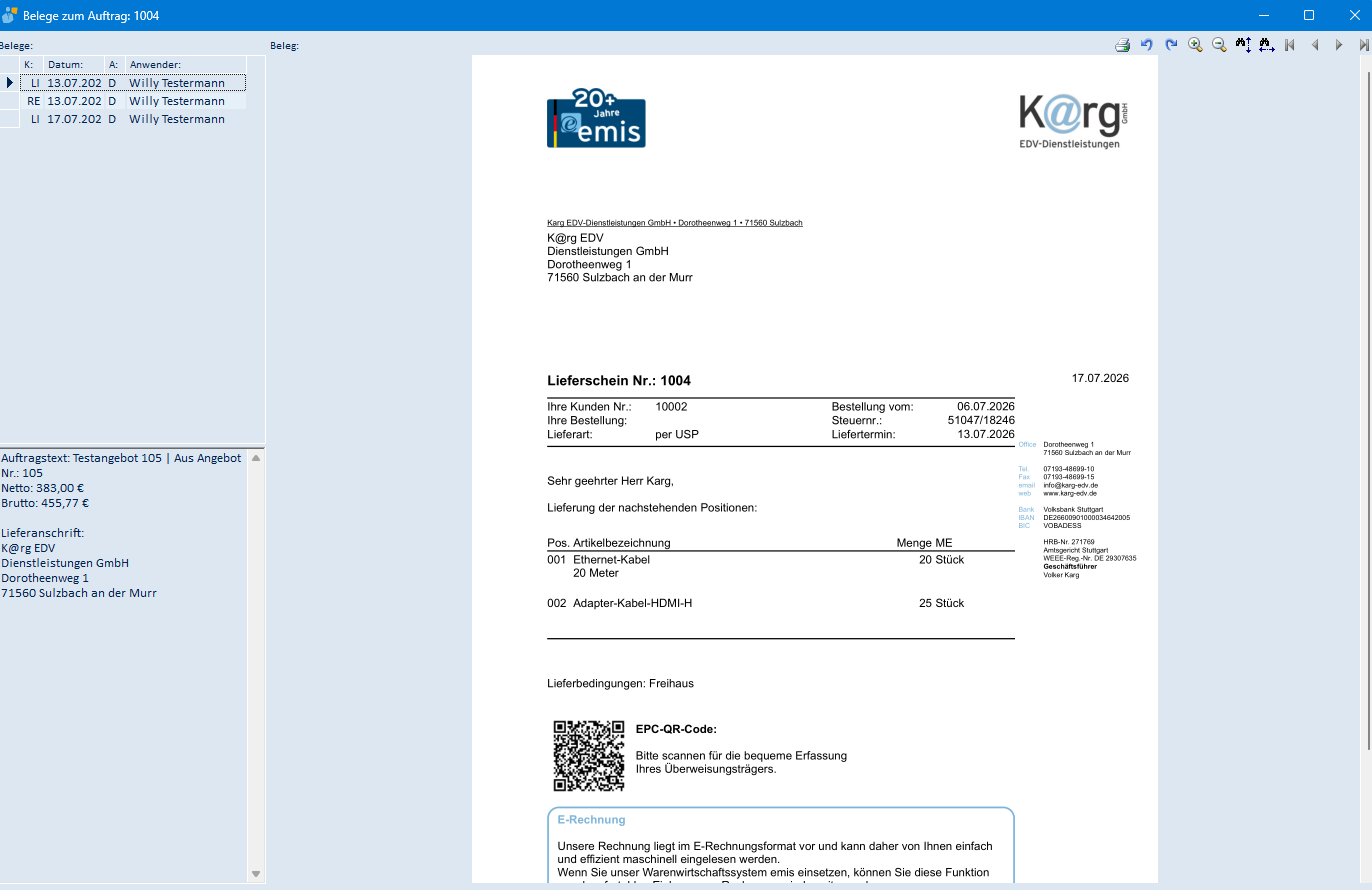
Das Fenster zeigt die zum zugeordneten Angebot, Auftrag oder zur Bestellung archivierten Belege. Der Fenstertitel nennt den Vorgang, z. B. „Belege zum Auftrag: 1004".
| Bereich / Schaltfläche | Bedeutung |
|---|---|
| Liste „Belege" (Spalten K:, Datum:, A:, Anwender:) | Belegart, Druckdatum, Ausgabeart und Anwender, der den Beleg erzeugt hat |
| Textfeld unter der Liste | Bemerkungen zum markierten Beleg (Auftragstext, Beträge, Lieferanschrift) |
| Vorschau „Beleg" | Zeigt den markierten Beleg als PDF an |
| Symbolleiste über der Vorschau | PDF drucken (öffnet den Druckdialog aus Abschnitt 5.15), Vergrößern, Verkleinern, Breite einpassen, Höhe einpassen, zur Seite 1, eine Seite zurück, eine Seite vor, zur letzten Seite |
| Worddokument öffnen | Öffnet den Beleg im zugehörigen Programm, wenn statt einer PDF ein Word-Dokument hinterlegt ist |
5.9 Druckvorschau „Wiedervorlagetermine" (F6)
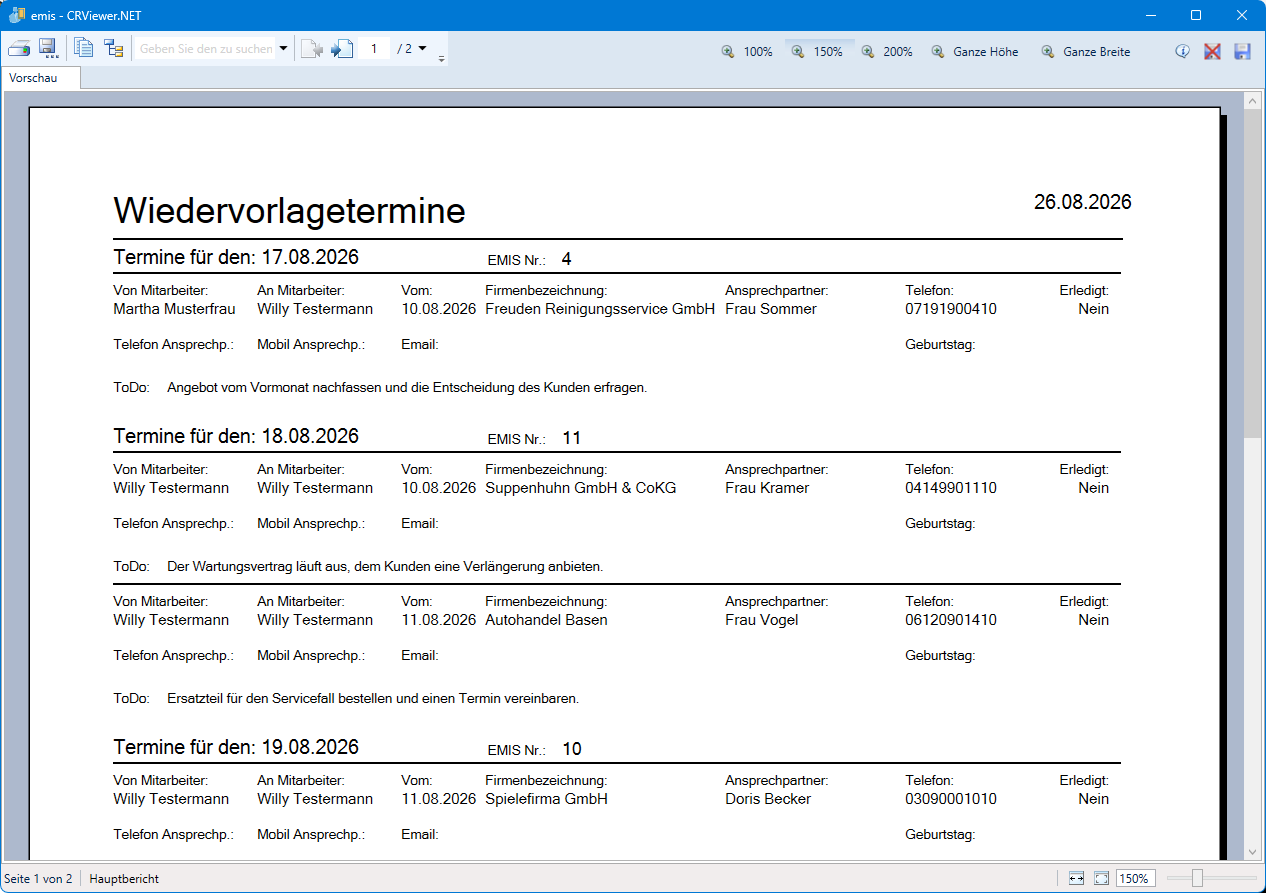
Die Liste enthält alle Wiedervorlagen, die die Tabelle gerade anzeigt, gruppiert nach dem Erinnerungsdatum. Je Wiedervorlage werden Von-/An-Mitarbeiter, Anlagedatum, Firmenbezeichnung, Ansprechpartner mit Telefonnummern, der Erledigt-Status und der ToDo-Text ausgegeben.
| Bereich / Schaltfläche | Bedeutung |
|---|---|
| Symbolleiste links | Drucken und Speichern des Berichts sowie Kopier-/Exportfunktionen |
| Suchfeld | Sucht Text im Bericht |
| Seitennavigation (Pfeile und Seitenzahl „1 / 1") | Blättert zwischen den Berichtsseiten |
| 100 % / 150 % / 200 % / Ganze Höhe / Ganze Breite | Zoomstufe der Vorschau |
| Zoom-Feld unten rechts | Freie Zoomstufe über den Schieberegler |
| Reiter „Vorschau" | Zeigt den Bericht; „Seite 1 von 1" und „Hauptbericht" in der Statuszeile |
Die erste Schaltfläche der Symbolleiste (Drucker) gibt den Bericht auf Papier aus: emis öffnet dazu den Windows-Druckdialog (Abschnitt 5.14). Nach dem Druck bleibt die Vorschau geöffnet, weitere Masken erscheinen nicht. Die zweite Schaltfläche (Diskette) speichert den Bericht als Datei.
5.10 Druckvorschau „Wiedervorlage" (F8)
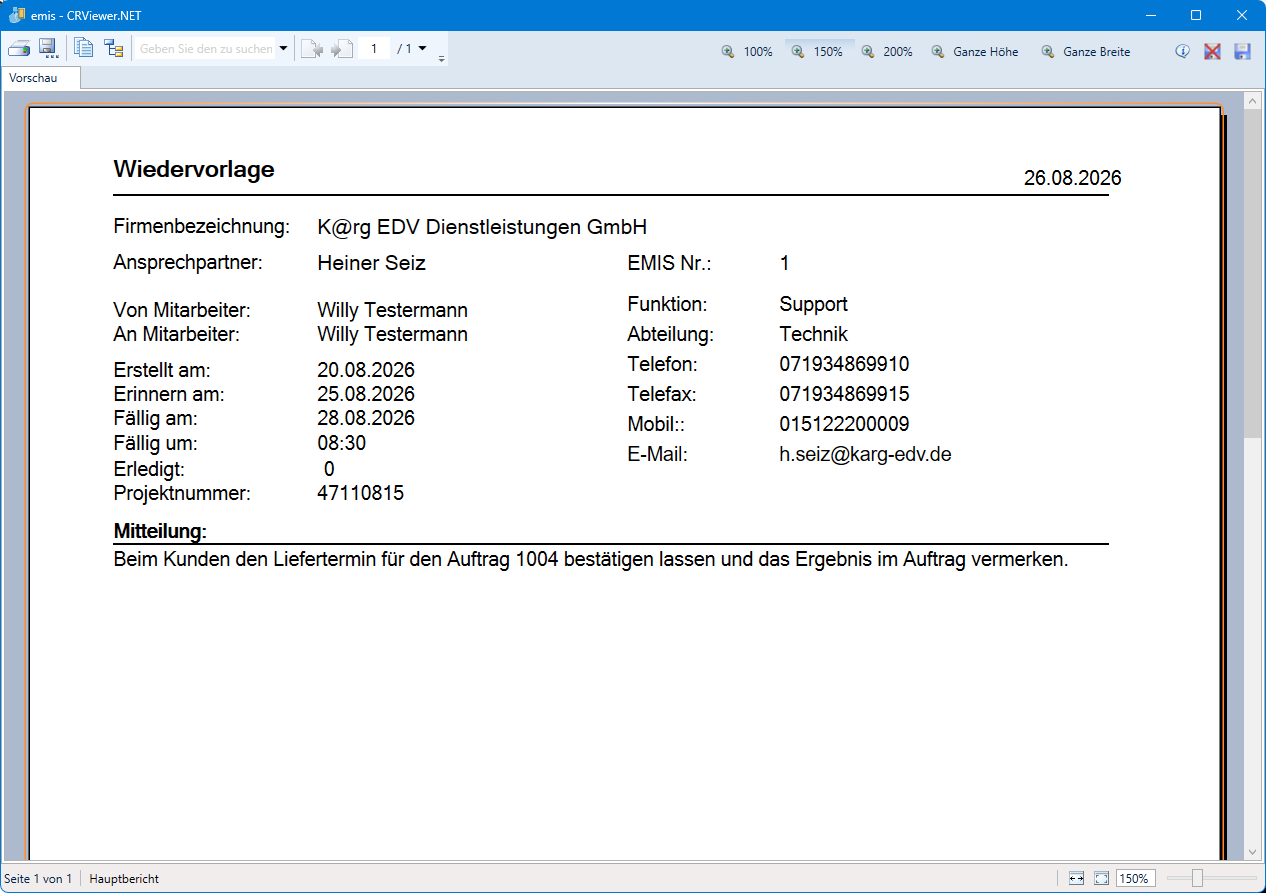
Das Einzelblatt gibt die markierte Wiedervorlage vollständig aus: Firmenbezeichnung, Ansprechpartner, „EMIS Nr.", Von-/An-Mitarbeiter, Erstell-, Erinnerungs- und Fälligkeitstermin, Erledigt-Status, Projektnummer sowie die Mitteilung. Die Bedienung der Vorschau entspricht Abschnitt 5.9; gedruckt wird über die Drucker-Schaltfläche und den Windows-Druckdialog (Abschnitt 5.14).
Dieselbe Vorschau erscheint, wenn Sie im Fenster „Wiedervorlage bearbeiten" die Schaltfläche Druckt die aktuelle Wiedervorlage… verwenden (Abschnitt 5.5).
5.11 Tabelle nach Excel exportieren

Nach dem Klick auf die Export-Schaltfläche fragt emis das Zielverzeichnis ab.
| Feld / Schaltfläche | Bedeutung |
|---|---|
| Eingabefeld | Pfad des Zielverzeichnisses; vorbelegt mit Ihrem persönlichen emis-Verzeichnis |
| Ordner-Schaltfläche | Öffnet die Verzeichnisauswahl |
| F3 – Abbrechen | Bricht den Export ab |
| F4 – OK | Schreibt die Dateien Export.csv und Export.HTML in das gewählte Verzeichnis |
Existiert das angegebene Verzeichnis nicht, meldet emis „Pfad nicht gefunden! Funktion wird abgebrochen!".
5.12 Tabelle drucken
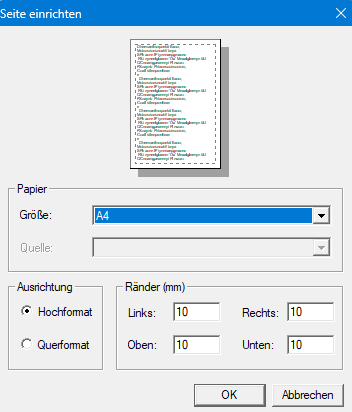
Die Drucker-Schaltfläche über den ToDo-Flächen druckt die Tabelle so, wie sie am Bildschirm steht. Zuerst erscheint der Windows-Dialog Seite einrichten:
| Feld / Schaltfläche | Bedeutung |
|---|---|
| Vorschau | Zeigt die Seitenaufteilung |
| Papier – Größe | Papierformat |
| Papier – Quelle | Papierschacht. Das Feld ist nicht bedienbar |
| Ausrichtung – Hochformat / Querformat | Seitenausrichtung |
| Ränder (mm) – Links / Rechts / Oben / Unten | Seitenränder |
| OK | Übernimmt die Einstellungen; anschließend erscheint der Windows-Druckdialog (Abschnitt 5.14) |
| Abbrechen | Bricht den Druck ab |
Ablauf: Drucker-Schaltfläche → Seite einrichten → OK → Windows-Druckdialog → Drucken. Im Druckdialog wählen Sie das Gerät aus; mit Drucken wird die Tabelle ausgegeben. Danach kehren Sie direkt in die Wiedervorlagentabelle zurück, weitere Masken erscheinen nicht.
5.13 Wiedervorlage Rückmeldung
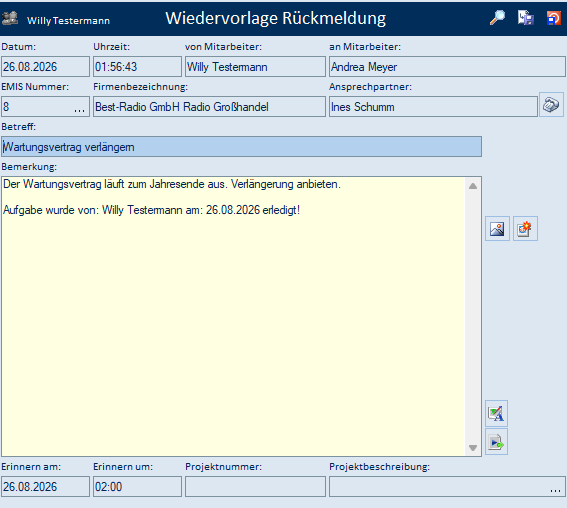
Dieses Fenster erscheint automatisch, wenn Sie eine Wiedervorlage abschließen, die ein anderer Mitarbeiter für Sie erstellt hat. emis erzeugt daraus eine neue Wiedervorlage an den ursprünglichen Absender.
| Feld / Schaltfläche | Bedeutung |
|---|---|
| Datum / Uhrzeit | Zeitpunkt der Rückmeldung |
| von Mitarbeiter | Sie selbst |
| an Mitarbeiter | Der Absender der erledigten Wiedervorlage |
| EMIS Nummer / Firmenbezeichnung / Ansprechpartner | Adresse der erledigten Wiedervorlage |
| Betreff | Betreff der erledigten Wiedervorlage; änderbar |
| Bemerkung | Text der erledigten Wiedervorlage, ergänzt um den Hinweis „Aufgabe wurde von: … am: … erledigt!" |
| Erinnern am / Erinnern um | Zeitpunkt, zu dem der Absender erinnert wird |
| Projektnummer / Projektbeschreibung | Zugeordnetes Projekt |
| Autotext einfügen! | Fügt einen hinterlegten Textbaustein in die Bemerkung ein |
| Rechtschreibprüfung durchführen! | Prüft den Text der Bemerkung |
| Bild aus dem Internet holen (Xing.de) | Holt das Bild des Ansprechpartners aus dem Internet |
| Bild im Vollbild anzeigen | Zeigt das Bild des Ansprechpartners groß an |
| Anrufen… | Wählt die Telefonnummer der Adresse bzw. des Ansprechpartners |
| Öffnet ein zugeordnetes Objekt (…) | Öffnet den zugeordneten Vorgang im jeweiligen emis-Modul |
| Speichert die Fensterposition | Merkt sich Größe und Position des Fensters |
| F4 – Speichern und Fenster schliessen | Legt die Rückmeldung an und schließt das Fenster |
5.14 Windows-Druckdialog
Dieser Dialog erscheint immer dann, wenn Sie einen Ausdruck tatsächlich auf Papier ausgeben. Der Fenstertitel nennt den Programmteil, aus dem gedruckt wird:
- „CRViewer.NET – Drucken" – aus der Druckvorschau (Abschnitte 5.9 und 5.10)
- „EMIS CRM + ERP – Drucken" – beim Tabellendruck nach der Seiteneinrichtung (Abschnitt 5.12)
- „emis.htmleditor.net – Drucken" – aus dem ToDo-Editor (Abschnitt 5.7)
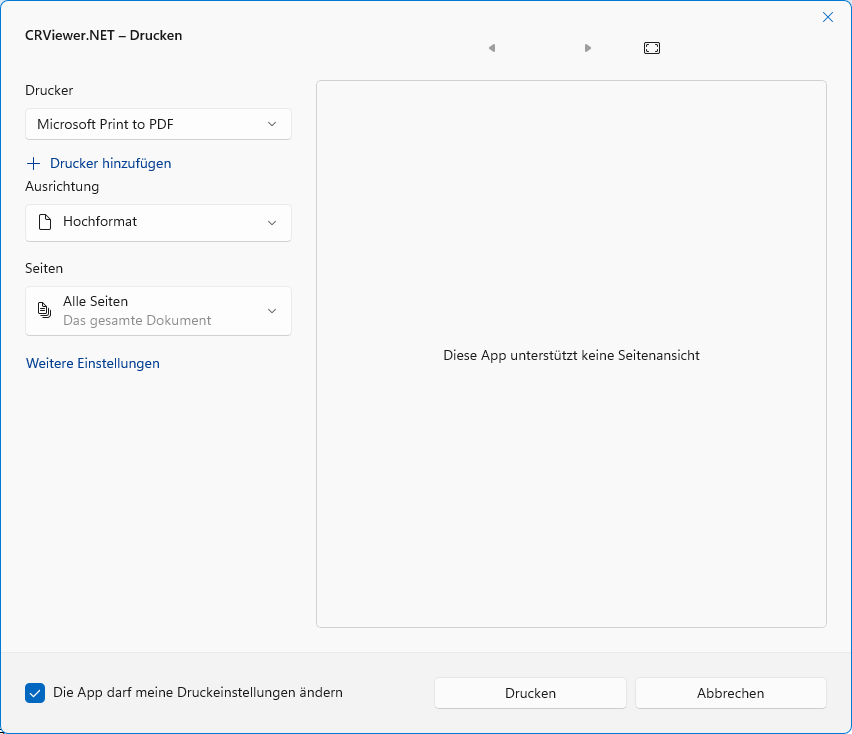
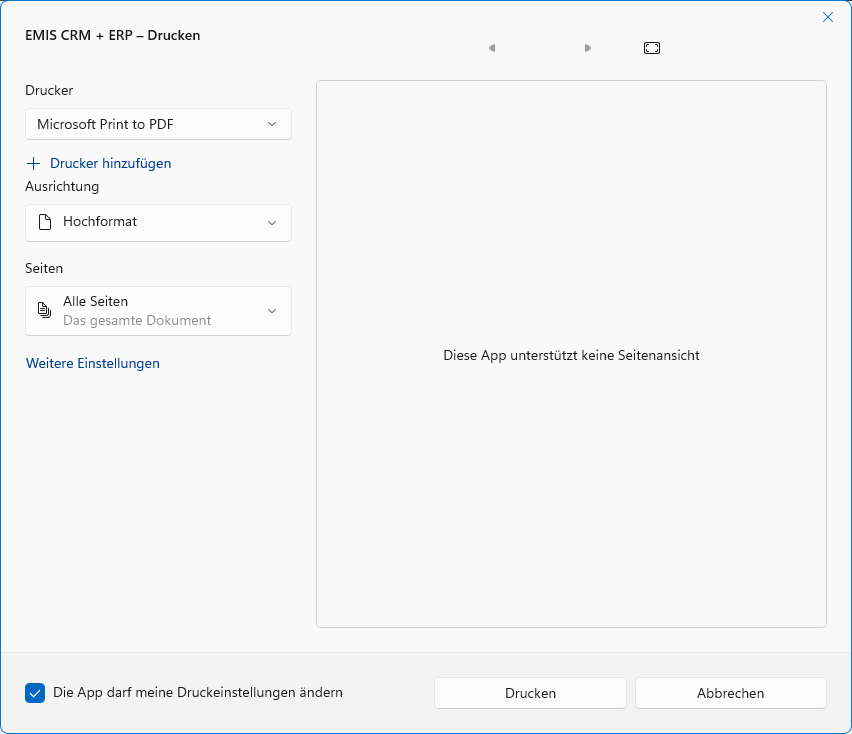
| Feld / Schaltfläche | Bedeutung |
|---|---|
| Drucker | Auswahl des Druckers. Vorbelegt ist der Drucker, den emis für den Ausdruck hinterlegt hat |
| Drucker hinzufügen | Öffnet die Windows-Druckerinstallation |
| Ausrichtung | Hoch- oder Querformat |
| Kopien | Anzahl der Exemplare |
| In Datei drucken | Schreibt den Ausdruck in eine Datei statt auf den Drucker. Nur im Dialog des ToDo-Editors vorhanden |
| Sortierung | Reihenfolge bei mehreren Exemplaren. Nur im Dialog des Tabellendrucks und des ToDo-Editors vorhanden |
| Seiten | Umfang des Ausdrucks („Alle Seiten" oder eine Auswahl) |
| Weitere Einstellungen | Öffnet die erweiterten Windows-Druckeinstellungen des gewählten Druckers |
| Die App darf meine Druckeinstellungen ändern | Erlaubt emis, die Einstellungen des Dialogs vorzugeben |
| Gibt den Ausdruck auf dem gewählten Drucker aus und schließt den Dialog | |
| Abbrechen | Bricht den Druck ab; es wird nichts ausgegeben |
Nach Drucken erscheint keine weitere Maske und keine Bestätigungsmeldung. Bei einem Ausdruck aus der Druckvorschau bleibt die Vorschau geöffnet.
5.15 Druckdialog der Belegvorschau
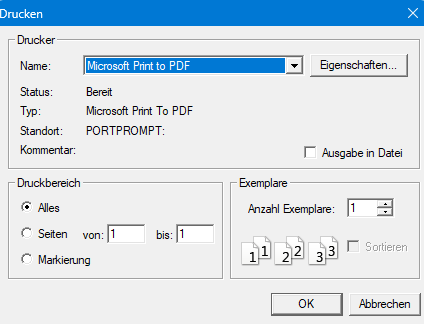
Dieser Dialog erscheint, wenn Sie im Fenster Belege (Abschnitt 5.8) den angezeigten Beleg über die Drucker-Schaltfläche der Vorschau-Symbolleiste ausdrucken.
| Feld / Schaltfläche | Bedeutung |
|---|---|
| Drucker – Name | Auswahl des Druckers |
| Eigenschaften… | Öffnet die Einstellungen des gewählten Druckers |
| Status / Typ / Standort / Kommentar | Angaben zum gewählten Drucker; nur Anzeige |
| Ausgabe in Datei | Schreibt den Ausdruck in eine Datei statt auf den Drucker |
| Druckbereich – Alles | Druckt den vollständigen Beleg |
| Druckbereich – Seiten von / bis | Druckt nur die angegebenen Seiten |
| Druckbereich – Markierung | Druckt nur den markierten Bereich |
| Exemplare – Anzahl Exemplare | Anzahl der Ausdrucke |
| Exemplare – Sortieren | Sortiert die Exemplare bei mehreren Kopien |
| OK | Startet den Druck und schließt den Dialog; die Belegvorschau bleibt geöffnet |
| Abbrechen | Bricht den Druck ab |
6. Häufige Fragen / Hinweise
- Warum sehe ich nur meine Wiedervorlagen? Beim Start ist das Feld An Mitarbeiter auf Ihren Benutzernamen gesetzt. Setzen Sie es auf Alle (und klicken Sie auf Aktualisieren), um die Wiedervorlagen aller Mitarbeiter zu sehen.
- Warum sehe ich nicht alle Wiedervorlagen? Standardmäßig werden nur die bis jetzt fälligen Wiedervorlagen angezeigt. Über die Zeitraum-Schaltfläche, die Grundauswahl Alle oder die Selektion (F9) sehen Sie den gesamten Bestand.
- Erledigte wieder anzeigen: Wählen Sie in der Selektionsleiste Erledigte oder Alle.
- Priorität: Über Prio: Hoch blenden Sie schnell nur die wichtigen Wiedervorlagen ein.
- Die Tabelle aktualisiert sich nicht mehr: Nach einer Selektion über F9 wird die Meldung „Es wurde eine Selektion erstellt. Das automatische aktuallisieren der Tabelle wurde deaktiviert." eingeblendet. Heben Sie die Selektion mit F9 → F3 – Selektion aufheben auf.
- Tabellenlayout: Ihre Spaltenanordnung wird über die Disketten-Schaltfläche gespeichert und beim nächsten Start wiederhergestellt. Über die Schaltfläche mit dem roten Kreuz setzen Sie das Layout zurück; die Änderung wirkt erst nach einem Neustart des Moduls.
- „Sie müssen einen Betreff eingeben!" – Im Fenster „Wiedervorlage bearbeiten" ist der Betreff ein Pflichtfeld. Dasselbe gilt für ein gültiges Datum im Feld Erinnern am.
- Wiedervorlagen anlegen: Neue Wiedervorlagen entstehen nicht in diesem Modul, sondern über die Funktion „WV setzen" in den jeweiligen emis-Modulen (z. B. emis.crm, Auftragsverwaltung, Angebote).
- Wo wähle ich den Drucker aus? Nicht in den emis.wiedervorlagen selbst, sondern im Windows-Druckdialog (Abschnitt 5.14), der beim eigentlichen Druck erscheint. F6 – Alle Drucken und F8 – Akt. Drucken führen zunächst nur in die Druckvorschau; erst deren Drucker-Schaltfläche gibt den Bericht aus.
- Es kommt kein Ausdruck aus dem Drucker: Prüfen Sie, ob Sie in der Druckvorschau die Drucker-Schaltfläche betätigt und im Druckdialog auf Drucken geklickt haben. Beim Tabellendruck muss zusätzlich die Maske Seite einrichten mit OK bestätigt werden.