Wiedervorlagen – Anwenderhandbuch
Programm: emis.wiedervorlagen Version: 20261027-demo-4bcaa7ff Stand: 16.11.2026
1. Überblick
Mit den Wiedervorlagen der emis-Weboberfläche behalten Sie Aufgaben und Erinnerungen im Webbrowser im Blick. Eine Wiedervorlage erinnert einen Mitarbeiter zu einem bestimmten Zeitpunkt an eine Aufgabe, zum Beispiel einen Rückruf oder das Nachfassen eines Angebots. Sie kann einem Kunden, einem Ansprechpartner, einem Projekt und einem Auftrag zugeordnet sein.
Im Modul Wiedervorlagen
- sehen Sie offene, jetzt fällige, erledigte oder alle Wiedervorlagen und grenzen die Liste nach Mitarbeiter, Gruppe, Priorität, Kategorie, Zeitraum und Kunde ein,
- legen Sie Wiedervorlagen für sich selbst oder für Kollegen an und bearbeiten sie,
- erledigen Sie Wiedervorlagen einzeln oder mehrere auf einmal, öffnen erledigte wieder oder löschen sie,
- fordern Sie beim Anlegen eine Rückmeldung an: Erledigt der Kollege die Wiedervorlage, erhalten Sie automatisch eine Rückmelde-Wiedervorlage,
- exportieren oder drucken Sie die angezeigte Seite der Liste.
Zum schnellen Erfassen ohne Adressauswahl gibt es die Quick-Wiedervorlage und – mit Mikrofon – die Sprachwiedervorlage (Abschnitte 4.11 und 4.12).
Anmeldung, Startseite, die gemeinsame Kopfzeile, die Kundenkontext-Leiste, den Adresspicker, die Audioeinstellungen, die Tag- und Nachtdarstellung und das Abmelden beschreibt das Anwenderhandbuch emis.web.solution. Dieses Handbuch verweist an den passenden Stellen darauf.
2. Programmstart
- Öffnen Sie die Startseite der emis-Weboberfläche und melden Sie sich an (siehe das Anwenderhandbuch emis.web.solution, Abschnitt 4.1).
- Klicken Sie unter Ihre Module auf die Kachel Wiedervorlagen. Der Zähler der Kachel nennt die Anzahl Ihrer offenen Wiedervorlagen, deren Erinnerungszeitpunkt erreicht ist.
- Die Wiedervorlagen öffnen sich in einem eigenen Browser-Tab mit dem Titel emis.wiedervorlagen. Angezeigt werden die Wiedervorlagen, die jetzt fällig sind und an Sie gerichtet sind.
Die Wiedervorlagen erreichen Sie außerdem
- über den Eintrag Wiedervorlagen in der Navigationsleiste der Kopfzeile jedes Moduls,
- über den Link Wiedervorlagen in der Kundenkontext-Leiste eines anderen Moduls – angezeigt werden dann die offenen Wiedervorlagen dieser Adresse (Abschnitt 4.9),
- über einen Eintrag unter Jetzt nachfassen auf der Startseite – die Wiedervorlage öffnet sich direkt zum Bearbeiten,
- über Neue Wiedervorlage im CRM und über Wiedervorlage anlegen im Comcenter (Abschnitte 4.9 und 4.10),
- über die Schnellaktionen Quick-Wiedervorlage und Sprachwiedervorlage der Startseite (Abschnitte 4.11 und 4.12).
Öffnen Sie die Wiedervorlagen erneut im selben Browser-Tab, stellt das Modul Ihre letzte Ansicht wieder her: Bereich, Suchbegriff, Filter, Sortierung und Seite.
3. Das Hauptfenster
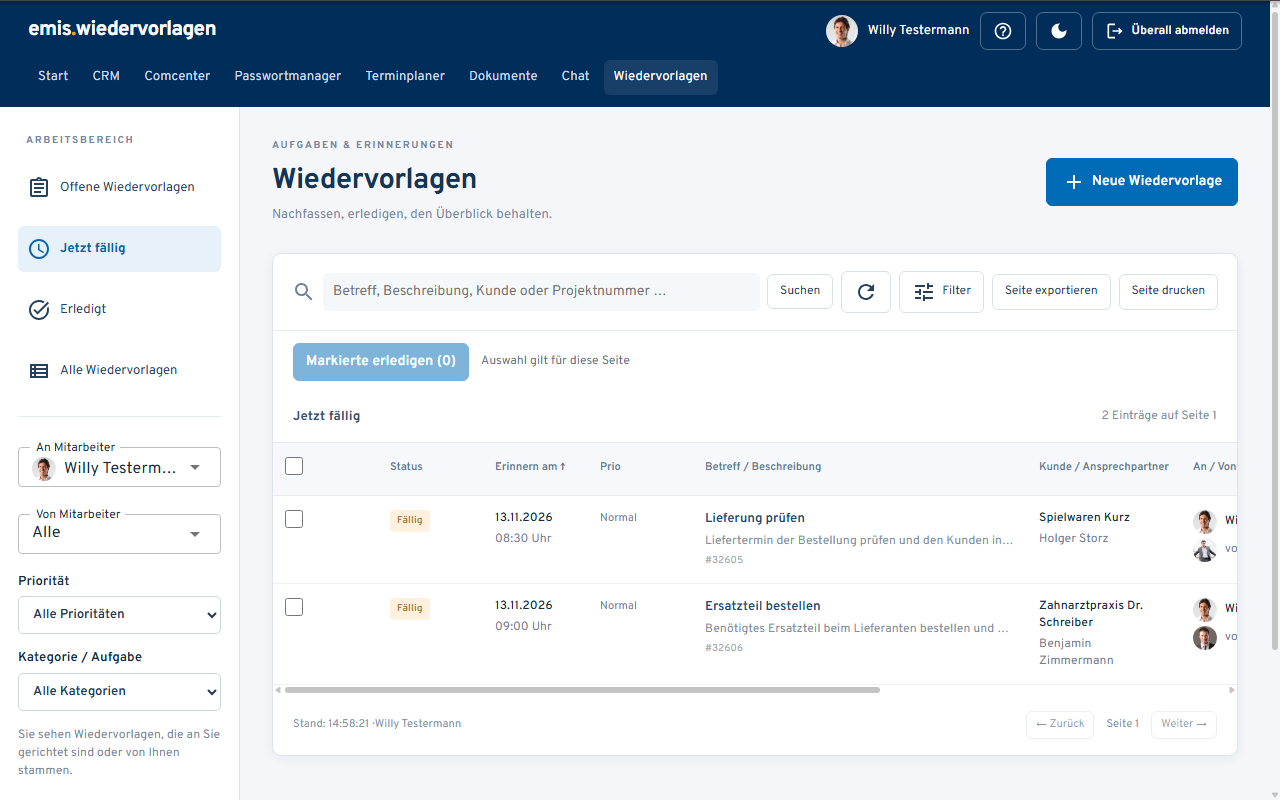
Das Hauptfenster ist so aufgebaut:
- Kopfzeile mit dem Schriftzug emis.wiedervorlagen, der Navigationsleiste der Module, Ihrem Anwendernamen, der Hilfe, dem Umschalter für die Nachtdarstellung und Überall abmelden. Die Kopfzeile ist in allen Modulen gleich (siehe das Anwenderhandbuch emis.web.solution, Abschnitt 5.9).
- Kundenkontext-Leiste – nur wenn die Liste auf eine Adresse eingeschränkt ist oder die geöffnete Wiedervorlage einem Kunden zugeordnet ist (siehe das Anwenderhandbuch emis.web.solution, Abschnitt 5.10).
- Seitenleiste (links): die vier Bereiche Offene Wiedervorlagen, Jetzt fällig, Erledigt und Alle Wiedervorlagen sowie die Filter nach Mitarbeiter, Priorität und Kategorie (Abschnitt 5.1).
- Kopf des Arbeitsbereichs mit der Überschrift Wiedervorlagen und der Schaltfläche Neue Wiedervorlage.
- Werkzeugleiste: Suchfeld, Suchen, Tabelle aktualisieren, Filter, Seite exportieren und Seite drucken (Abschnitt 5.2).
- Markierte erledigen für die Mehrfachauswahl und die Liste der Wiedervorlagen mit Blätterleiste (Abschnitt 5.2).
- Fußzeile mit Versionsangabe sowie Impressum und Datenschutz (siehe das Anwenderhandbuch emis.web.solution, Abschnitt 5.13).
Ist die Liste breiter als das Fenster, blenden Sie die rechten Spalten Projekt / Auftrag und das Symbol zum Öffnen mit der waagerechten Bildlaufleiste unter der Liste ein (siehe Bild in Abschnitt 4.2).
4. Arbeitsabläufe
4.1 Wiedervorlagen anzeigen und eingrenzen
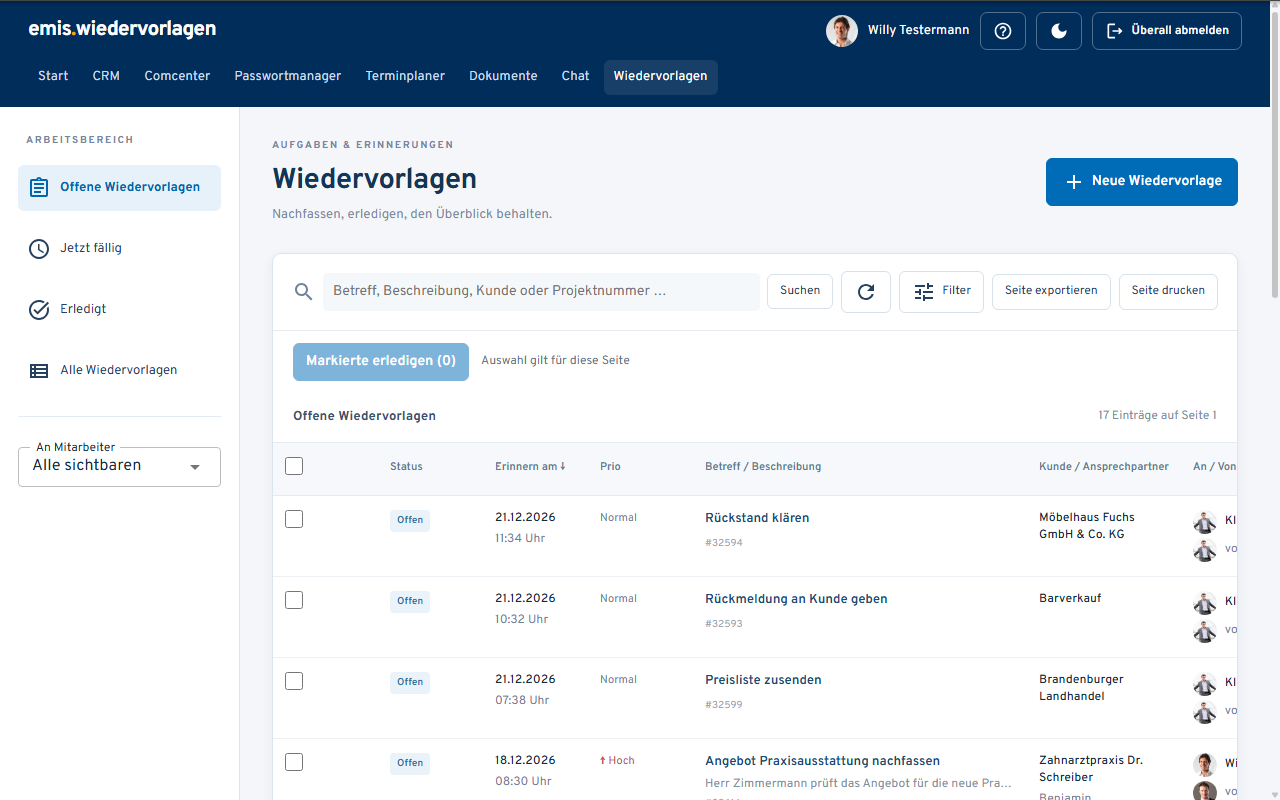
- Wählen Sie in der Seitenleiste den Bereich:
- Offene Wiedervorlagen – alle nicht erledigten Wiedervorlagen,
- Jetzt fällig – nicht erledigte Wiedervorlagen, deren Erinnerungszeitpunkt erreicht ist,
- Erledigt – erledigte Wiedervorlagen,
- Alle Wiedervorlagen – offene und erledigte.
- Wählen Sie unter An Mitarbeiter, an wen die Wiedervorlagen gerichtet sind. Beim Start steht hier Ihr eigener Name; Alle sichtbaren zeigt die Wiedervorlagen aller Mitarbeiter, die Sie sehen dürfen (Abschnitt 5.4).
- Grenzen Sie bei Bedarf mit Von Mitarbeiter, Priorität und Kategorie / Aufgabe weiter ein. Die Liste aktualisiert sich sofort.
- Für weitere Filter klicken Sie in der Werkzeugleiste auf Filter (Abschnitt 5.3).
Mit Filter zurücksetzen kehren Sie zur Ausgangsansicht zurück: Jetzt fällig, an Sie gerichtet, ohne Suchbegriff und ohne weitere Filter.
Die Liste zeigt 50 Wiedervorlagen je Seite; mit Weiter → und ← Zurück blättern Sie. Die Zeile unter der Liste nennt den Zeitpunkt der letzten Aktualisierung und den gewählten Empfänger. Die Liste aktualisiert sich nicht von selbst; klicken Sie auf Tabelle aktualisieren (Pfeilkreis), um neue Einträge zu sehen.
4.2 Wiedervorlagen suchen und sortieren
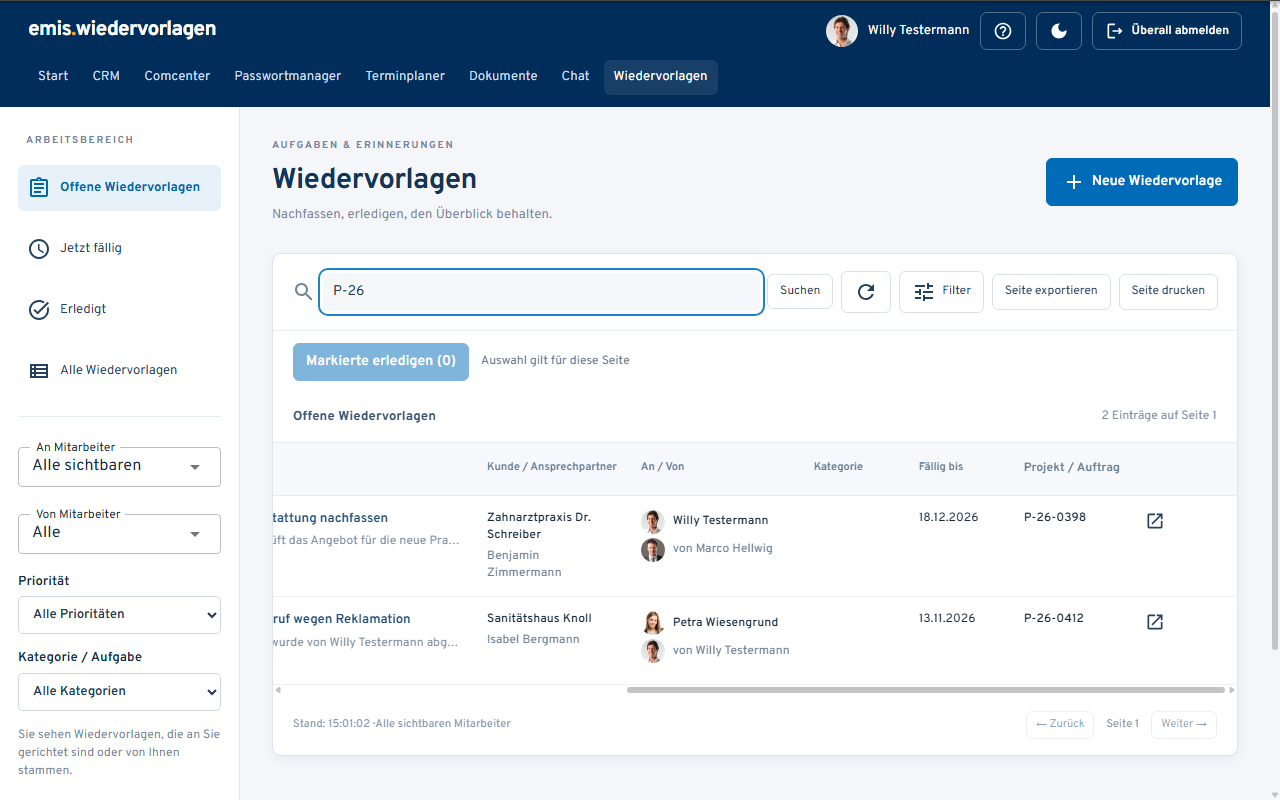
- Geben Sie in das Suchfeld einen Begriff ein. Gesucht wird in Betreff, Beschreibung, Kundenname, Ansprechpartner, Projektnummer, Auftragsnummer und Nummer der Wiedervorlage; ein Teil des Worts genügt.
- Drücken Sie die Eingabetaste oder klicken Sie auf Suchen.
- Zum Sortieren klicken Sie auf eine Spaltenüberschrift. Ein zweiter Klick auf dieselbe Überschrift kehrt die Reihenfolge um; der Pfeil neben der Überschrift zeigt die Richtung. Die Spalte Projekt / Auftrag ist nicht sortierbar; An / Von sortiert nach dem Empfänger.
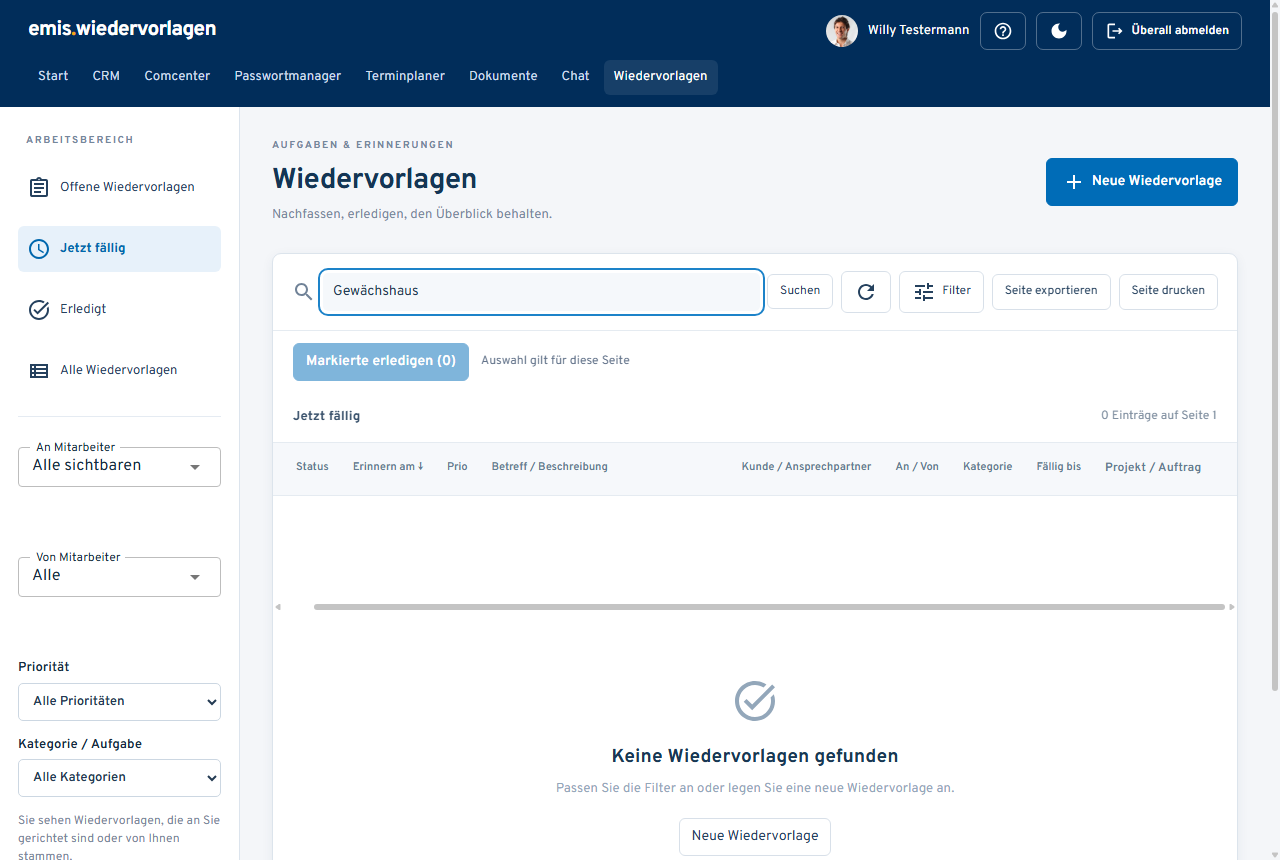
Findet die Suche nichts, erscheint „Keine Wiedervorlagen gefunden" mit der Schaltfläche Neue Wiedervorlage (Abschnitt 5.2).
4.3 Eine neue Wiedervorlage anlegen
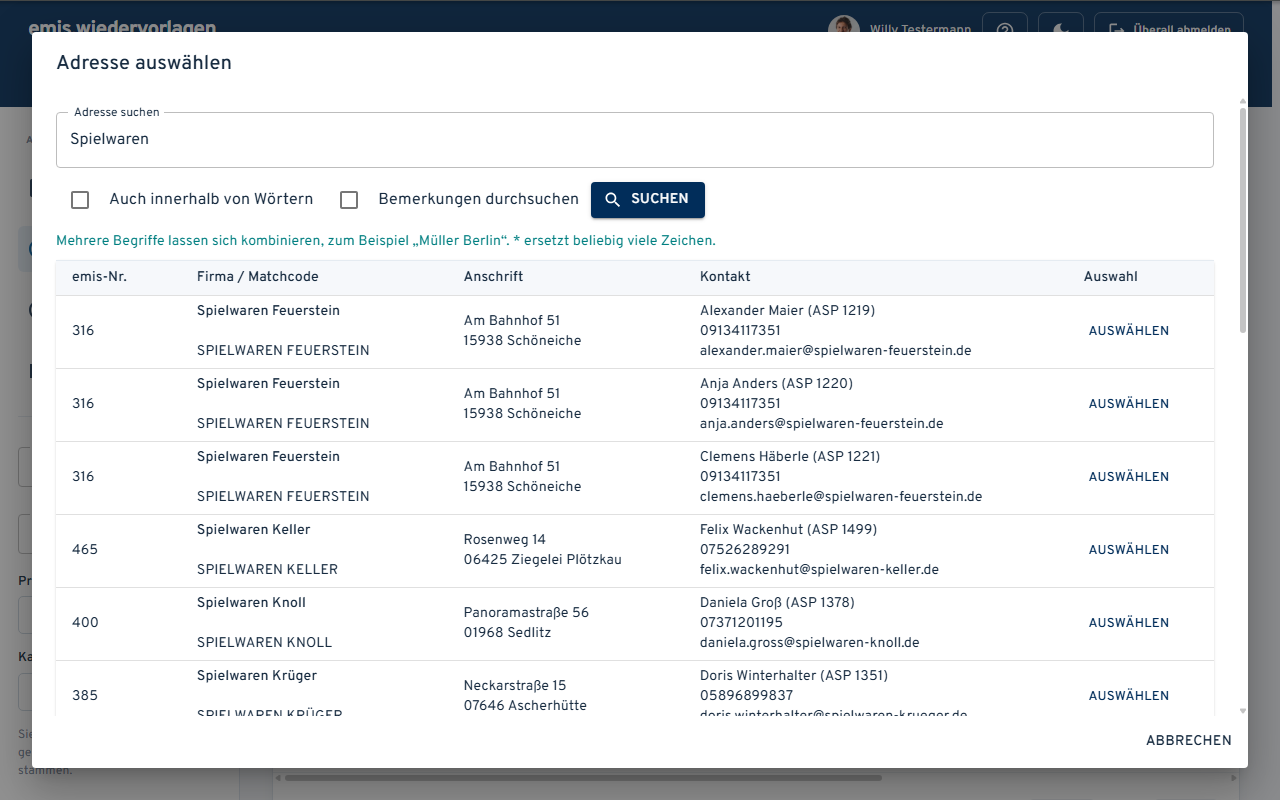
- Klicken Sie auf Neue Wiedervorlage. Der Dialog Adresse auswählen öffnet sich (Adresspicker, siehe das Anwenderhandbuch emis.web.solution, Abschnitte 4.4 und 5.11).
- Suchen Sie die Adresse und klicken Sie in der passenden Zeile auf Auswählen. Enthält die Zeile einen Ansprechpartner, wird er mit übernommen. Der Dialog Neue Wiedervorlage öffnet sich (Abschnitt 5.6).
- Tragen Sie den Betreff ein und wählen Sie unter An Mitarbeiter, wer die Wiedervorlage erhält.
- Legen Sie den Erinnerungszeitpunkt fest: Entweder wählen Sie unter Schnellauswahl einen Eintrag, zum Beispiel Morgen um 10 Uhr, oder Sie tragen Erinnern am und Fällig bis selbst ein. Vorbelegt ist der Zeitpunkt in einer Stunde.
- Ergänzen Sie bei Bedarf Priorität, Kategorie / Aufgabe, Beschreibung, Projektnummer und Auftragsnummer.
- Soll Sie eine Rückmeldung erreichen, sobald der Kollege die Wiedervorlage erledigt, setzen Sie das Häkchen Rückmeldung beim Erledigen anfordern.
- Klicken Sie auf Speichern. Das Modul meldet „Wiedervorlage #
gespeichert. Sie erscheint, wenn sie zu den gewählten Filtern passt."
Eine Wiedervorlage ohne Adresse legen Sie mit einem Rechtsklick auf Neue Wiedervorlage an: Der Dialog Neue Wiedervorlage öffnet sich dann direkt, ohne Adressauswahl. Einen Kunden können Sie im Dialog unter Kunde & Ansprechpartner auch nachträglich suchen und zuordnen (Abschnitt 5.6).
Es muss mindestens ein Betreff oder eine Beschreibung eingetragen sein; fehlt der Betreff, übernimmt das Modul den Anfang der Beschreibung als Betreff. Fällig bis darf nicht vor dem Erinnerungstag liegen.
4.4 Eine Wiedervorlage bearbeiten
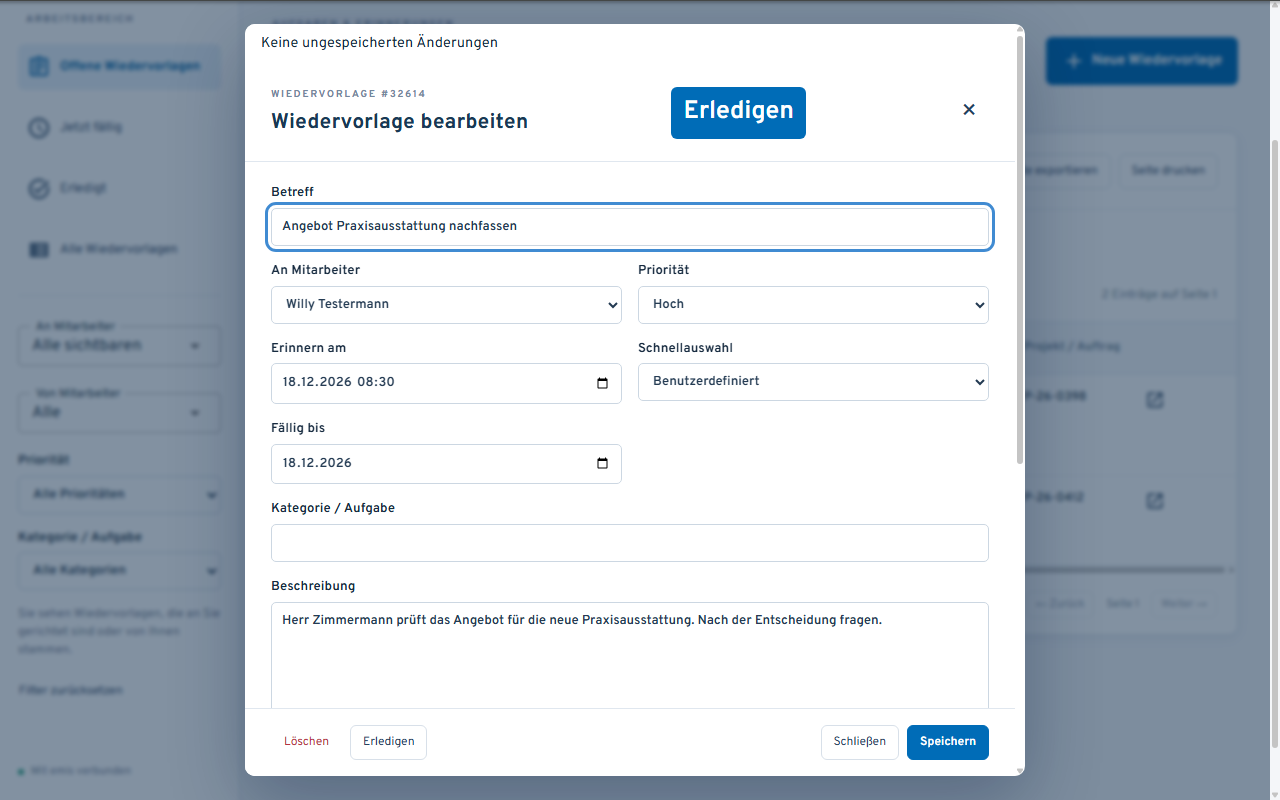
- Öffnen Sie die Wiedervorlage: Klicken Sie in der Liste auf den Betreff, auf das Symbol ganz rechts in der Zeile oder doppelt auf die Zeile.
- Ändern Sie die gewünschten Angaben (Abschnitt 5.6).
- Klicken Sie auf Speichern.
Hat ein anderer Anwender die Wiedervorlage inzwischen geändert, speichert das Modul nicht und meldet „Die Wiedervorlage wurde zwischenzeitlich geändert. Bitte neu öffnen; Ihre Änderung wurde nicht gespeichert." Schließen Sie den Dialog, öffnen Sie die Wiedervorlage neu und tragen Sie Ihre Änderung erneut ein.
Wiedervorlagen, die zu einem gekoppelten Ablauf in emis gehören (Gruppe, Projektsteuerung, Serviceplan oder Angebot), können Sie hier nur ansehen (Abschnitt 5.8).
4.5 Eine Wiedervorlage erledigen
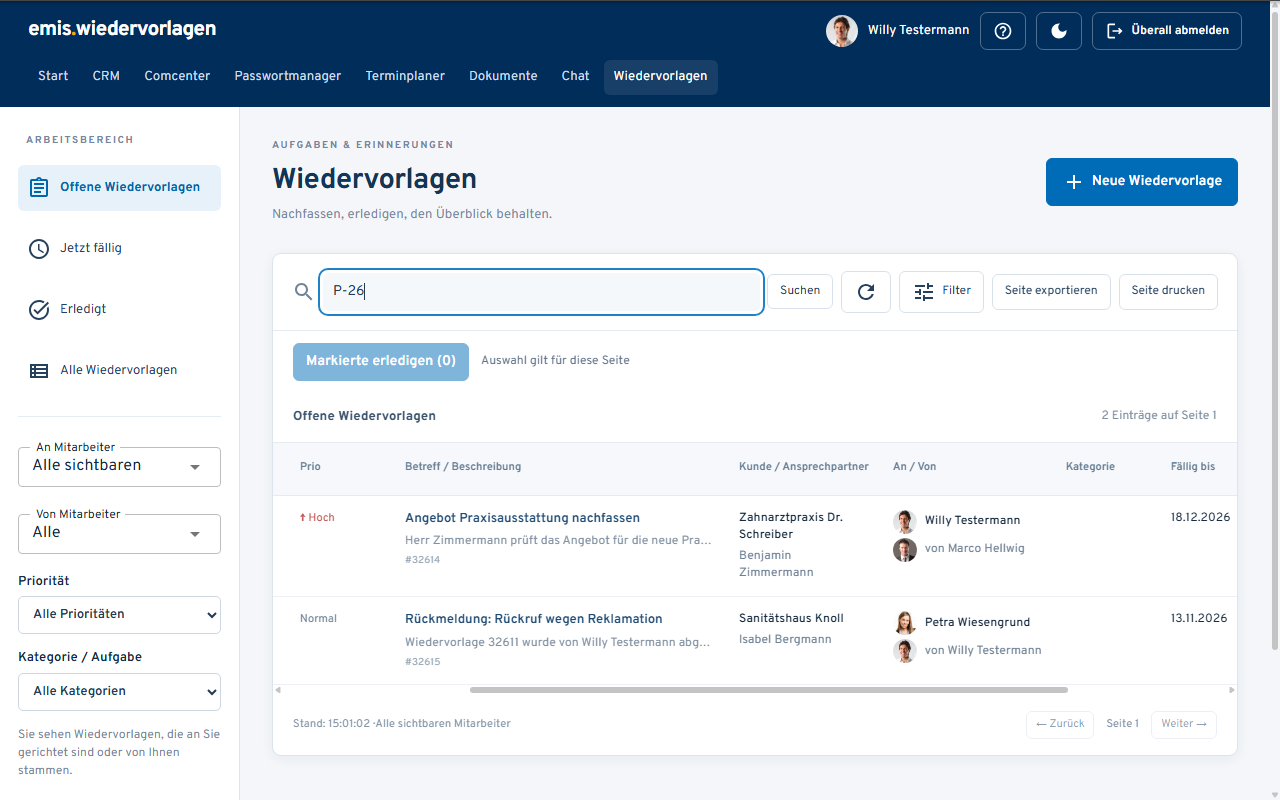
- Öffnen Sie die Wiedervorlage.
- Klicken Sie auf Erledigen – oben im Dialog oder unten in der Fußleiste. Die Wiedervorlage wird als erledigt gespeichert, der Dialog schließt sich und das Modul meldet „Status der Wiedervorlage geändert."
Erledigen verwendet den gespeicherten Stand der Wiedervorlage. Haben Sie im Dialog etwas geändert, speichern Sie zuerst und öffnen die Wiedervorlage dann erneut zum Erledigen.
Hat der Absender beim Anlegen Rückmeldung beim Erledigen anfordern gesetzt und stammt die Wiedervorlage von einem anderen Mitarbeiter, legt das Modul beim Erledigen automatisch eine Rückmelde-Wiedervorlage an den Absender an: Betreff „Rückmeldung:
4.6 Mehrere Wiedervorlagen auf einmal erledigen
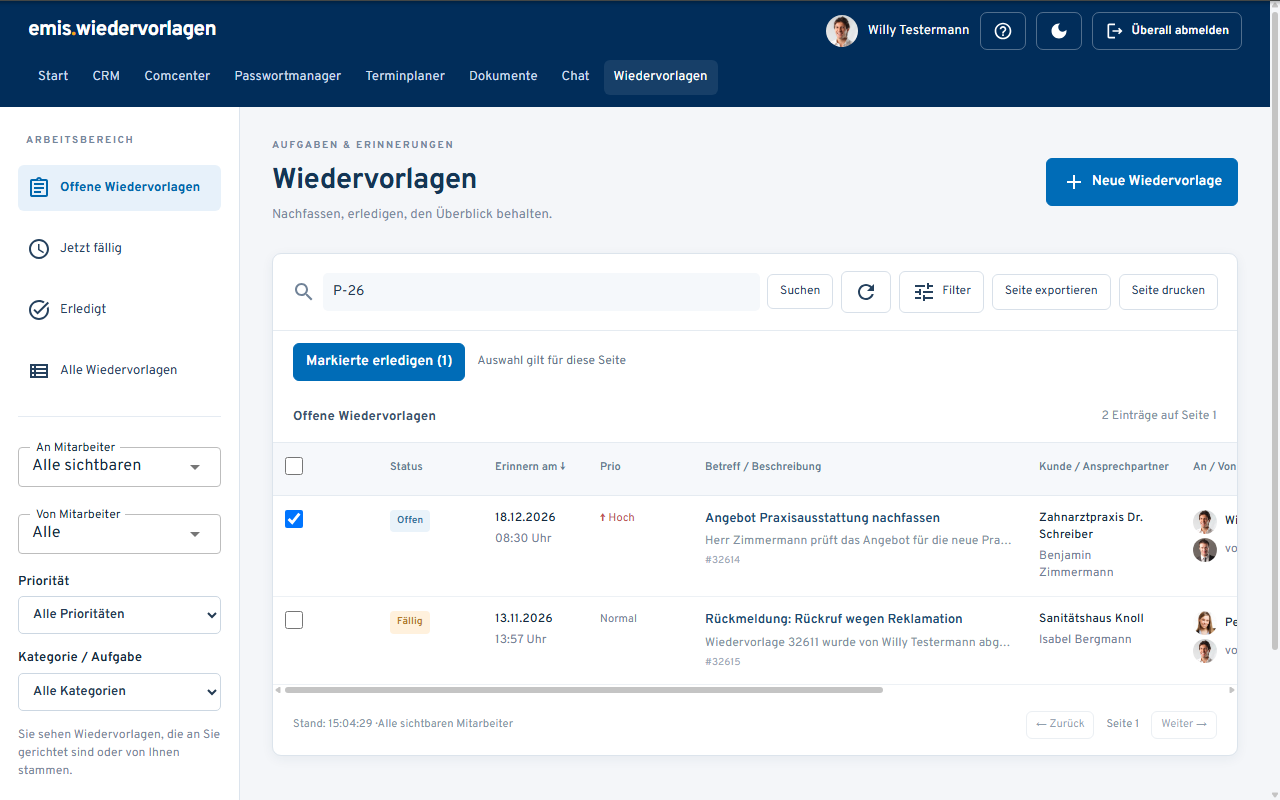
- Setzen Sie in der Liste das Häkchen vor jeder Wiedervorlage, die Sie erledigen möchten. Das Häkchen in der Überschriftenzeile markiert alle offenen Wiedervorlagen der angezeigten Seite.
- Klicken Sie auf Markierte erledigen (
) . - Das Modul erledigt die markierten Wiedervorlagen nacheinander und meldet „
von Wiedervorlagen erledigt." Konnte eine Wiedervorlage nicht erledigt werden, steht ihre Nummer mit dem Grund in einer Fehlermeldung über der Liste.
Markieren können Sie nur offene Wiedervorlagen, die nicht schreibgeschützt sind. Die Auswahl gilt nur für die angezeigte Seite; beim Blättern, Suchen, Filtern und Aktualisieren wird sie aufgehoben. Angeforderte Rückmeldungen werden wie beim einzelnen Erledigen angelegt (Abschnitt 4.5).
4.7 Eine erledigte Wiedervorlage wieder öffnen
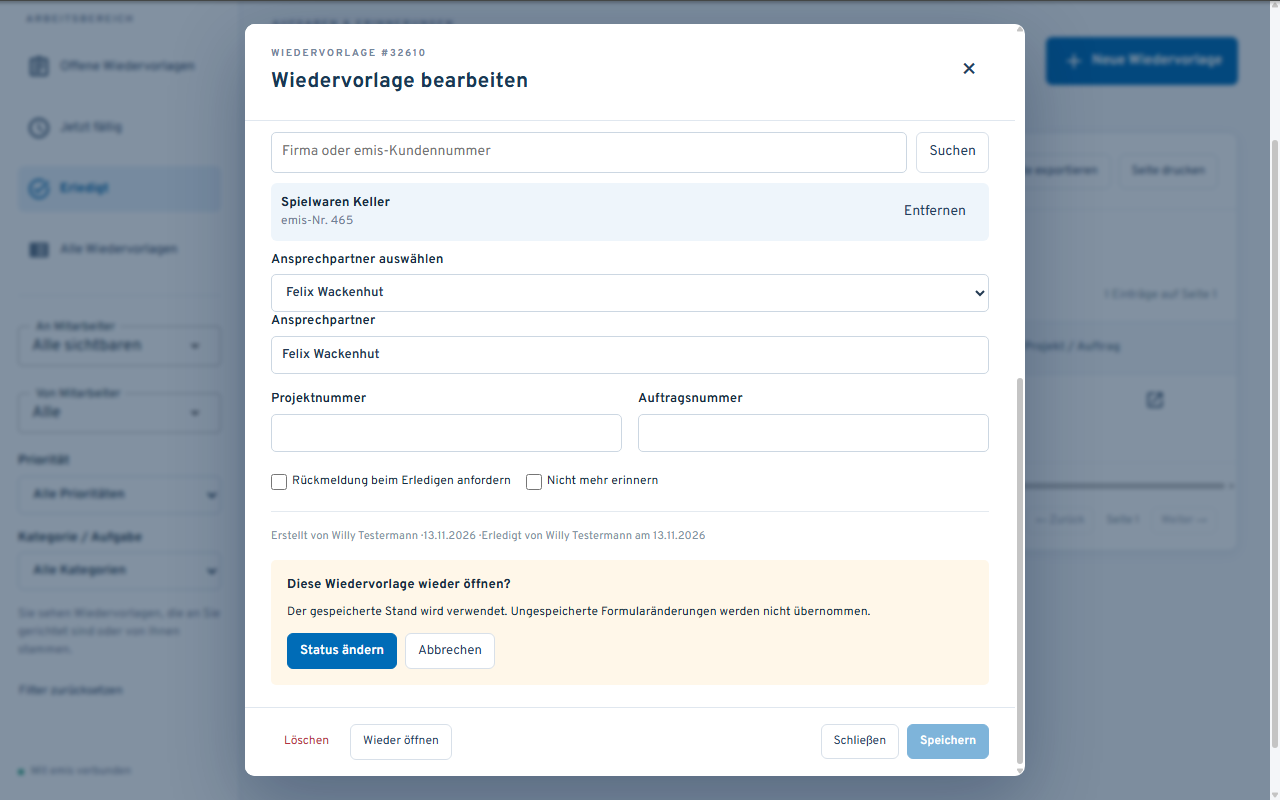
- Wählen Sie den Bereich Erledigt oder Alle Wiedervorlagen und öffnen Sie die Wiedervorlage.
- Klicken Sie in der Fußleiste auf Wieder öffnen.
- Bestätigen Sie die Rückfrage „Diese Wiedervorlage wieder öffnen?" mit Status ändern. Mit Abbrechen bleibt die Wiedervorlage erledigt.
Auch hier wird der gespeicherte Stand verwendet; ungespeicherte Änderungen im Dialog gehen verloren.
4.8 Eine Wiedervorlage löschen
- Öffnen Sie die Wiedervorlage.
- Klicken Sie unten links auf Löschen.
- Bestätigen Sie die Rückfrage „Diese Wiedervorlage endgültig löschen?" mit Endgültig löschen (Abschnitt 5.7). Das Modul meldet „Wiedervorlage gelöscht."
Das Löschen kann nicht rückgängig gemacht werden.
4.9 Mit dem Kundenkontext arbeiten
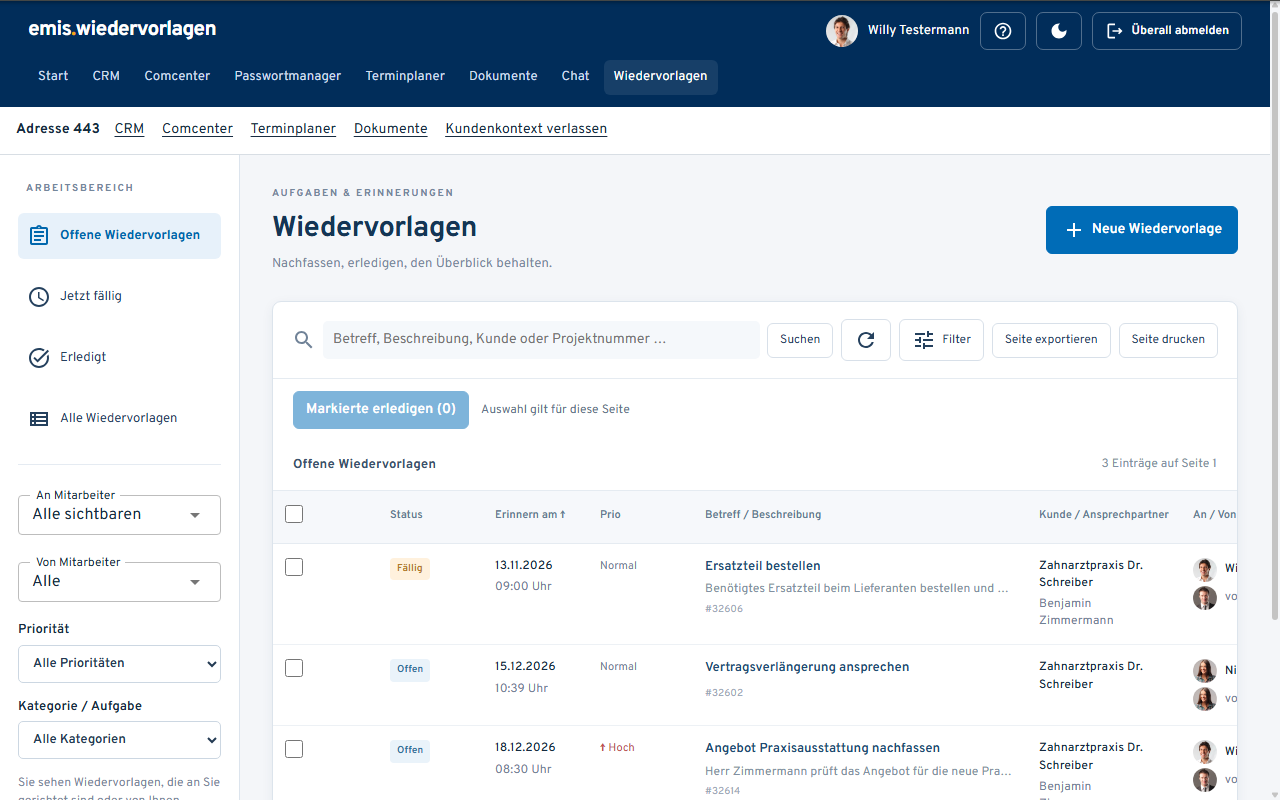
Öffnen Sie die Wiedervorlagen aus der Kundenkontext-Leiste eines anderen Moduls (zum Beispiel aus dem CRM), zeigt das Modul die offenen Wiedervorlagen dieser Adresse an alle Mitarbeiter, die Sie sehen dürfen. Die Kundenkontext-Leiste nennt die Adresse und führt in die anderen Module; Kundenkontext verlassen hebt die Einschränkung auf (siehe das Anwenderhandbuch emis.web.solution, Abschnitte 4.5 und 5.10).
Klicken Sie im CRM bei einer Adresse oder einem Ansprechpartner auf Neue Wiedervorlage, öffnen die Wiedervorlagen direkt den Dialog Neue Wiedervorlage mit dieser Adresse und gegebenenfalls diesem Ansprechpartner. Ergänzen Sie Betreff, Empfänger und Termin und speichern Sie.
4.10 Eine Wiedervorlage aus einer E-Mail anlegen
- Öffnen Sie im Comcenter die E-Mail und klicken Sie auf Wiedervorlage anlegen.
- Die Wiedervorlagen öffnen sich in einem neuen Tab mit dem Dialog Neue Wiedervorlage und dem Hinweis „Wiedervorlage aus E-Mail vorbereitet. Bitte Zuständigkeit und Termin prüfen und anschließend speichern."
- Vorbelegt sind der Betreff der E-Mail, der zugeordnete Kunde mit Ansprechpartner, die Projektnummer und in der Beschreibung ein Verweis auf die E-Mail im Comcenter. Der Text der E-Mail wird nicht übernommen.
- Prüfen Sie Empfänger und Termin und klicken Sie auf Speichern.
Ist der Ansprechpartner der E-Mail für diesen Kunden nicht verfügbar, meldet der Dialog „Der Ansprechpartner der E-Mail ist für diesen Kunden nicht verfügbar. Bitte die Zuordnung prüfen."
4.11 Eine Quick-Wiedervorlage anlegen
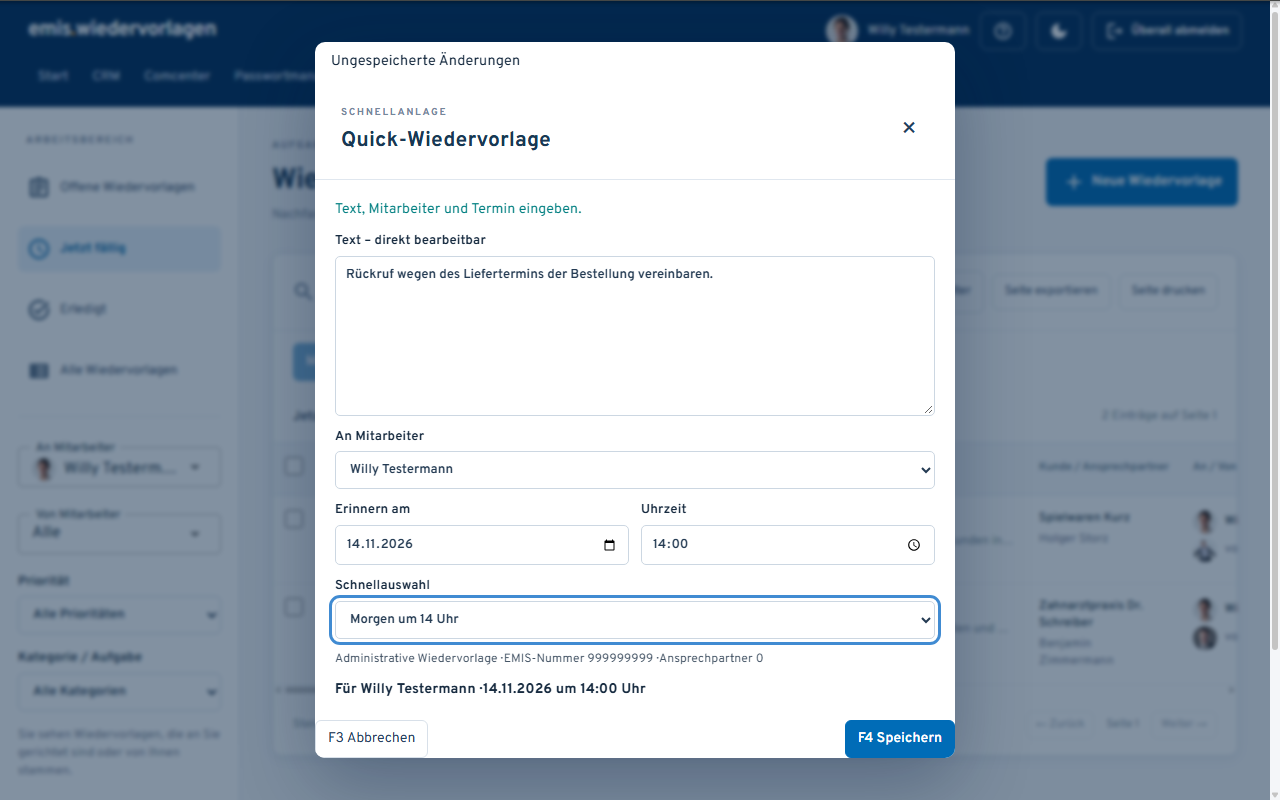
Die Quick-Wiedervorlage ist für Notizen ohne Kundenbezug gedacht, etwa nach einem Telefonat.
- Klicken Sie auf der Startseite unter Schnellaktionen auf Quick-Wiedervorlage (siehe das Anwenderhandbuch emis.web.solution, Abschnitt 5.5). Ein eigenes Fenster mit dem Dialog Quick-Wiedervorlage öffnet sich.
- Schreiben Sie den Text in das Feld Text – direkt bearbeitbar.
- Prüfen Sie An Mitarbeiter und den Termin unter Erinnern am und Uhrzeit oder wählen Sie einen Eintrag unter Schnellauswahl. Vorbelegt ist die aktuelle Uhrzeit, aufgerundet auf die nächsten fünf Minuten.
- Klicken Sie auf F4 Speichern oder drücken Sie F4.
Die Wiedervorlage wird an die administrative Adresse gespeichert, ohne Ansprechpartner, mit Priorität Normal und dem Erinnerungstag als Fälligkeit. Der Text wird als Beschreibung gespeichert; als Betreff dienen die ersten 250 Zeichen. Nach dem Speichern schließt sich das Fenster. Lässt der Browser das nicht zu, zeigt es die Wiedervorlagenliste mit der Meldung „Wiedervorlage
Mit F3 Abbrechen, F3 oder Esc schließen Sie das Fenster; haben Sie schon Text eingegeben, fragt das Modul „Schnellanlage schließen? Noch nicht gespeicherte Eingaben werden verworfen."
4.12 Eine Sprachwiedervorlage diktieren
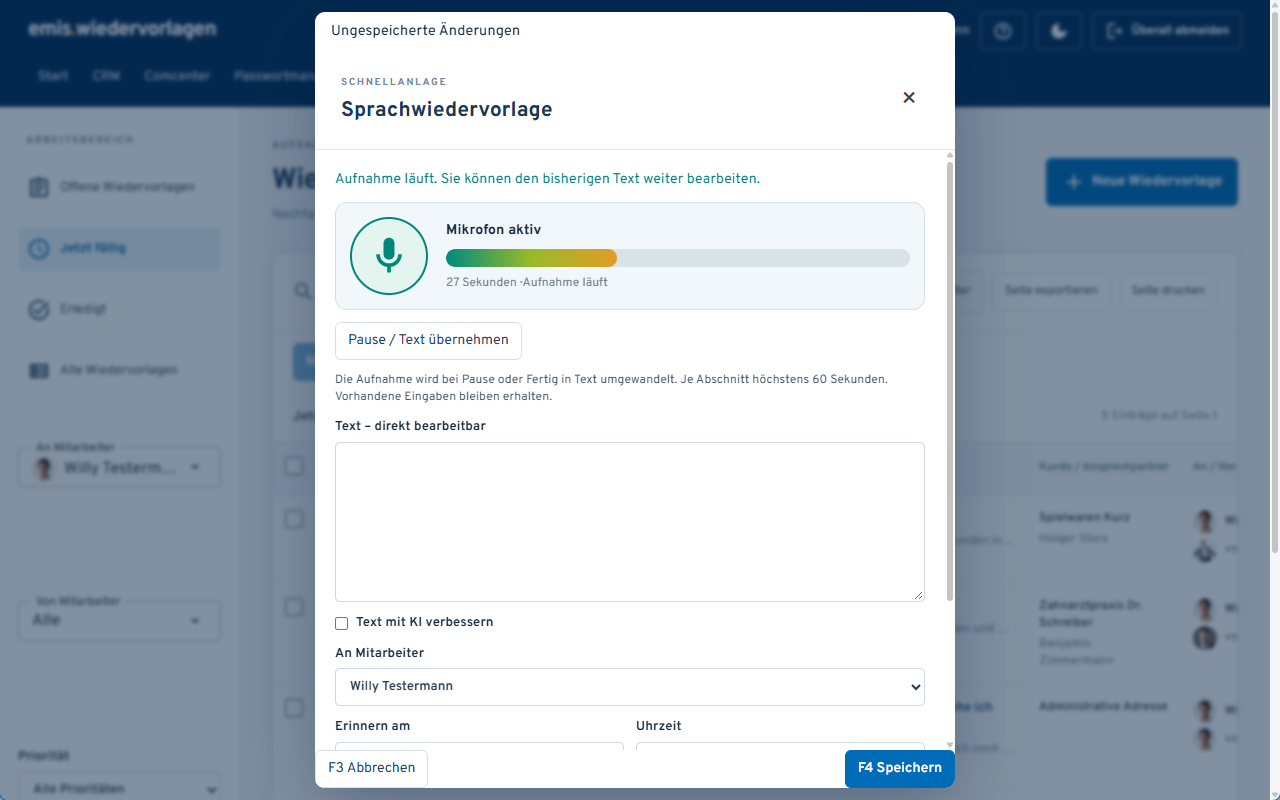
Die Sprachwiedervorlage funktioniert wie die Quick-Wiedervorlage; den Text diktieren Sie jedoch über das Mikrofon. Sie steht nur zur Verfügung, wenn Ihnen die KI-Funktionen freigegeben sind (siehe das Anwenderhandbuch emis.web.solution, Abschnitt 5.5). Welches Mikrofon verwendet wird, legen Sie in den Audioeinstellungen der Startseite fest (siehe das Anwenderhandbuch emis.web.solution, Abschnitt 4.6).
- Klicken Sie auf der Startseite unter Schnellaktionen auf Sprachwiedervorlage. Der Dialog Sprachwiedervorlage öffnet sich, der Browser fragt beim ersten Mal nach der Erlaubnis für das Mikrofon. Die Aufnahme startet sofort („Aufnahme läuft. Sie können den bisherigen Text weiter bearbeiten.").
- Sprechen Sie Ihren Text. Neben dem Mikrofon steht Mikrofon aktiv; der Pegelbalken zeigt, dass das Mikrofon Sie hört, darunter laufen die Dauer und der Zustand mit („
Sekunden · Aufnahme läuft"). - Klicken Sie auf das Mikrofon oder auf Pause / Text übernehmen. Die Aufnahme wird in Text umgewandelt und an den vorhandenen Text im Feld Text – direkt bearbeitbar angehängt („Text übernommen. Bitte prüfen und bei Bedarf korrigieren.").
- Für einen weiteren Abschnitt klicken Sie auf Aufnahme starten / fortsetzen. Ein Abschnitt dauert höchstens 60 Sekunden; danach wird die Aufnahme automatisch angehalten und umgewandelt.
- Korrigieren Sie den Text bei Bedarf von Hand, prüfen Sie An Mitarbeiter und den Termin.
- Klicken Sie auf F4 Speichern.
Soll die KI den Text vor dem Speichern sachlich überarbeiten, setzen Sie das Häkchen Text mit KI verbessern. Die Schaltfläche heißt dann F4 Fertig: Ein Klick zeigt den Vorschlag der KI zum Prüfen und Bearbeiten („Vorschlag prüfen und bearbeiten. Erst F4 Speichern legt die Wiedervorlage an."). Unter Ausgangstext sehen Sie Ihre Fassung und stellen sie mit Ausgangstext wiederherstellen wieder her. Erst F4 Speichern legt die Wiedervorlage an.
Kann eine Aufnahme nicht umgewandelt werden, bleiben Text und Aufnahme erhalten; der Dialog meldet „Aufnahme unterbrochen. Ihr Text bleibt erhalten." und darunter den Grund (Abschnitt 5.11). Aufnahme erneut verarbeiten versucht es noch einmal, Aufnahme verwerfen entfernt nur den noch nicht übernommenen Abschnitt nach der Rückfrage „Diese noch nicht übernommene Aufnahme verwerfen? Ihr Text bleibt erhalten." Lässt sich das Mikrofon nicht starten, erscheint „Mikrofon nicht gestartet." mit dem Hinweis „Bitte Mikrofonzugriff im Browser erlauben und Aufnahme starten wählen. Sie können den Text auch eintippen."
4.13 Die angezeigte Seite exportieren oder drucken
- Stellen Sie Bereich, Filter, Sortierung und Seite so ein, wie Sie die Liste benötigen.
- Klicken Sie auf Seite exportieren. Der Browser speichert die angezeigte Seite als CSV-Datei „emis-wiedervorlagen-seite-
.csv". Die Datei enthält je Wiedervorlage Nummer, Erinnern am, Fällig bis, Erledigt (Ja/Nein), Priorität (1 = Hoch, 2 = Normal, 3 = Niedrig), Betreff, Beschreibung, Kunde, Ansprechpartner, Von, An, Kategorie, Projekt und Auftrag und lässt sich zum Beispiel in Excel öffnen. - Oder klicken Sie auf Seite drucken. Der Druckdialog des Browsers öffnet sich mit der Liste der angezeigten Seite; Seitenleiste, Werkzeugleiste, Häkchen und Blätterleiste werden nicht mit gedruckt.
Beide Schaltflächen sehen Sie nur, wenn Ihnen in emis das Recht für den Tabellenexport erteilt ist.
5. Masken-Referenz
5.1 Hauptfenster – Seitenleiste
Siehe Bild in Abschnitt 3.
| Element | Bedeutung |
|---|---|
| Offene Wiedervorlagen | Zeigt alle nicht erledigten Wiedervorlagen |
| Jetzt fällig | Zeigt nicht erledigte Wiedervorlagen, deren Erinnerungszeitpunkt erreicht ist (Ausgangsansicht) |
| Erledigt | Zeigt erledigte Wiedervorlagen |
| Alle Wiedervorlagen | Zeigt offene und erledigte Wiedervorlagen |
| An Mitarbeiter | Empfänger der Wiedervorlagen; Alle sichtbaren zeigt alle Empfänger (Abschnitt 5.4) |
| Von Mitarbeiter | Absender der Wiedervorlagen; Alle zeigt alle Absender (Abschnitt 5.4) |
| Priorität | Alle Prioritäten, Hoch, Normal oder Niedrig |
| Kategorie / Aufgabe | Alle Kategorien oder eine der in emis hinterlegten Wiedervorlagen-Kategorien |
| Sie sehen Wiedervorlagen, die an Sie gerichtet sind oder von Ihnen stammen. | Hinweis, wenn Ihre Rechte in emis die Anzeige auf Ihre eigenen Wiedervorlagen beschränken |
| Filter zurücksetzen | Stellt die Ausgangsansicht wieder her: Jetzt fällig, an Sie gerichtet, ohne Suchbegriff und Filter |
| Mit emis verbunden / Verbindung wird geprüft | Verbindungsstatus unten in der Seitenleiste |
Der gewählte Bereich ist hervorgehoben; seine Bezeichnung steht auch über der Liste.
5.2 Hauptfenster – Werkzeugleiste und Liste
Siehe Bilder in den Abschnitten 3 und 4.2.
| Element | Bedeutung |
|---|---|
| Neue Wiedervorlage | Linksklick: öffnet den Dialog Adresse auswählen und danach Neue Wiedervorlage (Abschnitt 4.3). Rechtsklick: öffnet Neue Wiedervorlage ohne Adressauswahl |
| Suchfeld „Betreff, Beschreibung, Kunde oder Projektnummer …" | Suchbegriff, höchstens 250 Zeichen (Abschnitt 4.2) |
| Suchen | Startet die Suche (auch mit der Eingabetaste) |
| Tabelle aktualisieren (Pfeilkreis) | Lädt die Liste mit den aktuellen Filtern neu |
| Filter | Blendet die erweiterten Filter ein und aus (Abschnitt 5.3) |
| Seite exportieren | Speichert die angezeigte Seite als CSV-Datei (Abschnitt 4.13); nur mit dem Recht für den Tabellenexport |
| Seite drucken | Druckt die angezeigte Seite über den Druckdialog des Browsers (Abschnitt 4.13); nur mit dem Recht für den Tabellenexport |
| Markierte erledigen ( | Erledigt die markierten Wiedervorlagen (Abschnitt 4.6); während der Verarbeitung „Wird erledigt …" |
| Auswahl gilt für diese Seite | Hinweis: Markierungen gelten nur für die angezeigte Seite |
| Bezeichnung des Bereichs und Anzahl der Einträge der angezeigten Seite | |
| Häkchen in der Überschriftenzeile | Markiert alle offenen, nicht schreibgeschützten Wiedervorlagen der Seite bzw. hebt die Markierung auf |
| Häkchen in der Zeile | Markiert diese Wiedervorlage; bei erledigten und schreibgeschützten Wiedervorlagen nicht wählbar |
| Spalte Status | Offen, Fällig (Erinnerungszeitpunkt erreicht) oder Erledigt |
| Spalte Erinnern am | Datum und Uhrzeit der Erinnerung |
| Spalte Prio | Hoch (mit Pfeil nach oben), Normal oder Niedrig (mit Pfeil nach unten) |
| Spalte Betreff / Beschreibung | Betreff (Klick öffnet die Wiedervorlage), Anfang der Beschreibung (vollständig als Tooltip) und Nummer; bei schreibgeschützten Wiedervorlagen der Zusatz „· Schreibgeschützt" |
| Spalte Kunde / Ansprechpartner | Zugeordneter Kunde und Ansprechpartner; „—" ohne Kunde |
| Spalte An / Von | Empfänger und Absender, jeweils mit Foto, sofern hinterlegt |
| Spalte Kategorie | Kategorie / Aufgabe |
| Spalte Fällig bis | Fälligkeitsdatum; „—", wenn keines eingetragen ist |
| Spalte Projekt / Auftrag | Projektnummer und Auftragsnummer |
| Symbol ganz rechts (Wiedervorlage öffnen) | Öffnet die Wiedervorlage; ebenso ein Doppelklick auf die Zeile |
| Spaltenüberschriften | Sortieren nach dieser Spalte, zweiter Klick kehrt die Reihenfolge um (Abschnitt 4.2) |
| Stand: | Zeitpunkt der letzten Aktualisierung und gewählter Empfänger bzw. „Alle sichtbaren Mitarbeiter" |
| ← Zurück / Seite | Blättern; 50 Einträge je Seite |
Findet das Modul keine passenden Wiedervorlagen, zeigt die Liste „Keine Wiedervorlagen gefunden" und „Passen Sie die Filter an oder legen Sie eine neue Wiedervorlage an." mit der Schaltfläche Neue Wiedervorlage (Links- und Rechtsklick wie oben):
5.3 Erweiterte Filter
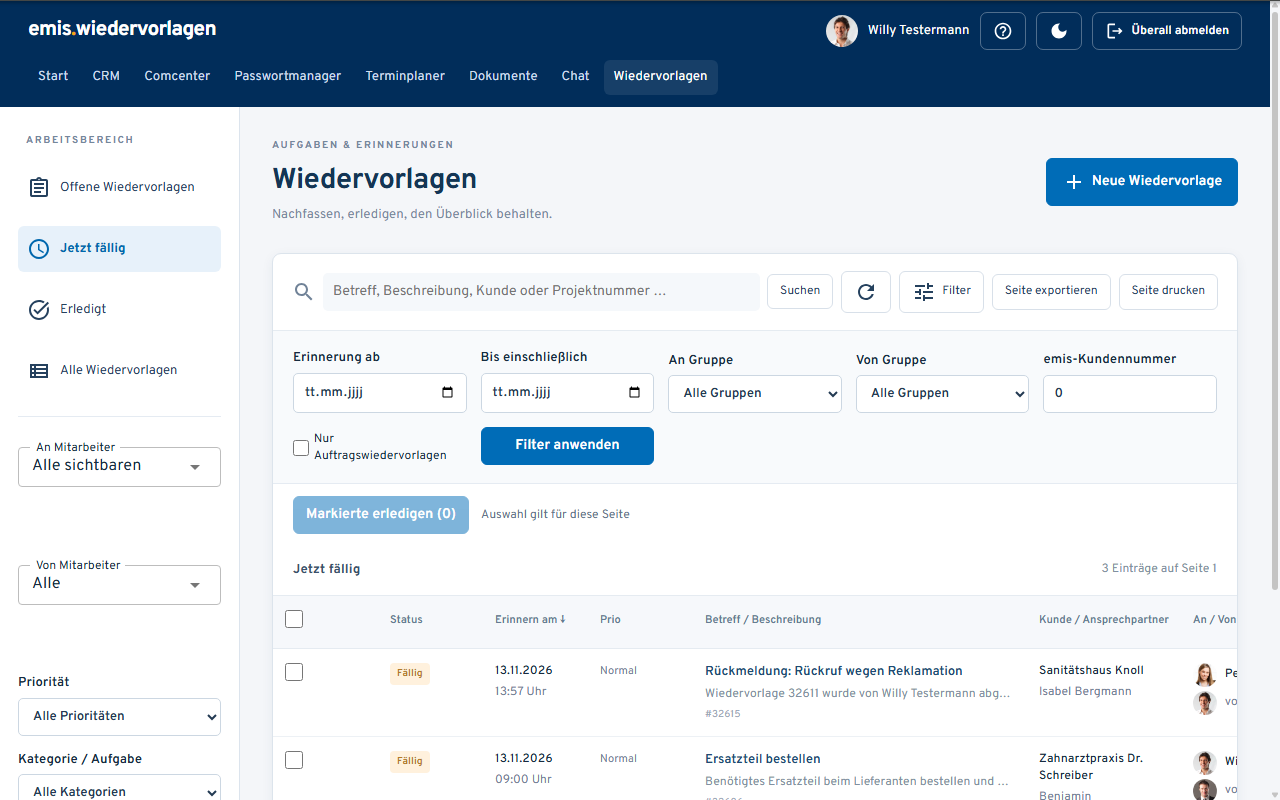
Die erweiterten Filter blenden Sie mit Filter in der Werkzeugleiste ein. Sie wirken erst, wenn Sie auf Filter anwenden klicken.
| Feld / Schaltfläche | Bedeutung |
|---|---|
| Erinnerung ab | Nur Wiedervorlagen mit Erinnerungszeitpunkt ab diesem Tag |
| Bis einschließlich | Nur Wiedervorlagen mit Erinnerungszeitpunkt bis einschließlich zu diesem Tag; darf nicht vor Erinnerung ab liegen |
| An Gruppe | Nur Wiedervorlagen an Mitarbeiter dieser Mitarbeitergruppe; Alle Gruppen ohne Einschränkung |
| Von Gruppe | Nur Wiedervorlagen von Mitarbeitern dieser Mitarbeitergruppe |
| emis-Kundennummer | Nur Wiedervorlagen zu diesem Kunden; 0 ohne Einschränkung |
| Nur Auftragswiedervorlagen | Nur Wiedervorlagen, die einem Auftrag zugeordnet sind |
| Archiv anzeigen | Zeigt statt der aktuellen Wiedervorlagen das Archiv; erscheint nur, wenn in emis ein Wiedervorlagenarchiv eingerichtet ist. Archivierte Wiedervorlagen sind schreibgeschützt; über der Liste steht der Zusatz „· Archiv" |
| Filter anwenden | Lädt die Liste mit den erweiterten Filtern ab Seite 1 |
5.4 Mitarbeiterauswahl „An Mitarbeiter" / „Von Mitarbeiter"
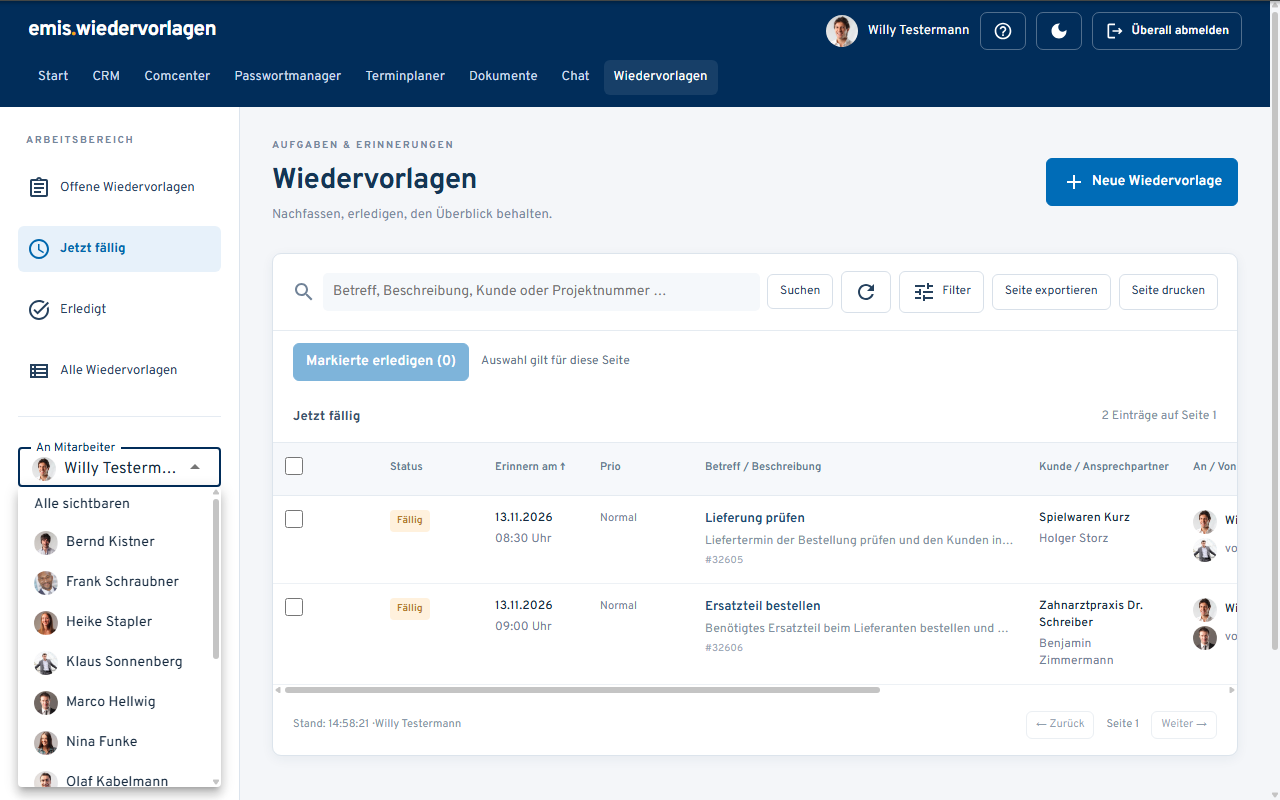
| Element | Bedeutung |
|---|---|
| Alle sichtbaren (bei An Mitarbeiter) bzw. Alle (bei Von Mitarbeiter) | Keine Einschränkung |
| Mitarbeiter mit Foto | Alle aktiven emis-Anwender; das Foto erscheint, sofern hinterlegt |
Ein Klick auf einen Eintrag übernimmt ihn und aktualisiert die Liste. Welche Wiedervorlagen anderer Mitarbeiter Sie sehen, richtet sich nach Ihren Rechten in emis.
5.5 Adresse auswählen
Siehe Bild in Abschnitt 4.3. Den Dialog Adresse auswählen mit Suchfeld, Suchoptionen, Trefferliste, Auswählen und Abbrechen beschreibt das Anwenderhandbuch emis.web.solution, Abschnitt 5.11. Abbrechen oder Esc schließt ihn, ohne eine Wiedervorlage anzulegen.
Kann die gewählte Adresse nicht übernommen werden – etwa weil der Ansprechpartner nicht mehr verfügbar ist („Der gewählte Ansprechpartner ist nicht mehr verfügbar. Bitte erneut auswählen.") –, erscheint ein kleiner Dialog mit der Meldung und diesen Schaltflächen:
| Schaltfläche | Bedeutung |
|---|---|
| Abbrechen | Schließt den Dialog ohne Neuanlage |
| Andere Adresse suchen | Kehrt zum Dialog Adresse auswählen zurück |
| Aktualisieren | Versucht die Übernahme der gewählten Adresse erneut |
5.6 Dialog „Neue Wiedervorlage" / „Wiedervorlage bearbeiten"
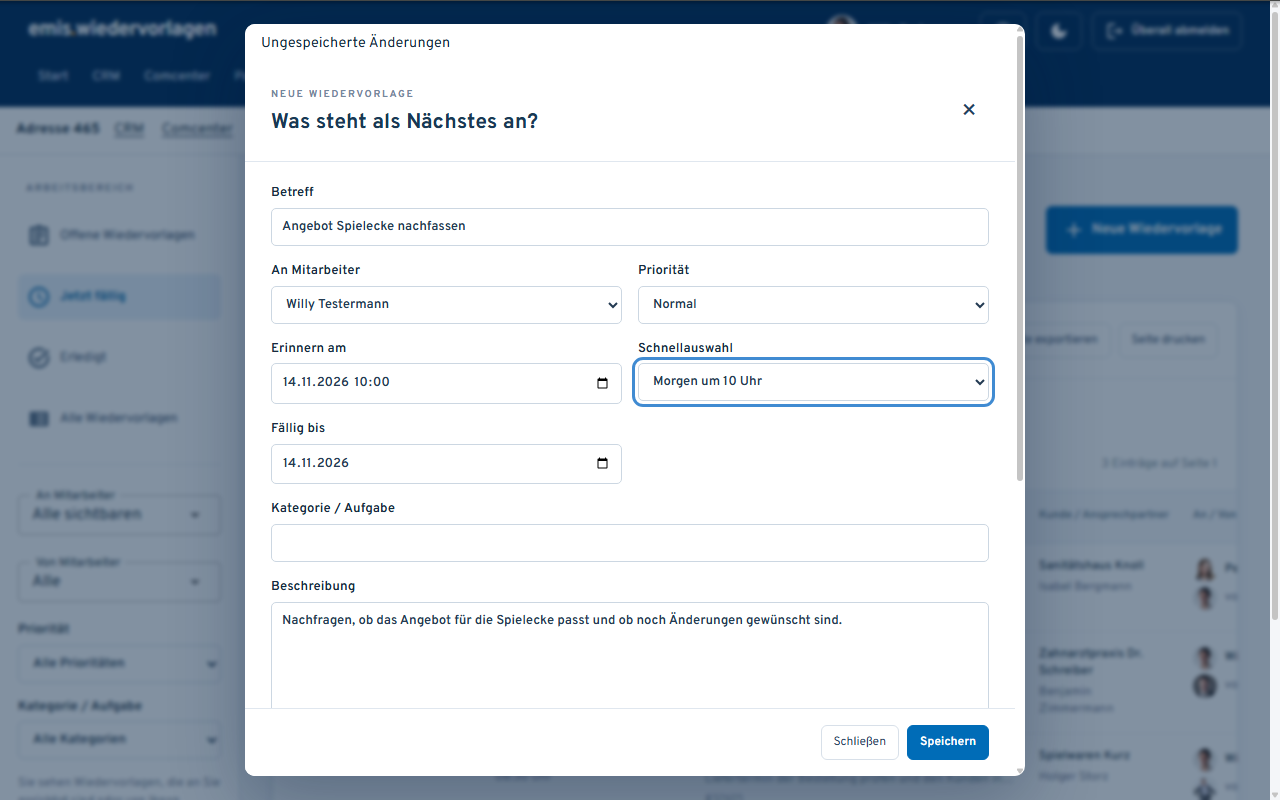
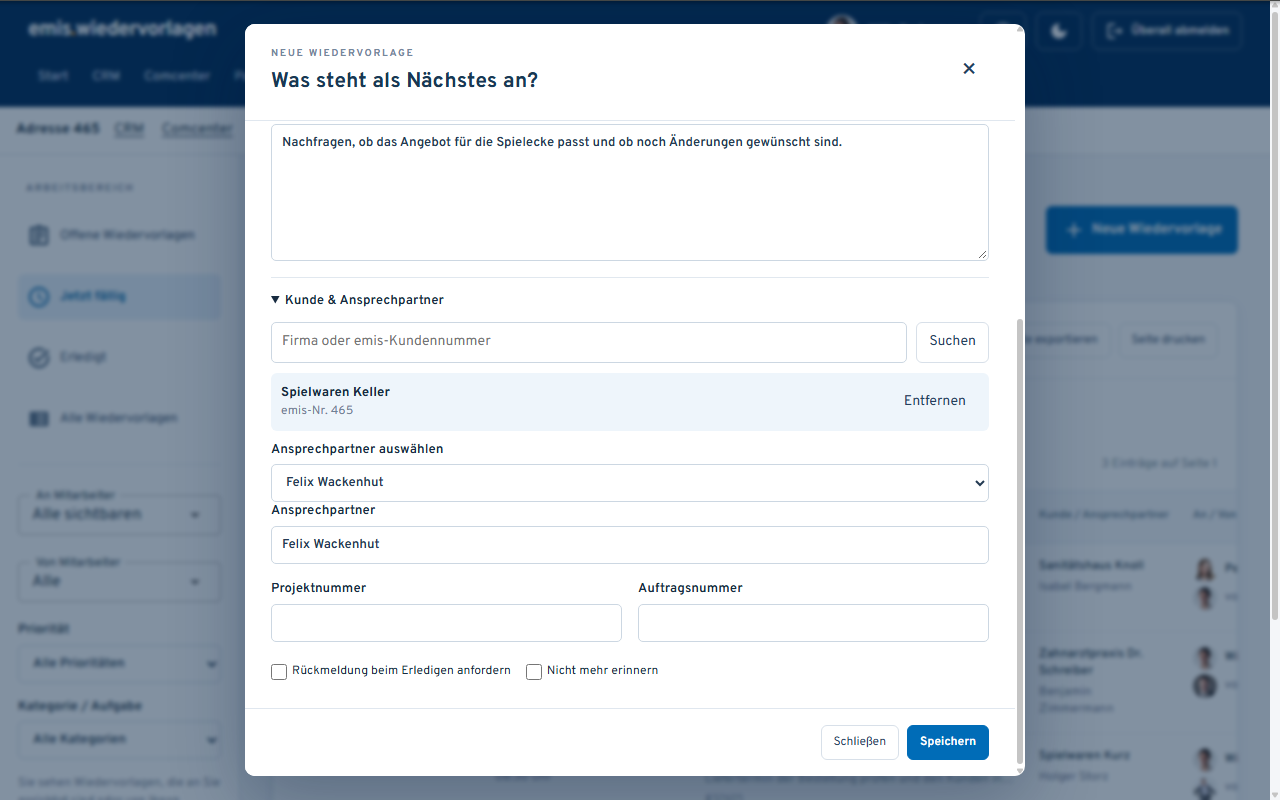
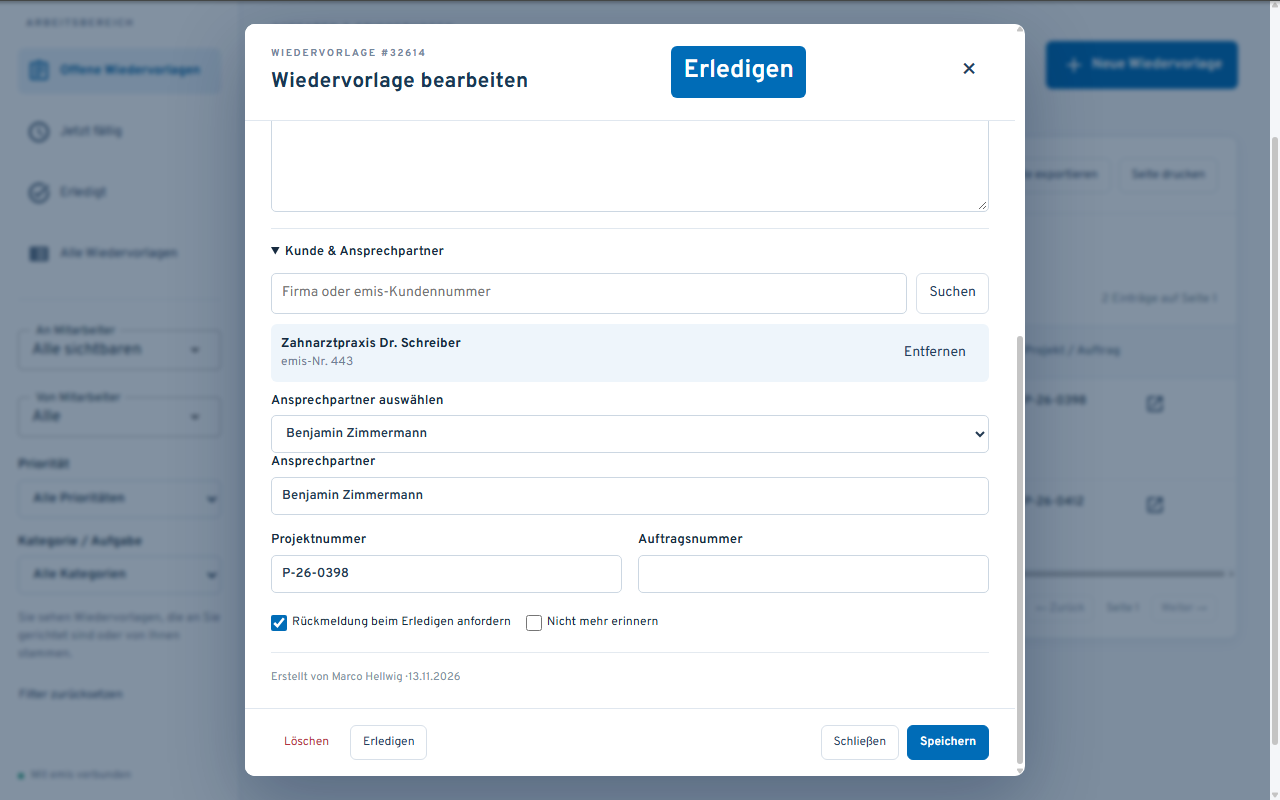
Der Dialog heißt bei der Neuanlage Neue Wiedervorlage – Was steht als Nächstes an?, bei einer vorhandenen Wiedervorlage Wiedervorlage #
| Feld / Schaltfläche | Bedeutung |
|---|---|
| Erledigen (oben, nur bei offenen Wiedervorlagen) | Speichert die Wiedervorlage als erledigt (Abschnitt 4.5) |
| × | Schließt den Dialog; bei ungespeicherten Änderungen mit Rückfrage. Ebenso Esc |
| Betreff | Kurzbeschreibung der Aufgabe, höchstens 250 Zeichen |
| An Mitarbeiter | Empfänger der Wiedervorlage; vorbelegt mit Ihrem Namen. Zur Auswahl stehen die aktiven Mitarbeiter |
| Priorität | Hoch, Normal oder Niedrig; vorbelegt Normal |
| Erinnern am | Datum und Uhrzeit der Erinnerung (Pflicht); bei der Neuanlage vorbelegt mit dem Zeitpunkt in einer Stunde |
| Schnellauswahl | Setzt Erinnern am und Fällig bis auf einen vorgegebenen Zeitpunkt: In 5, 10 oder 30 Minuten; In 1, 2, 4 oder 24 Stunden; Heute bzw. Morgen um 8, 10, 12, 14 oder 16 Uhr; In 2, 4, 8, 15 oder 30 Tagen; In 3, 6, 9 oder 12 Monaten. Relative Zeitpunkte werden auf die nächsten fünf Minuten aufgerundet. Benutzerdefiniert zeigt an, dass der Termin von Hand eingetragen ist |
| Fällig bis | Fälligkeitsdatum (Pflicht); nicht vor dem Erinnerungstag |
| Kategorie / Aufgabe | Freitext mit Vorschlägen aus den in emis hinterlegten Kategorien, höchstens 250 Zeichen. Ist in emis eine Kategorie vorgeschrieben, steht ein * hinter der Bezeichnung und das Feld muss ausgefüllt sein |
| Beschreibung | Ausführlicher Text der Wiedervorlage |
| Kunde & Ansprechpartner | Klappt den Bereich für die Kundenzuordnung auf und zu |
| Firma oder emis-Kundennummer / Suchen | Sucht Kunden nach Firmenname, Matchcode oder emis-Nummer (mindestens zwei Zeichen); die Treffer erscheinen mit Name, Nummer und Ort darunter. Ein Klick auf einen Treffer ordnet den Kunden zu (Bild unten) |
| Zugeordneter Kunde mit emis-Nr. / Entfernen | Zeigt den zugeordneten Kunden; Entfernen hebt die Zuordnung samt Ansprechpartner auf |
| Ansprechpartner auswählen | Liste der Ansprechpartner des zugeordneten Kunden; erscheint, wenn der Kunde Ansprechpartner hat |
| Ansprechpartner | Name des Ansprechpartners; wird bei der Auswahl aus der Liste gefüllt und kann ohne Auswahl frei eingetragen werden (höchstens 150 Zeichen) |
| Projektnummer | Projektnummer, höchstens 60 Zeichen |
| Auftragsnummer | Auftragsnummer, höchstens 10 Zeichen; wird eine Wiedervorlage mit Auftragsnummer neu angelegt, gilt sie als Auftragswiedervorlage (Abschnitt 5.3) |
| Rückmeldung beim Erledigen anfordern | Beim Erledigen durch den Empfänger erhält der Absender eine Rückmelde-Wiedervorlage (Abschnitt 4.5). Wirkt nur, wenn Empfänger und Absender verschiedene Mitarbeiter sind |
| Nicht mehr erinnern | Speichert die Wiedervorlage mit der Kennzeichnung „Nicht mehr erinnern" |
| Erstellt von | Nur bei vorhandenen Wiedervorlagen: Absender und Anlagedatum; bei erledigten zusätzlich „Erledigt von |
| Löschen | Nur bei vorhandenen Wiedervorlagen: blendet die Rückfrage zum Löschen ein (Abschnitt 5.7) |
| Erledigen / Wieder öffnen | Nur bei vorhandenen Wiedervorlagen: Erledigen speichert die Wiedervorlage als erledigt (Abschnitt 4.5); bei einer erledigten Wiedervorlage heißt die Schaltfläche Wieder öffnen und blendet eine Rückfrage ein (Abschnitt 5.7) |
| Schließen | Schließt den Dialog; bei ungespeicherten Änderungen mit der Rückfrage „Ungespeicherte Änderungen verwerfen?" |
| Speichern | Speichert die Wiedervorlage und schließt den Dialog; während des Speicherns „Wird gespeichert …". Gesperrt, solange eine Rückfrage angezeigt wird |
Bearbeitet ein anderer Anwender dieselbe Wiedervorlage gerade ebenfalls, erscheint oben im Dialog ein Hinweis (siehe das Anwenderhandbuch emis.web.solution, Abschnitt 5.14). Hat die Wiedervorlage einen Kunden, zeigt die Kundenkontext-Leiste diese Adresse.
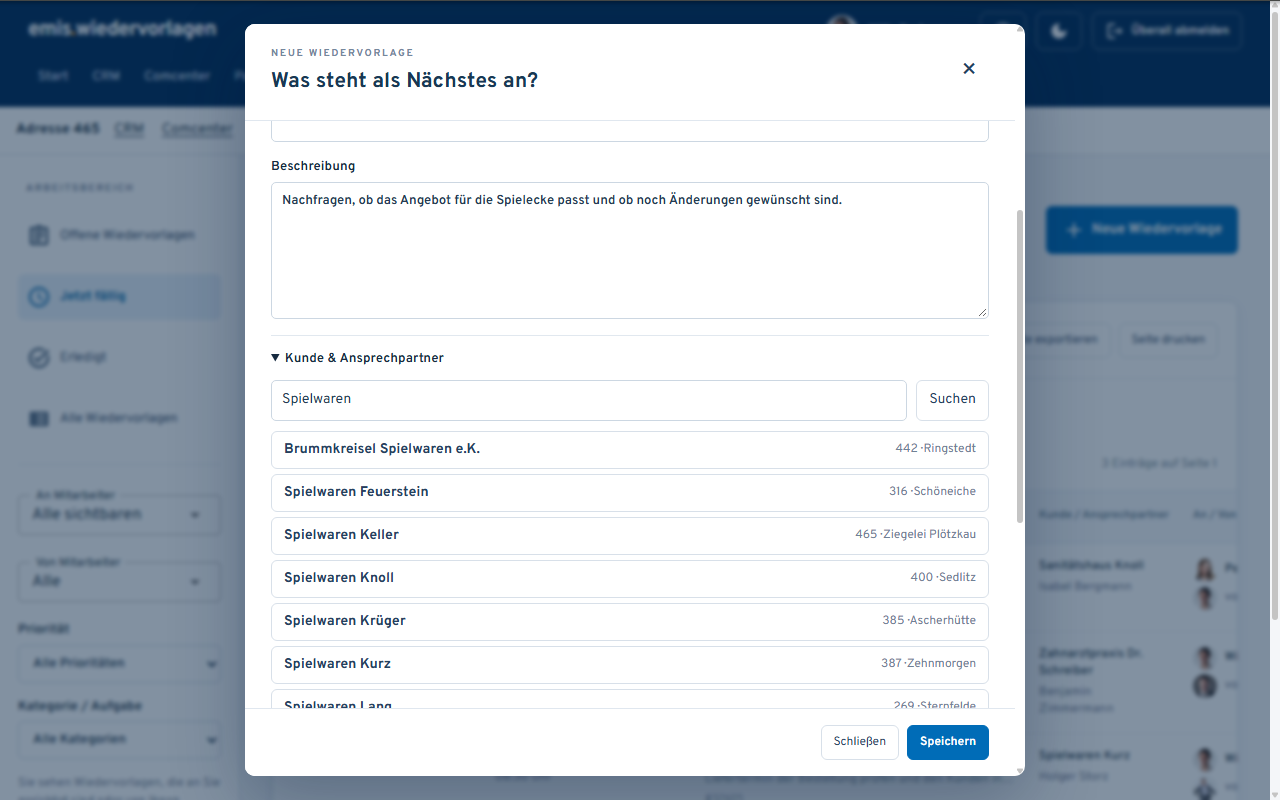
5.7 Rückfragen im Dialog
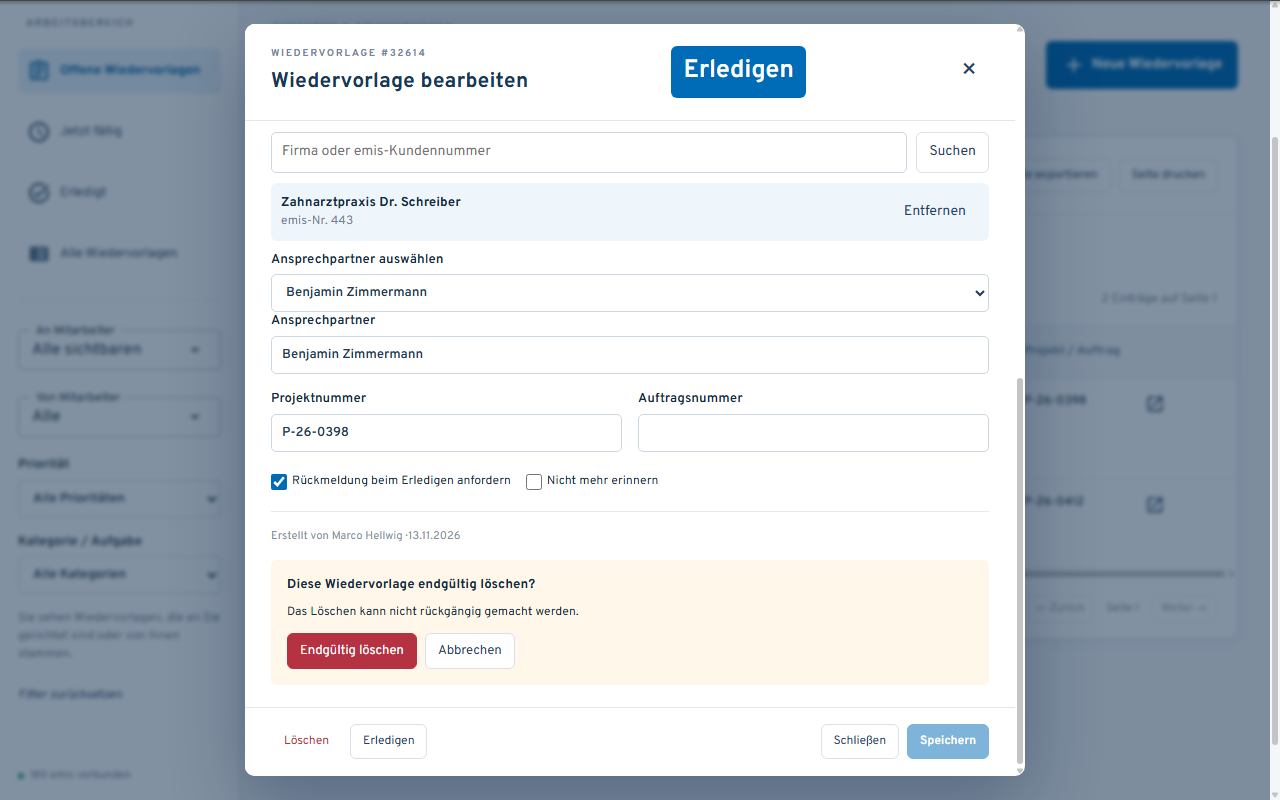
Die Rückfragen erscheinen unten im Dialog über der Fußleiste (Bild zum Wiederöffnen in Abschnitt 4.7).
| Rückfrage | Schaltflächen |
|---|---|
| Diese Wiedervorlage endgültig löschen? – Das Löschen kann nicht rückgängig gemacht werden. | Endgültig löschen löscht die Wiedervorlage und schließt den Dialog; Abbrechen blendet die Rückfrage aus |
| Diese Wiedervorlage wieder öffnen? – Der gespeicherte Stand wird verwendet. Ungespeicherte Formularänderungen werden nicht übernommen. | Status ändern setzt die Wiedervorlage wieder auf offen und schließt den Dialog; Abbrechen blendet die Rückfrage aus |
5.8 Schreibgeschützte Wiedervorlage
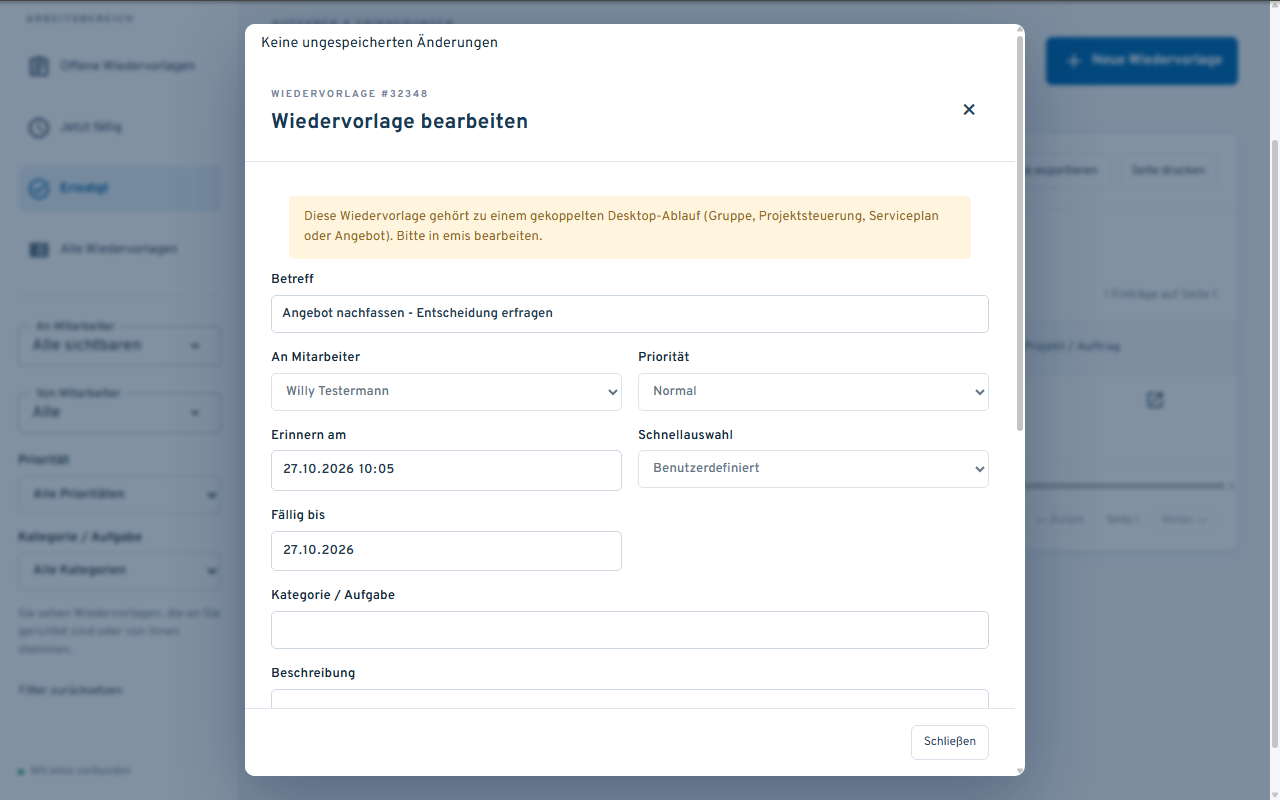
Wiedervorlagen, die zu einem gekoppelten Ablauf in emis gehören, zeigt der Dialog mit dem Hinweis „Diese Wiedervorlage gehört zu einem gekoppelten Desktop-Ablauf (Gruppe, Projektsteuerung, Serviceplan oder Angebot). Bitte in emis bearbeiten." Archivierte Wiedervorlagen zeigt er mit „Archivierte Wiedervorlagen sind schreibgeschützt."
Alle Felder sind gesperrt; die Fußleiste enthält nur Schließen. In der Liste tragen solche Wiedervorlagen den Zusatz „· Schreibgeschützt" und lassen sich nicht markieren. Bearbeiten Sie sie in emis.
5.9 Quick-Wiedervorlage
Siehe Bild in Abschnitt 4.11.
| Feld / Schaltfläche | Bedeutung |
|---|---|
| Speicherstand (oben) | Siehe das Anwenderhandbuch emis.web.solution, Abschnitt 5.14 |
| × | Schließt den Dialog; mit eingegebenem Text nach Rückfrage. Während des Speicherns gesperrt |
| Statuszeile | „Text, Mitarbeiter und Termin eingeben." bzw. der aktuelle Arbeitsschritt |
| Text – direkt bearbeitbar | Text der Wiedervorlage, höchstens 100.000 Zeichen; wird als Beschreibung gespeichert, die ersten 250 Zeichen als Betreff |
| An Mitarbeiter | Empfänger; vorbelegt mit Ihrem Namen |
| Erinnern am / Uhrzeit | Erinnerungstag und -uhrzeit (Pflicht); Uhrzeit in Fünf-Minuten-Schritten |
| Schnellauswahl | Vorgegebene Zeitpunkte wie im Dialog Neue Wiedervorlage (Abschnitt 5.6) |
| Kategorie / Aufgabe | Erscheint nur, wenn in emis eine Kategorie vorgeschrieben ist; Auswahl aus den hinterlegten Kategorien |
| Administrative Wiedervorlage · EMIS-Nummer 999999999 · Ansprechpartner 0 | Hinweis: Die Wiedervorlage wird an die administrative Adresse gespeichert |
| Für | Zusammenfassung von Empfänger und Termin |
| F3 Abbrechen | Schließt den Dialog; mit eingegebenem Text nach Rückfrage. Ebenso F3 und Esc |
| F4 Speichern | Speichert die Wiedervorlage und schließt das Fenster (Abschnitt 4.11). Ebenso F4 |
Kann das Modul nach dem Speichern nicht sicher feststellen, ob die Wiedervorlage angelegt wurde, heißt die Schaltfläche Speicherung erneut prüfen. Ein erneuter Klick legt keinen zweiten Eintrag an.
5.10 Sprachwiedervorlage
Siehe Bild in Abschnitt 4.12.
Der Dialog Sprachwiedervorlage enthält alle Elemente der Quick-Wiedervorlage (Abschnitt 5.9) und zusätzlich:
| Feld / Schaltfläche | Bedeutung |
|---|---|
| Mikrofon (große Schaltfläche) | Startet die Aufnahme bzw. hält sie an („Mikrofonaufnahme starten" / „Aufnahme pausieren") |
| Mikrofon / Mikrofon aktiv | Zustand der Aufnahme |
| Pegelanzeige | Lautstärke der Aufnahme |
| Dauer des aktuellen Abschnitts und Zustand | |
| Aufnahme starten / fortsetzen bzw. Pause / Text übernehmen | Startet einen weiteren Abschnitt bzw. hält die Aufnahme an und wandelt sie in Text um |
| Aufnahme erneut verarbeiten | Erscheint, wenn ein Abschnitt nicht umgewandelt werden konnte; versucht die Umwandlung erneut |
| Aufnahme verwerfen | Erscheint mit Aufnahme erneut verarbeiten; entfernt den noch nicht übernommenen Abschnitt nach Rückfrage |
| Hinweis zur Aufnahme | „Die Aufnahme wird bei Pause oder Fertig in Text umgewandelt. Je Abschnitt höchstens 60 Sekunden. Vorhandene Eingaben bleiben erhalten." |
| Text mit KI verbessern | Lässt die KI den Text vor dem Speichern sachlich überarbeiten; standardmäßig aus (Abschnitt 4.12) |
| Ausgangstext / Ausgangstext wiederherstellen | Erscheint nach dem KI-Vorschlag: Ihre ursprüngliche Fassung und die Schaltfläche, um sie wiederherzustellen |
| F4 Fertig / F4 Speichern | Mit Text mit KI verbessern zuerst F4 Fertig (Vorschlag anzeigen), danach F4 Speichern; ohne Häkchen direkt F4 Speichern |
Werden Ihnen die KI-Funktionen entzogen, während der Dialog geöffnet ist, bleibt Ihr Text erhalten; Mikrofon und KI-Verbesserung verschwinden und der Dialog meldet „Spracheingabe ist derzeit nicht verfügbar. Bereits eingegebener Text bleibt erhalten."
5.11 Meldungen
| Meldung | Bedeutung |
|---|---|
| Wiedervorlage # | Die Wiedervorlage wurde gespeichert |
| Wiedervorlage | Die Quick- bzw. Sprachwiedervorlage wurde gespeichert |
| Status der Wiedervorlage geändert. | Die Wiedervorlage wurde erledigt bzw. wieder geöffnet |
| Wiedervorlage gelöscht. | Die Wiedervorlage wurde gelöscht |
| Ergebnis von Markierte erledigen | |
| Wiedervorlage aus E-Mail vorbereitet. Bitte Zuständigkeit und Termin prüfen und anschließend speichern. | Neuanlage aus dem Comcenter (Abschnitt 4.10) |
| Bitte einen Betreff oder eine Beschreibung eingeben. | Betreff und Beschreibung sind leer |
| Bitte einen Mitarbeiter auswählen. | Kein Empfänger gewählt |
| Bitte Erinnerung und Fälligkeit als gültiges Datum eingeben. | Erinnern am oder Fällig bis fehlt oder ist ungültig |
| Die Fälligkeit darf nicht vor dem Erinnerungstag liegen. | Fällig bis liegt vor Erinnern am |
| Kategorie / Aufgabe ist in emis ein Pflichtfeld. | In emis ist eine Kategorie vorgeschrieben |
| Ein Textfeld ist ungültig oder zu lang (maximal | Ein Eintrag überschreitet die zulässige Länge |
| Bitte eine gültige Priorität auswählen. / Ungültige Nummer. | Ungültige Angabe im Dialog |
| Der ausgewählte Mitarbeiter ist nicht aktiv. | Der Empfänger ist in emis kein aktiver Anwender mehr |
| Der Kunde wurde nicht gefunden. | Der zugeordnete Kunde existiert nicht oder ist für Sie nicht freigegeben |
| Der Ansprechpartner gehört nicht zum ausgewählten Kunden. | Der gewählte Ansprechpartner passt nicht zum Kunden |
| Eine administrative Wiedervorlage hat keinen Ansprechpartner. | Zur administrativen Adresse kann kein Ansprechpartner gespeichert werden |
| Keine Kunden gefunden. Bitte mindestens zwei Zeichen eingeben. | Die Kundensuche im Dialog hat nichts gefunden |
| Bitte einen gültigen Kunden auswählen. / Die Adresse ist nicht vorhanden oder nicht freigegeben. | Die aus dem CRM übergebene Adresse kann nicht verwendet werden |
| Der gewählte Ansprechpartner ist nicht mehr verfügbar. Bitte erneut auswählen. | Der übergebene Ansprechpartner existiert nicht mehr oder ist nicht freigegeben |
| Der Ansprechpartner der E-Mail ist für diesen Kunden nicht verfügbar. Bitte die Zuordnung prüfen. | Neuanlage aus einer E-Mail (Abschnitt 4.10) |
| Die Wiedervorlage wurde zwischenzeitlich geändert. Bitte neu öffnen; Ihre Änderung wurde nicht gespeichert. | Ein anderer Anwender hat die Wiedervorlage inzwischen geändert (Abschnitt 4.4) |
| Nicht gespeichert: Daten oder Berechtigungen haben sich geändert. Bitte neu öffnen. | Die Wiedervorlage wurde nicht gespeichert; öffnen Sie sie neu |
| Zeitüberschreitung. Vor erneutem Speichern bitte den aktuellen Stand laden. | Die Antwort kam nicht rechtzeitig. Die Wiedervorlage kann trotzdem gespeichert worden sein: Klicken Sie auf Aktualisieren und prüfen Sie die Liste, bevor Sie erneut speichern |
| Der Status wurde nicht geändert. Bitte neu öffnen. | Erledigen bzw. Wiederöffnen war nicht möglich |
| Nicht gelöscht: Die Wiedervorlage oder Ihre Berechtigung wurde geändert. | Löschen war nicht möglich |
| Die Wiedervorlage ist nicht vorhanden oder nicht freigegeben. | Die Wiedervorlage wurde gelöscht oder Sie dürfen sie nicht sehen |
| Diese Wiedervorlage gehört zu einem gekoppelten Desktop-Ablauf … / Archivierte Wiedervorlagen sind schreibgeschützt. | Schreibgeschützte Wiedervorlage (Abschnitt 5.8) |
| Das Archiv ist nicht freigeschaltet. | In emis ist kein Wiedervorlagenarchiv eingerichtet |
| Das Recht für den Tabellenexport fehlt. | Seite exportieren ohne das erforderliche Recht |
| Der Zeitraum ist ungültig. | Bis einschließlich liegt vor Erinnerung ab |
| Der Suchtext ist zu lang. / Ungültiger Tabellenfilter. | Suchbegriff oder Filter sind ungültig |
| Der Anwender ist nicht freigegeben. | Ihr emis-Anwender ist für die Wiedervorlagen nicht freigegeben oder inaktiv |
| Bitte Text, Mitarbeiter und Termin prüfen. | Quick-/Sprachwiedervorlage mit unvollständigen Angaben |
| Bitte einen Text eingeben oder aufnehmen. | Quick-/Sprachwiedervorlage ohne Text |
| Bitte Datum und Uhrzeit prüfen. | Termin der Quick-/Sprachwiedervorlage ist unvollständig |
| Bitte Kategorie / Aufgabe auswählen. | Quick-/Sprachwiedervorlage ohne vorgeschriebene Kategorie |
| Diese Schnellanlage wurde bereits mit anderen Angaben gespeichert. Bitte die Wiedervorlagenliste prüfen. | Die Quick-Wiedervorlage wurde schon gespeichert; prüfen Sie die Liste |
| … Beim erneuten Prüfen wird dieselbe Kennung verwendet; es wird kein zweiter Eintrag angelegt. | Das Speichern der Quick-Wiedervorlage ist unklar ausgegangen; Speicherung erneut prüfen legt keinen zweiten Eintrag an |
| Mikrofon nicht gestartet. – Bitte Mikrofonzugriff im Browser erlauben und Aufnahme starten wählen. Sie können den Text auch eintippen. | Das Mikrofon ist nicht verfügbar oder nicht freigegeben |
| Aufnahme wird in Text umgewandelt … / Text übernommen. Bitte prüfen und bei Bedarf korrigieren. | Umwandlung läuft bzw. ist abgeschlossen |
| Keine Sprache erkannt. Bitte erneut aufnehmen oder Text eingeben. | Die Aufnahme enthielt keinen erkennbaren Text |
| Mikrofon wird vorbereitet … | Die Sprachwiedervorlage öffnet sich und startet das Mikrofon |
| Bitte mindestens kurz sprechen und erneut aufnehmen. | Die Aufnahme war zu kurz |
| Die letzten Audiodaten konnten nicht übernommen werden. | Das Ende der Aufnahme konnte nicht übernommen werden; nehmen Sie den Abschnitt erneut auf |
| Bitte einen Text bis 100.000 Zeichen eingeben. | Text mit KI verbessern ohne Text oder mit zu langem Text |
| Aufnahme unterbrochen. Ihr Text bleibt erhalten. | Die Aufnahme wurde abgebrochen |
| Eine Aufnahme zwischen 0,1 und 60 Sekunden wird benötigt. | Die Aufnahme ist zu kurz oder zu lang |
| Der Text wäre länger als 100.000 Zeichen. Ihre Aufnahme bleibt für einen erneuten Versuch erhalten. / Der erkannte Text ist zu lang. | Der Text würde zu lang |
| Letzte Wörter wurden nicht bestätigt. Bitte die Aufnahme erneut verarbeiten. | Die Umwandlung ist unvollständig; verwenden Sie Aufnahme erneut verarbeiten |
| Die Spracherkennung hat zu lange gedauert. Ihre Aufnahme kann erneut verarbeitet werden. | Zeitüberschreitung bei der Umwandlung |
| Der emis-Sprachdienst ist nicht erreichbar. Ihr Text bleibt erhalten. / Der Sprachdienst konnte nicht gestartet werden. / Die Aufnahme konnte vom emis-Sprachdienst nicht verarbeitet werden. / Ungültige Antwort des Sprachdiensts. | Der Sprachdienst steht gerade nicht zur Verfügung; versuchen Sie es später erneut oder tippen Sie den Text |
| Text wird mit KI verbessert … / Vorschlag prüfen und bearbeiten. Erst F4 Speichern legt die Wiedervorlage an. | KI-Verbesserung läuft bzw. der Vorschlag liegt vor |
| KI wurde nicht angewendet. Bitte den Ausgangstext prüfen. – | Die KI-Verbesserung ist fehlgeschlagen; Ihr Text bleibt erhalten |
| Die emis-KI-Berechtigung fehlt. / Die KI-Funktion ist für diesen Anwender nicht freigegeben oder die emis-KI-Brücke ist nicht verfügbar. / Die KI-Freigabe ist nicht mehr verfügbar. Das Ergebnis wurde nicht übernommen. | Ihnen sind die KI-Funktionen nicht (mehr) freigegeben oder der KI-Dienst ist nicht verfügbar |
| Der emis-KI-Dienst ist derzeit nicht verfügbar. / Der emis-KI-Dienst ist nicht erreichbar. / Die KI-Antwort ist leer oder zu lang. | Der KI-Dienst steht gerade nicht zur Verfügung |
| Der emis-Webservice ist nicht erreichbar oder konnte die Anfrage nicht verarbeiten. | Die Verbindung zur emis-Datenbank ist gestört; laden Sie die Liste neu |
| Die Anfrage ist fehlgeschlagen. Bitte den aktuellen Stand neu laden. / Die Anfrage konnte nicht verarbeitet werden. / Ungültige Serverantwort. | Allgemeiner Fehler; laden Sie den aktuellen Stand neu |
| Keine Verbindung zum Server. Bitte erneut versuchen. | Der Browser erreicht die Weboberfläche nicht |
| Zeitüberschreitung. Vor erneutem Speichern bitte den aktuellen Stand laden. | Die Antwort kam nicht rechtzeitig; prüfen Sie vor einem erneuten Speichern, ob die Änderung schon gespeichert ist |
| Gemeinsame Sitzung wird geprüft … / Die gemeinsame Sitzung konnte vorübergehend nicht geprüft werden. Bitte die Verbindung prüfen. | Prüfung der Anmeldung beim Öffnen bzw. vorübergehende Störung (siehe das Anwenderhandbuch emis.web.solution, Abschnitt 4.9) |
| Die gemeinsame Anmeldung kann momentan nicht geprüft werden. Sie können die Sitzung trotzdem überall abmelden. | Die Anmeldung kann nicht geprüft werden; Erneut prüfen wiederholt die Prüfung, Überall abmelden meldet Sie ab |
5.12 Gemeinsame Elemente
Die Kopfzeile mit der Hilfe zum Modul (Fragezeichen) und dem Umschalter für die Nachtdarstellung, die Kundenkontext-Leiste, den Dialog Adresse auswählen, die Fußzeile und die gemeinsamen Hinweise beim Bearbeiten beschreibt das Anwenderhandbuch emis.web.solution in den Abschnitten 4.7, 4.8 und 5.9 bis 5.14. Ist Ihre Sitzung abgelaufen, wechseln die Wiedervorlagen zur Anmeldung (siehe das Anwenderhandbuch emis.web.solution, Abschnitt 4.9).
6. Häufige Fragen / Hinweise
- Warum sehe ich beim Öffnen nur wenige Wiedervorlagen? Das Modul startet mit Jetzt fällig und Ihrem eigenen Namen unter An Mitarbeiter. Wählen Sie Offene Wiedervorlagen oder Alle Wiedervorlagen und bei Bedarf Alle sichtbaren.
- Eine neue Wiedervorlage erscheint nicht in der Liste. Sie passt nicht zu den gewählten Filtern, zum Beispiel weil ihr Erinnerungszeitpunkt noch nicht erreicht ist und Jetzt fällig gewählt ist. Wählen Sie Offene Wiedervorlagen oder klicken Sie auf Filter zurücksetzen.
- Erinnert mich die Weboberfläche zum eingestellten Zeitpunkt? Erinnerungszeitpunkt und Optionen werden in emis gespeichert. Im Browser zeigt die Kachel Wiedervorlagen der Startseite die Anzahl Ihrer fälligen Wiedervorlagen und Jetzt nachfassen listet sie auf; eine Benachrichtigung bei geschlossenem Browser gibt es nicht.
- Nach dem Speichern kam „Zeitüberschreitung". Die Wiedervorlage kann bereits gespeichert sein. Klicken Sie zuerst auf Aktualisieren und prüfen Sie die Liste, bevor Sie erneut speichern.
- Wird beim Erledigen eine E-Mail verschickt? Nein. Eine angeforderte Rückmeldung entsteht als Wiedervorlage an den Absender (Abschnitt 4.5).
- Warum kann ich eine Wiedervorlage nicht bearbeiten? Sie gehört zu einem gekoppelten Ablauf in emis oder liegt im Archiv (Abschnitt 5.8). Bearbeiten Sie sie in emis.
- Ich sehe keine Wiedervorlagen anderer Mitarbeiter. Ihre Rechte in emis beschränken die Anzeige auf Wiedervorlagen, die an Sie gerichtet sind oder von Ihnen stammen.
- Seite exportieren und Seite drucken fehlen. Ihnen fehlt in emis das Recht für den Tabellenexport.
- Die Sprachwiedervorlage fehlt auf der Startseite. Sie erscheint nur, wenn der Menüpunkt dafür freigegeben ist und Ihnen die KI-Funktionen zur Verfügung stehen (siehe das Anwenderhandbuch emis.web.solution, Abschnitt 6).
- Was wird bei der Sprachwiedervorlage übertragen? Die Aufnahme eines Abschnitts wird zur Umwandlung an den emis-Sprachdienst übergeben, bei Text mit KI verbessern zusätzlich der Text an die KI. Gespeichert wird nur der Text, keine Audiodatei.