Zahlungsverkehr – Anwenderhandbuch
Programm: emis.zahlungsverkehr Version: 2026.7.1 Stand: 05.08.2026
1. Überblick
Mit der emis.zahlungsverkehr wickeln Sie den kompletten Zahlungsverkehr Ihrer Eingangsrechnungen ab. Das Programm sammelt alle Zahlungen (Überweisungen, Lastschriften, Abbuchungen, Gutschriften) in einer übersichtlichen Tabelle, aus der Sie die fälligen Beträge auswählen und gebündelt an Ihr Online-Banking übergeben.
Das Programm unterstützt Sie über den gesamten Ablauf einer Zahlung:
- Zahlungen aus bezahlten Eingangsrechnungen erfassen, ändern und löschen
- Empfänger-Bankverbindung (IBAN/BIC), Verwendungszweck, Rechnungs- und Zahlbetrag, Skonto und Fälligkeit pflegen
- die zu zahlenden Beträge markieren und an die Banking-Software windata übergeben
- Zahlungsträger (Überweisung/Zahlschein, Lastschrift u. a.) und Listen drucken
- eine Zahlung auf mehrere Buchungspositionen aufsplitten (Gegenkonto, Vorsteuer, Kostenstelle, Projekt) für die Übergabe an die FIBU
- EPC-QR-Codes von Rechnungen einscannen und daraus direkt eine Zahlung anlegen
- die eigenen Auftraggeberkonten (Bankkonten) verwalten und Kontoauszüge aus windata einlesen
Die Auswahl der eigenen Bankverbindung (Auftraggeber) und die Kontrolle über die zu zahlenden Positionen liegen dabei immer bei Ihnen.
2. Programmstart
Die emis.zahlungsverkehr wird – wie alle emis-Module – über das emis.auswahlmenü gestartet. Wählen Sie dort die Kachel Zahlungsverkehr aus. Sie finden die Kachel in der Gruppe EMIS-Auftrag. Das Hauptfenster öffnet sich anschließend automatisch.
3. Das Hauptfenster
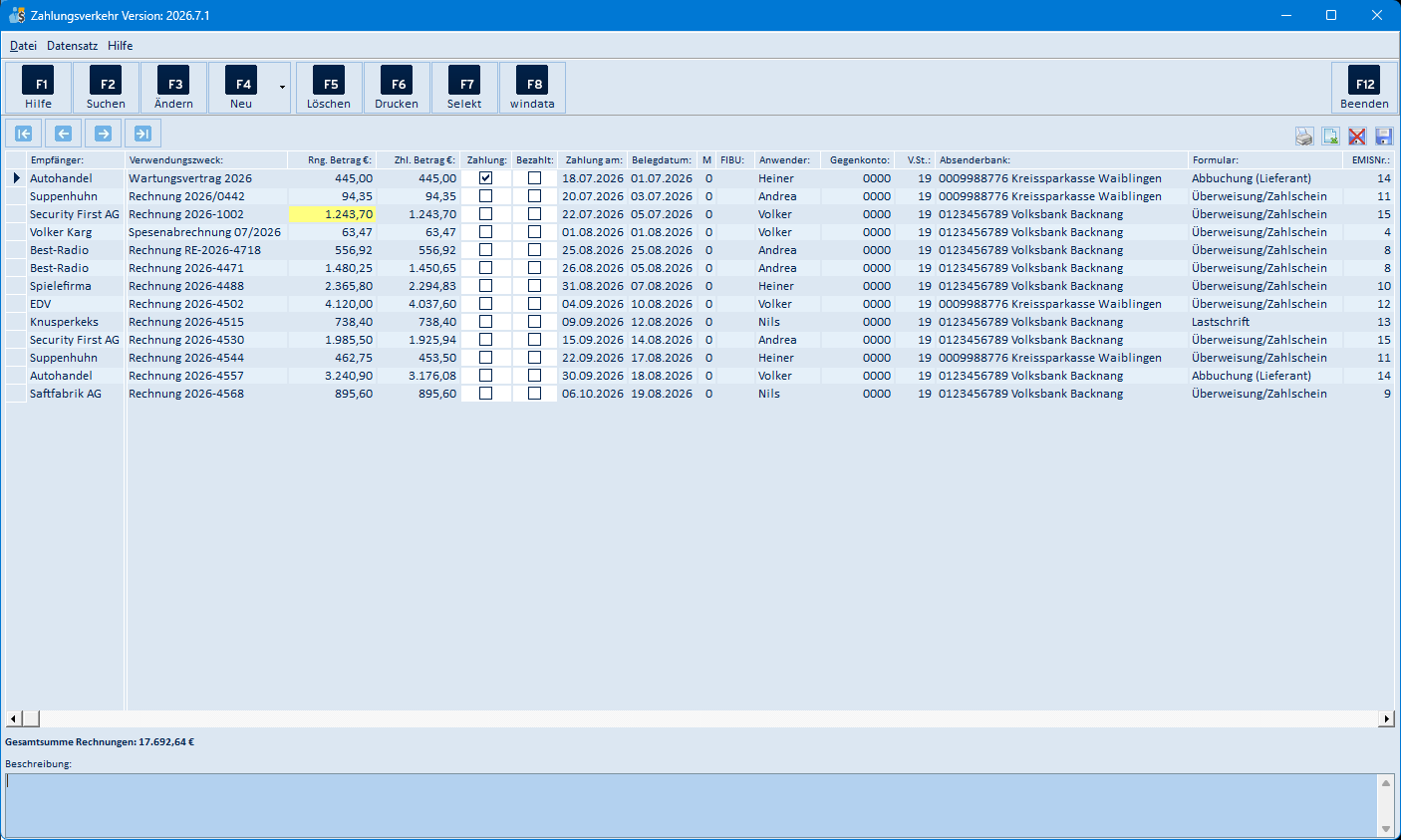
Das Hauptfenster ist in vier Bereiche gegliedert:
- Menüleiste (ganz oben): Die Menüs Datei, Datensatz und Hilfe (siehe Abschnitt 5.1).
- Symbolleiste: Die zentralen Funktionen liegen auf Schaltflächen mit Funktionstasten: F1 Hilfe, F2 Suchen, F3 Ändern, F4 Neu, F5 Löschen, F6 Drucken, F7 Selekt, F8 windata sowie rechts F12 Beenden.
- Zahlungstabelle (Mitte): Jede Zeile ist eine Zahlung. Die Spalten zeigen u. a. Empfänger, Verwendungszweck, Rng. Betrag € (Rechnungsbetrag), Zhl. Betrag € (Zahlbetrag), die Ankreuzfelder Zahlung und Bezahlt, Zahlung am, Belegdatum, M (Mandant), FIBU, Anwender, Gegenkonto, V.St. (Vorsteuer), Absenderbank und Formular (die Zahlungsart). Über die Schaltflächen rechts oberhalb der Tabelle exportieren bzw. drucken Sie die Tabelle und verwalten das Spaltenlayout.
- Statuszeile (unten): Zeigt links die Gesamtsumme der Rechnungen der aktuell angezeigten Auswahl. Unter der Tabelle steht das Feld Beschreibung.
Über die Navigationspfeile links oberhalb der Tabelle blättern Sie zum ersten, vorherigen, nächsten oder letzten Datensatz. Ein Klick auf eine Spaltenüberschrift sortiert die Tabelle nach dieser Spalte, ein zweiter Klick kehrt die Sortierung um. Ein Doppelklick auf eine Zeile öffnet die Zahlung zum Ändern.
Das Feld „Zahlung": In der Spalte Zahlung markieren Sie die Zeilen, die Sie tatsächlich überweisen bzw. an windata übergeben möchten. Nur markierte, noch nicht bezahlte Zahlungen werden beim windata-Lauf und beim Zahlungsträgerdruck berücksichtigt.
Gelb hinterlegter Rechnungsbetrag: Ist der Rechnungsbetrag einer Zeile gelb hinterlegt, wurde diese Zahlung auf mehrere Buchungspositionen aufgesplittet (Abschnitt 4.6).
4. Arbeitsabläufe
4.1 Eine neue Zahlung anlegen
- Klicken Sie in der Symbolleiste auf F4 Neu.
- Wählen Sie im Dialog Zahlungsart den passenden Formulartyp aus (siehe Abschnitt 5.4) und bestätigen Sie mit F4 Weiter.
- Im Erfassungsfenster geben Sie die Daten der Zahlung ein: Empfänger, Bank, IBAN/BIC (oder BLZ/Kontonummer), Verwendungszweck 1 und 2, Rechnungsbetrag und Zahlungsbetrag, Skonto, Zahlung am sowie den Auftraggeber (Ihr eigenes Bankkonto).
- Speichern Sie mit F4 Weiter.
Zuerst den Mandanten wählen: Füllen Sie das Feld Mandant aus, bevor Sie den Auftraggeber auswählen. Zur Auswahl stehen nur die Bankkonten des eingetragenen Mandanten; ohne Mandant meldet das Programm „Bitte zuerst den Mandanten auswählen!". Gibt es zum Mandanten nur ein Konto, trägt das Programm es selbst ein.
Die Empfängerdaten können Sie über die Adresssuche (Schaltfläche … neben dem Feld Empfänger) aus Ihren emis-Adressen übernehmen. Bankverbindung, Name und Anschrift werden dann automatisch gefüllt.
Skonto abziehen: Tragen Sie im Feld Skonto % einen Prozentsatz ein, berechnet das Programm beim Verlassen des Feldes den Zahlungsbetrag neu (Rechnungsbetrag abzüglich Skonto). Umgekehrt gilt: Ändern Sie den Zahlungsbetrag von Hand, ermittelt das Programm daraus den Skontosatz.
Haben Sie die Zahlungsart Lastschrift gewählt, öffnet sich statt des Standard-Erfassungsfensters die Maske für Lastschriften (Abschnitt 5.8).
4.2 Eine Zahlung ändern
- Markieren Sie die Zahlung in der Tabelle.
- Klicken Sie auf F3 Ändern (oder Doppelklick auf die Zeile). Es öffnet sich das Erfassungsfenster mit den Daten der Zahlung.
- Passen Sie die Angaben an und speichern Sie mit F4 Weiter.
Zahlungen, die bereits an die FIBU übermittelt wurden (Spalte FIBU gefüllt), lassen sich nicht mehr vollständig bearbeiten. Sie werden in einer reduzierten Maske geöffnet, in der nur noch Projekt, Zahldatum und Bemerkung geändert werden können (Abschnitt 5.9). Löschen ist bei diesen Zahlungen nicht mehr möglich.
4.3 Eine Zahlung per EPC-QR-Code erfassen
Viele Rechnungen tragen einen EPC-QR-Code (SEPA-Überweisungs-Code) mit allen Zahlungsdaten.
- Öffnen Sie über den kleinen Pfeil rechts neben F4 Neu das Auswahlmenü und wählen Sie EPC-QR-Code.
- Scannen Sie den Code mit Ihrem Barcode-Scanner in das geöffnete Fenster ein.
- Die erkannten Daten (Empfänger, IBAN/BIC, Betrag, Verwendungszweck) werden in eine neue Zahlung übernommen, die Sie nur noch prüfen und speichern.
Über EPC-QR-Code Mobile erfassen Sie den Code stattdessen mit Ihrem Smartphone: emis schickt eine Pushnachricht an die App emis.mobile.scanner und zeigt so lange den Hinweis „Bitte bestätigen Sie auf Ihrem Mobiltelefon die Pushnachricht der emis.mobile.scanner APP." mit einer Fortschrittsanzeige und der Schaltfläche Abbruch. Der mit der App erfasste Code wird anschließend in das Fenster EPC-QR-Code scannen… übernommen und wie oben ausgewertet; ist Ihr Benutzer noch nicht für Pushnachrichten der App registriert, öffnet emis stattdessen das Hinweisfenster emis.mobile.scanner. Die App selbst ist im Anwenderhandbuch emis.mobile.scanner beschrieben.
4.4 Zahlungen an windata übergeben
- Markieren Sie in der Spalte Zahlung alle Zeilen, die Sie überweisen möchten.
- Klicken Sie in der Symbolleiste auf F8 windata.
- Das Programm stellt die markierten, offenen Zahlungen je Auftraggeberkonto zusammen und übergibt sie an windata. Die übergebenen Zahlungen werden als bezahlt gekennzeichnet.
- Auf Nachfrage können Sie windata direkt starten, um die Überweisungen dort freizugeben.
Voraussetzung: In den Empfängerdaten müssen gültige Bankverbindungen (IBAN/BIC bzw. BLZ und Kontonummer) hinterlegt sein, und beim Auftraggeberkonto müssen Kontoinhaber, IBAN und BIC gepflegt sein. Fehlen diese Angaben, meldet das Programm den betreffenden Fehler und bricht den Lauf ab. Zahlungen der Zahlungsart Abbuchung (Lieferant) werden nicht übergeben.
4.5 Zahlungsträger drucken
- Klicken Sie auf F6 Drucken.
- Das Programm druckt für die offenen, zur Zahlung angewiesenen Datensätze das jeweils passende Formular (z. B. Überweisung/Zahlschein oder Lastschrift). Wechselt der Formulartyp, werden Sie aufgefordert, das passende Formular in den Drucker zu legen.
- Nach dem Druck fragt das Programm, ob der Formulardruck in Ordnung war. Bestätigen Sie mit Ja, werden die gedruckten Zahlungen als bezahlt gekennzeichnet.
Gedruckt wird nur der Inhalt (Empfänger, IBAN, BIC, Betrag, Verwendungszweck, Datum) an den vorgesehenen Stellen – das Formular selbst ist der vorgedruckte Zahlungsträger im Drucker. Zahlungen der Zahlungsart Bezahlte Eingangsrechnungen werden übersprungen.
4.6 Eine Zahlung splitten
Soll eine Rechnung in der FIBU auf mehrere Gegenkonten, Kostenstellen oder Projekte verteilt werden, splitten Sie die Zahlung:
- Öffnen Sie die Zahlung über F3 Ändern.
- Klicken Sie im Erfassungsfenster auf F6 Splitten. Es öffnet sich das Fenster Zahlung splitten… (Abschnitt 5.6).
- Legen Sie die einzelnen Positionen mit F2 Neu an und erfassen Sie je Position Brutto- bzw. Nettobetrag, Gegenkonto, Vorsteuer, Kategorie, Kostenstelle und Projekt (Abschnitt 5.7).
- Mit F4 Weiter schließen Sie das Splitt-Fenster. Das Programm meldet, dass die Summe der Positionen in die Zahlung übernommen wird, und trägt sie als Zahlbetrag ein.
Sollen mehrere vorhandene Positionen auf einmal geändert werden (z. B. alle auf dasselbe Gegenkonto), markieren Sie die Positionen über den Pfeil ganz links in der Tabelle und verwenden F6 Update (Abschnitt 5.7.1).
4.7 Wiedervorlage zu einer Zahlung setzen
Im Erfassungsfenster setzen Sie mit F5 WV setzen eine Wiedervorlage zur aktuellen Zahlung. Es öffnet sich die Maske Wiedervorlage setzen; Betreff („Zahlungserinnerung"), Termin (das Zahldatum) und Text (Empfänger, Verwendungszweck, Betrag) sind bereits vorbelegt. Die Maske ist dieselbe wie im Modul Quick-WV und dort beschrieben.
Voraussetzung: Die Felder Empfänger und Zahlung am müssen gefüllt sein, sonst weist das Programm darauf hin, dass zuerst alle gelben Felder auszufüllen sind.
4.8 Auftraggeberkonten pflegen
- Wählen Sie Datei → Konten einrichten. Es öffnet sich die Übersicht der eigenen Bankkonten (Abschnitt 5.10).
- Mit Konten aus windata übernehmen legen Sie die in windata hinterlegten Auftraggeberkonten automatisch an.
- Über Ändern bearbeiten Sie ein markiertes Konto in der Maske Konten anlegen/ändern… (Abschnitt 5.11).
- Mit Kontostände aus windata übernehmen aktualisieren Sie die angezeigten Kontostände.
So läuft die Übernahme aus windata ab: Das Programm geht alle in windata hinterlegten Auftraggeberkonten nacheinander durch und zeigt jedes Konto in der Maske Konten anlegen/ändern… an; oben in der Maske läuft dabei die Fortschrittsanzeige „x von y" mit. Bank, BLZ, Kontonummer, IBAN, BIC und die windata-Bezeichnung sind bereits gefüllt, Firmenbezeichnung und Anschrift kommen aus Ihren Firmenstammdaten. Ergänzen Sie Mandant und BIC (beide sind Pflicht) und übernehmen Sie das Konto mit F4 – Weiter. Konten, die Sie in emis nicht brauchen, überspringen Sie mit F3 – Abbruch – Sie müssen also nicht alle windata-Konten übernehmen.
Vor der ersten Zahlung prüfen: Übergeben lassen sich nur Zahlungen, deren Auftraggeberkonto in emis angelegt ist. Prüfen Sie deshalb vor der ersten Nutzung, ob alle Bankkonten, die Sie in emis verwenden möchten, in dieser Übersicht stehen. Ein erneuter Durchlauf von Konten aus windata übernehmen erkennt bereits übernommene Konten nicht – überspringen Sie diese mit F3 – Abbruch, sonst entsteht ein zweiter Eintrag zum selben Konto.
4.9 Listen drucken
- Wählen Sie Datei → Listendruck.
- Wählen Sie in der Druckauswahl (Abschnitt 5.12) den gewünschten Report, den Drucker und das Ausgabeziel.
- F6 – Vorschau/Drucken startet die Ausgabe. Bei der Einstellung Vorschau öffnet sich zuerst das Vorschaufenster (Abschnitt 5.13).
5. Masken-Referenz
5.1 Hauptfenster „Zahlungsverkehr"
Menü „Datei"
| Menüpunkt | Bedeutung |
|---|---|
| 'Bezahlt JN' ändern | Schaltet die direkte Bearbeitung der Tabellenspalte Bezahlt frei bzw. sperrt sie wieder. Das Freischalten ist nur mit entsprechender Berechtigung möglich. Die Einstellung wird je Anwender gespeichert. |
| Fensterposition speichern | Merkt sich Größe und Position des Fensters für den nächsten Programmstart |
| Konten einrichten | Öffnet die Übersicht der Auftraggeberkonten (Abschnitt 5.10) |
| Listendruck | Öffnet die Druckauswahl für Listen und Auswertungen (Abschnitt 5.12) |
| Beenden (F12) | Beendet das Programm |
Menü „Datensatz"
| Menüpunkt | Bedeutung |
|---|---|
| erster Datensatz (Shift+F1) | Springt auf die erste Zahlung der Liste |
| vorheriger Datensatz (Shift+F2) | Springt eine Zahlung zurück |
| nächster Datensatz (Shift+F3) | Springt eine Zahlung vor |
| letzter Datensatz (Shift+F4) | Springt auf die letzte Zahlung der Liste |
| Suchen (F2) | Öffnet die Suche (Abschnitt 5.2) |
| Ändern (F3) | Öffnet die markierte Zahlung zum Bearbeiten (Abschnitt 5.5 bzw. 5.8/5.9) |
| Neu (F4) | Legt eine neue Zahlung an (Abschnitt 5.4) |
| Löschen (F5) | Löscht die markierte Zahlung nach Sicherheitsabfrage |
| Drucken (F6) | Druckt die Zahlungsträger der angewiesenen Zahlungen (Abschnitt 4.5) |
| Selektion (F7) | Öffnet die Auswahl der angezeigten Zahlungen (Abschnitt 5.3) |
| Aktualisieren (F8) | Lädt die Zahlungstabelle neu |
Menü „Hilfe"
Ein Klick auf Hilfe öffnet direkt die Wiki-Hilfeseite zum Zahlungsverkehr im Browser. Ein Untermenü gibt es nicht.
Schaltflächen der Symbolleiste
| Schaltfläche | Bedeutung |
|---|---|
| F1 – Hilfe | Öffnet die Wiki-Hilfeseite zum Zahlungsverkehr |
| F2 – Suchen | Öffnet die Suche (Abschnitt 5.2) |
| F3 – Ändern | Öffnet die markierte Zahlung zum Bearbeiten |
| F4 – Neu | Legt eine neue Zahlung an; der kleine Pfeil rechts öffnet das Menü mit EPC-QR-Code und EPC-QR-Code Mobile (Abschnitt 5.14) |
| F5 – Löschen | Löscht die markierte Zahlung nach Sicherheitsabfrage |
| F6 – Drucken | Druckt die Zahlungsträger der offenen, angewiesenen Zahlungen |
| F7 – Selekt | Öffnet die Selektion (Abschnitt 5.3) |
| F8 – windata | Übergibt die markierten Zahlungen an windata |
| F12 – Beenden | Beendet das Programm |
Weitere Schaltflächen
| Schaltfläche | Bedeutung |
|---|---|
| Navigationspfeile (links über der Tabelle) | Erster / vorheriger / nächster / letzter Datensatz |
| Tabelle drucken (rechts über der Tabelle, 1. Symbol) | Druckt die angezeigte Tabelle |
| Export nach Excel (2. Symbol) | Exportiert die angezeigte Tabelle als CSV-Datei nach Excel |
| Tabellenlayout löschen (rotes Kreuz) | Verwirft das gespeicherte Spaltenlayout; wirkt erst nach einem Neustart |
| Tabellenlayout speichern (Diskette) | Speichert die aktuelle Spaltenanordnung und -breite |
5.2 Zahlung suchen (F2)
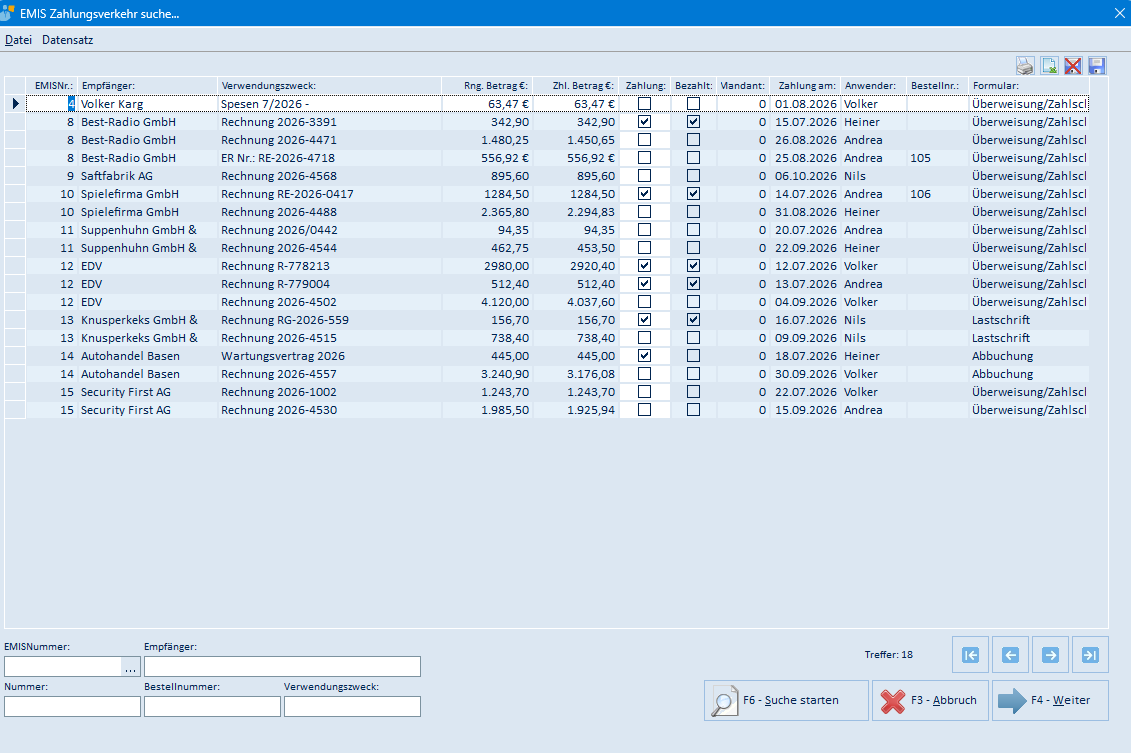
Über F2 Suchen öffnen Sie die Suche. In der Tabelle werden die gefundenen Zahlungen angezeigt.
| Feld / Schaltfläche | Bedeutung |
|---|---|
| EMISNummer | Suche nach der Adress-/Kundennummer des Empfängers (mit … aus den Adressen wählbar) |
| Empfänger | Suche nach dem Empfängernamen |
| Nummer | Suche nach der Zahlungsnummer |
| Bestellnummer | Suche nach der zugeordneten Bestellnummer |
| Verwendungszweck | Suche nach einem Text im Verwendungszweck |
| F6 – Suche starten | Führt die Suche aus |
| F4 – Weiter | Übernimmt die markierte Zahlung und schließt die Suche |
| F3 – Abbruch | Schließt die Suche ohne Änderung |
| Navigationspfeile (rechts unten) | Erster / vorheriger / nächster / letzter Treffer |
| Tabelle drucken / Export nach Excel / Tabellenlayout löschen / Tabellenlayout speichern (rechts oben) | Wie im Hauptfenster (Abschnitt 5.1) |
Menü „Datei":
| Menüpunkt | Bedeutung |
|---|---|
| Fensterposition speichern | Merkt sich Größe und Position des Fensters |
| Sprungfeld → EMISNummer / Verwendungszweck / Nummer | Legt fest, in welches Suchfeld der Cursor beim Öffnen der Maske springt |
| Abbruch (F3) | Schließt die Suche ohne Änderung |
| Weiter (F4) | Übernimmt den markierten Treffer |
| Suche starten… (F6) | Führt die Suche aus |
Menü „Datensatz": erster Datensatz, vorheriger Datensatz, nächster Datensatz, letzter Datensatz – blättert in der Trefferliste.
5.3 Selektion (F7)
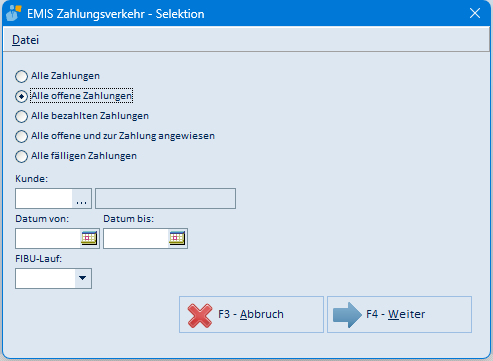
Über F7 Selekt legen Sie fest, welche Zahlungen im Hauptfenster angezeigt werden. Sie wählen zunächst eine der Grundmengen und können die Anzeige zusätzlich einschränken:
| Auswahl | Bedeutung |
|---|---|
| Alle Zahlungen | Zeigt sämtliche Zahlungen |
| Alle offene Zahlungen | Zeigt alle noch nicht bezahlten Zahlungen (Standard beim Start) |
| Alle bezahlten Zahlungen | Zeigt nur bereits bezahlte Zahlungen |
| Alle offene und zur Zahlung angewiesen | Zeigt offene Zahlungen mit gesetztem Häkchen Zahlung |
| Alle fälligen Zahlungen | Zeigt offene Zahlungen, deren Zahlung am heute oder früher liegt |
| Zusätzlicher Filter | Bedeutung |
|---|---|
| Kunde | Beschränkt auf einen bestimmten Empfänger (über … aus den Adressen wählbar) |
| Datum von / Datum bis | Beschränkt auf einen Zeitraum des Zahldatums |
| FIBU-Lauf | Beschränkt auf einen bestimmten FIBU-Übergabelauf bzw. auf noch nicht übergebene Zahlungen |
| Schaltfläche | Bedeutung |
|---|---|
| F4 – Weiter | Übernimmt die Auswahl |
| F3 – Abbruch | Verwirft die Auswahl |
Menü „Datei": Fensterposition speichern, Abbruch (F3), Weiter (F4).
5.4 Zahlungsart wählen (F4 Neu)

Beim Anlegen einer neuen Zahlung wählen Sie zunächst den Formulartyp:
| Zahlungsart | Verwendung |
|---|---|
| Überweisung/Zahlschein | Standard-Überweisung an einen Lieferanten |
| Lastschrift | Vom Lieferanten per Lastschrift eingezogener Betrag (öffnet die Maske aus Abschnitt 5.8) |
| Bezahlte Eingangsrechnungen | Bereits anderweitig beglichene Eingangsrechnung (nur zur Erfassung/FIBU) |
| Lieferantengutschrift | Gutschrift eines Lieferanten |
| Abbuchung (Lieferant) | Vom Lieferanten selbst abgebuchter Betrag |
| Schaltfläche | Bedeutung |
|---|---|
| F4 – Weiter | Öffnet das Erfassungsfenster zur gewählten Zahlungsart |
| F3 – Abbruch | Bricht die Neuanlage ab |
Die Maske hat keine Menüleiste.
5.5 Zahlung erfassen / ändern
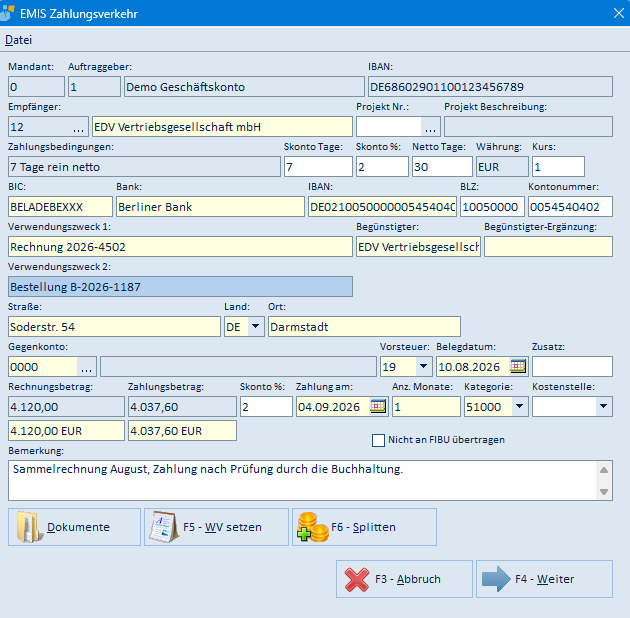
Das Erfassungsfenster enthält alle Angaben einer Zahlung. Gelb hinterlegte Felder sind Pflichtfelder.
| Feld | Bedeutung |
|---|---|
| Mandant | Mandantennummer (bei mehreren Firmen) |
| Auftraggeber | Ihr eigenes Bankkonto, von dem gezahlt wird; rechts daneben Kontoinhaber und IBAN des Kontos |
| Empfänger | Adressnummer und Name des Zahlungsempfängers (über … aus den Adressen wählbar) |
| Projekt Nr. / Projekt Beschreibung | Zuordnung zu einem Projekt (über … auswählbar) |
| Zahlungsbedingungen | Textvorlage der Zahlungsbedingung |
| Skonto Tage / Skonto % / Netto Tage | Skonto- und Zahlungsbedingungen des Lieferanten |
| Währung / Kurs | Zahlungswährung und Umrechnungskurs bei Fremdwährung |
| BIC / Bank / IBAN / BLZ / Kontonummer | Bankverbindung des Empfängers |
| Verwendungszweck 1 / 2 | Verwendungszweck der Zahlung |
| Begünstigter / Begünstigter-Ergänzung | Abweichender Kontoinhaber des Empfängers |
| Straße / Land / Ort | Anschrift des Empfängers |
| Gegenkonto | Sachkonto für die FIBU (über … aus dem Kontenrahmen wählbar); rechts daneben die Kontobezeichnung |
| Vorsteuer | Vorsteuersatz der Buchung |
| Belegdatum | Datum des Belegs / der Rechnung |
| Zusatz | Freies Zusatzkennzeichen zur Buchung |
| Rechnungsbetrag / Zahlungsbetrag | Ursprünglicher Rechnungsbetrag und tatsächlich gezahlter Betrag; darunter jeweils der Betrag in Landeswährung |
| Skonto % | Errechneter Skontosatz zwischen Rechnungs- und Zahlbetrag |
| Zahlung am | Fälligkeits-/Ausführungsdatum |
| Anz. Monate | Anzahl Monate bei wiederkehrenden Zahlungen |
| Kategorie | Textschlüssel der Zahlung für die Bankübergabe (z. B. 51000 Überweisungen) |
| Kostenstelle | Kostenstelle für die FIBU |
| Nicht an FIBU übertragen | Verhindert die Übergabe dieser Zahlung an die FIBU |
| Bemerkung | Freitext zur Zahlung |
| Schaltfläche | Bedeutung |
|---|---|
| Dokumente | Verknüpft Dateien mit der Zahlung und öffnet bereits hinterlegte Dokumente |
| F5 – WV setzen | Setzt eine Wiedervorlage zur Zahlung (Abschnitt 4.7) |
| F6 – Splitten | Verteilt die Zahlung auf mehrere Buchungspositionen (Abschnitt 5.6) |
| F4 – Weiter | Speichert die Zahlung |
| F3 – Abbruch | Schließt das Fenster ohne Speichern |
Menü „Datei":
| Menüpunkt | Bedeutung |
|---|---|
| Hilfe für Zahlungsarten (F1) | Zeigt eine Übersicht, welche Bankfelder je Zahlungsart (Inland/Ausland, Euro/Fremdwährung) gefüllt sein müssen |
| Pflichteingabe im Feld 'Gegenkonto' | Schaltet um, ob das Feld Gegenkonto beim Speichern zwingend gefüllt sein muss |
| Wiedervorlage (F5) | Wie Schaltfläche F5 – WV setzen |
| Splitten (F6) | Wie Schaltfläche F6 – Splitten |
| Abbruch (F3) | Schließt das Fenster ohne Speichern |
| Zurück (F4) | Speichert die Zahlung |
| Position speichern | Merkt sich Größe und Position des Fensters |
5.6 Zahlung splitten (F6 Splitten)
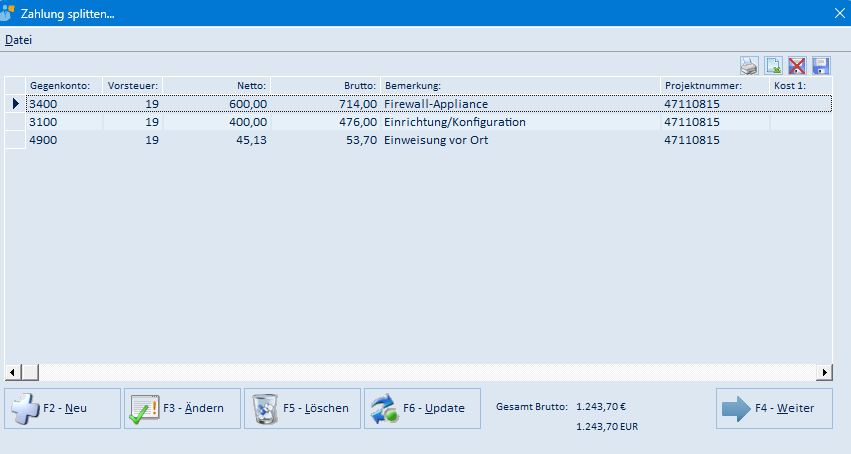
In diesem Fenster verteilen Sie den Zahlbetrag auf mehrere Buchungspositionen. Die Tabelle zeigt je Position Gegenkonto, Vorsteuer, Netto, Brutto, Bemerkung, Projektnummer, Kost 1 und Kost 2. Rechts unten steht die Summe Gesamt Brutto.
| Schaltfläche | Bedeutung |
|---|---|
| F2 – Neu | Legt eine neue Position an (Abschnitt 5.7) |
| F3 – Ändern | Bearbeitet die markierte Position |
| F5 – Löschen | Löscht die markierte Position |
| F6 – Update | Ändert mehrere markierte Positionen gemeinsam (Abschnitt 5.7.1). Markieren Sie die Positionen zuvor über den Pfeil ganz links in der Tabelle. |
| F4 – Weiter | Übernimmt die Summe der Positionen als Zahlbetrag und schließt das Fenster |
| Tabelle drucken / Export nach Excel / Tabellenlayout löschen / Tabellenlayout speichern (rechts oben) | Wie im Hauptfenster (Abschnitt 5.1) |
Menü „Datei": Fensterposition speichern, Neu, Ändern, Löschen, Massenaktualisierung, Weiter – dieselben Funktionen wie die Schaltflächen.
5.7 Position bearbeiten
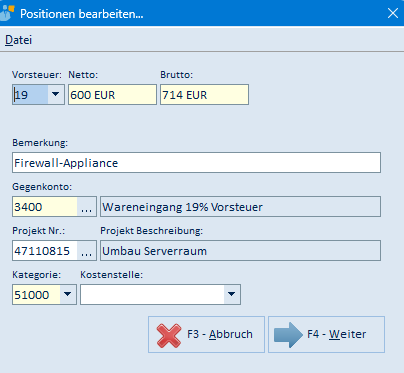
Über F2 Neu bzw. F3 Ändern erfassen Sie eine einzelne Splitt-Position.
| Feld / Schaltfläche | Bedeutung |
|---|---|
| Vorsteuer | Vorsteuersatz der Position; bestimmt die Umrechnung zwischen Netto und Brutto |
| Netto / Brutto | Betrag der Position; der jeweils andere Wert wird automatisch berechnet |
| Bemerkung | Beschreibung der Position |
| Gegenkonto | Sachkonto der Position (über … aus dem Kontenrahmen wählbar); rechts daneben die Kontobezeichnung |
| Projekt Nr. / Projekt Beschreibung | Projektzuordnung der Position (über … auswählbar) |
| Kategorie | Textschlüssel der Position (z. B. 51000 Überweisungen) |
| Kostenstelle | Kostenstelle der Position |
| F4 – Weiter | Speichert die Position |
| F3 – Abbruch | Schließt das Fenster ohne Speichern |
Menü „Datei": Fensterposition speichern, Abbruch (F3), Weiter (F4).
5.7.1 Massen ReOrg (F6 Update)
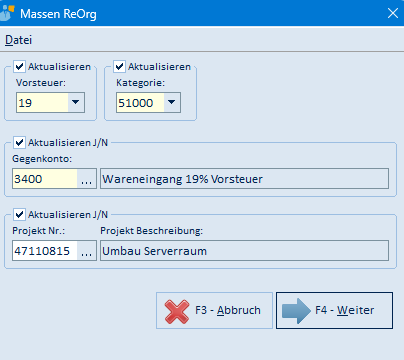
Mit dieser Maske ändern Sie mehrere markierte Splitt-Positionen in einem Schritt. Jeder Bereich hat ein eigenes Ankreuzfeld Aktualisieren bzw. Aktualisieren J/N – nur angekreuzte Bereiche werden auf die markierten Positionen übertragen.
| Bereich / Schaltfläche | Bedeutung |
|---|---|
| Aktualisieren – Vorsteuer | Setzt den gewählten Vorsteuersatz in allen markierten Positionen |
| Aktualisieren – Kategorie | Setzt den gewählten Textschlüssel in allen markierten Positionen |
| Aktualisieren J/N – Gegenkonto | Setzt das gewählte Sachkonto (über … wählbar) in allen markierten Positionen |
| Aktualisieren J/N – Projekt Nr. / Projekt Beschreibung | Setzt das gewählte Projekt in allen markierten Positionen |
| F4 – Weiter | Führt die Aktualisierung aus |
| F3 – Abbruch | Bricht ohne Änderung ab |
Menü „Datei": Fensterposition speichern, Abbruch (F3), Weiter (F4).
5.8 Lastschrift erfassen / ändern
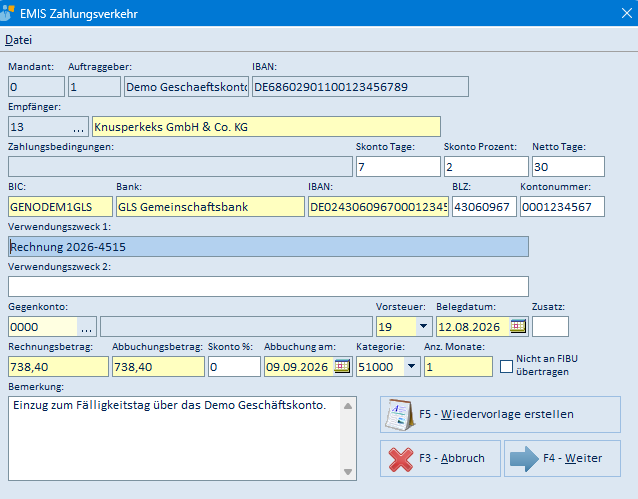
Für die Zahlungsart Lastschrift öffnet sich eine eigene Maske. Sie entspricht weitgehend dem Erfassungsfenster aus Abschnitt 5.5, ist aber auf den Einzug durch den Lieferanten zugeschnitten.
| Feld | Bedeutung |
|---|---|
| Mandant | Mandantennummer (bei mehreren Firmen) |
| Auftraggeber | Ihr eigenes Bankkonto, von dem abgebucht wird; rechts daneben Kontoinhaber und IBAN |
| Empfänger | Adressnummer und Name des Lieferanten (über … aus den Adressen wählbar) |
| Zahlungsbedingungen | Textvorlage der Zahlungsbedingung |
| Skonto Tage / Skonto Prozent / Netto Tage | Skonto- und Zahlungsbedingungen |
| BIC / Bank / IBAN / BLZ / Kontonummer | Bankverbindung des Lieferanten |
| Verwendungszweck 1 / 2 | Verwendungszweck der Lastschrift |
| Gegenkonto | Sachkonto für die FIBU (über … wählbar) |
| Vorsteuer | Vorsteuersatz der Buchung |
| Belegdatum | Datum des Belegs / der Rechnung |
| Zusatz | Freies Zusatzkennzeichen zur Buchung |
| Rechnungsbetrag / Abbuchungsbetrag | Rechnungsbetrag und tatsächlich abgebuchter Betrag |
| Skonto % | Errechneter Skontosatz |
| Abbuchung am | Datum des Einzugs |
| Kategorie | Textschlüssel der Zahlung |
| Anz. Monate | Anzahl Monate bei wiederkehrenden Abbuchungen |
| Nicht an FIBU übertragen | Verhindert die Übergabe dieser Zahlung an die FIBU |
| Bemerkung | Freitext zur Zahlung |
| Schaltfläche | Bedeutung |
|---|---|
| F5 – Wiedervorlage erstellen | Setzt eine Wiedervorlage zur Zahlung |
| F4 – Weiter | Speichert die Zahlung |
| F3 – Abbruch | Schließt das Fenster ohne Speichern |
Menü „Datei": Pflichteingabe im Feld 'Gegenkonto', Abbruch (F3), Zurück (F4), Wiedervorlage (F5), Position speichern.
5.9 Bereits an die FIBU übergebene Zahlung
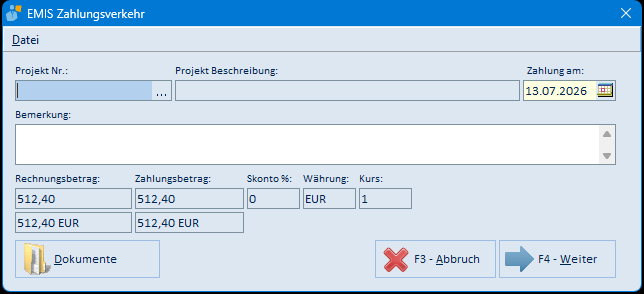
Wurde eine Zahlung bereits an die FIBU übergeben (Spalte FIBU im Hauptfenster ist gefüllt), öffnet F3 Ändern diese reduzierte Maske. Bank- und Betragsdaten sind gesperrt, damit die Buchung in der FIBU und der Zahlungssatz in emis nicht auseinanderlaufen.
| Feld / Schaltfläche | Bedeutung |
|---|---|
| Projekt Nr. / Projekt Beschreibung | Projektzuordnung – änderbar (über … auswählbar) |
| Zahlung am | Fälligkeits-/Ausführungsdatum – änderbar, Pflichtfeld |
| Bemerkung | Freitext zur Zahlung – änderbar |
| Rechnungsbetrag / Zahlungsbetrag | Beträge der Zahlung – nur zur Anzeige |
| Skonto % | Skontosatz – nur zur Anzeige |
| Währung / Kurs | Währung und Umrechnungskurs – nur zur Anzeige |
| Dokumente | Verknüpft Dateien mit der Zahlung und öffnet hinterlegte Dokumente |
| F4 – Weiter | Speichert die geänderten Felder |
| F3 – Abbruch | Schließt das Fenster ohne Speichern |
Menü „Datei": Abbruch (F3), Zurück (F4), Position speichern.
5.10 Auftraggeberkonten (Datei → Konten einrichten)
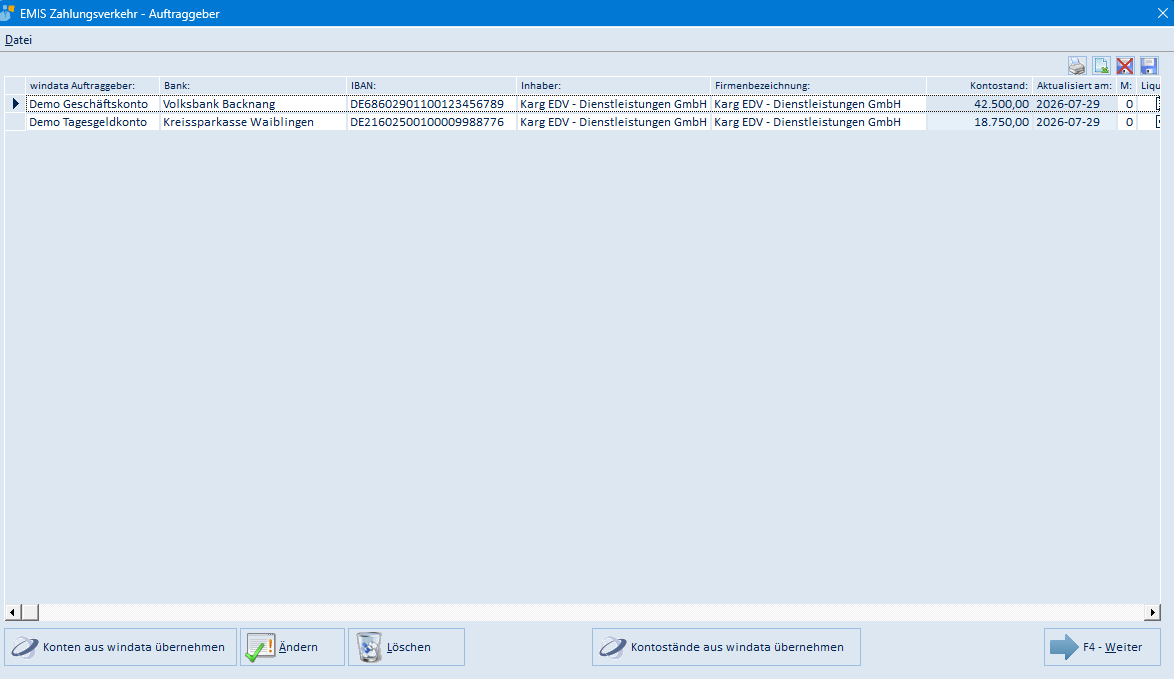
Hier verwalten Sie die eigenen Bankkonten, von denen gezahlt wird. Die Tabelle zeigt je Konto windata Auftraggeber (die interne Bezeichnung), Bank, IBAN, Inhaber, Firmenbezeichnung, Kontostand, Aktualisiert am, M (Mandant), Liqui JN (Berücksichtigung in der Liquiditätsübersicht), Auftragsstatistik, BIC, Kreditlinie, BLZ, PLZ / Ort, Straße und Auftraggeber ID.
| Schaltfläche | Bedeutung |
|---|---|
| Konten aus windata übernehmen | Liest die Auftraggeberkonten aus windata ein |
| Ändern | Bearbeitet das markierte Konto (Abschnitt 5.11) |
| Löschen | Entfernt das markierte Konto |
| Kontostände aus windata übernehmen | Aktualisiert die Kontostände aus windata |
| F4 – Weiter | Schließt das Fenster |
| Tabelle drucken / Export nach Excel / Tabellenlayout löschen / Tabellenlayout speichern (rechts oben) | Wie im Hauptfenster (Abschnitt 5.1) |
Die Spalte „Auftragsstatistik": Das Ankreuzfeld setzen Sie direkt in der Tabelle. Es legt fest, ob das Konto in der emis.auftragsstatistik bei den Kontoständen und Kontoumsätzen ausgewertet wird. Ist bei keinem Konto ein Häkchen gesetzt, zeigt die Auftragsstatistik in der Maske Kontostände alle in windata hinterlegten Auftraggeberkonten an.
Menü „Datei": Fensterposition speichern, Weiter (F4).
5.11 Konten anlegen/ändern
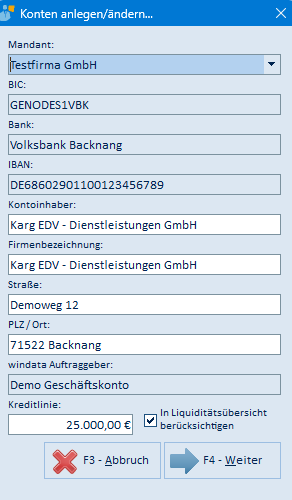
In dieser Maske pflegen Sie die Angaben eines Auftraggeberkontos.
| Feld / Schaltfläche | Bedeutung |
|---|---|
| Mandant | Firma, zu der das Konto gehört |
| BIC | BIC der eigenen Bank |
| Bank | Name der eigenen Bank |
| IBAN | IBAN des eigenen Kontos |
| Kontoinhaber | Name des Kontoinhabers – wird auf den Zahlungsträgern und in den Bankdateien verwendet |
| Firmenbezeichnung | Firmenbezeichnung zum Konto |
| Straße | Straße der eigenen Anschrift |
| PLZ / Ort | Postleitzahl und Ort der eigenen Anschrift |
| windata Auftraggeber | Interne Bezeichnung des Kontos (wird beim Import aus windata gefüllt) |
| Kreditlinie | Eingeräumter Kreditrahmen des Kontos |
| In Liquiditätsübersicht berücksichtigen | Nimmt das Konto in die emis.liquiditätsübersicht auf |
| F4 – Weiter | Speichert das Konto |
| F3 – Abbruch | Schließt das Fenster ohne Speichern |
Die Maske hat keine Menüleiste.
5.12 Listendruck (Datei → Listendruck)
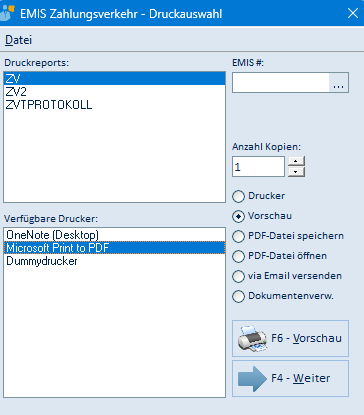
Über Datei → Listendruck drucken Sie Auswertungen zum Zahlungsverkehr.
| Feld / Schaltfläche | Bedeutung |
|---|---|
| Druckreports | Auswahl des Reports (ZV, ZV2, ZVPROTOKOLL) |
| EMIS # | Optionale Beschränkung auf eine Adressnummer (über … aus den Adressen wählbar) |
| Anzahl Kopien | Anzahl der Ausdrucke |
| Verfügbare Drucker | Auswahl des Druckers |
| Drucker | Gibt direkt auf dem gewählten Drucker aus |
| Vorschau | Zeigt das Ergebnis zuerst im Vorschaufenster (Abschnitt 5.13) |
| PDF-Datei speichern | Legt das Ergebnis als PDF-Datei ab |
| PDF-Datei öffnen | Erzeugt das PDF und öffnet es sofort |
| via Email versenden | Erzeugt das PDF und hängt es an eine neue E-Mail an |
| Dokumentenverw. | Legt das Ergebnis in der Dokumentenverwaltung ab |
| F6 – Vorschau/Drucken | Startet die Ausgabe; die Beschriftung richtet sich nach dem gewählten Ausgabeziel |
| F4 – Weiter | Schließt das Fenster |
Menü „Datei": Fensterposition speichern, Weiter (F4), Drucken (F6).
5.13 Druckvorschau
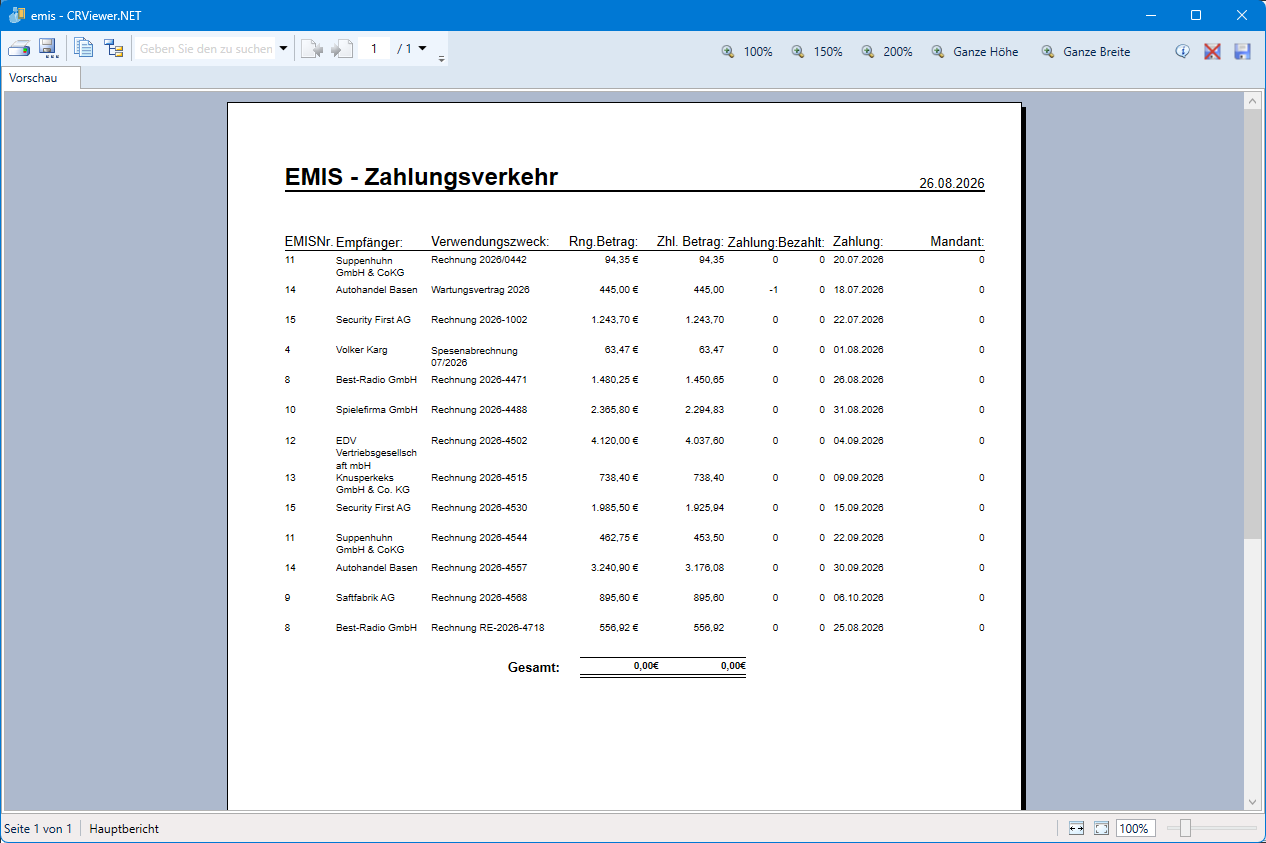
Bei der Ausgabeart Vorschau öffnet sich das Vorschaufenster emis - CRViewer.NET.
| Schaltfläche | Bedeutung |
|---|---|
| Drucker (1. Symbol links) | Gibt den angezeigten Bericht auf einem Drucker aus |
| Diskette mit Punkten (2. Symbol) | Exportiert den Bericht in eine Datei (z. B. PDF) |
| Seiten-Symbol (3. Symbol) | Kopiert den markierten Berichtsinhalt in die Zwischenablage |
| Baum-Symbol (4. Symbol) | Blendet die seitliche Struktur-/Gruppenansicht ein und aus |
| Suchfeld | Sucht einen Text im Bericht |
| Pfeile und Seitenangabe (1 / 1) | Blättert zwischen den Berichtsseiten |
| 100 % / 150 % / 200 % / Ganze Höhe / Ganze Breite | Stellt die Vergrößerung der Seitenansicht ein |
| Info-Symbol (rechts oben) | Zeigt Informationen zum Bericht |
| Diskette mit rotem Kreuz (rechts oben) | Verwirft die gespeicherte Fenstergröße und -position |
| Diskette (rechts oben) | Speichert die aktuelle Fenstergröße und -position |
| Leiste unten rechts | Zoomstufe des Vorschaufensters (Prozentfeld und Schieberegler) |
Mit dem Schließen-Kreuz oben rechts beenden Sie die Vorschau und kehren in die Druckauswahl zurück.
5.14 EPC-QR-Code einscannen (F4 Neu → EPC-QR-Code)
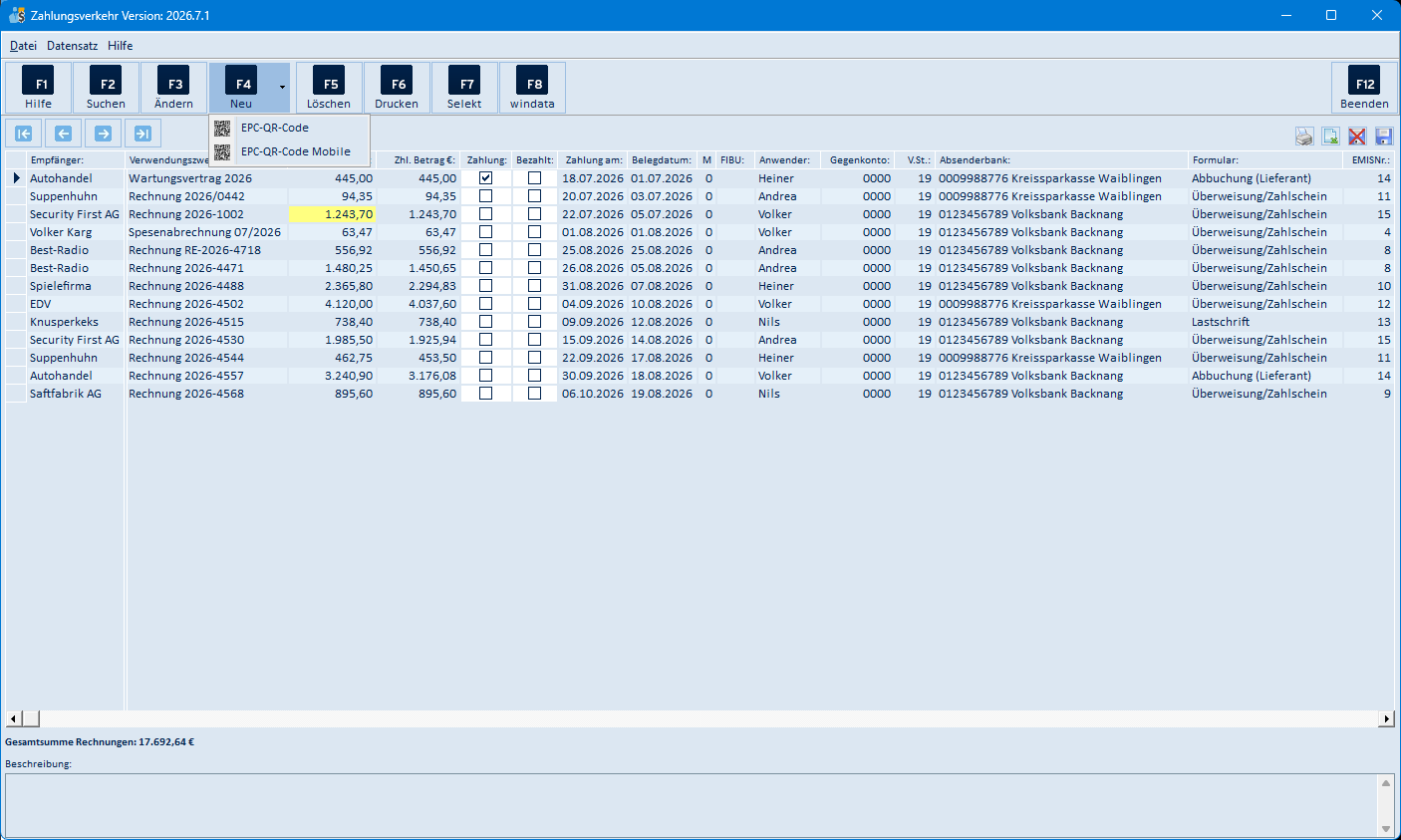
Das Auswahlmenü hinter dem kleinen Pfeil neben F4 Neu bietet die beiden Scan-Varianten:
| Menüpunkt | Bedeutung |
|---|---|
| EPC-QR-Code | Öffnet das Scanfenster für den angeschlossenen Barcode-Scanner |
| EPC-QR-Code Mobile | Fordert den Scan per Pushnachricht bei der App emis.mobile.scanner auf Ihrem Smartphone an (Abschnitt 4.3) |

Scannen Sie den EPC-QR-Code einer Rechnung mit Ihrem Barcode-Scanner in das Textfeld ein. Das Fenster hat keine Schaltflächen und keine Menüleiste. Sobald der Scanner den Code vollständig übertragen hat, legt das Programm daraus eine neue Zahlung der Zahlungsart Überweisung/Zahlschein an (Empfänger-Bank, IBAN, BIC, Verwendungszweck, Betrag und Währung), schließt das Scanfenster und öffnet die neue Zahlung direkt im Erfassungsfenster (Abschnitt 5.5). Enthält der Code eine andere Währung als Euro, weist das Programm darauf hin, dass Betrag, Währung und Kurs zu prüfen sind.
6. Häufige Fragen / Hinweise
- Woher kommen Zahlungen, die niemand hier erfasst hat? Zahlungen entstehen auch in anderen Modulen: In der emis.bestellungen übergeben Sie eine Eingangsrechnung über die Maske Eingangsbeleg erfassen… mit der Schaltfläche An Zahlungsverkehr übergeben – die Zahlung erscheint danach hier in der Tabelle. Ebenso legt die emis.spesenabrechnung über Spesen anweisen eine Zahlung an. Beide Wege sind in den Handbüchern der jeweiligen Module beschrieben.
- Die Schaltfläche „F8 windata" lässt sich nicht anklicken. Dann ist die windata-Anbindung auf diesem PC nicht eingerichtet. Sie richten sie in der emis.konfiguration auf dem Register 3 Sonstiges / Telefon ein: Kontrollkästchen WinData (Version 9) installiert J/N, WinData-Serveradresse, WinData-EXE-Pfad und WinData-Datenpfad. Maßgeblich dafür, ob die Schaltfläche freigeschaltet wird, ist die WinData-Serveradresse. Die Einstellungen werden beim Programmstart gelesen – starten Sie die emis.zahlungsverkehr nach einer Änderung neu. Die Einträge gelten jeweils für den einzelnen Arbeitsplatz-PC. Voraussetzung ist, dass die Banking-Software windata (Version 9) auf diesem PC installiert ist.
- Wie kommen die Zahlungen bei windata an? Die emis.zahlungsverkehr legt die übergebenen Zahlungen als Datei im Unterordner EMIS des eingestellten WinData-Datenpfads ab; von dort holt windata sie ab. Der Datenpfad muss deshalb auf das Datenverzeichnis Ihrer windata-Installation zeigen. Im Anschluss fragt das Programm „Wollen Sie 'windata' starten?" – ein bereits laufendes windata wird dabei in den Vordergrund geholt, sonst über den eingestellten WinData-EXE-Pfad gestartet.
- Mein Bankkonto steht beim Feld „Auftraggeber" nicht zur Auswahl. Angeboten werden nur Konten des im Feld Mandant eingetragenen Mandanten. Fehlt das Konto ganz, legen Sie es über Datei → Konten einrichten an (Abschnitt 4.8).
- Warum sehe ich nicht alle Zahlungen? Beim Start zeigt das Programm nur die offenen (noch nicht bezahlten) Zahlungen. Über F7 Selekt → Alle Zahlungen sehen Sie den gesamten Bestand.
- Beim windata-Lauf kommt eine Fehlermeldung zur Bankverbindung. Prüfen Sie beim betroffenen Empfänger IBAN/BIC bzw. BLZ und Kontonummer und beim Auftraggeberkonto Kontoinhaber, IBAN und BIC. Ohne vollständige Bankdaten wird der Lauf abgebrochen.
- Eine Zahlung lässt sich nicht mehr vollständig ändern. Sobald eine Zahlung an die FIBU übermittelt wurde, öffnet F3 Ändern nur noch die reduzierte Maske aus Abschnitt 5.9; Bank- und Betragsdaten sind gesperrt. Löschen ist dann ebenfalls nicht mehr möglich.
- Die Spalte „Bezahlt" lässt sich nicht ändern. Das direkte Ändern des Bezahlt-Häkchens ist standardmäßig gesperrt (Ausnahme: Formulartyp „Abbuchung (Lieferant)"). Über Datei → 'Bezahlt JN' ändern kann diese Bearbeitung – nach Berechtigungsprüfung – freigeschaltet werden.
- Das Feld „Gegenkonto" wird beim Speichern angemahnt. Im Erfassungsfenster steuert der Menüpunkt Datei → Pflichteingabe im Feld 'Gegenkonto', ob das Gegenkonto zwingend gefüllt sein muss.
- Dezimaltrennzeichen: Für die Erstellung der Zahlungsdateien muss in den Windows-Ländereinstellungen ein Komma als Dezimaltrennzeichen mit zwei Nachkommastellen eingestellt sein. Andernfalls bricht das Programm den Lauf mit einem Hinweis ab.
- Löschen ist endgültig. Gelöschte Zahlungen gehen unwiederbringlich verloren. Das Programm fragt vor dem Löschen sicherheitshalber nach.
- Die Spaltenanordnung ist durcheinander geraten. Mit dem roten Kreuz rechts über der Tabelle verwerfen Sie das gespeicherte Spaltenlayout; nach einem Neustart erscheint wieder die Standardanordnung. Mit der Diskette speichern Sie eine eigene Anordnung.