Zentraler Wareneingang – Anwenderhandbuch
Programm: emis.zentraler.wareneingang Version: 2026.7.1 Stand: 31.07.2026
1. Überblick
Der emis.zentraler.wareneingang ist die zentrale Anlaufstelle für alle Waren und Geräte, die bei Ihnen eingehen. Sie erfassen hier keine Lagerbestände direkt, sondern ordnen einen physisch eingegangenen Artikel dem passenden Vorgang zu: Sie suchen den Artikel oder das Gerät über die Artikelnummer, die Seriennummer oder eine EMISNummer, und das Programm zeigt Ihnen gebündelt, wo dieser Artikel überall in Frage kommt.
Zu jeder Suche werden vier Bereiche gleichzeitig durchsucht und untereinander angezeigt:
- Letzte Aufträge zum Gerät/Artikel – Kundenaufträge, die den Artikel enthalten
- Servicefälle zum Gerät/Artikel – offene technische Kundenbetreuungs-Vorgänge (Reparatur, Service)
- Offene Bestellungen – noch nicht abgeschlossene Lieferantenbestellungen mit diesem Artikel
- Leih- und Probegeräte – Geräte, die als Leihgabe oder zur Probestellung beim Kunden sind
Aus jedem Bereich stoßen Sie anschließend den passenden Folgeschritt an: Ware zu einer offenen Bestellung buchen, einen Wareneingang anlegen, ein eingegangenes Kundengerät als angekommen erfassen oder der Auftragsbearbeitung eine Wiedervorlage (Retoure, Umtausch, Leihgeräte-Rückgabe) übergeben.
Abgrenzung zu den anderen Wareneingangs-Programmen
emis kennt mehrere Programme rund um den Wareneingang. Der Zentrale Wareneingang unterscheidet sich davon klar:
| Programm | Aufgabe |
|---|---|
| Zentraler Wareneingang | Empfangstresen / Verteilstation. Sucht eine eingegangene Ware und zeigt gebündelt alle Bezüge (Aufträge, Servicefälle, Bestellungen, Leih-/Probegeräte). Bucht selbst nicht, sondern verteilt an die Fachprogramme. |
| Wareneingang | Direkter Wareneingang mit eigener Erfassungsmaske. |
| Ware buchen | Bucht Ware aus einer konkreten, bereits vorliegenden offenen Bestellung ein. |
| Manueller Warenzugang | Manuelle Zubuchung eines Artikels in den Lagerbestand. |
Kurz: Der Zentrale Wareneingang beantwortet zuerst die Frage „Wohin gehört diese Ware, die gerade angekommen ist?" und leitet Sie dann zum richtigen Buchungsprogramm weiter.
2. Programmstart
Der emis.zentraler.wareneingang wird – wie alle emis-Module – über das emis.auswahlmenü gestartet. Wählen Sie dort die Kachel Zentraler Wareneingang. Das Hauptfenster öffnet sich anschließend.
3. Das Hauptfenster
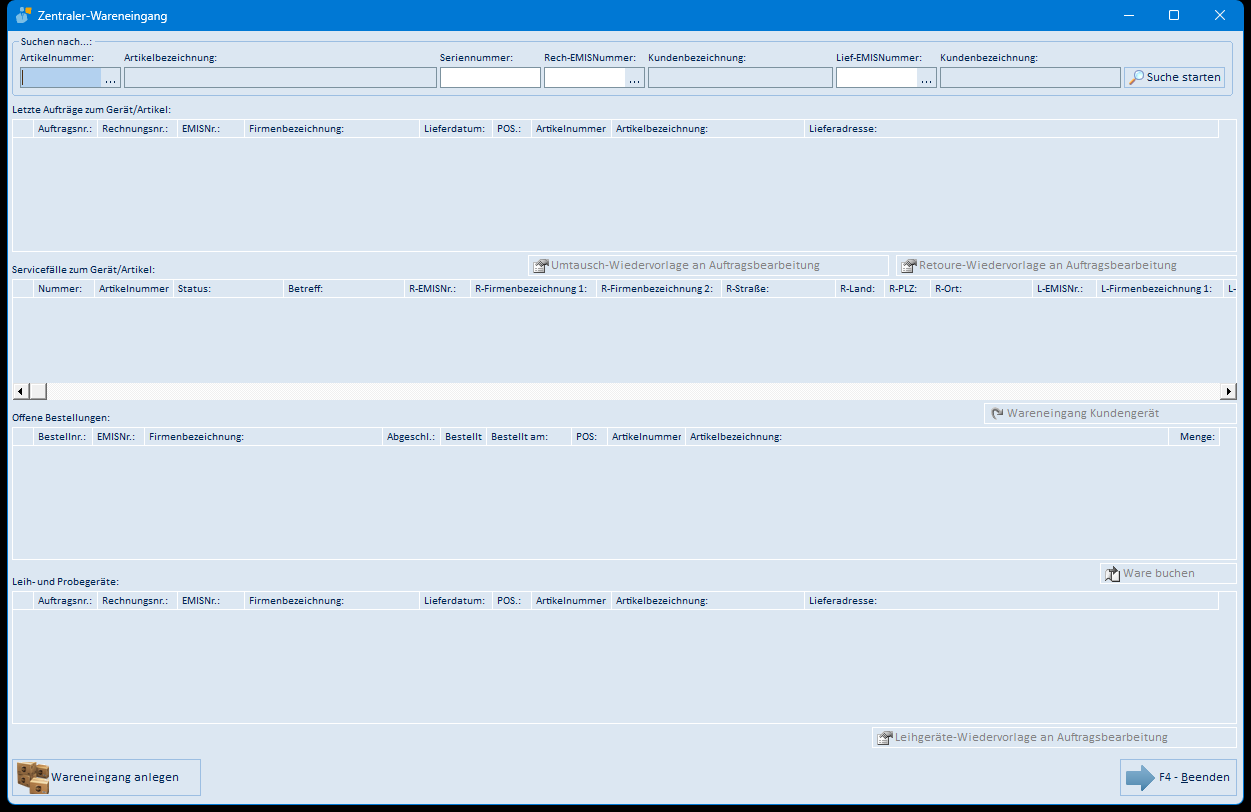
Das Fenster ist von oben nach unten in einen Suchbereich und vier Ergebnisbereiche gegliedert:
- Suchen nach…: (oben) – die Eingabefelder, mit denen Sie die eingegangene Ware bestimmen: Artikelnummer, Artikelbezeichnung, Seriennummer, Rech-EMISNummer (Rechnungsadresse), Kundenbezeichnung, Lief-EMISNummer (Lieferadresse) und die zugehörige Kundenbezeichnung. Rechts starten Sie die Suche mit Suche starten.
- Letzte Aufträge zum Gerät/Artikel – Trefferliste der Kundenaufträge. Rechts darüber liegen die Schaltflächen Umtausch-Wiedervorlage an Auftragsbearbeitung und Retoure-Wiedervorlage an Auftragsbearbeitung.
- Servicefälle zum Gerät/Artikel – Trefferliste der Service-/Reparaturvorgänge. Rechts darüber: Wareneingang Kundengerät.
- Offene Bestellungen – Trefferliste der offenen Lieferantenbestellungen. Rechts darüber: Ware buchen.
- Leih- und Probegeräte – Trefferliste der Leih-/Probegeräte. Rechts darüber: Leihgeräte-Wiedervorlage an Auftragsbearbeitung.
- Fußzeile (unten) – links Wareneingang anlegen, rechts F4 – Beenden.
Unmittelbar nach dem Start sind alle vier Listen leer – sie füllen sich erst, wenn Sie eine Suche ausgeführt haben. Die Schaltflächen der einzelnen Bereiche sind nur dann aktiv, wenn der jeweilige Bereich Treffer enthält.
Das Fenster hat keine Menüleiste. Sämtliche Funktionen erreichen Sie über die Schaltflächen der Bereiche und über die Taste F4, mit der Sie das Programm schließen.
4. Arbeitsabläufe
4.1 Eine eingegangene Ware suchen
- Geben Sie im Bereich Suchen nach…: ein Suchmerkmal ein. Sie können kombinieren:
- Artikelnummer – tippen Sie die Artikelnummer ein oder öffnen Sie über die Schaltfläche … die Maske Artikel suchen (Abschnitt 5.3). Die Artikelbezeichnung wird automatisch ergänzt.
- Seriennummer – die genaue Seriennummer des Geräts.
- Rech-EMISNummer / Lief-EMISNummer – die Adresse (Kunde bzw. Lieferant); über die Schaltfläche … öffnen Sie die Maske Adresse suchen (Abschnitt 5.4), die Kundenbezeichnung wird ergänzt.
- Klicken Sie auf Suche starten. Stehen Sie im Feld Lief-EMISNummer, startet auch die Eingabetaste die Suche.
- Die vier Bereiche zeigen die Treffer zu Ihrem Suchmerkmal.
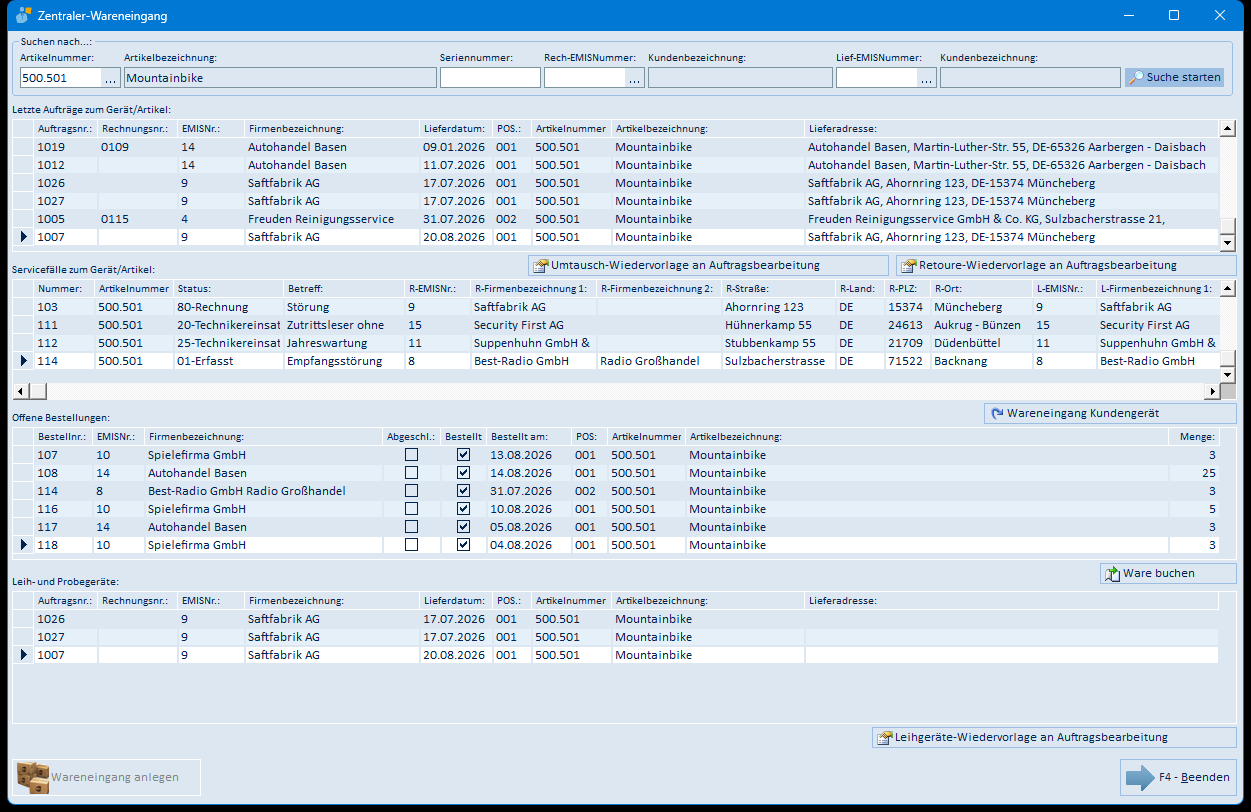
Haben Sie eine Seriennummer eingetragen, sucht das Programm gezielt nach genau diesem Gerät. Ohne Seriennummer wird über Artikelnummer und/oder EMISNummer gesucht.
4.2 Ware zu einer offenen Bestellung buchen
- Führen Sie eine Suche aus, sodass im Bereich Offene Bestellungen die passende Bestellung erscheint.
- Markieren Sie die Bestellung und klicken Sie auf Ware buchen.
- Das Programm Ware buchen öffnet sich mit dem passenden Lieferanten, damit Sie die eingegangene Menge dort einbuchen können.
4.3 Wareneingang ohne Bestellung anlegen
Findet die Suche keine offene Bestellung zum Artikel, ist statt „Ware buchen" die Schaltfläche Wareneingang anlegen (unten links) aktiv. Darüber öffnen Sie das Programm Bestellungen, um den Wareneingang dort zu erfassen.
4.4 Eingegangenes Kundengerät erfassen
- Führen Sie eine Suche aus, sodass im Bereich Servicefälle zum Gerät/Artikel der passende Service-/Reparaturvorgang erscheint.
- Markieren Sie den Servicefall und klicken Sie auf Wareneingang Kundengerät.
- Das Programm vermerkt am Servicefall das heutige Eingangsdatum, setzt den Status auf 02-Wareneingang und legt das Gerät mit seiner Seriennummer auf den zugehörigen Lagerstellplatz. Der Vorgang wird im Logbuch des Servicefalls und in der Seriennummern-Historie protokolliert.
Diese Funktion setzt voraus, dass am Servicefall eine Seriennummer und eine Artikelnummer hinterlegt sind. Fehlt eines von beiden, weist das Programm Sie mit einer Meldung darauf hin.
4.5 Wiedervorlage an die Auftragsbearbeitung übergeben
Kommt eine Ware als Retoure, zum Umtausch oder als Leih-/Probegeräte-Rückgabe zurück, übergeben Sie den Vorgang der Auftragsbearbeitung:
- Markieren Sie den passenden Datensatz im Bereich Letzte Aufträge (Retoure/Umtausch) bzw. Leih- und Probegeräte (Leihgeräte-Rückgabe).
- Klicken Sie auf die entsprechende Schaltfläche:
- Retoure-Wiedervorlage an Auftragsbearbeitung
- Umtausch-Wiedervorlage an Auftragsbearbeitung
- Leihgeräte-Wiedervorlage an Auftragsbearbeitung
- Es öffnet sich die Maske Wiedervorlage setzen (Abschnitt 5.5). Betreff und Bemerkung (Auftragsnummer, Artikelnummer, ggf. Seriennummer) sowie Adresse und Ansprechpartner sind bereits vorbelegt.
- Wählen Sie unter An Mitarbeiter den Empfänger, prüfen Sie Erinnern am und Fällig am und legen Sie die Wiedervorlage mit F2 – Neue WV anlegen bzw. F4 – Neue WV anlegen + Weiter an. F3 – Abbruch verwirft sie.
5. Masken-Referenz
5.1 Hauptfenster „Zentraler-Wareneingang"
Das Hauptfenster besitzt keine Menüleiste. Alle Funktionen liegen auf den nachfolgend beschriebenen Schaltflächen.
Suchbereich „Suchen nach…:"
| Feld / Schaltfläche | Bedeutung |
|---|---|
| Artikelnummer | Artikelnummer der eingegangenen Ware; … öffnet die Maske Artikel suchen (Abschnitt 5.3) |
| Artikelbezeichnung | wird zur Artikelnummer automatisch angezeigt |
| Seriennummer | genaue Seriennummer für die gezielte Gerätesuche |
| Rech-EMISNummer | EMISNummer der Rechnungsadresse (Kunde bzw. Lieferant); … öffnet die Maske Adresse suchen (Abschnitt 5.4) |
| Kundenbezeichnung | wird zur Rech-EMISNummer automatisch angezeigt |
| Lief-EMISNummer | EMISNummer der Lieferadresse; … öffnet die Maske Adresse suchen (Abschnitt 5.4); die Eingabetaste startet in diesem Feld die Suche |
| Kundenbezeichnung | wird zur Lief-EMISNummer automatisch angezeigt |
| Suche starten | führt die Suche aus und füllt die vier Ergebnisbereiche |
Alle Schaltflächen des Hauptfensters
| Schaltfläche | Wirkung | aktiv, wenn |
|---|---|---|
| Suche starten | führt die Suche aus und füllt die vier Ergebnisbereiche | immer |
| Umtausch-Wiedervorlage an Auftragsbearbeitung | öffnet Wiedervorlage setzen (Abschnitt 5.5) mit vorbelegtem Umtausch-Text zum markierten Auftrag | Bereich „Letzte Aufträge" enthält Treffer |
| Retoure-Wiedervorlage an Auftragsbearbeitung | öffnet Wiedervorlage setzen (Abschnitt 5.5) mit vorbelegtem Retoure-Text zum markierten Auftrag | Bereich „Letzte Aufträge" enthält Treffer |
| Wareneingang Kundengerät | erfasst das Kundengerät des markierten Servicefalls als eingegangen (Eingangsdatum, Status 02-Wareneingang, Lagerstellplatz); ohne eigene Maske, bei fehlender Serien- oder Artikelnummer erscheint ein Hinweis | Bereich „Servicefälle" enthält Treffer |
| Ware buchen | öffnet das Modul Ware buchen mit dem Lieferanten der markierten Bestellung (siehe Doku „Ware buchen") | Bereich „Offene Bestellungen" enthält Treffer |
| Leihgeräte-Wiedervorlage an Auftragsbearbeitung | öffnet Wiedervorlage setzen (Abschnitt 5.5) mit vorbelegtem Rückgabe-Text zum markierten Leih-/Probegerät | Bereich „Leih- und Probegeräte" enthält Treffer |
| Wareneingang anlegen | öffnet das Modul Bestellungen, um den Wareneingang ohne Bestellbezug zu erfassen (siehe Doku „Bestellungen") | Bereich „Offene Bestellungen" ist leer |
| F4 – Beenden | schließt den Zentralen Wareneingang; dieselbe Wirkung hat die Taste F4 | immer |
5.2 Ergebnisbereiche
| Bereich | Inhalt | Schaltfläche(n) | aktiv, wenn |
|---|---|---|---|
| Letzte Aufträge zum Gerät/Artikel | Auftragsnr., Rechnungsnr., EMISNr., Firmenbezeichnung, Lieferdatum, Position, Artikelnummer, Artikelbezeichnung, Lieferadresse | Umtausch-/Retoure-Wiedervorlage an Auftragsbearbeitung | Bereich enthält Treffer |
| Servicefälle zum Gerät/Artikel | Nummer, Artikelnummer, Status, Betreff, Rechnungs- und Lieferadresse des Servicefalls | Wareneingang Kundengerät | Bereich enthält Treffer |
| Offene Bestellungen | Bestellnr., EMISNr., Firmenbezeichnung, Abgeschlossen, Bestellt, Bestellt am, Position, Artikelnummer, Artikelbezeichnung, Menge | Ware buchen | Bereich enthält Treffer |
| Leih- und Probegeräte | Auftragsnr., Rechnungsnr., EMISNr., Firmenbezeichnung, Lieferdatum, Position, Artikelnummer, Artikelbezeichnung, Lieferadresse | Leihgeräte-Wiedervorlage an Auftragsbearbeitung | Bereich enthält Treffer |
| Fußzeile | – | Wareneingang anlegen | keine offene Bestellung gefunden |
| Fußzeile | – | F4 – Beenden | immer |
5.3 Artikel suchen
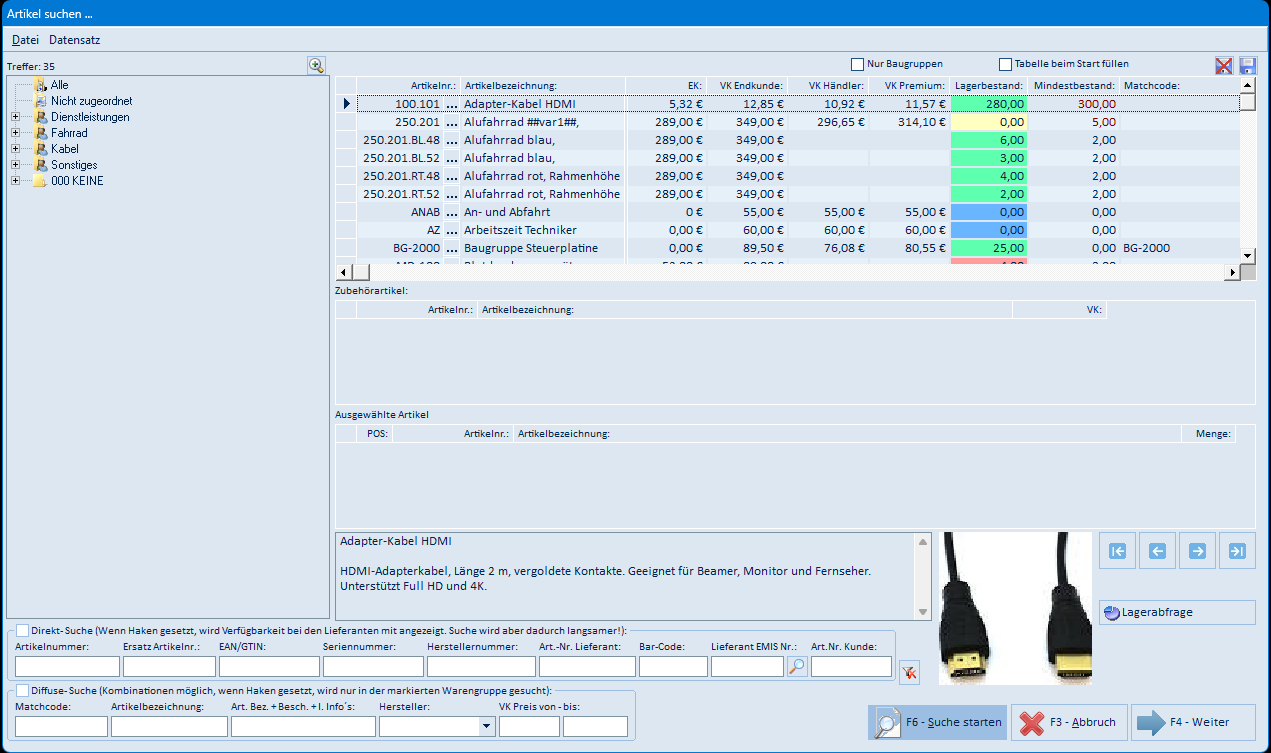
Diese Maske öffnet die Schaltfläche … neben dem Feld Artikelnummer. Es handelt sich um die programmübergreifende emis-Artikelsuche.
| Menü / Element | Bedeutung |
|---|---|
| Menü Datei | „Fensterposition speichern", „EOL Artikel anzeigen", „Drag'n'Drop", „Suchfelder speichern", „Baumstruktur beim Start", „Sprungfeld ▸" (Auswahl des Feldes, in das der Cursor beim Öffnen springt), „Abbruch (F3)", „Weiter (F4)", „Suche starten… (F6)" |
| Menü Datensatz | „erster Datensatz (Shift+F1)", „vorheriger Datensatz (Shift+F2)", „nächster Datensatz (Shift+F3)", „letzter Datensatz (Shift+F4)", „Übernehmen (F5)", „Nach Suche automatisch weiter", „Nach Suche in Warenkorb", „Artikel anlegen" |
| Warengruppenbaum (links) | schränkt die Trefferliste auf eine Warengruppe ein |
| Trefferliste | gefundene Artikel mit Preisen, Lagerbestand, Mindestbestand und Matchcode |
| Nur Baugruppen / Tabelle beim Start füllen | zeigt nur Baugruppen bzw. füllt die Trefferliste bereits beim Öffnen |
| Zubehörartikel | Zubehör zum markierten Artikel |
| Ausgewählte Artikel | die zur Übernahme gewählten Artikel |
| Bemerkungsfeld und Artikelbild (unten) | Langtext und Bild zum markierten Artikel |
| Navigationsschaltflächen (4 Pfeile) | erster / vorheriger / nächster / letzter Datensatz |
| Lagerabfrage | zeigt die Lagerbestände zum markierten Artikel |
| Direkt-Suche | Suche über Artikelnummer, Ersatz-Artikelnr., EAN/GTIN, Seriennummer, Herstellernummer, Art.-Nr. Lieferant, Bar-Code, Lieferant EMIS Nr. und Art.-Nr. Kunde |
| Diffuse-Suche | Suche über Matchcode, Artikelbezeichnung, Art. Bez. + Besch. + I. Info's, Hersteller und VK-Preis von–bis |
| F6 – Suche starten | startet die Suche |
| F3 – Abbruch | schließt die Maske ohne Übernahme |
| F4 – Weiter | übernimmt den markierten Artikel in das Feld Artikelnummer |
5.4 Adresse suchen
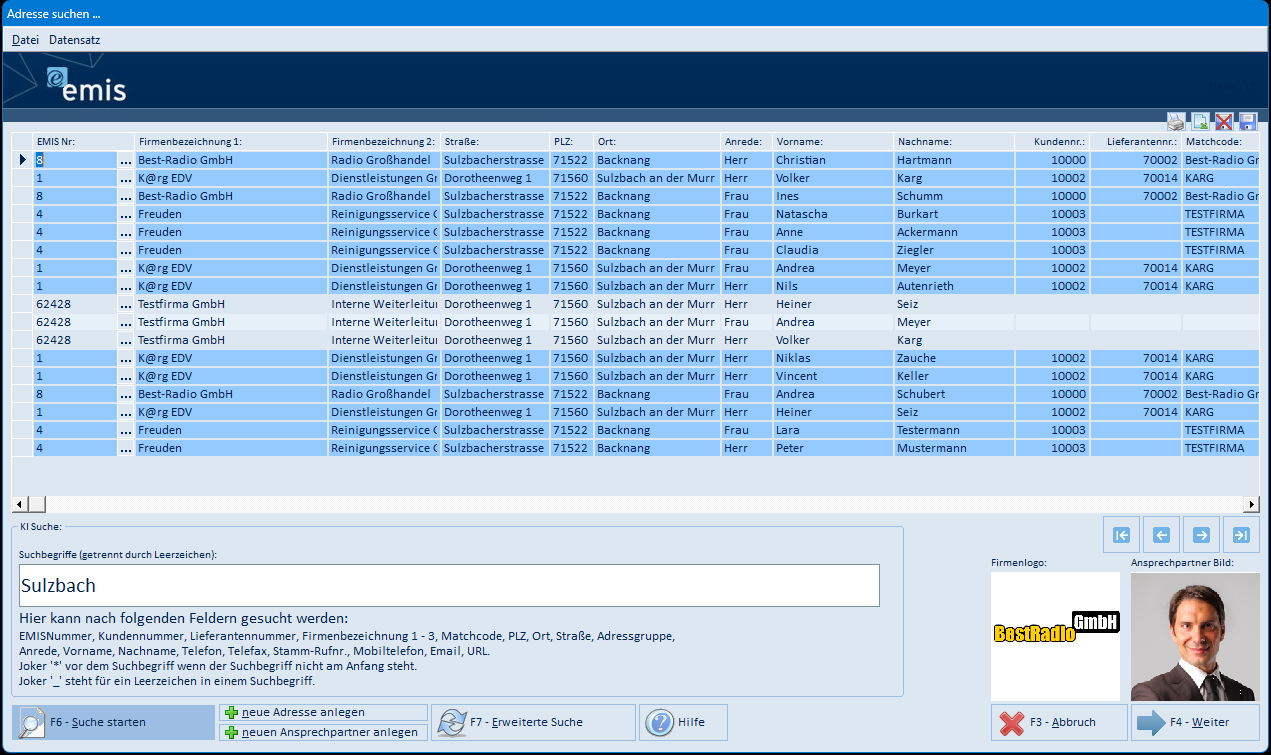
Diese Maske öffnet die Schaltfläche … neben Rech-EMISNummer bzw. Lief-EMISNummer. Es handelt sich um die programmübergreifende emis-Adresssuche.
| Menü / Element | Bedeutung |
|---|---|
| Menü Datei | „Fensterposition speichern", „Suchfelder speichern", „Sprungfeld bei erweiterte Suche ▸", „Abbruch (F3)", „Weiter (F4)", „Suche starten… (F6)", „KI-Suche beim Start", „KI-Suche (An/Aus) (F7)" |
| Menü Datensatz | „erster Datensatz (Shift+F1)", „vorheriger Datensatz (Shift+F2)", „nächster Datensatz (Shift+F3)", „letzter Datensatz (Shift+F4)" |
| Trefferliste | gefundene Adressen mit EMIS Nr., Firmenbezeichnung 1/2, Straße, PLZ, Ort, Land, Branche, Kontakt, Kunden- und Lieferantennummer, Matchcode |
| KI Suche – Suchbegriffe | mehrere Suchbegriffe durch Leerzeichen getrennt; die durchsuchten Felder und die Joker * und _ sind unter dem Eingabefeld erklärt |
| Firmenlogo / Ansprechpartner Bild | Bilder zur markierten Adresse |
| Navigationsschaltflächen (4 Pfeile) | erster / vorheriger / nächster / letzter Datensatz |
| F6 – Suche starten | startet die Suche |
| neue Adresse anlegen / neuen Ansprechpartner anlegen | legt eine neue Adresse bzw. einen neuen Ansprechpartner an |
| F7 – Erweiterte Suche | schaltet auf die erweiterte Suche mit Einzelfeldern um |
| Hilfe | öffnet die Hilfe zur Adresssuche im emis-Wiki |
| F3 – Abbruch | schließt die Maske ohne Übernahme |
| F4 – Weiter | übernimmt die EMISNummer der markierten Adresse in das Suchfeld |
5.5 Wiedervorlage setzen
Diese Maske öffnen die drei Wiedervorlage-Schaltflächen (Retoure, Umtausch, Leihgeräte). Es handelt sich um die emis-Standardmaske für Wiedervorlagen; Adresse, Ansprechpartner, Betreff und Bemerkung sind aus dem markierten Datensatz vorbelegt.
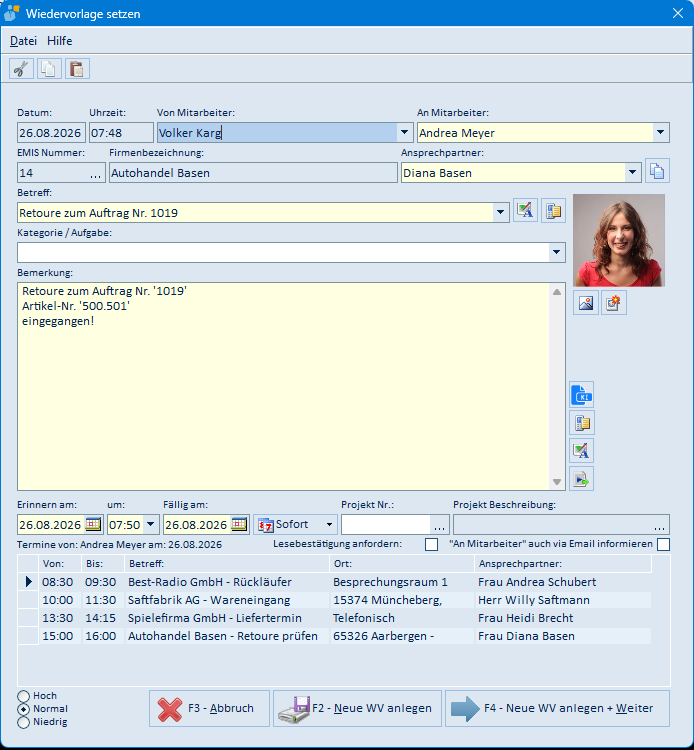
| Menü / Element | Bedeutung |
|---|---|
| Menü Datei | „Fensterposition speichern", „Lesebestätigung standardmäßig anfordern", „Speichern (F2)", „Abbruch (F3)", „Speichern + Weiter (F4)" |
| Menü Hilfe | öffnet die Hilfe zur Wiedervorlage im emis-Wiki |
| Datum / Uhrzeit | Zeitpunkt der Erfassung |
| Von Mitarbeiter / An Mitarbeiter | Absender und Empfänger der Wiedervorlage |
| EMIS Nummer / Firmenbezeichnung | Adresse zum Vorgang; … öffnet die Adresssuche |
| Ansprechpartner | Ansprechpartner zur Adresse; die Schaltfläche daneben übernimmt weitere Ansprechpartner |
| Betreff | vorbelegt, z.B. „Retoure zum Auftrag Nr. …"; die Symbole daneben öffnen Textbausteine und die Rechtschreibprüfung |
| Kategorie / Aufgabe | frei wählbare Einordnung der Wiedervorlage |
| Bemerkung | vorbelegter Text mit Auftragsnummer, Artikelnummer und – falls eingetragen – Seriennummer; die Symbole rechts fügen Textbausteine, Dateien und Verknüpfungen an |
| Erinnern am / um, Fällig am | Erinnerungs- und Fälligkeitszeitpunkt; Sofort setzt die Wiedervorlage auf den nächstmöglichen Termin |
| Projekt Nr. / Projekt Beschreibung | ordnet die Wiedervorlage einem Projekt zu |
| „An Mitarbeiter" auch via Email informieren | benachrichtigt den Empfänger zusätzlich per E-Mail |
| Terminliste (unten) | vorhandene Termine des Empfängers am gewählten Tag |
| Hoch / Normal / Niedrig | Priorität der Wiedervorlage |
| F3 – Abbruch | verwirft die Wiedervorlage und kehrt zum Zentralen Wareneingang zurück |
| F2 – Neue WV anlegen | legt die Wiedervorlage an |
| F4 – Neue WV anlegen + Weiter | legt die Wiedervorlage an und schließt die Maske |
6. Häufige Fragen / Hinweise
- Die Listen sind nach dem Start leer. Das ist normal – tragen Sie ein Suchmerkmal ein und klicken Sie auf Suche starten.
- „Ware buchen" oder „Wareneingang anlegen"? Findet die Suche eine offene Bestellung, ist Ware buchen aktiv. Findet sie keine, ist stattdessen Wareneingang anlegen (unten links) aktiv.
- Die Schaltflächen eines Bereichs sind ausgegraut. Ein Bereich ohne Treffer bietet keine Aktion an; führen Sie zunächst eine Suche mit passendem Suchmerkmal aus.
- „Wareneingang Kundengerät" meldet fehlende Angaben. Der Servicefall braucht sowohl eine Seriennummer als auch eine Artikelnummer. Ergänzen Sie die fehlende Angabe zuerst im Servicefall.
- Die Schaltflächen öffnen andere emis-Programme. „Ware buchen" und „Wareneingang anlegen" führen in die Programme Ware buchen bzw. Bestellungen; die Wiedervorlage-Schaltflächen öffnen die Wiedervorlage-Maske. Der Zentrale Wareneingang bleibt dabei im Hintergrund geöffnet.