Auswahlmenü – Anwenderhandbuch
Programm: emis.auswahlmenü Version: 2026.7.1 Stand: 10.08.2026
1. Überblick
Das emis.auswahlmenü ist Ihre Startzentrale in emis. Es erscheint automatisch, sobald Sie sich im emis.startmenü angemeldet haben, und bleibt während Ihrer gesamten Arbeitszeit geöffnet. Von hier aus starten Sie alle emis-Module.
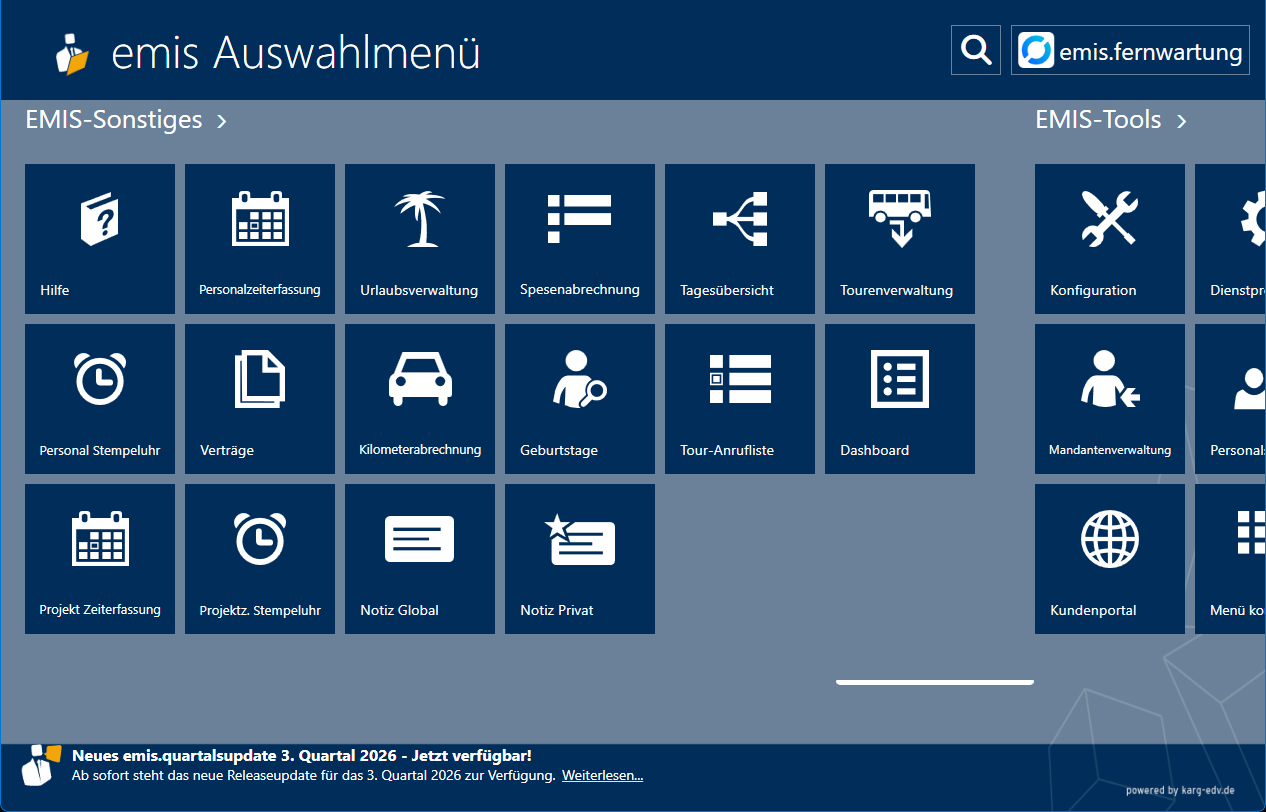
Das Auswahlmenü zeigt seine Einträge als Kacheln. Die Kacheln sind in Gruppen gegliedert, die Sie nebeneinander durchblättern:
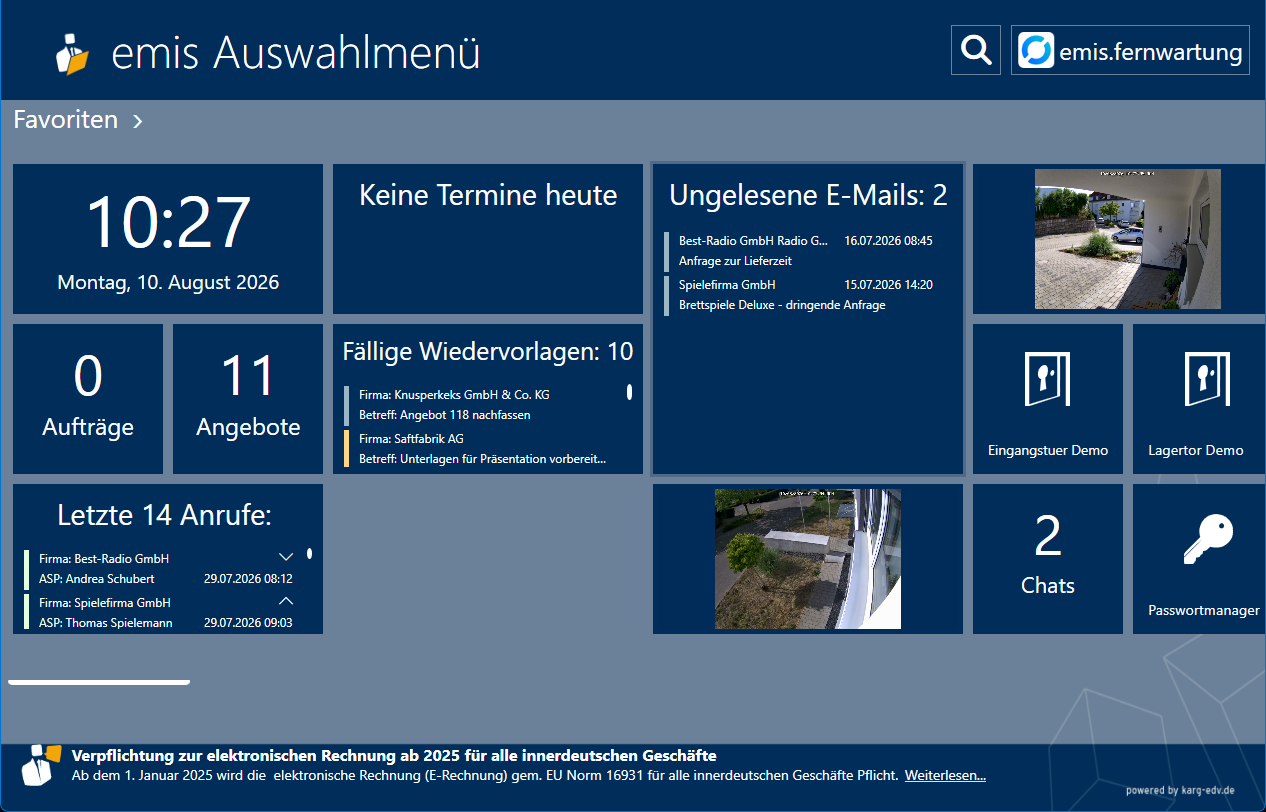
- Favoriten – Ihre persönliche Auswahl der wichtigsten Module, dazu die Widgets (kleine Informationsfelder, z. B. Uhrzeit, offene Angebote, ungelesene E-Mails)
- EMIS-CRM – alles rund um Adressen, Kommunikation, Termine und Tickets
- EMIS-Auftrag – Angebote, Aufträge, Bestellungen, Lager, Zahlungsverkehr
- EMIS-Sonstiges – Zeiterfassung, Urlaub, Spesen, Touren und eigene Programme
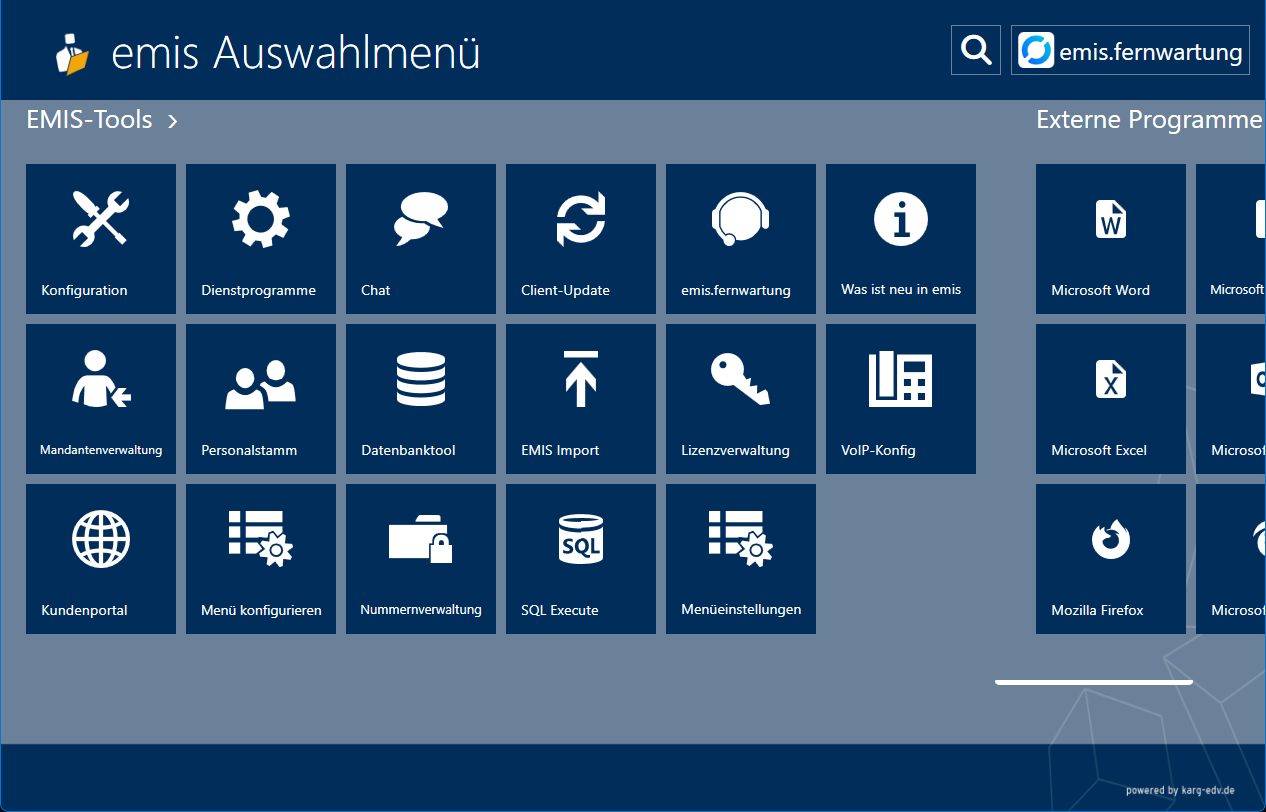
- EMIS-Tools – Konfiguration und Verwaltungswerkzeuge
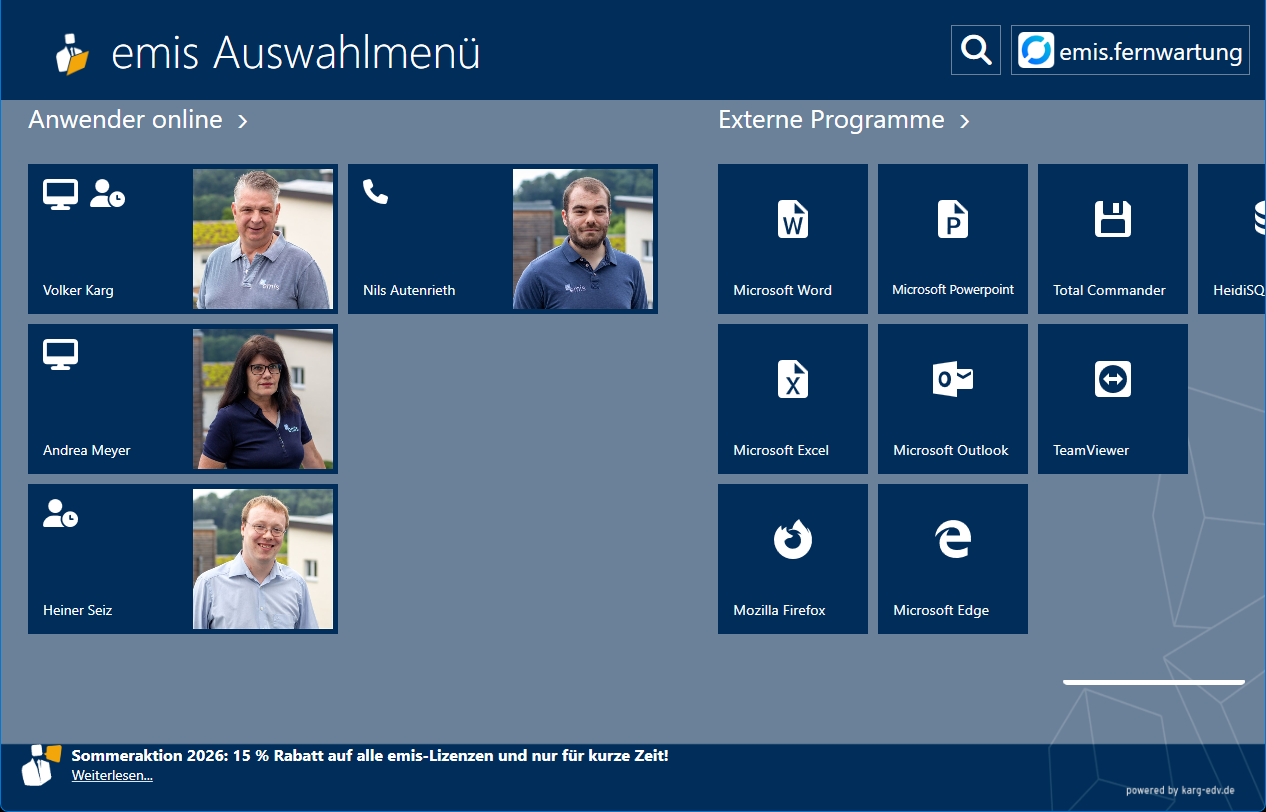
- Anwender online – wer gerade in emis arbeitet oder eingestempelt ist
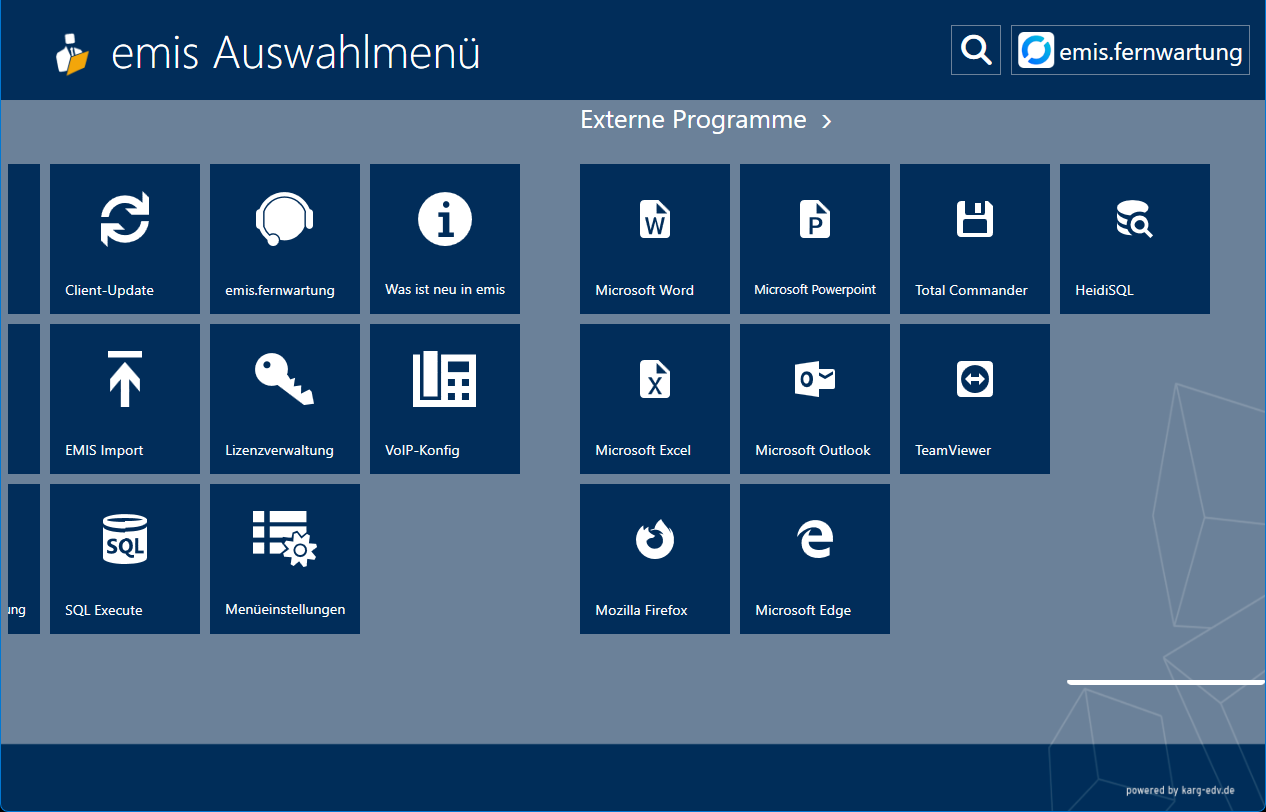
- Externe Programme – Word, Excel, Outlook und weitere Programme dieses Arbeitsplatzes
Zusätzlich bietet das Auswahlmenü eine Modulsuche, mit der Sie ein Modul über seinen Namen finden und starten, sowie die Menüeinstellungen, in denen Sie Ihre Widgets ein- und ausschalten.
Hinweis zur Darstellung: Dieses Handbuch beschreibt das Auswahlmenü im Kacheldesign (W10-Style). Das ist die Standarddarstellung und in allen aktuellen emis-Installationen die einzige verfügbare Variante.
2. Programmstart
Das emis.auswahlmenü wird nicht von Hand gestartet: Es öffnet sich automatisch, nachdem Sie sich im emis.startmenü angemeldet haben (siehe Dokumentation emis.startmenü). Solange Sie mit emis arbeiten, läuft es im Hintergrund weiter und ist zusätzlich über das emis-Symbol im Infobereich der Windows-Taskleiste erreichbar.
In der Titelzeile des Fensters stehen die aktuell verwendete Datenbank, Ihr emis-Anwendername und der Datenbankbenutzer:
emis - Auswahlmenü | DB: <Datenbank> | emis-User: <Anwendername> | DB-User: <Datenbankbenutzer>
Das Auswahlmenü lässt sich nur einmal starten. Ist es bereits geöffnet, holt emis das vorhandene Fenster in den Vordergrund.
3. Das Hauptfenster
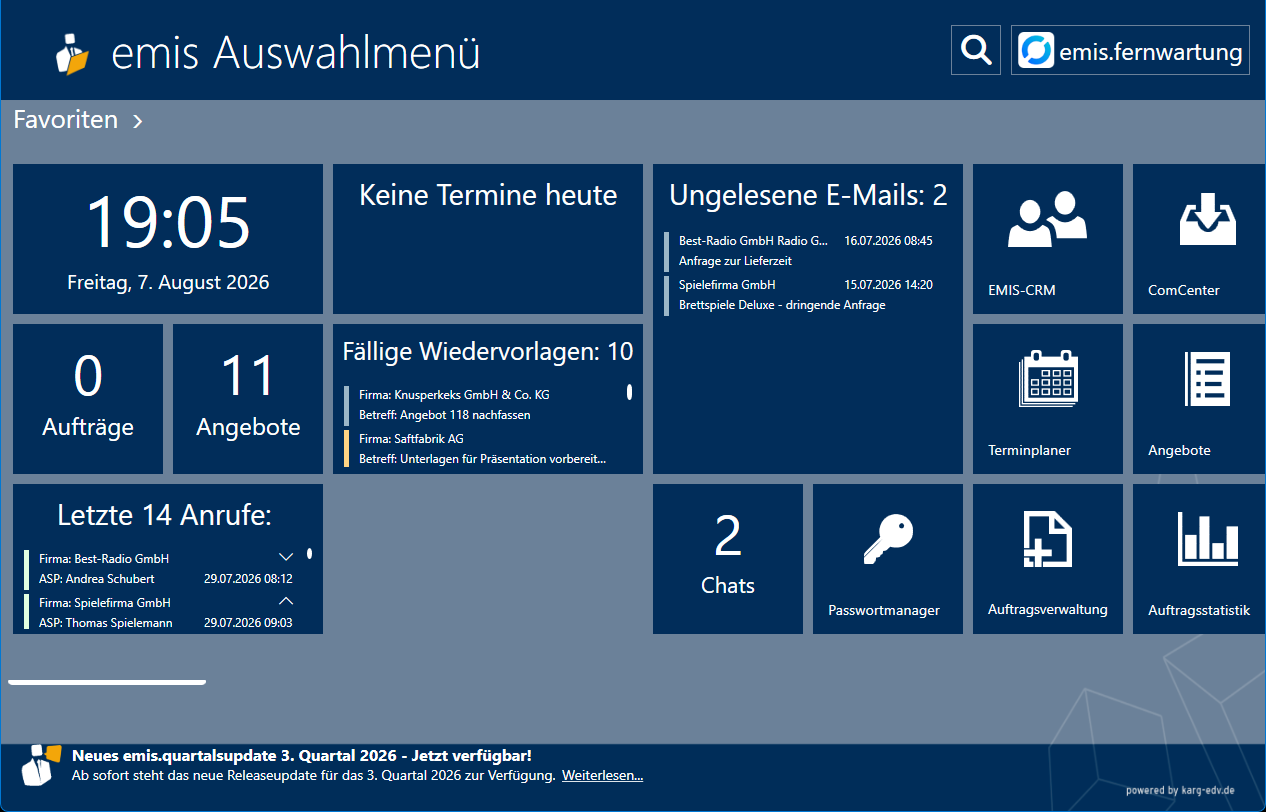
Das Fenster ist in drei Bereiche gegliedert:
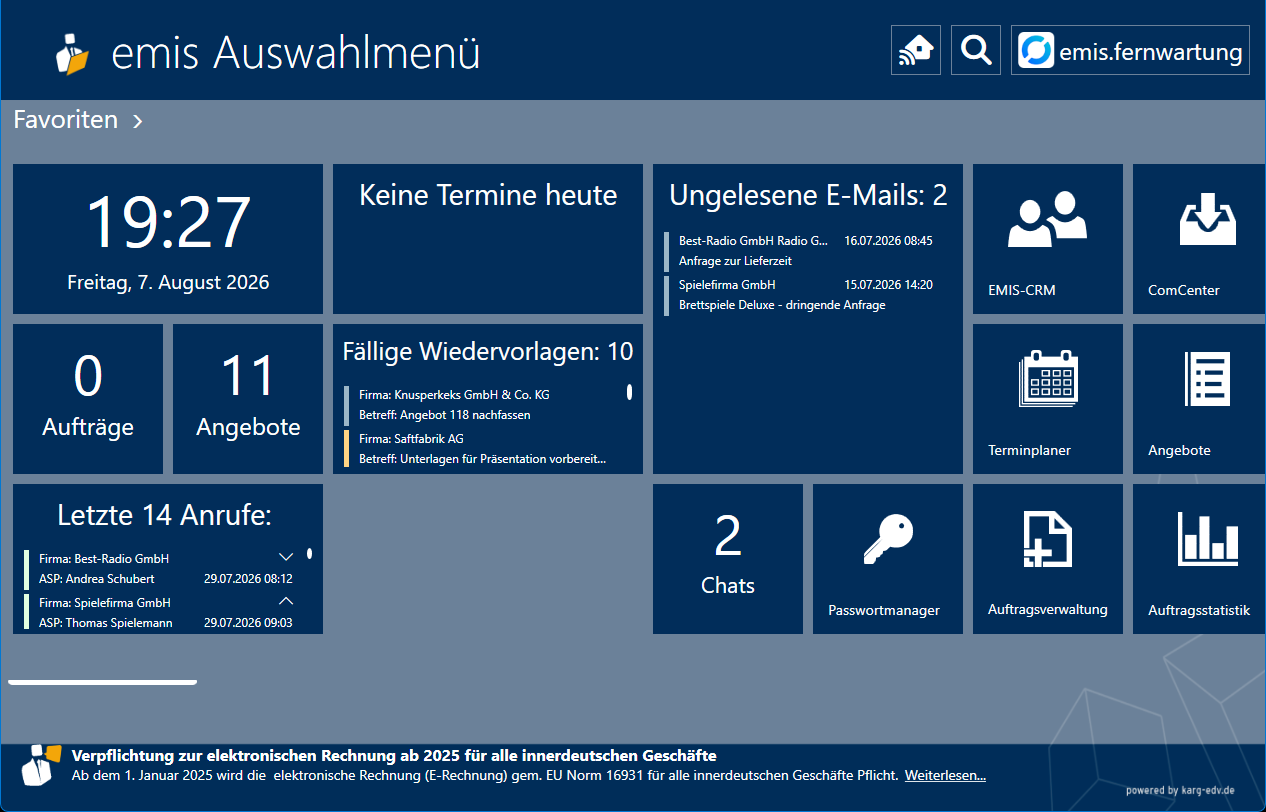
- Kopfleiste (oben): das emis-Symbol, die Überschrift „emis Auswahlmenü" und rechts die Schaltflächen für die Modulsuche und die emis.fernwartung. Links davon erscheinen die Schaltflächen der Smart-Home-Geräte, die Sie ausgewählt haben (Abschnitt 4.14), und – wenn Ihr Administrator sie eingeschaltet hat – eine Schaltfläche für Smart Office.
- Kachelbereich (Mitte): die Kachelgruppen. Mit dem waagerechten Rollbalken am unteren Rand oder mit dem Mausrad blättern Sie nach rechts zu den weiteren Gruppen.
- Newsticker (unten): Kurzmeldungen des Herstellers. Über Weiterlesen… öffnen Sie die vollständige Meldung im Internetbrowser, ein Klick auf das Bild öffnet dieses in der Windows-Bildanzeige. Der Newsticker wechselt selbstständig; sind keine Meldungen vorhanden, bleibt der Bereich leer.
3.1 Die Kachelgruppen
Jede Gruppe trägt eine Überschrift (z. B. „Favoriten", „EMIS-CRM"). Welche Kacheln Sie sehen, hängt davon ab, was für Ihren Anwender freigeschaltet ist – eingerichtet wird das im Modul Menü konfigurieren (siehe Abschnitt 4.13). Kacheln von Modulen, die Ihre emis-Installation nicht enthält, werden nicht angezeigt.
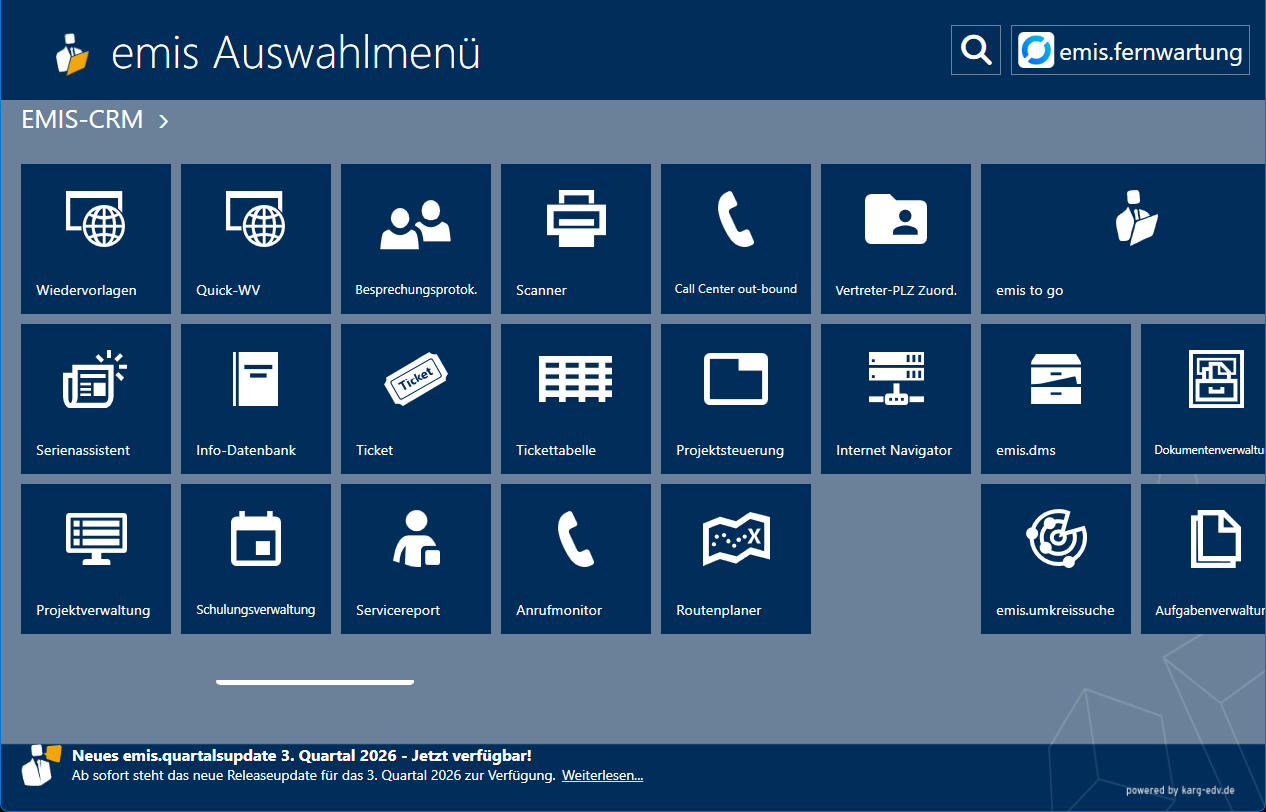
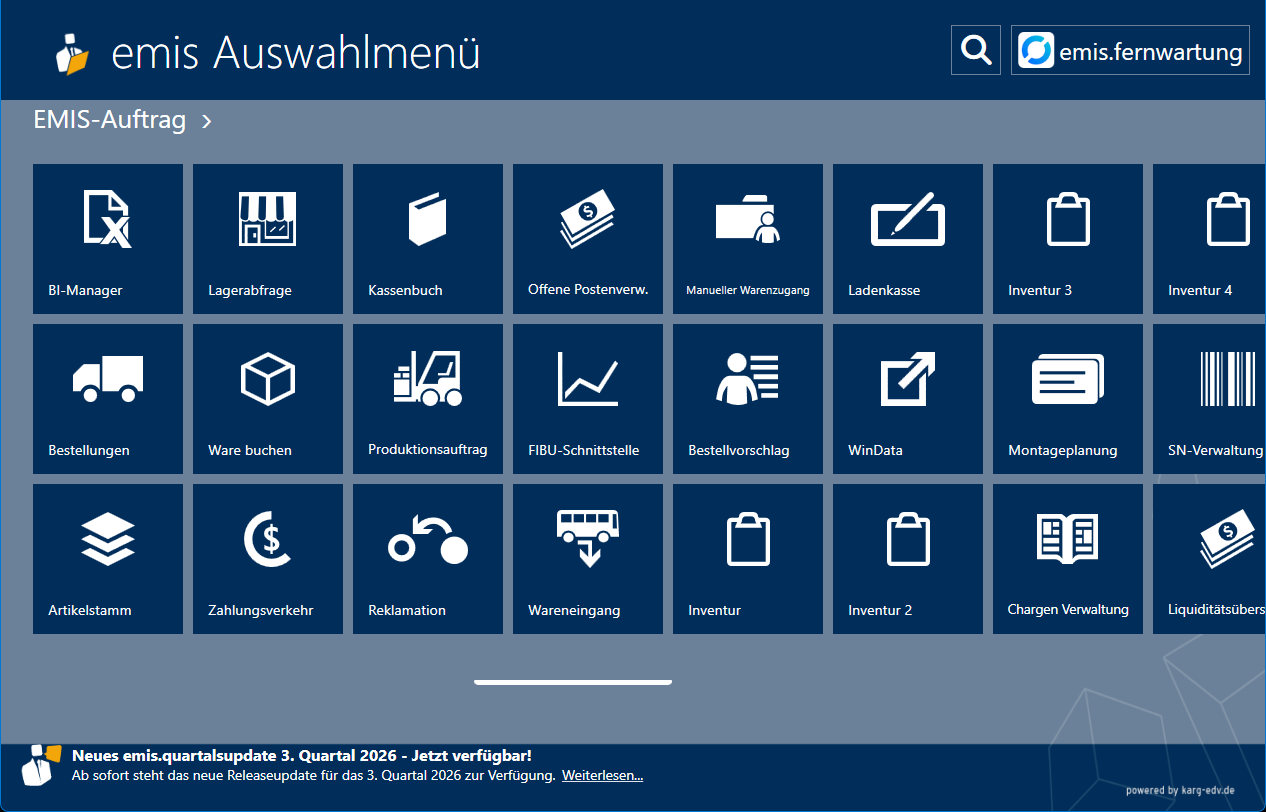
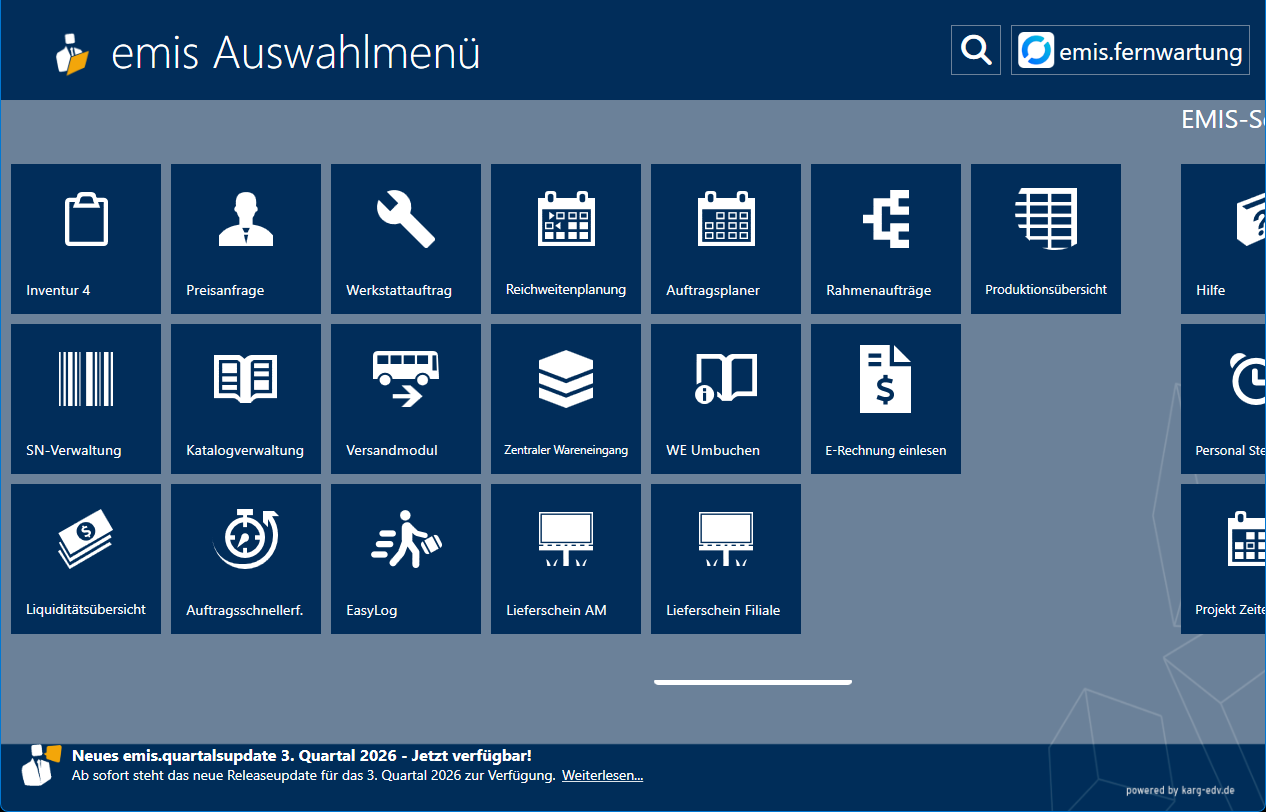
Die Gruppe Anwender online erscheint nur, solange mindestens ein Anwender online, eingestempelt oder am Telefon ist (Abschnitt 4.9).
4. Arbeitsabläufe
4.1 Ein Modul starten
- Blättern Sie zur gewünschten Gruppe.
- Klicken Sie die Kachel mit der linken Maustaste an.
Das Modul öffnet sich. Läuft das Modul bereits, holt emis das vorhandene Fenster in den Vordergrund, statt es ein zweites Mal zu starten.
Kacheln der Gruppe Externe Programme starten das jeweilige Windows-Programm (z. B. Microsoft Word). Sie erscheinen nur, wenn das Programm auf diesem Computer installiert ist.
4.2 Ein Modul mehrfach öffnen
Manche Module lassen sich mehrfach öffnen – zum Beispiel, um im emis.personalstamm einen bestehenden Anwender als Vorlage neben dem neuen Anwender zu sehen.
- Halten Sie die Umschalttaste gedrückt und klicken Sie die Kachel an. emis öffnet dann eine weitere Instanz, statt zum bereits offenen Fenster zu wechseln.
- Dasselbe funktioniert in der Modulsuche: markieren Sie den Eintrag und drücken Sie Umschalt + Enter.
Nicht jedes Modul unterstützt den Mehrfachstart. Ist der Mehrfachstart für ein Modul nicht vorgesehen, wechselt emis wie gewohnt zum bereits geöffneten Fenster.
4.3 Ein Modul über die Suche starten
Die Suche ist der schnellste Weg, wenn Sie den Namen des Moduls kennen.
-
Öffnen Sie die Suche auf einem dieser drei Wege:
- Klicken Sie oben rechts auf das Lupensymbol.
- Drücken Sie Strg + F.
- Tippen Sie einfach im Auswahlmenü einen Buchstaben oder eine Ziffer – die Suche öffnet sich und übernimmt das Zeichen.
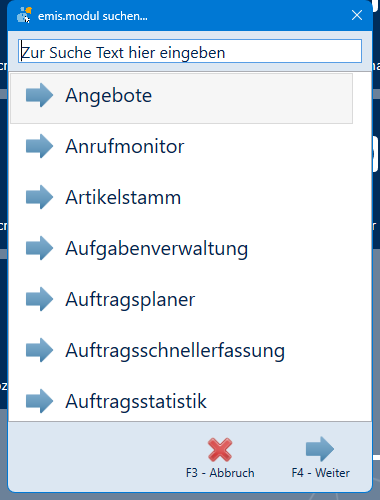
-
Tippen Sie Ihren Suchbegriff. Die Liste wird bei jeder Eingabe gefiltert; gesucht wird an beliebiger Stelle im Modulnamen.
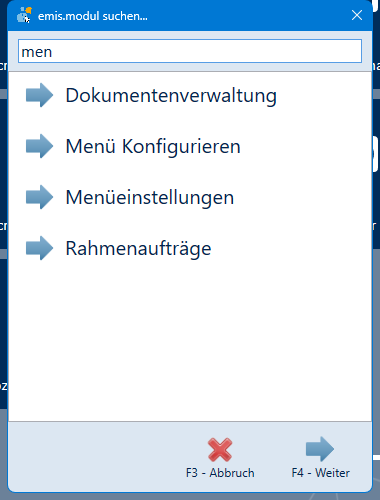
-
Wählen Sie den Eintrag mit den Pfeiltasten oder der Maus aus und starten Sie ihn mit F4 – Weiter, mit der Eingabetaste oder per Doppelklick.
Mit F3 – Abbruch oder Esc schließen Sie die Suche wieder.
Kurzschreibweisen: Beginnt Ihre Eingabe mit OP, RM, KM, SE oder AD, blendet die Suche gezielt die passenden Module ein (z. B. „OP" → Offene Postenverw., „RM" → Reklamation und RMA-Verwaltung, „KM" → Kilometerabrechnung, „SE" → SN-Verwaltung, „AD" → EMIS-CRM).
Über die Suche erreichen Sie auch die Menüeinstellungen, die Smart-Home-Einstellungen und – falls freigeschaltet – Smart Office. Diese drei Einträge starten kein Modul, sondern öffnen die jeweilige Maske.
So suchen Sie in emis – also die Suche nach Adressen, Aufträgen oder Angeboten innerhalb eines Moduls – ist im Anwenderhandbuch emis.crm, Abschnitte 6.1 und 6.1.1, beschrieben. Die Suche im Auswahlmenü sucht ausschließlich nach Modulnamen.
4.4 Kacheln zu den Favoriten hinzufügen und entfernen
In der Gruppe Favoriten sammeln Sie die Module, die Sie täglich brauchen.
Hinzufügen:
-
Klicken Sie die Kachel in ihrer Gruppe mit der rechten Maustaste an.
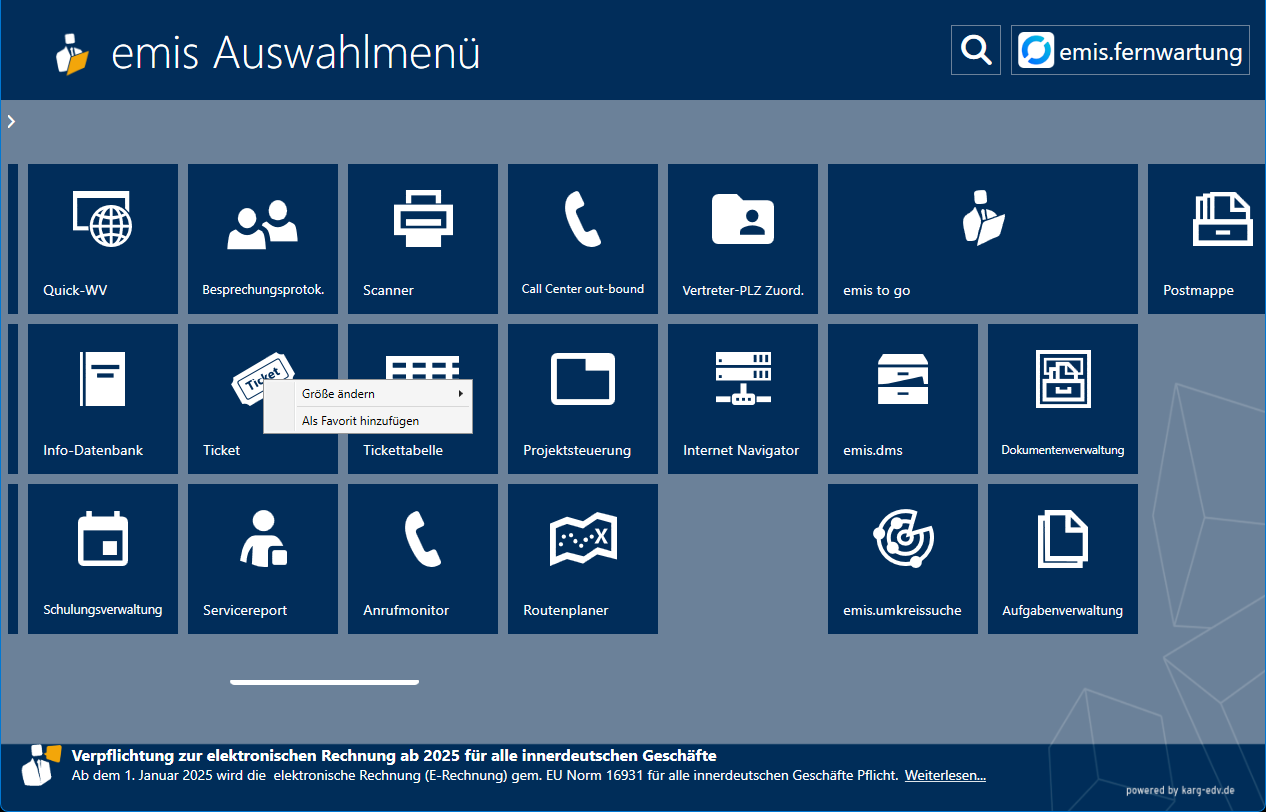
-
Wählen Sie Als Favorit hinzufügen.
Die Kachel wandert sofort in die Gruppe Favoriten.
Entfernen:
-
Klicken Sie die Kachel in der Gruppe Favoriten mit der rechten Maustaste an.
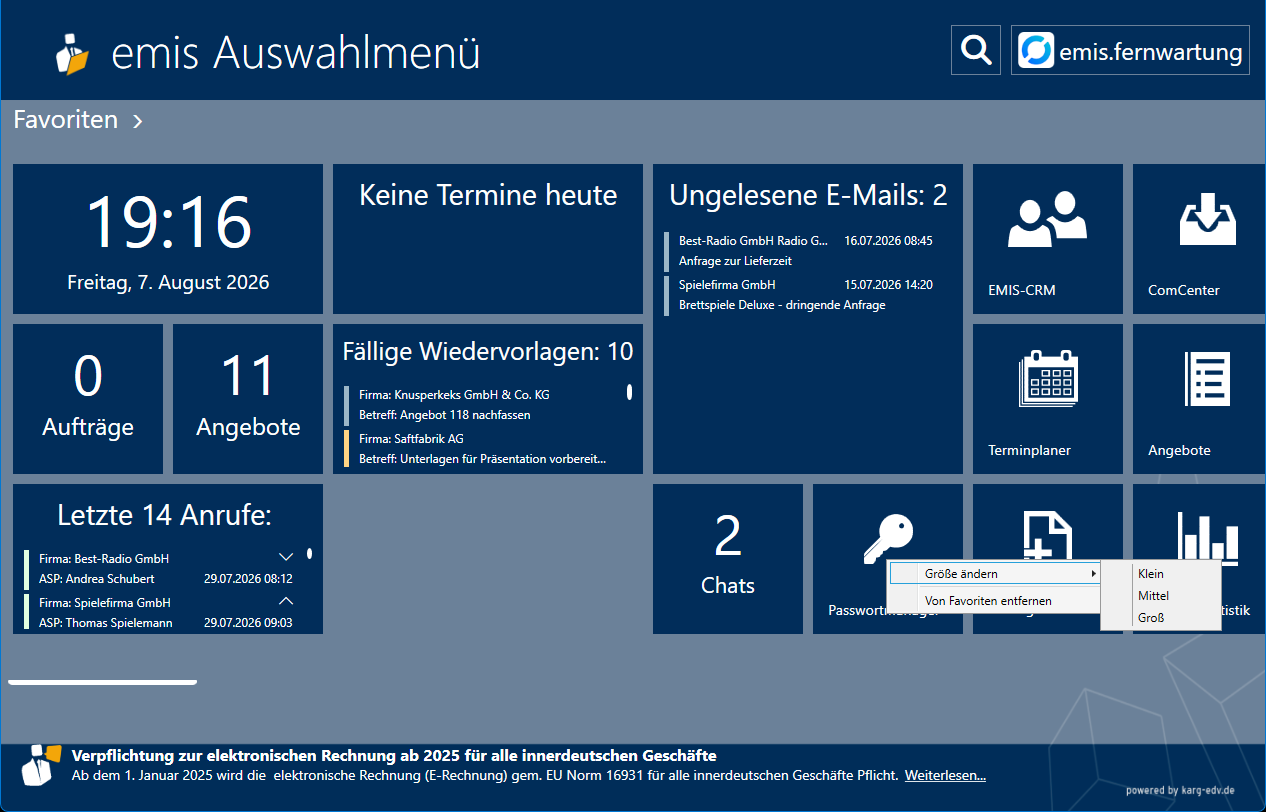
-
Wählen Sie Von Favoriten entfernen.
Die Kachel kehrt in ihre ursprüngliche Gruppe zurück; ihre Sortiernummer wird dabei zurückgesetzt.
4.5 Kachelgröße ändern
Jede Kachel und jedes Widget lässt sich in drei Größen darstellen.
- Klicken Sie die Kachel mit der rechten Maustaste an.
- Zeigen Sie auf Größe ändern und wählen Sie Klein, Mittel oder Groß.
Bei Widgets bestimmt die Größe, wie viel Inhalt zu sehen ist: Klein zeigt nur die Anzahl, Mittel und Groß zeigen zusätzlich die Liste der Datensätze.
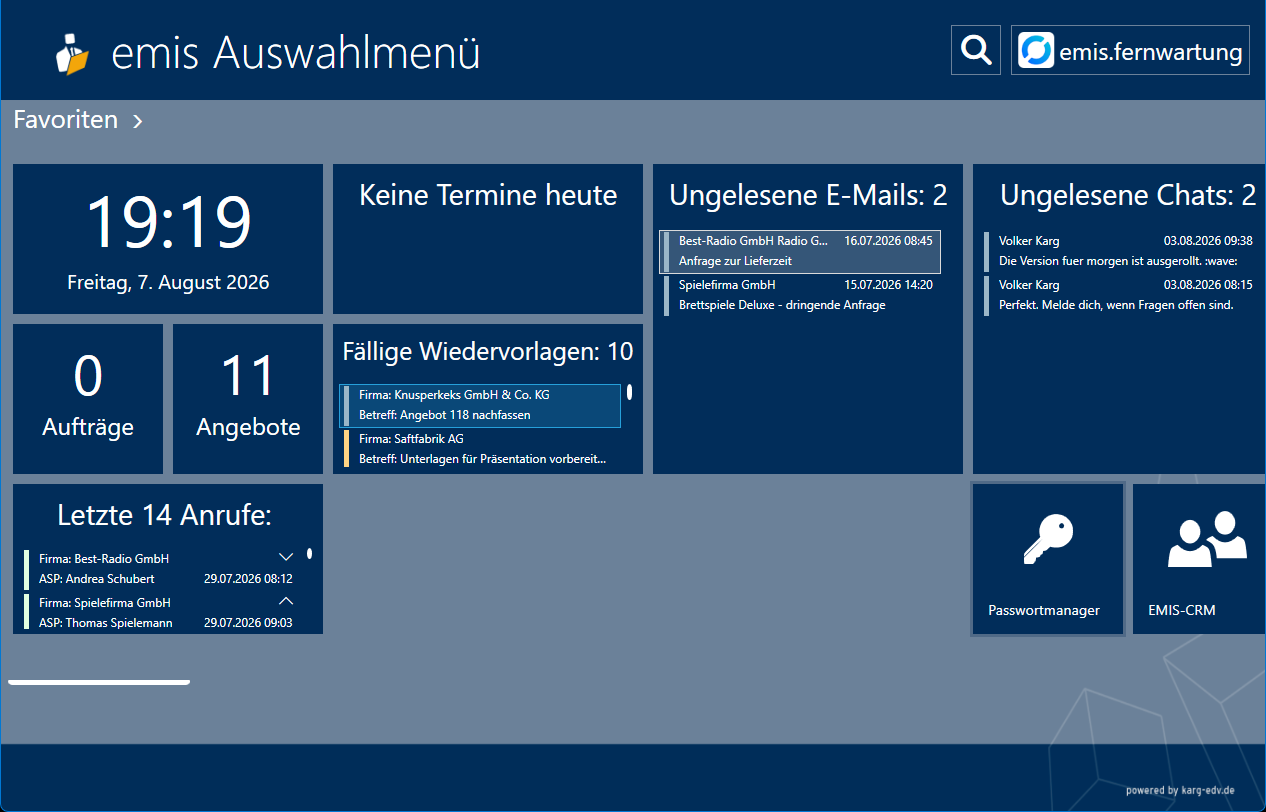
Die Einstellung wird zu Ihrem Anwender gespeichert und steht beim nächsten Start wieder zur Verfügung.
4.6 Reihenfolge der Favoriten und Widgets festlegen
-
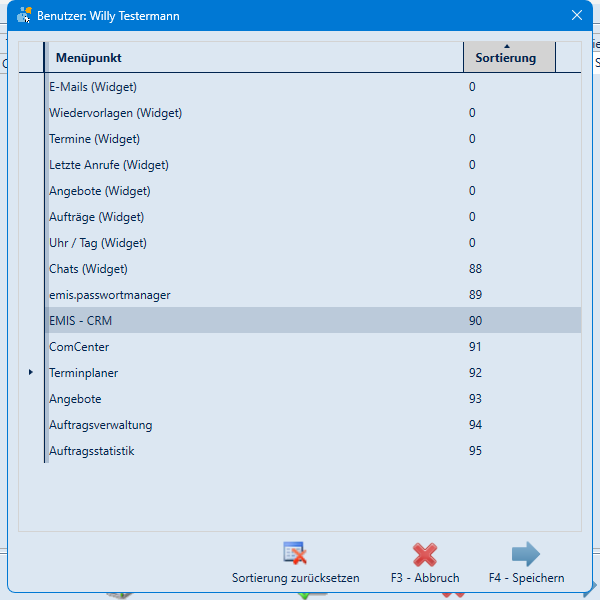
Drücken Sie im Auswahlmenü die Taste F2. (Alternativ öffnen Sie die Menüeinstellungen und klicken dort auf F2 – Sortierung.)
-
Tragen Sie in der Spalte Sortierung die gewünschte Reihenfolge ein. Kleinere Zahlen stehen weiter vorne.
-
Klicken Sie auf F4 – Speichern.
emis speichert die Reihenfolge und startet das Auswahlmenü anschließend neu, damit die neue Anordnung sofort greift.
Mit Sortierung zurücksetzen verwerfen Sie Ihre Reihenfolge – alle Einträge erhalten wieder den Standardwert; auch danach startet das Auswahlmenü neu. Mit F3 – Abbruch verlassen Sie die Maske, ohne etwas zu ändern.
4.7 Widgets ein- und ausschalten
Widgets sind Kacheln, die Ihnen Zahlen und Listen direkt im Auswahlmenü anzeigen.
-
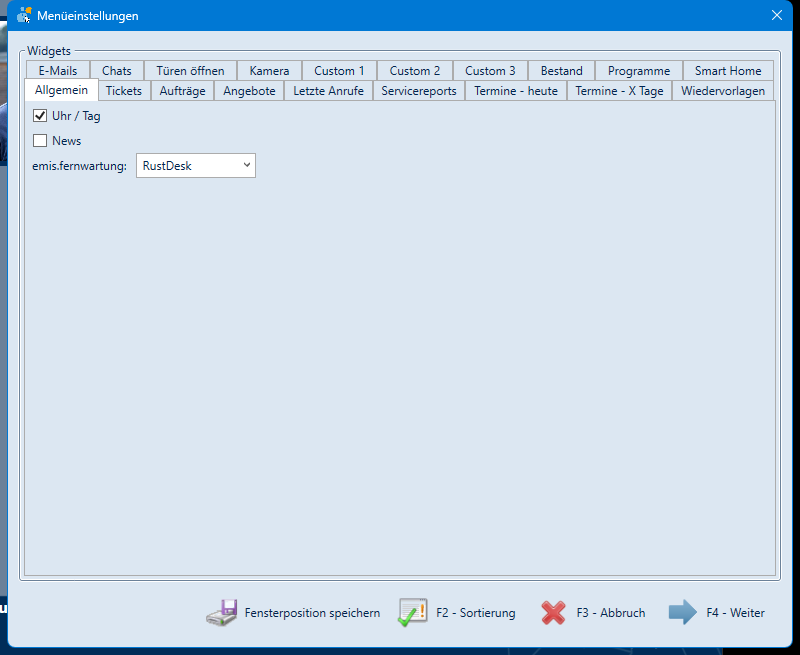
Öffnen Sie die Menüeinstellungen: Klicken Sie in der Gruppe EMIS-Tools auf die Kachel Menüeinstellungen – oder suchen Sie „Menüeinstellungen" über die Modulsuche.
-
Wechseln Sie auf den Reiter des gewünschten Widgets und setzen bzw. entfernen Sie das Häkchen Aktiv (auf dem Reiter Allgemein heißen die Häkchen Uhr / Tag und News).
-
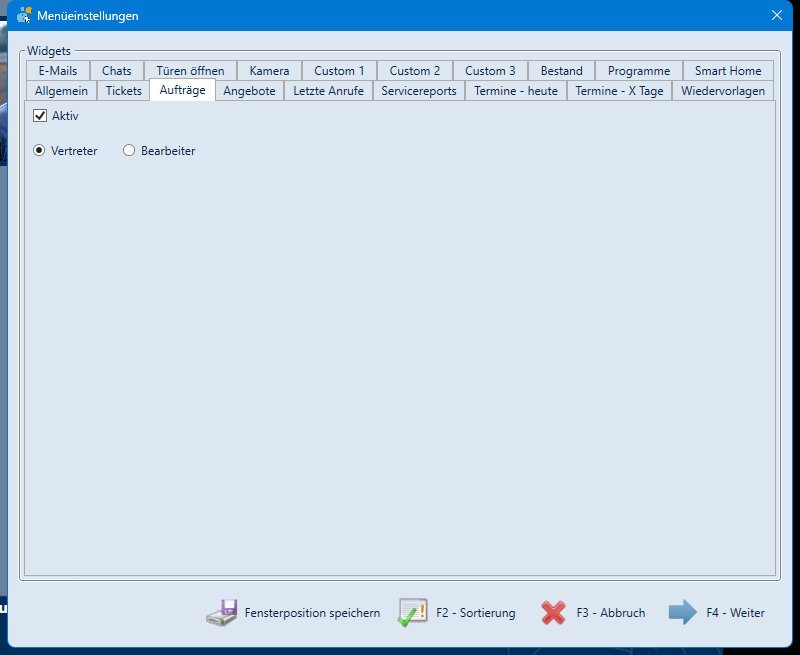
Ergänzen Sie – falls der Reiter das vorsieht – die zugehörige Auswahl (z. B. Vertreter oder Bearbeiter).
-
Speichern Sie mit F4 – Weiter.
Die Widgets werden sofort neu aufgebaut. Ein schnellerer Weg zum Ausschalten: Klicken Sie das Widget mit der rechten Maustaste an und wählen Sie Widget deaktivieren.
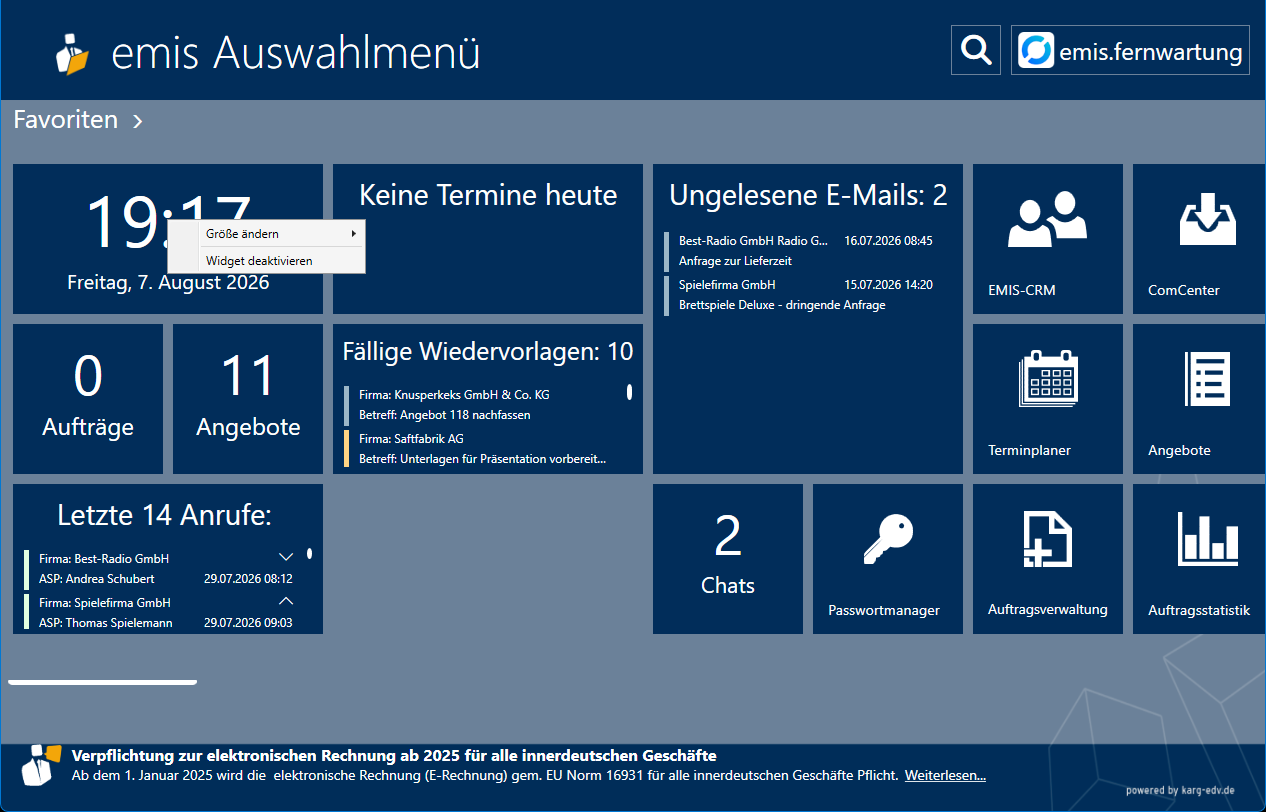
Alle Reiter der Menüeinstellungen sind in Abschnitt 5.8 einzeln beschrieben.
4.8 Mit den Widgets arbeiten
-
Klick auf die Überschrift eines Widgets öffnet das zugehörige Modul (z. B. beim Widget „Ungelesene E-Mails" das emis.comcenter).
-
Doppelklick auf eine Zeile öffnet genau diesen Datensatz – das Ticket, den Auftrag, das Angebot, den Servicereport, den Termin, die Wiedervorlage, die E-Mail oder den Chat. Im Widget News öffnet der Doppelklick die Meldung im Internetbrowser. In den Widgets Letzte Anrufe, Bestand und Custom 1–3 hat der Doppelklick keine Wirkung; klicken Sie dort auf die Überschrift, um das zugehörige Modul zu öffnen.
-
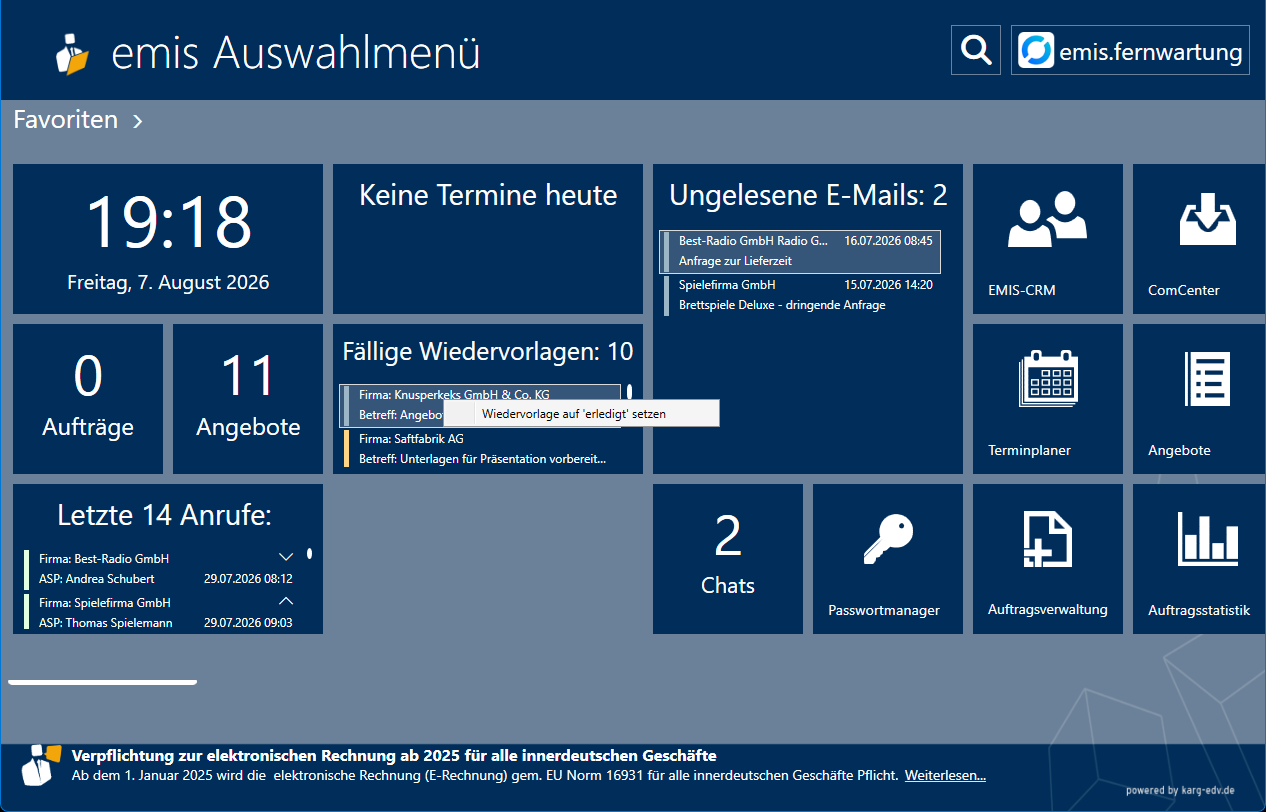
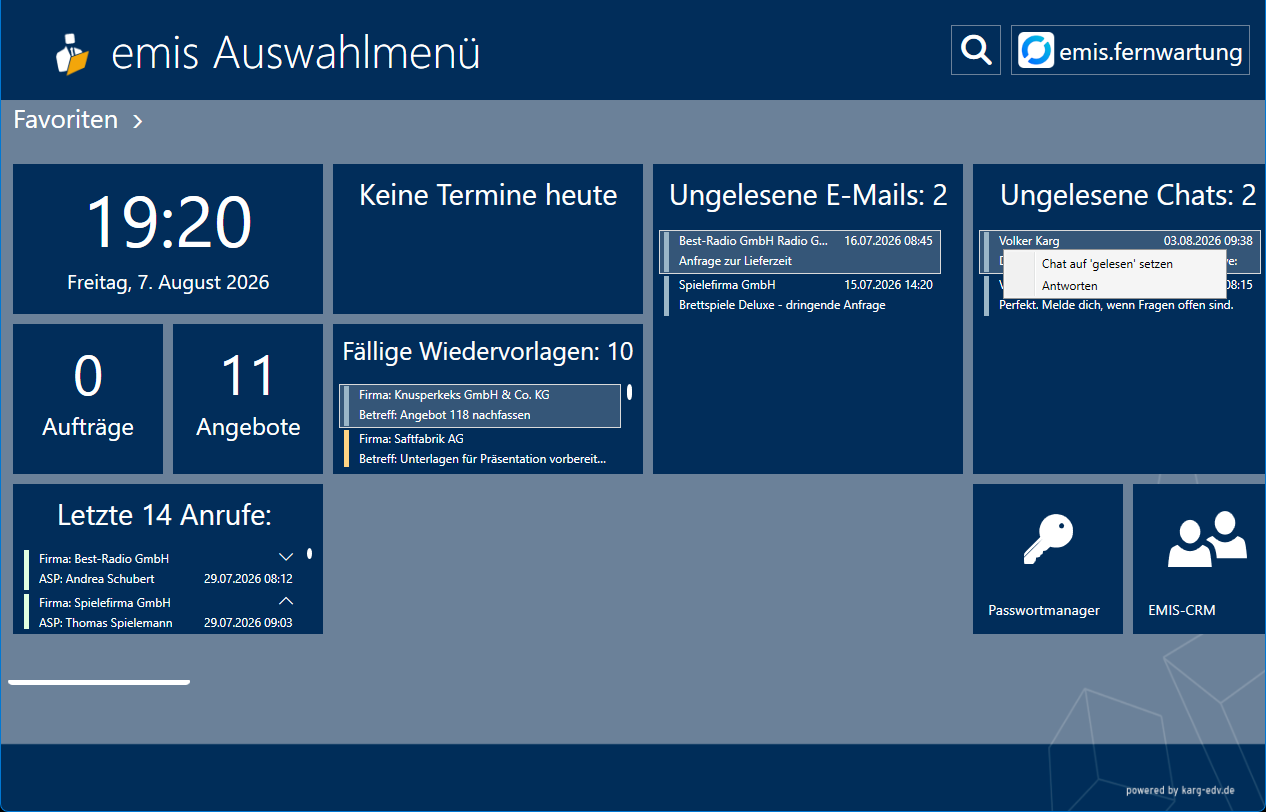
Rechtsklick auf eine Zeile bietet je nach Widget eine Schnellaktion an:
Widget Eintrag im Kontextmenü Wirkung E-Mails E-Mail löschen Verschiebt die E-Mail in den Ordner „Gelöschte Objekte" Wiedervorlagen Wiedervorlage auf 'erledigt' setzen Erledigt die Wiedervorlage Chats Chat auf 'gelesen' setzen Markiert die Chatnachricht als gelesen Chats Antworten Öffnet den Dialog Chat-Nachricht versenden! 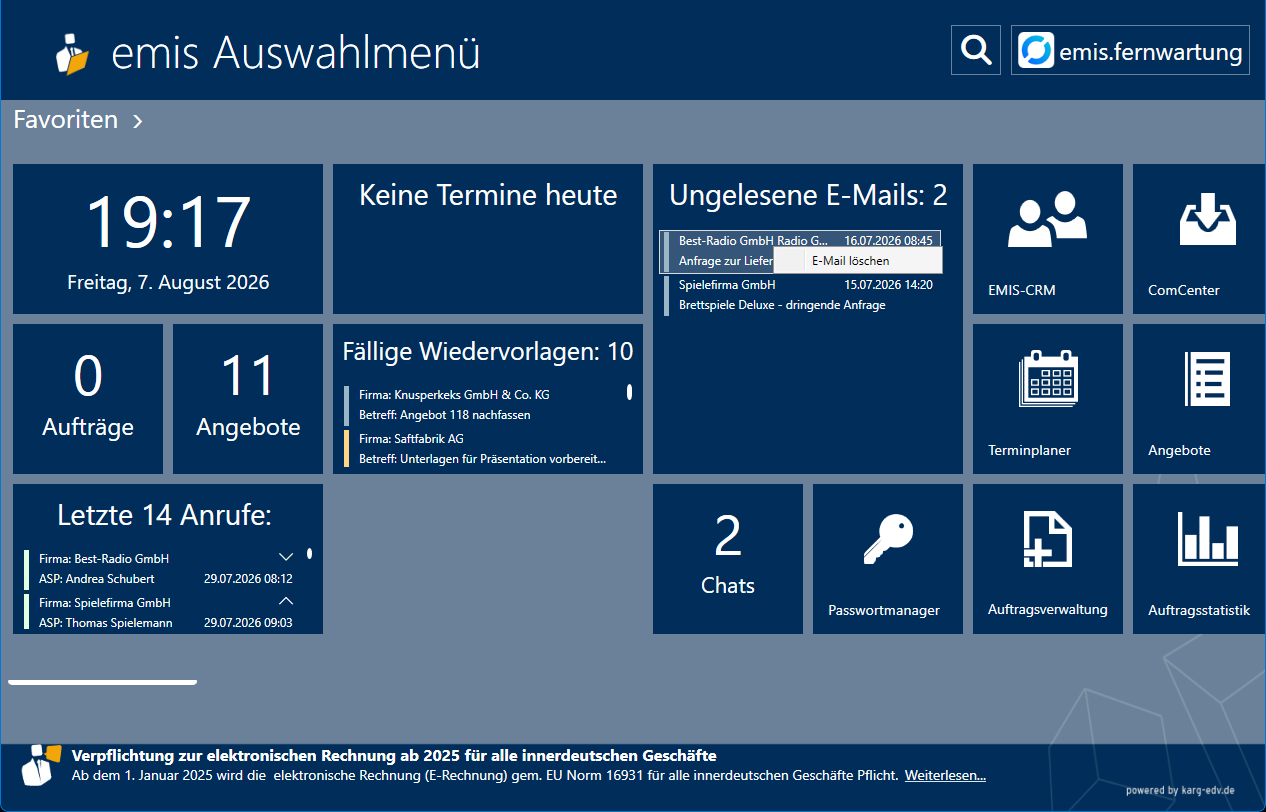
Die Widgets werden alle fünf Minuten selbstständig aktualisiert. Mit der Taste F5 aktualisieren Sie sie sofort.
4.9 Anwender online: anrufen und anschreiben
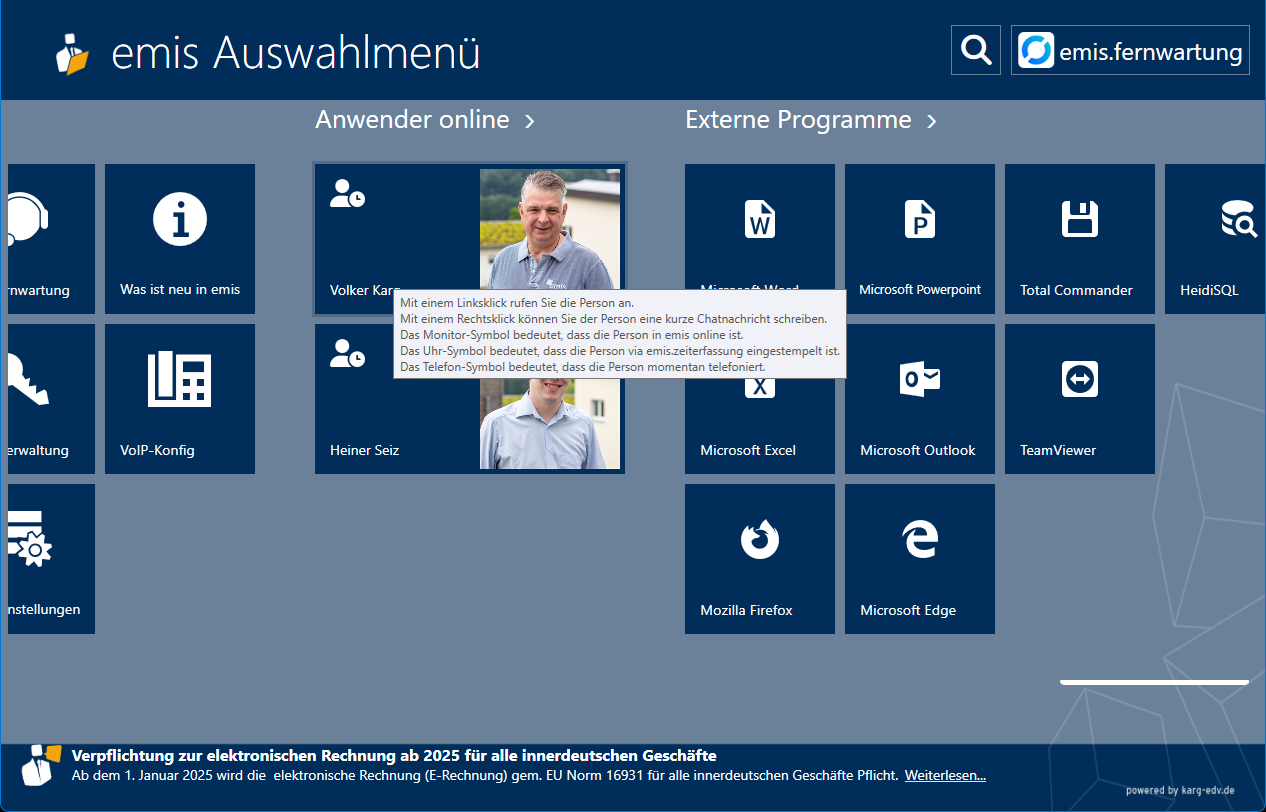
Die Gruppe Anwender online zeigt Ihre Kolleginnen und Kollegen mit Foto aus dem emis.personalstamm. Angezeigt wird ein Anwender, sobald mindestens einer der drei folgenden Punkte zutrifft; die kleinen Symbole links oben auf der Kachel sagen, welcher:
| Symbol | Bedeutung | Woher emis das weiß |
|---|---|---|
| Bildschirm | Die Person ist in emis online | Der emis-Chat meldet den Arbeitsplatz laufend an; liegt die letzte Meldung weniger als 2 Minuten zurück, gilt die Person als online |
| Uhr mit Person | Die Person ist eingestempelt | Es gibt für heute einen Zeiterfassungssatz mit „Kommen" ohne „Gehen" (emis.stempeluhr als Hardware oder die Personal Stempeluhr als Software) |
| Telefonhörer | Die Person telefoniert gerade | Der Anrufmonitor hat innerhalb der letzten 60 Sekunden ein Gespräch gemeldet |
-
Linksklick auf die Kachel ruft die Person an. Dazu muss im emis.personalstamm eine gültige Durchwahl hinterlegt und ein TAPI-fähiges Telefon eingerichtet sein. Fehlt die Durchwahl, meldet emis „Bitte tragen Sie im Personalstamm (Feld: 'Durchwahl') eine korrekte Durchwahlrufnummer ein!".
-
Rechtsklick öffnet den Dialog Chat-Nachricht versenden!. Tragen Sie Ihre Nachricht ein und bestätigen Sie mit F4 – OK; die Nachricht erscheint beim Empfänger im emis.chat.

-
Auf die eigene Kachel wirkt weder Links- noch Rechtsklick.
Die Gruppe kann vom Administrator über die Systemvariable UserOnlineJN vollständig ausgeblendet werden. Ohne Zeiterfassung (Stempeluhr) fehlt die Information „eingestempelt".
4.10 Eigene Programmliste („Programme starten")
Das Widget Programme starten öffnet mit einem Klick mehrere Module auf einmal – praktisch, wenn Sie morgens immer dieselben Programme brauchen.
-
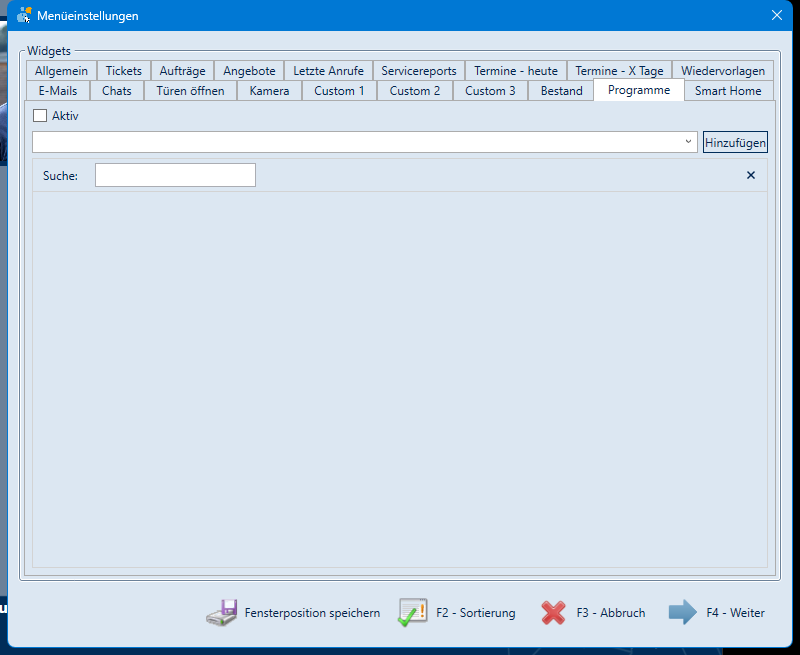
Öffnen Sie die Menüeinstellungen und wechseln Sie auf den Reiter Programme.
-
Setzen Sie das Häkchen Aktiv.
-
Wählen Sie in der Auswahlliste ein Modul und klicken Sie auf Hinzufügen. Wiederholen Sie das für alle gewünschten Module – bis zu 20 Einträge sind möglich.
-
Speichern Sie mit F4 – Weiter.
Zum Entfernen markieren Sie den Eintrag in der Liste und drücken die Taste Entf; emis fragt vor dem Löschen nach.
Ein Klick auf das Widget startet anschließend alle hinterlegten Programme nacheinander. Ist die Liste leer, weist emis darauf hin.
4.11 Türen öffnen und Kamerabilder
Ist Ihr Standort mit entsprechender Technik ausgestattet, kann das Auswahlmenü bis zu fünf Türöffner und bis zu drei Kamerabilder als Widget anzeigen. Beides richten Sie in den Menüeinstellungen auf den Reitern Türen öffnen und Kamera ein (Abschnitte 5.8.12 und 5.8.13).
In der Gruppe Favoriten erscheinen die eingerichteten Türen als Kachel mit Türsymbol und dem Namen, den Sie vergeben haben; die Kameras zeigen unmittelbar ihr Live-Bild:
-
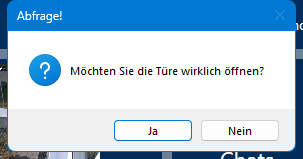
Ein Klick auf ein Türen-Widget fragt „Möchten Sie die Türe wirklich öffnen?" und öffnet die Tür erst nach Ihrer Bestätigung.
-
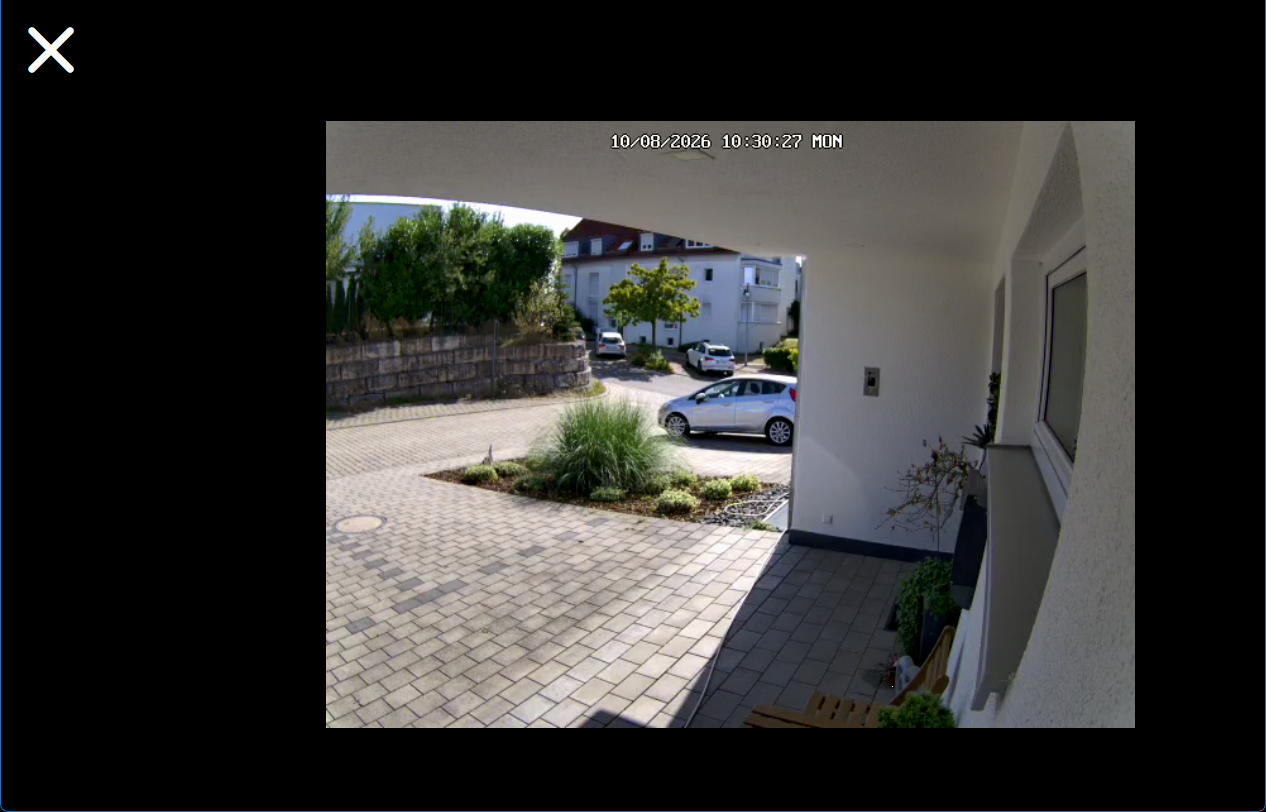
Ein Kamera-Widget zeigt den Live-Videostream. Ein Klick auf das Bild vergrößert es auf das ganze Fenster; mit Esc oder der Schaltfläche links oben kehren Sie zur normalen Ansicht zurück. Ist eine Tür-Adresse hinterlegt, erscheint im Kamerabild zusätzlich eine Schaltfläche zum Öffnen der Tür.
Nach dem Einrichten von Türen oder Kameras muss das emis.auswahlmenü neu gestartet werden. Darauf weist die Maske selbst hin.
4.12 Ansicht aktualisieren, Fenster einstellen, beenden
- F5 lädt alle Widgets und die Gruppe Anwender online sofort neu.
- Fensterposition speichern in den Menüeinstellungen merkt sich die aktuelle Größe und Position des Auswahlmenüs für den nächsten Start. Ein Rechtsklick auf dieselbe Schaltfläche setzt das Fenster auf Vollbild zurück und speichert diesen Zustand.
- F12 beendet das emis.auswahlmenü. Beenden Sie es nur, wenn Sie mit emis fertig sind – die einzelnen Module werden dadurch nicht geschlossen.
4.13 Menüeinstellungen und „Menü konfigurieren" – der Unterschied
Beides klingt ähnlich, sind aber zwei verschiedene Dinge:
| Menüeinstellungen | Menü konfigurieren | |
|---|---|---|
| Wo | Kachel Menüeinstellungen (Gruppe EMIS-Tools) oder Modulsuche | Kachel Menü konfigurieren (Gruppe EMIS-Tools) |
| Wofür | Widgets ein-/ausschalten und einstellen, Reihenfolge der Favoriten, Türen/Kameras, eigene Programmliste, Auswahl des Fernwartungsprogramms | Welche Menüpunkte ein Anwender überhaupt sieht, welche davon Favorit sind, welche Kachelgröße sie haben, sowie die zehn eigenen Programme „Ihr Programm 1–10" |
| Für wen | Immer für den angemeldeten Anwender (Ausnahme: Türen und Kameras lassen sich mit dem entsprechenden Recht auch für andere Anwender hinterlegen) | Für jeden beliebigen Anwender |
| Beschrieben in | diesem Handbuch, Abschnitt 5.8 | Anwenderhandbuch emis.menü.konfigurieren |
Kurz: Menü konfigurieren legt fest, welche Kacheln es gibt; die Menüeinstellungen legen fest, welche Widgets Sie sehen und wie sie sortiert sind.
4.14 Smart-Home-Geräte in der Kopfleiste
Ist in Ihrem Haus eine Home-Assistant-Anlage angebunden, können Sie einzelne Geräte daraus direkt in die Kopfleiste des Auswahlmenüs holen und von dort schalten.
- Öffnen Sie die Smart-Home-Einstellungen: über die Menüeinstellungen, Reiter Smart Home, Schaltfläche Smart-Home-Einstellungen – oder direkt über die Modulsuche (Eintrag „Smart-Home-Einstellungen").
- Markieren Sie links unter Verfügbare Geräte ein Gerät und übernehmen Sie es mit dem Pfeil nach rechts oder per Doppelklick nach Ausgewählte Geräte. Bis zu 15 Geräte sind möglich; bei mehr meldet emis „Es können maximal 15 Geräte ausgewählt werden."
- Legen Sie je Gerät Gerätetyp, Anzeigename und Anzeigeart fest (Abschnitt 5.10).
- Bringen Sie die Geräte mit Pfeil nach oben / unten in die gewünschte Reihenfolge – in dieser Reihenfolge stehen sie später in der Kopfleiste.
- Speichern Sie mit F4 – Weiter. emis startet das Auswahlmenü anschließend neu, damit die Schaltflächen aufgebaut werden.
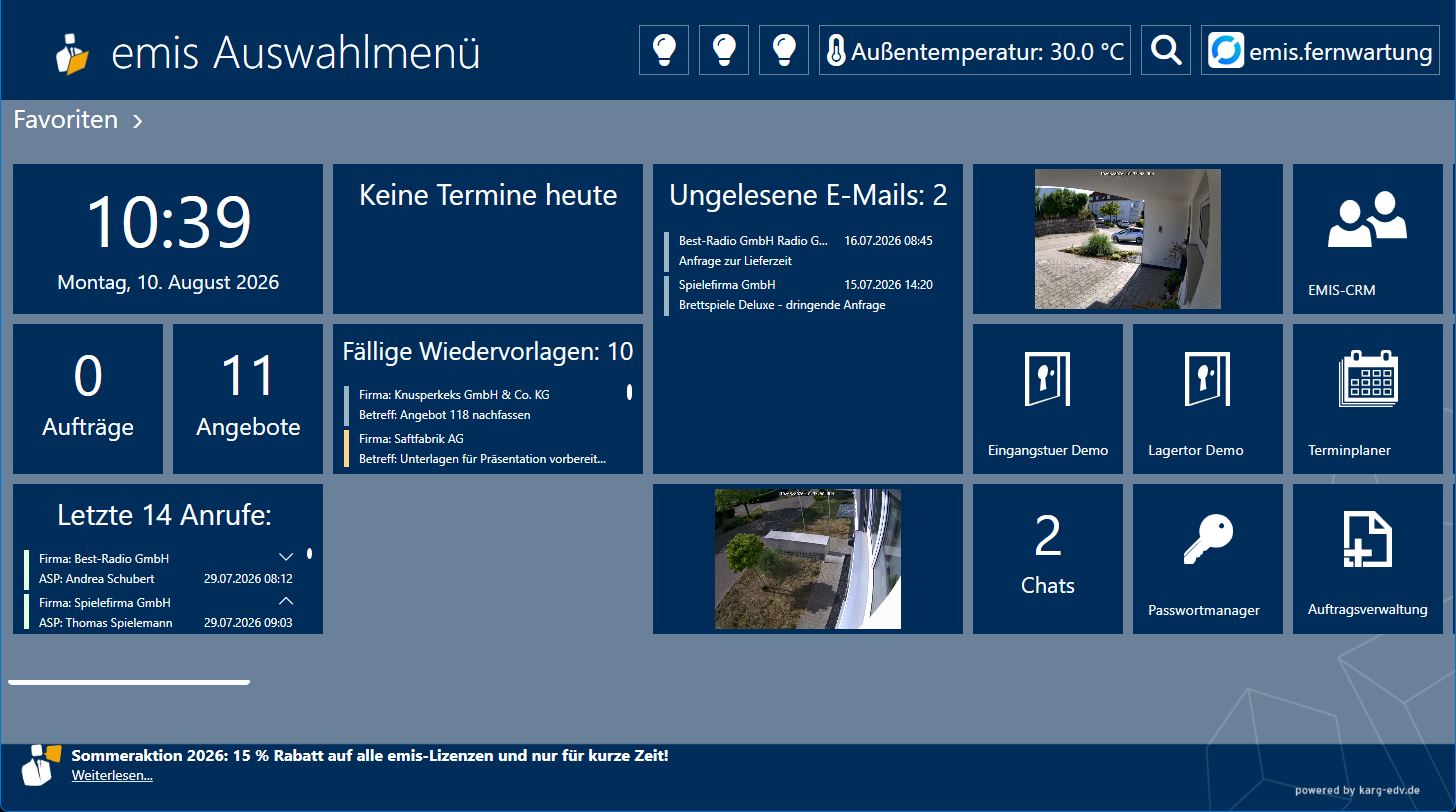
So bedienen Sie die Schaltflächen:
| Gerätetyp | Wirkung des Klicks |
|---|---|
| Licht, Schalter, Steckdose | Schaltet das Gerät um: Ist es aus, wird es eingeschaltet – und umgekehrt |
| Tür | Fragt „Möchten Sie die Türe wirklich öffnen?" und öffnet erst nach Ihrer Bestätigung |
| Rollladen, Rollladen hoch | Fährt den Rollladen. Stammt das Gerät aus der Geräteliste von Smart Office, hält ein Rechtsklick ihn an; der Hinweistext an der Schaltfläche weist darauf hin |
| Musik, Musik aus | Sendet den hinterlegten Befehl an das Gerät |
| Temperatur, Luftfeuchtigkeit, Drucker | Reine Anzeige – ein Klick bewirkt nichts |
Der Zustand der schaltbaren Geräte wird laufend aktualisiert: Eingeschaltete Geräte erscheinen gelb, ausgeschaltete in der normalen Schriftfarbe. Beim Gerätetyp Tür wechselt stattdessen das Symbol von einer geschlossenen auf eine geöffnete Tür. Anzeigegeräte wie Temperatur oder Luftfeuchtigkeit zeigen den Messwert mit seiner Einheit, davor – falls hinterlegt – den Anzeigenamen. Der Hinweistext an jeder Schaltfläche nennt den Namen des Geräts.
Neben den Geräten der Home-Assistant-Anlage können Sie auch die Wetterwerte auswählen, die emis selbst führt (z. B. Temperatur, Luftfeuchtigkeit, Wind). Sie erscheinen ebenfalls als Schaltfläche in der Kopfleiste und zeigen den jeweils aktuellen Wert an.
5. Masken-Referenz
5.1 Hauptfenster – Kopfleiste
| Schaltfläche | Bedeutung |
|---|---|
| Lupensymbol | Öffnet die Maske emis.modul suchen… (Abschnitt 5.7). Der Hinweistext erinnert daran, dass die Suche auch durch Lostippen oder mit Strg + F startet |
| emis.fernwartung | Linksklick startet das eingestellte Fernwartungsprogramm, Rechtsklick startet das jeweils andere. Welches Programm der Linksklick startet, stellen Sie in den Menüeinstellungen auf dem Reiter Allgemein ein. Der Hinweistext an der Schaltfläche nennt die aktuelle Zuordnung |
| Haus-Symbol (Smart Office) | Öffnet die Maske Smart Office (Abschnitt 5.11). Erscheint nur, wenn Ihr Administrator die Systemvariable Auswahlmenue_Smart_Office_Button_JN eingeschaltet hat |
| Smart-Home-Schaltflächen | Je ausgewähltem Smart-Home-Gerät eine Schaltfläche – schaltbare Geräte werden per Klick bedient, Messwerte nur angezeigt (Abschnitt 4.14). Sie erscheinen nur, wenn Sie in den Smart-Home-Einstellungen Geräte ausgewählt haben (Abschnitt 5.10) |
5.2 Hauptfenster – Tastenbelegung
| Taste | Wirkung |
|---|---|
| Buchstabe oder Ziffer | Öffnet die Modulsuche und übernimmt das Zeichen |
| Strg + F | Öffnet die Modulsuche |
| F2 | Öffnet die Maske Sortierung (Abschnitt 5.9) |
| F5 | Lädt Widgets und die Gruppe Anwender online neu |
| F12 | Beendet das emis.auswahlmenü |
| Esc | Verkleinert ein groß dargestelltes Kamerabild wieder |
5.3 Die Kachelgruppen im Einzelnen
Die folgenden Tabellen listen alle Kacheln, die das Auswahlmenü kennt. Welche davon Sie sehen, hängt von Ihren Rechten, Ihrer Lizenz und den Einstellungen in Menü konfigurieren ab. Jede Kachel startet ein eigenes emis-Modul bzw. ein externes Programm; die Beschreibung der Module finden Sie in deren eigener Dokumentation.
Gruppe „Favoriten"
Enthält die Kacheln, die Sie als Favorit markiert haben (Abschnitt 4.4), sowie alle eingeschalteten Widgets:
| Widget | Zeigt |
|---|---|
| Uhr / Tag | Uhrzeit und Datum |
| News | Aktuelle Google-News-Meldungen; „Keine Google-News", wenn nichts vorliegt |
| Tickets | Anzahl offener Tickets und deren Liste |
| Aufträge | Anzahl Ihrer offenen Aufträge (als Vertreter oder als Bearbeiter) |
| Angebote | Anzahl Ihrer offenen Angebote (als Vertreter oder als Bearbeiter) |
| Letzte Anrufe | Ihre letzten Anrufe (maximal 20) |
| Servicereports | Anzahl Ihrer offenen Servicereports |
| Termine – heute | Ihre heutigen Termine |
| Termine – X Tage | Ihre Termine der nächsten X Tage |
| Wiedervorlagen | Ihre fälligen Wiedervorlagen |
| E-Mails | Ungelesene E-Mails bzw. alle E-Mails des Posteingangs |
| Chats | Ihre ungelesenen Chatnachrichten |
| Custom 1 – 3 | Drei frei definierbare Widgets mit eigener Datenbankabfrage |
| Bestand | Artikel, deren Bestand unter den Mindestbestand gefallen ist |
| Programme starten | Startet mehrere Module auf einmal (Abschnitt 4.10) |
| Türe 1 – 5 | Öffnet eine hinterlegte Tür |
| Kamera 1 – 3 | Zeigt einen Kamera-Livestream |
Gruppe „EMIS-CRM"
| Kachel | Kachel |
|---|---|
| EMIS-CRM | Anrufmonitor |
| ComCenter | Call Center out-bound |
| Terminplaner | Vertreter-PLZ Zuord. |
| Wiedervorlagen | Projektsteuerung |
| Quick-WV | Internet Navigator |
| Serienassistent | Routenplaner |
| Info-Datenbank | Passwortmanager |
| Projektverwaltung | emis to go |
| Schulungsverwaltung | emis.dms |
| Besprechungsprotok. | Dokumentenverwaltung |
| Scanner | emis.umkreissuche |
| Ticket | Aufgabenverwaltung |
| Tickettabelle | Postmappe |
| Servicereport | Pushverwaltung |
| Serviceverwaltung |
Gruppe „EMIS-Auftrag"
| Kachel | Kachel |
|---|---|
| Angebote | Warenkorb |
| Auftragsverwaltung | Monteur Terminal |
| Auftragsstatistik | SN-Verwaltung |
| BI-Manager | Chargen Verwaltung |
| Lagerabfrage | Liquiditätsübersicht |
| Bestellungen | Preisanfrage |
| Ware buchen | Werkstattauftrag |
| Artikelstamm | Katalogverwaltung |
| Zahlungsverkehr | Versandmodul |
| Kassenbuch | Auftragsschnellerf. |
| Offene Postenverw. | EasyLog |
| Produktionsauftrag | Reichweitenplanung |
| FIBU-Schnittstelle | Bestellung einscannen |
| Reklamation | Teileverwaltung |
| Wareneingang | Palettenkalkulation |
| Manueller Warenzugang | Auftragsplaner |
| Ladenkasse | Zeitübersicht |
| Bestellvorschlag | Zentraler Wareneingang |
| WinData | WE Umbuchen |
| Inventur | Lieferschein AM |
| Inventur 2 | Lieferschein Filiale |
| Inventur 3 | Rahmenaufträge |
| Inventur 4 | Produktionsübersicht |
| Montageplanung | E-Rechnung einlesen |
Gruppe „EMIS-Sonstiges"
| Kachel | Kachel |
|---|---|
| Hilfe | Notiz Global |
| Personalzeiterfassung | Notiz Privat |
| Personal Stempeluhr | PDA Abgleich |
| Verträge | Handy Abgleich |
| Projekt Zeiterfassung | Tagesübersicht |
| Projektz. Stempeluhr | Tourenverwaltung |
| Urlaubsverwaltung | Tour-Anrufliste |
| Spesenabrechnung | Dashboard |
| Kilometerabrechnung | Ihr Programm 1 … Ihr Programm 10 |
| Geburtstage | Geräteverwaltung / RMA-Verwaltung / Rezept einlesen (nur in einer branchenspezifischen Ausprägung von emis) |
Die Kacheln Ihr Programm 1 bis Ihr Programm 10 erscheinen nur, wenn im Modul Menü konfigurieren ein Programmpfad hinterlegt ist und die Programmdatei tatsächlich vorhanden ist. Sie tragen dann den dort vergebenen Namen.
Die Kachel Hilfe öffnet die emis-Online-Hilfe im Internetbrowser.
Gruppe „EMIS-Tools"
| Kachel | Bedeutung |
|---|---|
| Konfiguration | Startet emis.konfiguration |
| Dienstprogramme | Startet emis.dienstprogramme |
| Mandantenverwaltung | Startet die emis.mandantenverwaltung |
| Personalstamm | Startet den emis.personalstamm |
| Kundenportal | Startet das emis.kundenportal |
| Menü konfigurieren | Startet emis.menü.konfigurieren (Abschnitt 4.13) |
| Chat | Startet emis.chat |
| Client-Update | Startet das emis.client.update |
| Datenbanktool | Startet das emis Datenbank-Tool |
| EMIS Import | Startet den emis-Datenimport |
| Nummernverwaltung | Startet die emis.nummernverwaltung |
| SQL Execute | Startet das Werkzeug SQL Execute |
| emis.fernwartung | Startet das Fernwartungsprogramm (wie die Schaltfläche in der Kopfleiste; Rechtsklick startet das jeweils andere Programm) |
| Was ist neu in emis | Öffnet die Änderungsliste im Internetbrowser |
| Lizenzverwaltung | Startet die emis.lizenzverwaltung |
| VoIP-Konfig | Startet die VoIP-Konfiguration |
| Menüeinstellungen | Öffnet die Maske Menüeinstellungen (Abschnitt 5.8). Diese Kachel ist immer sichtbar |
Gruppe „Anwender online"
Siehe Abschnitt 4.9. Die Kacheln werden automatisch erzeugt und lassen sich weder in die Favoriten übernehmen noch in der Größe ändern.
Gruppe „Externe Programme"
Microsoft Word, Microsoft Powerpoint, Microsoft Excel, Microsoft Outlook, Google Chrome, Mozilla Firefox, Microsoft Edge, Total Commander, HeidiSQL und TeamViewer. Beim ersten Start des Auswahlmenüs prüft emis, welche dieser Programme auf dem Arbeitsplatz installiert sind, und blendet nur diese ein. Im abgebildeten Beispiel fehlt daher die Kachel für Google Chrome.
5.4 Kontextmenü einer Modulkachel
Rechtsklick auf eine Kachel.
| Menüpunkt | Bedeutung |
|---|---|
| Größe ändern ▸ Klein | Stellt die Kachel als kleine, quadratische Kachel dar |
| Größe ändern ▸ Mittel | Stellt die Kachel doppelt so breit dar |
| Größe ändern ▸ Groß | Stellt die Kachel doppelt so breit und doppelt so hoch dar |
| Als Favorit hinzufügen | Verschiebt die Kachel in die Gruppe Favoriten (nur außerhalb der Favoriten) |
| Von Favoriten entfernen | Verschiebt die Kachel zurück in ihre ursprüngliche Gruppe (nur innerhalb der Favoriten) |
5.5 Kontextmenü einer Widget-Kachel
Rechtsklick auf ein Widget.
| Menüpunkt | Bedeutung |
|---|---|
| Größe ändern ▸ Klein / Mittel / Groß | Wie bei Modulkacheln; bei Widgets bestimmt die Größe auch, ob nur die Anzahl oder zusätzlich die Liste angezeigt wird |
| Widget deaktivieren | Blendet das Widget aus. Wieder einschalten können Sie es in den Menüeinstellungen |
5.6 Kontextmenüs in den Widget-Listen
Rechtsklick auf eine Zeile innerhalb eines Widgets – siehe Tabelle in Abschnitt 4.8.
5.7 Maske „emis.modul suchen…"
| Feld / Schaltfläche | Bedeutung |
|---|---|
| Eingabefeld (oben) | Suchbegriff. Solange es leer ist, steht dort der Hinweis „Zur Suche Text hier eingeben". Die Trefferliste wird bei jeder Eingabe aktualisiert |
| Trefferliste | Alle für Sie freigeschalteten Module, alphabetisch sortiert. Zusätzlich enthalten: Menüeinstellungen, Smart-Home-Einstellungen und – falls freigeschaltet – Smart Office |
| F3 – Abbruch | Schließt die Maske, ohne etwas zu starten. Die Taste Esc wirkt genauso |
| F4 – Weiter | Startet den markierten Eintrag. Die Eingabetaste und ein Doppelklick wirken genauso. Mit gedrückter Umschalttaste wird eine weitere Instanz geöffnet |
Mit der Pfeiltaste nach unten oder der Eingabetaste wechseln Sie aus dem Suchfeld in die Trefferliste.
5.8 Maske „Menüeinstellungen"
Geöffnet über die Kachel Menüeinstellungen (Gruppe EMIS-Tools) oder über die Modulsuche.
Die Maske besteht aus dem Rahmen Widgets mit 19 Reitern und einer Schaltflächenleiste am unteren Rand:
| Schaltfläche | Bedeutung |
|---|---|
| Fensterposition speichern | Linksklick: speichert Größe und Position des Auswahlmenü-Fensters. Rechtsklick: setzt das Fenster auf Vollbild und speichert diesen Zustand |
| F2 – Sortierung | Öffnet die Maske Sortierung (Abschnitt 5.9) |
| F3 – Abbruch | Schließt die Maske, ohne die Änderungen zu übernehmen |
| F4 – Weiter | Übernimmt alle Änderungen und schließt die Maske |
5.8.1 Reiter „Allgemein"
| Feld | Bedeutung |
|---|---|
| Uhr / Tag | Schaltet das Widget mit Uhrzeit und Datum ein |
| News | Schaltet das Widget mit aktuellen Google-News ein |
| emis.fernwartung | Legt fest, welches Fernwartungsprogramm die Schaltfläche emis.fernwartung beim Linksklick startet. Der Rechtsklick startet dann das jeweils andere |
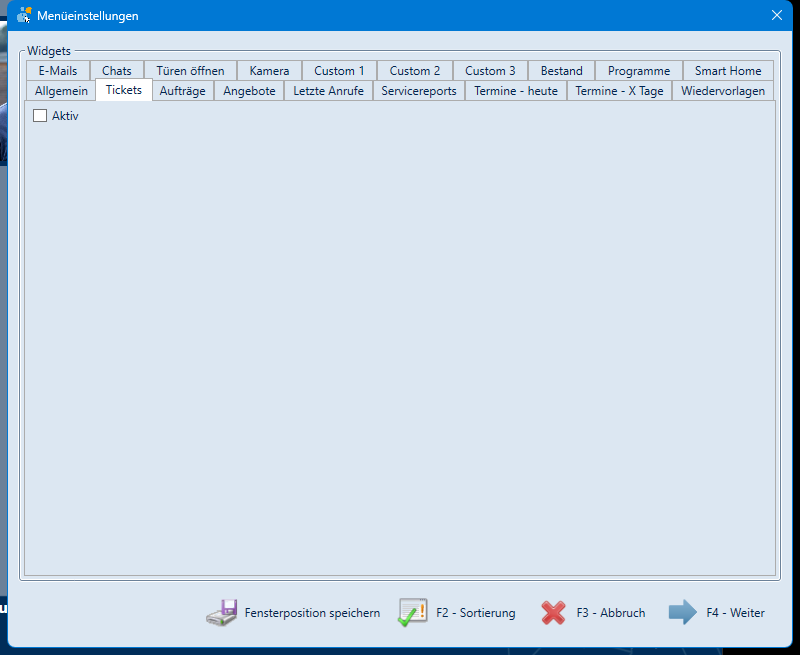
5.8.2 Reiter „Tickets"
| Feld | Bedeutung |
|---|---|
| Aktiv | Schaltet das Widget mit den offenen Tickets ein |
5.8.3 Reiter „Aufträge"
| Feld | Bedeutung |
|---|---|
| Aktiv | Schaltet das Widget mit Ihren offenen Aufträgen ein |
| Vertreter | Zeigt die Aufträge, bei denen Sie als Vertreter eingetragen sind |
| Bearbeiter | Zeigt die Aufträge, bei denen Sie als Bearbeiter eingetragen sind |
Ohne Auswahl meldet emis beim Speichern „Bitte 'Vertreter' oder 'Bearbeiter' unter Reiter 'Aufträge' auswählen!".
5.8.4 Reiter „Angebote"
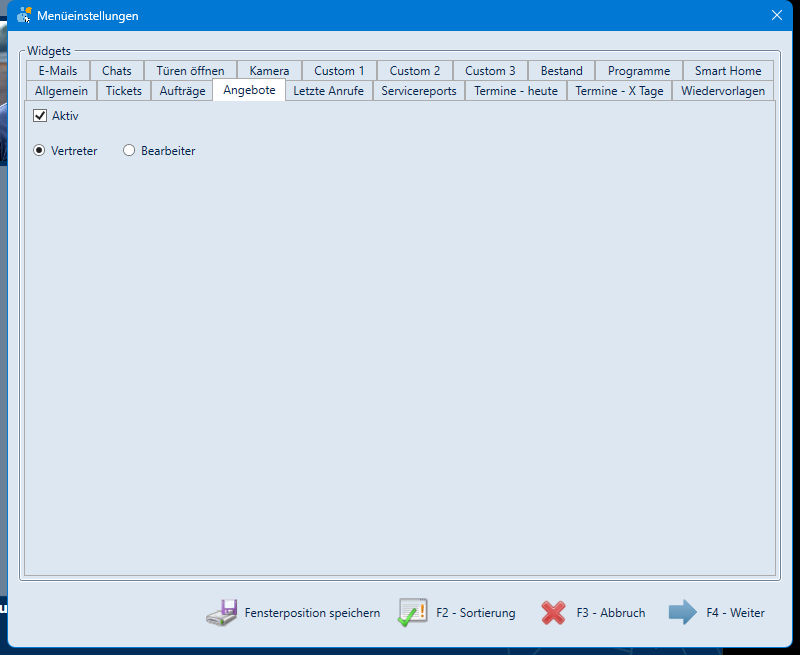
| Feld | Bedeutung |
|---|---|
| Aktiv | Schaltet das Widget mit Ihren offenen Angeboten ein |
| Vertreter | Zeigt die Angebote, bei denen Sie als Vertreter eingetragen sind |
| Bearbeiter | Zeigt die Angebote, bei denen Sie als Bearbeiter eingetragen sind |
5.8.5 Reiter „Letzte Anrufe"
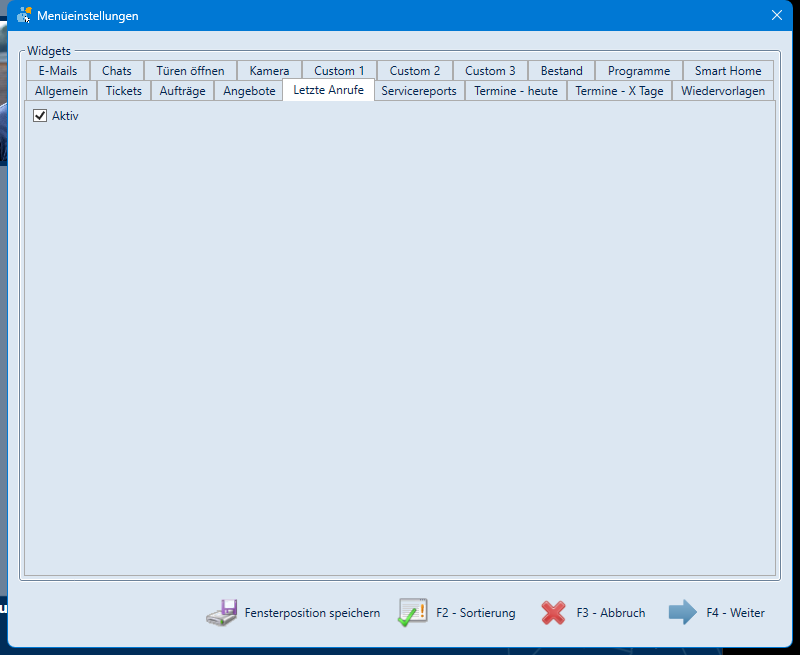
| Feld | Bedeutung |
|---|---|
| Aktiv | Schaltet das Widget mit Ihren letzten Anrufen ein (maximal 20 Einträge) |
5.8.6 Reiter „Servicereports"
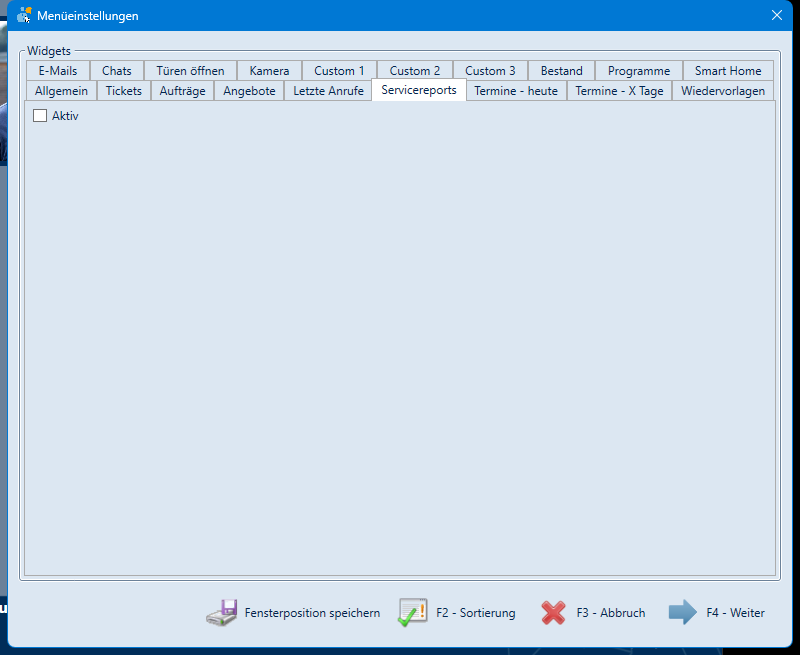
| Feld | Bedeutung |
|---|---|
| Aktiv | Schaltet das Widget mit Ihren offenen Servicereports ein |
5.8.7 Reiter „Termine – heute"
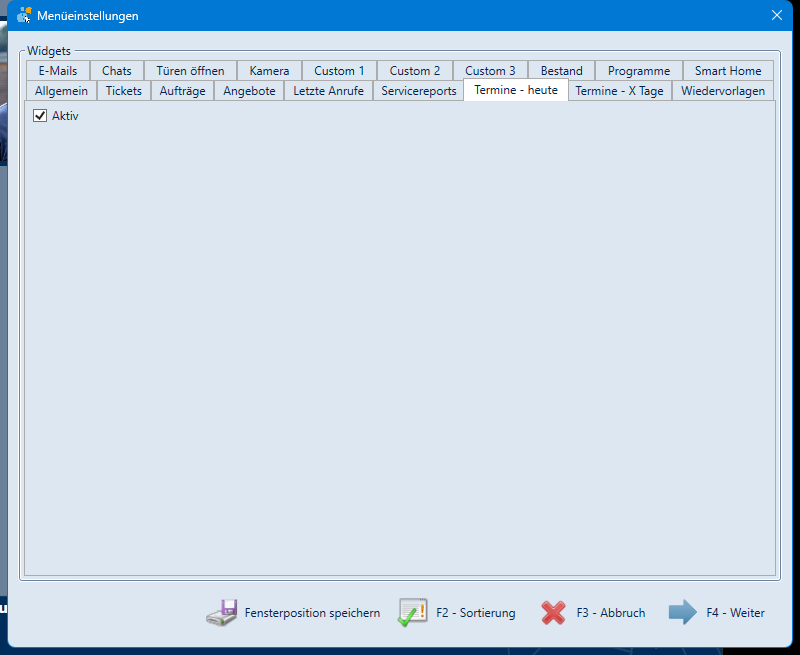
| Feld | Bedeutung |
|---|---|
| Aktiv | Schaltet das Widget mit Ihren heutigen Terminen ein |
5.8.8 Reiter „Termine – X Tage"
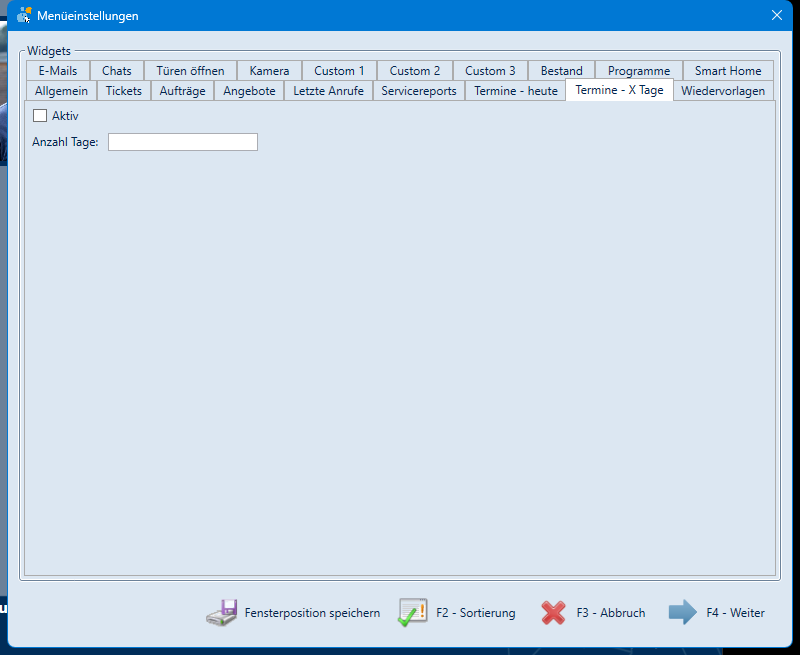
| Feld | Bedeutung |
|---|---|
| Aktiv | Schaltet das Widget mit den Terminen der nächsten Tage ein |
| Anzahl Tage | Über wie viele Tage das Widget vorausschaut (nur Ziffern, maximal zwei Stellen) |
Ohne Eingabe meldet emis beim Speichern „Bitte 'Anzahl Tage' unter Reiter 'Termine - X Tage' angeben!".
5.8.9 Reiter „Wiedervorlagen"
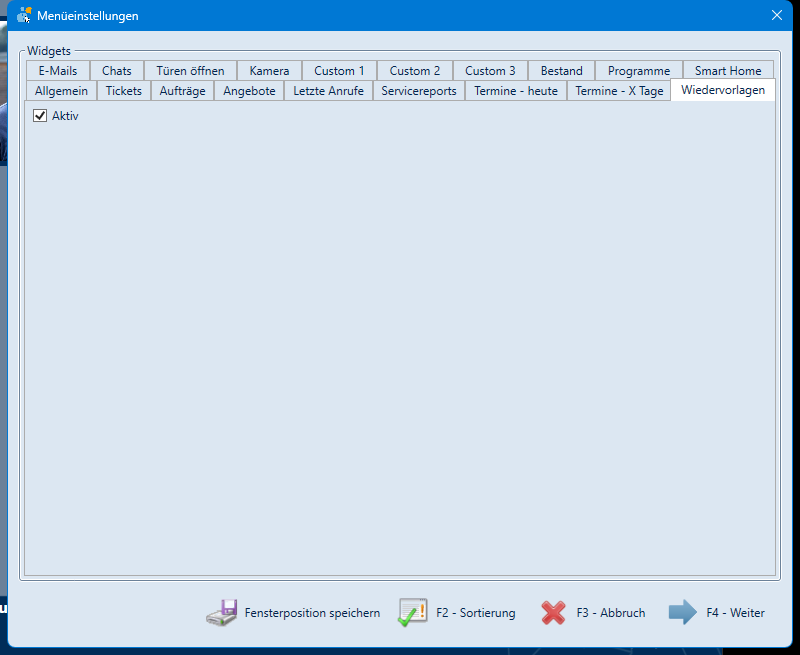
| Feld | Bedeutung |
|---|---|
| Aktiv | Schaltet das Widget mit Ihren fälligen Wiedervorlagen ein |
5.8.10 Reiter „E-Mails"
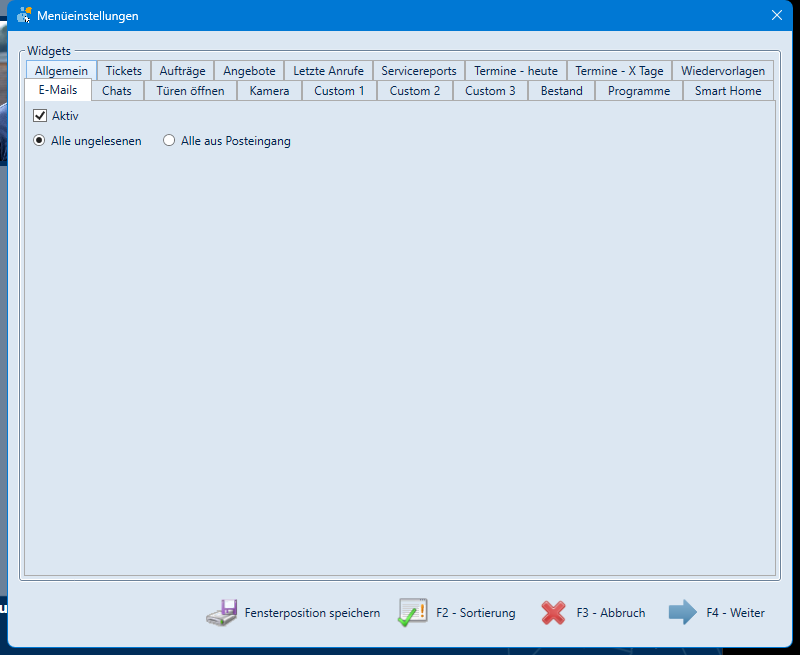
| Feld | Bedeutung |
|---|---|
| Aktiv | Schaltet das E-Mail-Widget ein |
| Alle ungelesenen | Zeigt nur die ungelesenen E-Mails Ihres Posteingangs |
| Alle aus Posteingang | Zeigt alle E-Mails Ihres Posteingangs |
5.8.11 Reiter „Chats"
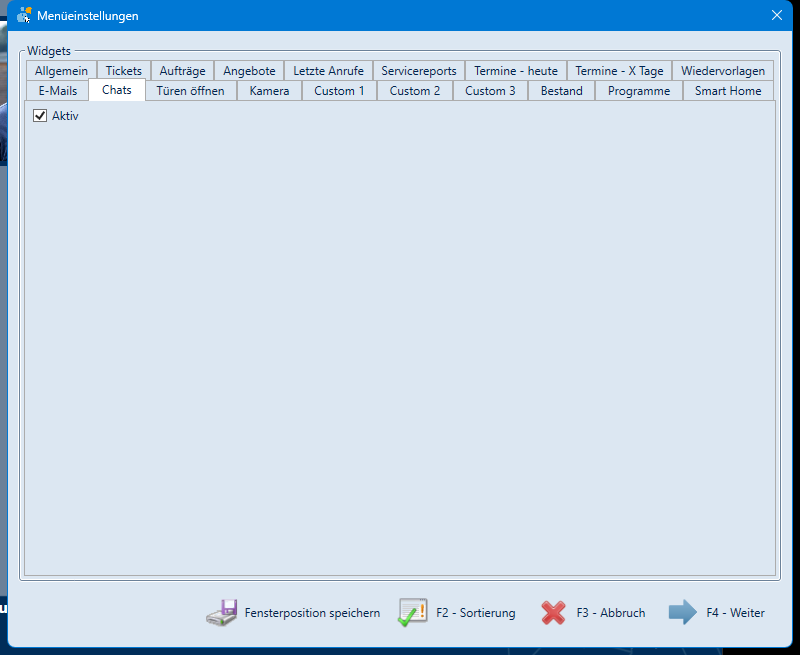
| Feld | Bedeutung |
|---|---|
| Aktiv | Schaltet das Widget mit Ihren ungelesenen Chatnachrichten ein |
5.8.12 Reiter „Türen öffnen"
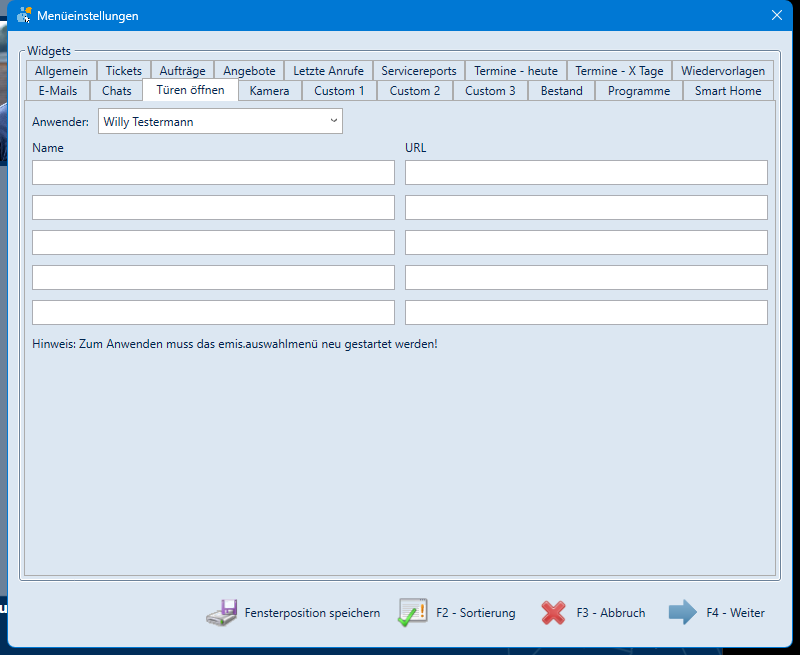
| Feld | Bedeutung |
|---|---|
| Anwender | Anwender, für den die Türen hinterlegt werden. Das Feld erscheint nur, wenn Sie das Recht besitzen, Einstellungen für andere Anwender zu pflegen; sonst gelten die Angaben für Sie selbst |
| Name (5 Zeilen) | Beschriftung des Türen-Widgets. Ist der Name leer, wird das zugehörige Widget nicht angezeigt |
| URL (5 Zeilen) | Adresse, die beim Öffnen der Tür aufgerufen wird |
| Hinweistext | „Hinweis: Zum Anwenden muss das emis.auswahlmenü neu gestartet werden!" |
5.8.13 Reiter „Kamera"
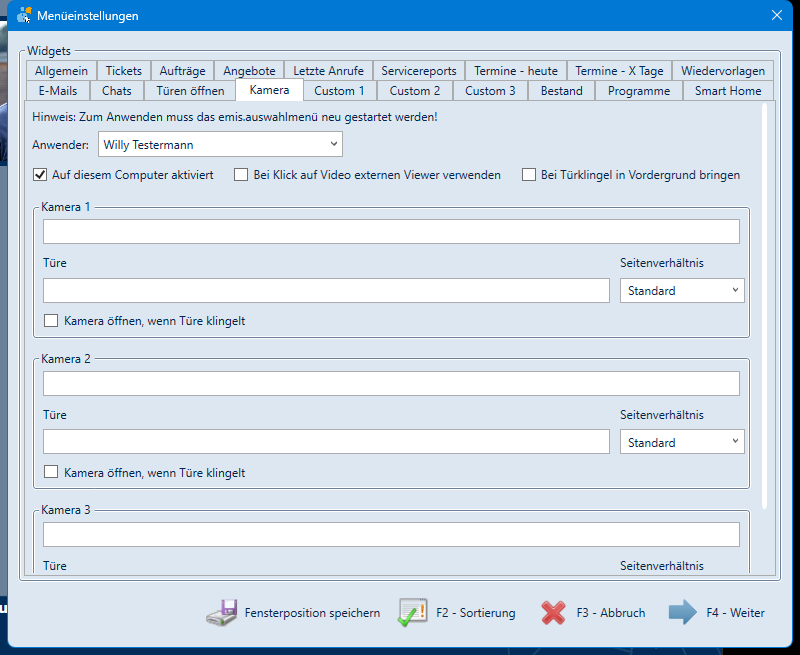
| Feld | Bedeutung |
|---|---|
| Anwender | Anwender, für den die Kameras hinterlegt werden (siehe Reiter Türen öffnen) |
| Auf diesem Computer aktiviert | Schaltet die Kameraanzeige für diesen Arbeitsplatz insgesamt ein oder aus |
| Bei Klick auf Video externen Viewer verwenden | Öffnet den Stream beim Klick in einem externen Programm statt im Auswahlmenü |
| Bei Türklingel in Vordergrund bringen | Holt das Auswahlmenü nach vorn, sobald es klingelt |
| Kamera 1 / 2 / 3 – Adresse | Adresse des Videostreams. Ohne Adresse wird das zugehörige Widget nicht angezeigt |
| Türe | Adresse, die die Schaltfläche zum Türöffnen im Kamerabild aufruft |
| Seitenverhältnis | Standard (Seitenverhältnis des Streams), 4:3 oder 16:9 |
| Kamera öffnen, wenn Türe klingelt | Zeigt das Kamerabild automatisch groß an, sobald es klingelt |
5.8.14 Reiter „Custom 1", „Custom 2" und „Custom 3"
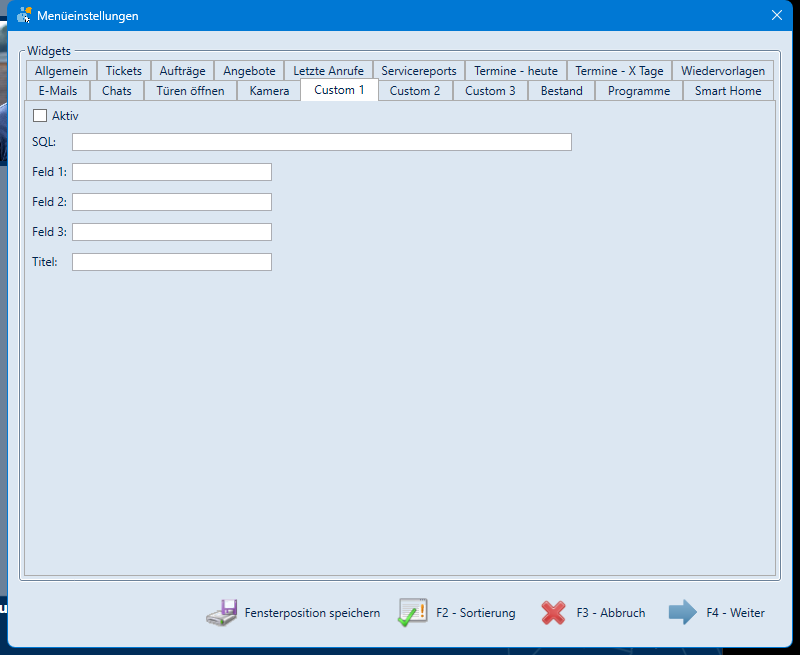
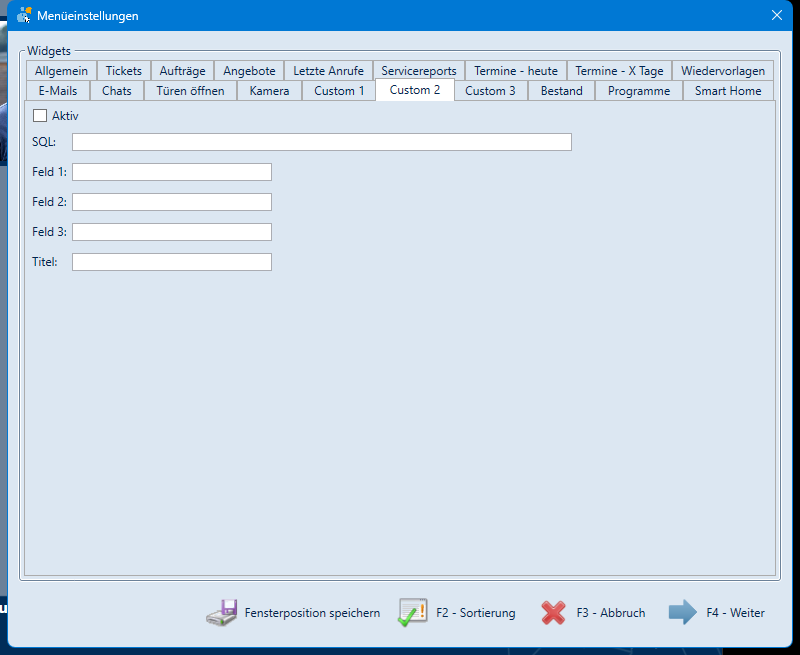
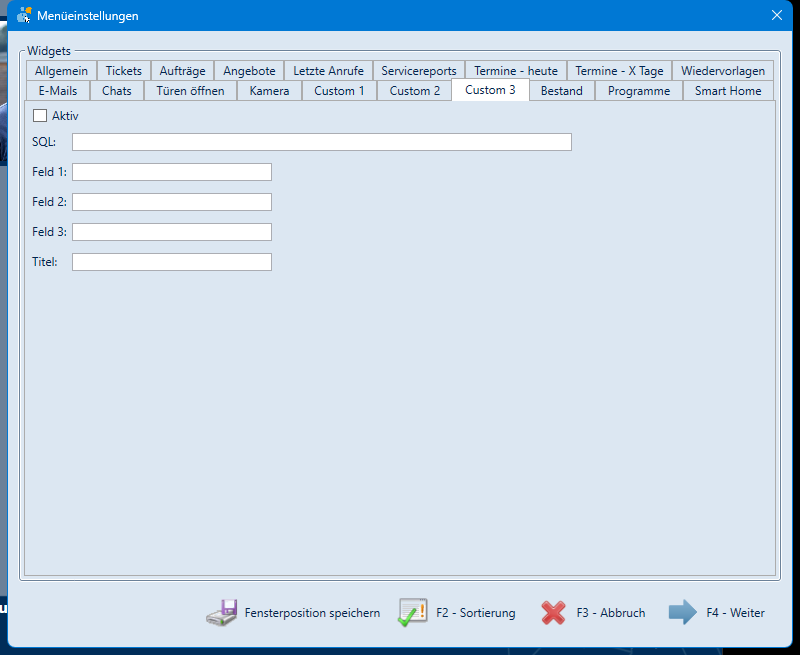
Drei frei definierbare Widgets mit identischem Aufbau:
| Feld | Bedeutung |
|---|---|
| Aktiv | Schaltet das jeweilige Widget ein |
| SQL | Datenbankabfrage, deren Ergebnis das Widget anzeigt |
| Feld 1 / Feld 2 / Feld 3 | Namen der drei Ergebnisspalten, die im Widget dargestellt werden |
| Titel | Überschrift des Widgets |
Diese drei Reiter richten sich an Administratoren: Die Abfrage muss von Hand geschrieben werden. Lassen Sie sie im Zweifel vom emis-Support einrichten.
5.8.15 Reiter „Bestand"
| Feld | Bedeutung |
|---|---|
| Aktiv | Schaltet das Widget ein, das Artikel unterhalb ihres Mindestbestands anzeigt |
5.8.16 Reiter „Programme"
| Feld / Schaltfläche | Bedeutung |
|---|---|
| Aktiv | Schaltet das Widget Programme starten ein |
| Auswahlliste | Alle für Sie freigeschalteten Module |
| Hinzufügen | Übernimmt das gewählte Modul in die Liste darunter (maximal 20 Einträge) |
| Liste / Suche | Die hinterlegten Module. Über das Suchfeld filtern Sie die Liste; mit der Taste Entf entfernen Sie den markierten Eintrag nach einer Rückfrage |
5.8.17 Reiter „Smart Home"
| Schaltfläche | Bedeutung |
|---|---|
| Smart-Home-Einstellungen | Öffnet die Maske Smart-Home-Einstellungen (Abschnitt 5.10) |
5.9 Maske „Sortierung"
Geöffnet mit F2 im Auswahlmenü oder über F2 – Sortierung in den Menüeinstellungen. Die Titelzeile zeigt den Anwender, dessen Reihenfolge Sie gerade bearbeiten.
| Spalte / Schaltfläche | Bedeutung |
|---|---|
| Menüpunkt | Name der Favoritenkachel bzw. des Widgets |
| Sortierung | Reihenfolge innerhalb der Gruppe Favoriten; kleinere Zahlen stehen weiter vorne. Ein Klick auf den Spaltenkopf sortiert die Tabelle |
| Sortierung zurücksetzen | Setzt die Reihenfolge aller Einträge auf den Standardwert zurück und startet das Auswahlmenü neu |
| F3 – Abbruch | Schließt die Maske, ohne etwas zu speichern |
| F4 – Speichern | Speichert die Reihenfolge und startet das Auswahlmenü neu |
5.10 Maske „Smart-Home-Einstellungen"
Geöffnet über den Reiter Smart Home der Menüeinstellungen oder über die Modulsuche. In dieser Maske wählen Sie aus, welche Geräte Ihrer Smart-Home-Anlage das Auswahlmenü in der Kopfleiste anzeigen und schalten soll.
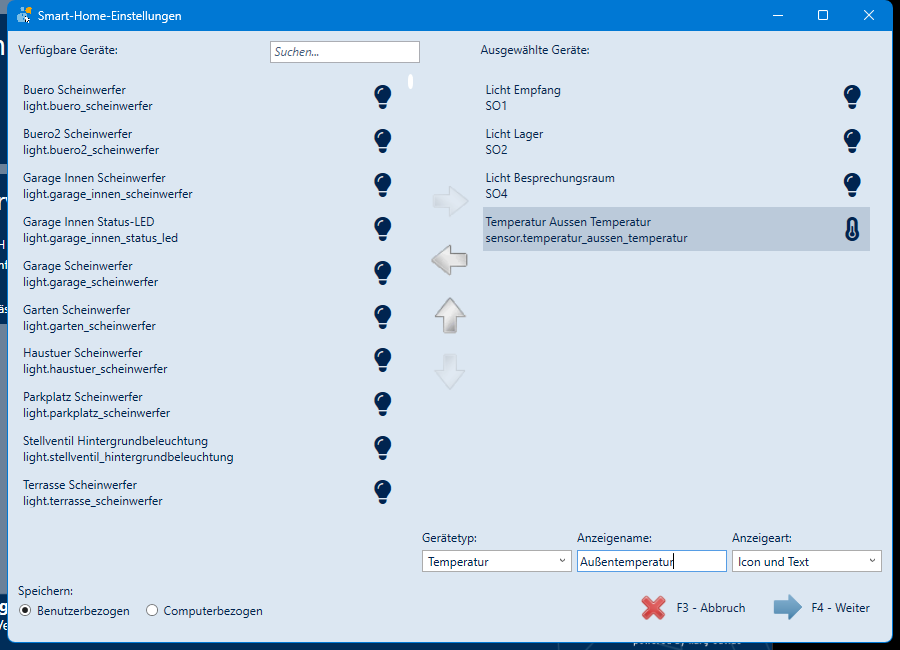
| Feld / Schaltfläche | Bedeutung |
|---|---|
| Verfügbare Geräte | Alle Geräte, die emis aus der angebundenen Home-Assistant-Anlage einlesen kann – Lampen, Schalter, Steckdosen, Tür- und Fensterkontakte sowie Temperatur- und Feuchtewerte. Ergänzt werden die Geräte der Maske Smart Office (Abschnitt 5.11) und die Wetterwerte aus emis. Zu jedem Eintrag stehen der Name und darunter die technische Kennung des Geräts |
| Suchen… | Filtert die Liste Verfügbare Geräte. Gesucht wird an beliebiger Stelle im Namen und in der technischen Kennung |
| Pfeil nach rechts | Übernimmt das markierte Gerät in die Liste Ausgewählte Geräte; ein Doppelklick auf das Gerät wirkt genauso. Ohne Markierung meldet emis „Bitte einen Eintrag in der Liste der verfügbaren Geräte auswählen!" |
| Pfeil nach links | Nimmt das markierte Gerät wieder aus der Auswahl heraus; ein Doppelklick in der rechten Liste wirkt genauso |
| Pfeil nach oben / unten | Verschiebt das markierte Gerät in der Anzeigereihenfolge. Diese Reihenfolge bestimmt, wie die Schaltflächen in der Kopfleiste angeordnet werden |
| Ausgewählte Geräte | Die Geräte, die im Auswahlmenü erscheinen – höchstens 15. Bei mehr meldet emis „Es können maximal 15 Geräte ausgewählt werden." |
| Gerätetyp | Art des markierten Geräts. Zur Auswahl stehen Unbekannt, Drucker, Licht, Luftfeuchtigkeit, Musik, Musik aus, Rollladen, Rollladen hoch, Schalter, Steckdose, Temperatur und Tür. Der Typ bestimmt das Symbol und ob sich das Gerät schalten lässt (Abschnitt 4.14). Bei Wetterwerten ist das Feld gesperrt |
| Anzeigename | Abweichende Beschriftung für das markierte Gerät. Bei den Anzeigearten mit Text steht der Anzeigename vor dem Messwert |
| Anzeigeart | Icon und Text, Nur Icon oder Nur Text. Vorbelegt wird sie nach dem Gerätetyp: Licht, Schalter, Steckdose und Tür mit Nur Icon, Temperatur mit Icon und Text, alles Übrige mit Nur Text |
| Benutzerbezogen / Computerbezogen | Legt fest, ob die Auswahl zu Ihrem Anwender oder zu diesem Computer gespeichert wird |
| F3 – Abbruch | Schließt die Maske, ohne etwas zu speichern |
| F4 – Weiter | Speichert die Auswahl und startet das Auswahlmenü neu |
Die Einstellungen der markierten Zeile (Gerätetyp, Anzeigename, Anzeigeart) gelten immer für das Gerät, das gerade in der Liste Ausgewählte Geräte markiert ist. Solange dort nichts markiert ist, sind die drei Felder gesperrt.
Ist an Ihrem Standort keine Home-Assistant-Anlage angebunden, stehen unter Verfügbare Geräte nur die Geräte der Maske Smart Office und die Wetterwerte aus emis; sind auch die nicht eingerichtet, bleibt die Liste leer. Wie Sie mit den ausgewählten Geräten arbeiten, steht in Abschnitt 4.14.
5.11 Maske „Smart Office"
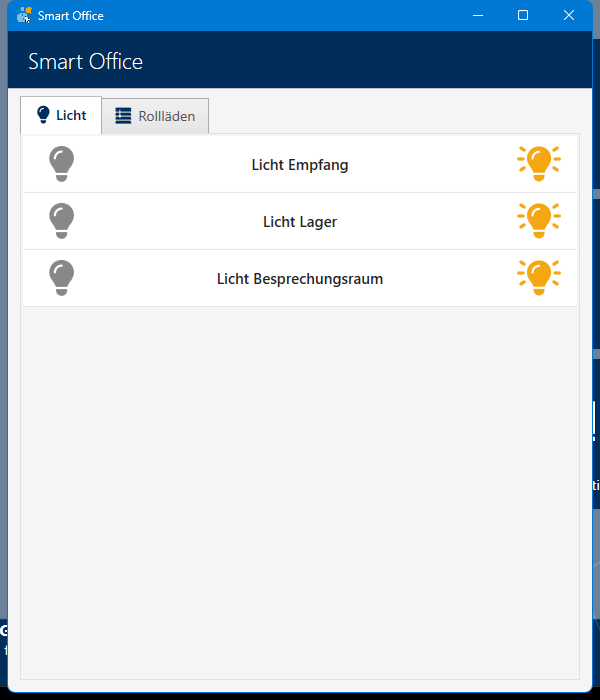
Geöffnet über die Schaltfläche mit dem Haus-Symbol in der Kopfleiste oder über die Modulsuche. Mit dieser Maske schalten Sie Licht und Rollläden Ihrer Räume.
| Reiter / Element | Bedeutung |
|---|---|
| Reiter Licht | Je Gerät eine Zeile mit dem Namen; links die graue Glühbirne (Ausschalten), rechts die gelbe Glühbirne (Einschalten) |
| Reiter Rollläden | Je Gerät eine Zeile mit dem Namen und den Schaltflächen Runterfahren (Pfeil nach unten), Stopp (Pause-Symbol) und Hochfahren (Pfeil nach oben) |
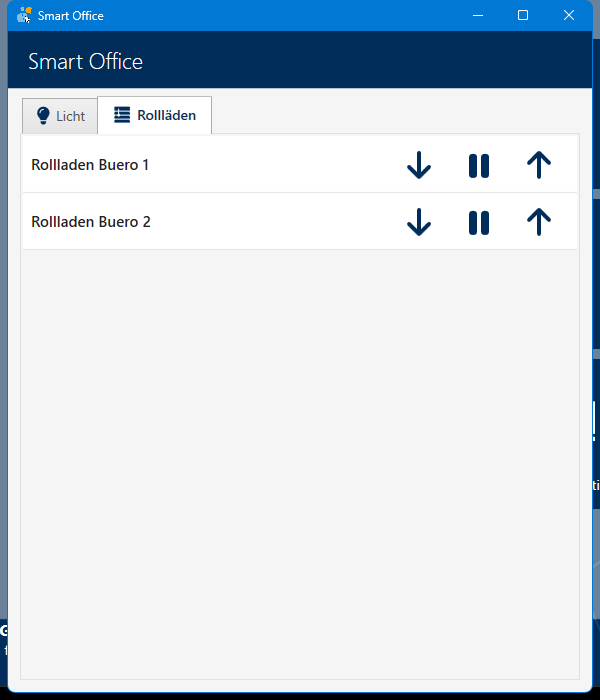
Welche Geräte hier erscheinen, hinterlegt Ihr Administrator. Sind keine Geräte hinterlegt, bleiben beide Reiter leer.
5.12 Dialog „Chat-Nachricht versenden!"
Geöffnet mit einem Rechtsklick auf eine Kachel der Gruppe Anwender online oder über Antworten im Kontextmenü des Chat-Widgets.
| Feld / Schaltfläche | Bedeutung |
|---|---|
| Eingabefeld | Text der Nachricht |
| F3 – Abbrechen | Schließt den Dialog, ohne etwas zu senden |
| F4 – OK | Sendet die Nachricht an den Anwender; sie erscheint dort im emis.chat |
An den Absender „System" lassen sich keine Nachrichten senden; emis meldet dann „Sie können keine Nachricht an 'System' senden!".
6. Häufige Fragen / Hinweise
- Ich sehe eine Kachel nicht, die ein Kollege hat. Welche Kacheln ein Anwender sieht, wird im Modul Menü konfigurieren festgelegt. Zusätzlich hängen manche Kacheln von der Lizenz und von Systemeinstellungen ab.
- Wie komme ich zurück zur ersten Gruppe? Ziehen Sie den waagerechten Rollbalken am unteren Rand ganz nach links oder scrollen Sie mit dem Mausrad über dem Kachelbereich.
- Das Auswahlmenü öffnet sich nicht ein zweites Mal. Das ist so vorgesehen: emis lässt nur eine Instanz zu und holt stattdessen das vorhandene Fenster nach vorn.
- Nach dem Klick passiert nichts. Prüfen Sie, ob das Modul bereits geöffnet ist – emis wechselt in diesem Fall zum vorhandenen Fenster, statt ein neues zu öffnen. Soll das Modul zusätzlich geöffnet werden, halten Sie beim Klicken die Umschalttaste gedrückt (Abschnitt 4.2).
- Meine Änderungen an Türen oder Kameras wirken nicht. Diese Einstellungen greifen erst nach einem Neustart des emis.auswahlmenüs.
- In den Smart-Home-Einstellungen ist die Liste „Verfügbare Geräte" leer. Dann ist an dieser emis-Installation keine Home-Assistant-Anlage hinterlegt oder sie ist gerade nicht erreichbar. Adresse und Zugangstoken der Anlage trägt Ihr Administrator ein.
- Die Smart-Home-Schaltflächen fehlen in der Kopfleiste. Sie erscheinen nur für die Geräte, die Sie in den Smart-Home-Einstellungen nach rechts in die Liste Ausgewählte Geräte übernommen haben. Nach dem Speichern startet das Auswahlmenü neu und baut die Schaltflächen auf.
- Die Gruppe „Anwender online" fehlt. Sie erscheint nur, wenn mindestens ein Anwender online, eingestempelt oder am Telefon ist. Außerdem kann Ihr Administrator sie über die Systemvariable UserOnlineJN vollständig abschalten.
- Ein Kollege ist eingestempelt, wird aber nicht angezeigt. Die Anzeige „eingestempelt" stammt aus der Zeiterfassung. Sie setzt voraus, dass in Ihrem Haus die emis.stempeluhr (Hardware) oder die Personal Stempeluhr (Software) verwendet wird.
- „Es konnte keine Datenbankverbindung aufgebaut werden". Diese Meldung erscheint beim Start, wenn der Datenbankserver nicht erreichbar ist. emis bietet dabei an, das emis.client.update als Administrator auszuführen – das behebt den häufigsten Fall (fehlende oder veraltete Verbindungskomponenten). Bleibt die Meldung, wenden Sie sich an Ihren Systemadministrator.
- Das Widget „News" zeigt „Keine Google-News". Dann liegen für gestern und heute keine Meldungen vor. Der Newsticker am unteren Fensterrand ist davon unabhängig – er zeigt Meldungen des Herstellers.
- Muss ich das Auswahlmenü an jedem Arbeitsplatz neu einrichten? Favoriten, Kachelgrößen, die Reihenfolge und das Ein-/Ausschalten der Widgets werden zu Ihrem emis-Anwender gespeichert und stehen an jedem Arbeitsplatz zur Verfügung. Einige Detaileinstellungen werden dagegen je Arbeitsplatz gespeichert – dazu gehören die Auswahl Vertreter/Bearbeiter, die Anzahl Tage, die Angaben der Reiter Custom 1–3, die Liste des Widgets Programme starten, die Auswahl des Fernwartungsprogramms, das Häkchen Auf diesem Computer aktiviert der Kameras sowie Größe und Position des Fensters.